
تأییدها
برنامه تأییدها در سازمانیار به کارکنان امکان میدهد درخواستهای رسمی مختلفی ثبت کنند تا مدیریت آنها را بررسی و تأیید یا رد کند. به این ترتیب تمام درخواستها در محل واحدی متمرکز میشوند و ساماندهی و شفافیت آنها بهبود مییابد.
انواع تأیید
هنگام درخواست تأیید، باید دستهبندی یا نوع آن مشخص شود. برای ثبت درخواست، ۹ دستهبندی تأیید ازپیشپیکربندیشده در دسترس است:
سفر کاری: برای درخواست سفر مرتبط با کار.
امانت گرفتن اقلام: برای درخواست استفاده از اقلام فیزیکی متعلق به شرکت یا اقلامی که شرکت میفروشد، در بازه زمانی مشخص.
تأیید عمومی: برای درخواستهایی که در هیچکدام از هشت نوع پیشفرض دیگر قرار نمیگیرند.
تأیید قرارداد: برای درخواست تأیید هر نوع قرارداد خارجی، بهجز قراردادهای کارکنان.
درخواست پرداخت: برای درخواست تأیید پیشاپیش هزینههای مرتبط با شرکت.
مهم
این نوع تأیید فقط زمانی کاربرد دارد که برای هزینهای که شرکت مستقیماً پرداخت میکند، از قبل درخواست تأیید ثبت شود. برای هزینههایی که کارکنان درخواست بازپرداخت آنها را دارند نباید از این دستهبندی استفاده کرد. این موارد از طریق برنامه هزینهها مدیریت میشوند.
درخواست اجاره خودرو: برای درخواست خودروی اجارهای.
پاداش معرفی نیروی کار: برای درخواست پاداش معرفی نیروی کاری که استحقاق آن ایجاد شده، اما از طریق برنامه معرفیها تکمیل نشده است.
تدارکات: برای درخواست اقلام مورد نیاز کار مانند لوازم اداری، ابزار و غیره استفاده میشود.
ایجاد درخواستهای پیشفاکتور: برای درخواست قیمت اقلام از تأمینکننده استفاده میشود.
درخواستهای تأیید
برای ایجاد درخواست تأیید جدید، برنامه تأییدها را باز کنید و روی دکمه درخواست جدید در کارت نوع تأییدی که بیشترین تناسب را با درخواست دارد کلیک کنید تا فرم خالی تأیید باز شود. بخشها و زبانههای فرم را تکمیل کنید و برای ارسال درخواست جهت تأیید روی ارسال کلیک کنید.
بخش اطلاعات عمومی
نیمه بالایی فرم شامل تمام اطلاعات عمومی درخواست است. فیلدهای زیر را در این قسمت تکمیل کنید:
توجه
تمام فیلدهای فهرست شده در ادامه، در فرم دستهبندی تأیید عمومی نمایش داده میشوند. اگر دستهبندی دیگری انتخاب شود، برخی فیلدها پنهان خواهند شد.
موضوع تأیید: این فیلد بهطور خودکار با نوع تأیید انتخابشده تکمیل میشود. برای ارائه توضیح بیشتر درباره درخواست، متن پیشفرض را در صورت نیاز تغییر دهید.
مالک درخواست: مسئول درخواست تأیید. کاربر وارد شده به سیستم بهطور پیشفرض در این فیلد درج میشود.
دستهبندی: دستهبندی انتخابشده در این فیلد نمایش داده میشود و از منوی کشویی قابل تغییر است.
تاریخ: تاریخ و ساعت درخواست را با تقویم تعیین کنید. این فیلد فقط زمانی نمایش داده میشود که در دستهبندی گزینه درخواست پرداخت یا تأیید عمومی انتخاب شده باشد.
دوره: از انتخابگر تقویم، تاریخ شروع و پایان درخواست را در فیلدهای از و تا تعیین کنید. این فیلد فقط زمانی نمایش داده میشود که در دستهبندی گزینه سفر کاری، امانت گرفتن اقلام، درخواست اجاره خودرو یا تأیید عمومی انتخاب شده باشد.
مکان: مکان مشخصی را که درخواست تأیید به آن مربوط است وارد کنید. این فیلد فقط زمانی نمایش داده میشود که در دستهبندی گزینه سفر کاری یا تأیید عمومی انتخاب شده باشد.
مخاطب: فرد رابط درخواست را از منوی کشویی انتخاب کنید. گزینهها از برنامه مخاطبان دریافت میشوند. این فیلد فقط اگر در دستهبندی، تأیید قرارداد، درخواست پرداخت، پاداش معرفی شغل یا تأیید عمومی انتخاب شده باشد نمایش داده میشود.
تعداد: تعداد اقلام درخواستی را در این فیلد وارد کنید. این فیلد فقط زمانی نمایش داده میشود که برای دستهبندی گزینه تدارکات انتخاب شده باشد.
مبلغ: مبلغ درخواستی را وارد کنید. این فیلد فقط در صورت انتخاب تأیید قرارداد، درخواست پرداخت، تدارکات یا تأیید عمومی در دستهبندی نمایش داده میشود.
مرجع: مرجع مرتبط با درخواست را وارد کنید. این فیلد فقط زمانی نمایش داده میشود که برای دستهبندی گزینه تأیید قرارداد یا تأیید عمومی انتخاب شده باشد.
نکته
هر نوع تأیید، فیلدهای متفاوتی را در فرم تأیید نشان میدهد، زیرا هر نوع تأیید فیلدهای الزامی ویژه خود را دارد. اگر نوع درخواست از ابتدا مشخص نیست، روی دکمه درخواست جدید در بالای صفحه کلیک کنید تا فرم عمومی درخواست تأیید باز شود. پس از انتخاب دستهبندی، فیلدهای مربوط در فرم نمایش داده میشوند.

زبانه محصول
اگر در درخواست، محصولات پیکربندی شده پایگاه داده درج شده باشند، در تب محصولات فهرست میشوند. این تب فقط زمانی ظاهر میشود که در فیلد دستهبندی، یکی از گزینههای امانتگرفتن اقلام، تأیید عمومی یا ایجاد درخواست پیشفاکتور خرید انتخاب شده باشد.
برای افزودن محصول، روی افزودن سطر کلیک کنید تا سطر خالی ایجاد شود. محصول درخواستی را از فهرست کشویی انتخاب کنید. پس از انتخاب، فیلد شرح با توضیح پیکربندیشده محصول بهطور خودکار تکمیل میشود. مقدار پیشفرض مقدار برابر 1.00 است، اما در صورت نیاز قابل تغییر است.
تب توضیح
اطلاعات لازم برای روشنشدن جزئیات درخواست در زبانه توضیحات ثبت میشوند. اطلاعات مرتبط را در این زبانه وارد کنید.
زبانه تأییدکننده(ها)
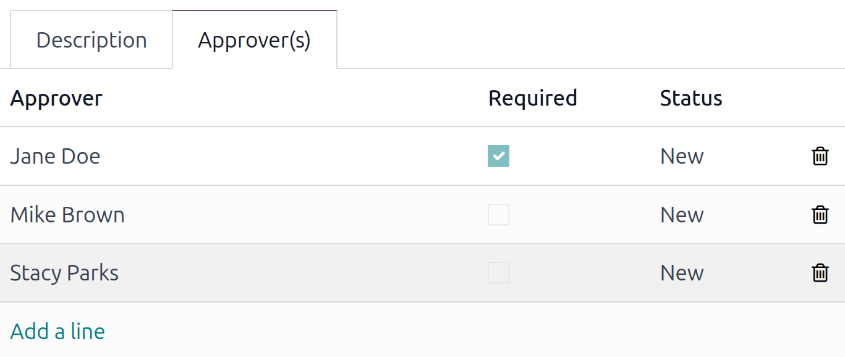
در زبانه تأییدکنندگان، افراد مسئول تأیید درخواست مشخص میشوند. برای افزودن تأییدکننده، روی افزودن سطر کلیک کنید تا سطر خالی ظاهر شود. کاربر موردنظر را از منوی کشویی انتخاب کنید و این کار را برای سایر تأییدکنندگان تکرار کنید. حداکثر تعداد مشخصی برای کاربران این زبانه تعیین نشده است.
برای مشخصکردن اینکه کاربر باید درخواست را تأیید کند، کادر انتخاب ستون الزامی را علامت بزنید.
همزمان با افزودن کاربران، مقدار وضعیت آنها روی جدید باقی میماند.
پیوست کردن اسناد
در تمام درخواستهای تأیید، امکان پیوست کردن اسناد مرتبط وجود دارد. برای افزودن سند روی دکمه پیوست سند در بالای صفحه کلیک کنید تا پنجره مرور فایل باز شود. فایل مورد نظر را پیدا و انتخاب کنید و سپس برای پیوست کردن روی گشوده کلیک کنید. میتوان چند سند را همزمان انتخاب و اضافه کرد.
پس از پیوست کردن اسناد، دکمه هوشمند اسناد در بالای صفحه ظاهر میشود و تعداد اسناد پیوست را نشان میدهد. اسناد همچنین در کادر گفتگو فهرست میشوند و اگر پهنای صفحه کافی باشد، در کنار صفحه نمایش داده خواهند شد.
مدیریت تأییدیهها
پس از ثبت درخواستها، تأییدکنندگان تعیین شده در زبانه تأییدکننده(ها) باید آنها را تأیید کنند. برای مشاهده موارد در انتظار اقدام، وارد مسیر شوید تا داشبورد تأییدهای در انتظار بررسی باز شود. تمام مواردی که در انتظار اقدام کاربر هستند، بهصورت پیشفرض در نمای لیست و بهترتیب الفبا نمایش داده میشوند.
توجه
فقط درخواستهای ارسالشده که کاربر بهعنوان تأییدکننده آنها تعیین شده است در داشبورد تأییدهای نیازمند بررسی ظاهر میشوند. سایر درخواستها پنهان میمانند.
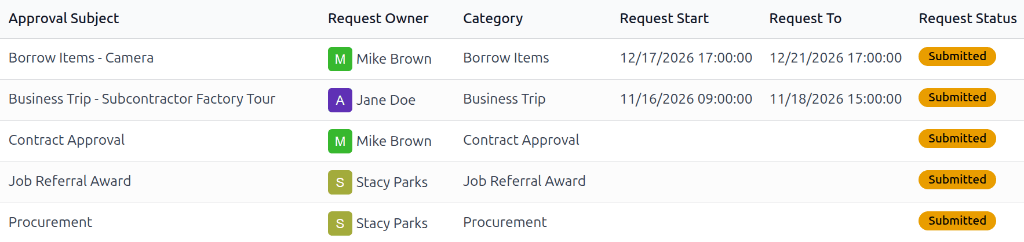
درخواستها باید بهصورت جداگانه از فرم تأییدها بررسی و تأیید شوند. برای تأیید درخواست، روی آن در داشبورد تأییدهای نیازمند بررسی کلیک کنید تا فرم مربوطه باز شود.
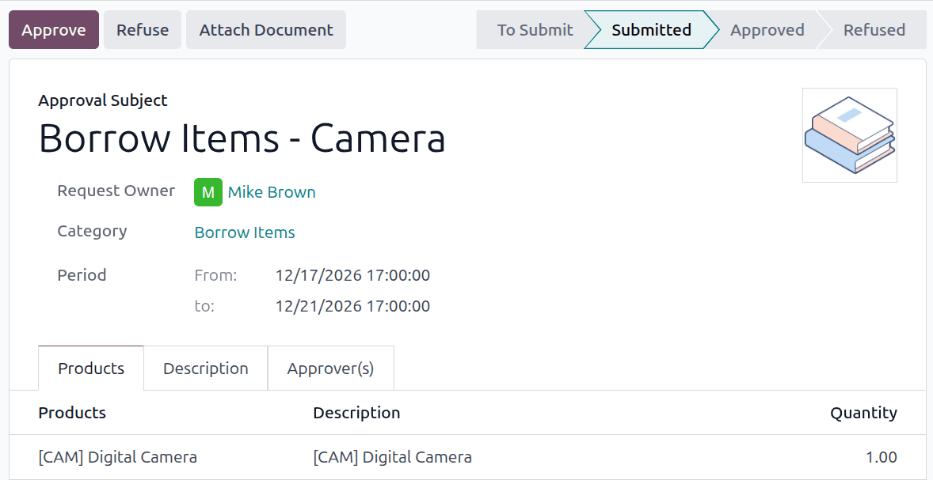
برای تأیید درخواست، در فرم درخواست تأیید روی دکمه تأیید کلیک کنید تا وضعیت به تأییدشده تغییر کند. با تأیید درخواست توسط هر کاربر، وضعیت او نیز به تأییدشده تغییر میکند و متن سبزرنگ نمایش داده میشود.
برای رد درخواست، روی دکمه رد در فرم درخواست تأیید مربوطه کلیک کنید؛ وضعیت به ردشده تغییر میکند. هنگام رد درخواست توسط کاربر، فیلد وضعیت نیز به ردشده تغییر میکند و متن آن به رنگ قرمز نمایش داده میشود.
در هر زمان، درخواستهای تأیید با وضعیت تأیید شده یا ردشده را میتوان با کلیک روی انصراف به مرحله ارسال شده بازگرداند. وضعیت تمام تأییدکنندگان به در انتظار تأیید بازمیگردد و متن به رنگ نارنجی درمیآید.