
لیست مواد
صورت مواد اولیه یا بهاختصار BoM، اجزای مشخص و مقادیر مورد نیاز هرکدام برای تولید یا تعمیر محصول را ثبت میکند. در سازمانیار، BoMs بهعنوان دستور ساخت کالاهای تولیدی و کیتها عمل میکنند و اغلب شامل عملیات تولید و راهنمای مرحلهبهمرحله هستند.
پیکربندی لیست مواد
برای ایجاد BoM، وارد شوید و روی جدید کلیک کنید.
ابتدا محصول را از منوی کشویی انتخاب کنید. در صورت تمایل میتوانید گونه محصول مشمول این BoM را نیز مشخص کنید.
تعداد واحدهایی را که با یک BoM تولید میشوند مشخص کنید.
در صورت نیاز، برای تمایز میان BoMs مشابه مربوط به محصول یکسان، مرجع مشخصی وارد کنید. این مرجع هنگام انتخاب BoM برای استفاده در فرم سفارش تولید (MO) نمایش داده میشود.
Example
شرکت سازنده رایانه در تولید رایانههای مینیتاور تخصص دارد. کمبود واحد پردازش گرافیکی (GPU) شرکت را ناچار میکند برای ادامه تولید از مدل دیگری استفاده کند. بنابراین BoM جدیدی با مقدار مرجع برابر با 2080Ti ایجاد میکند تا آن را از ساختار تولید استاندارد متمایز کند.
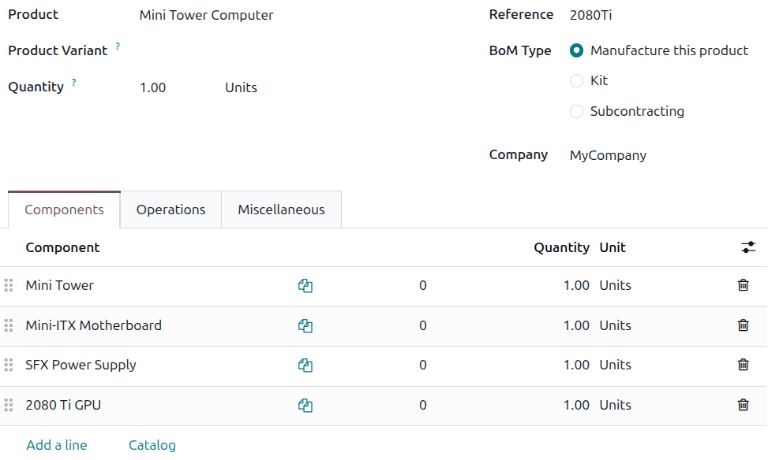
سپس نوع فهرست مواد اولیه را روی تولید این محصول قرار دهید.
سپس، قطعات مورد نیاز را مشخص کرده و در صورت لزوم، هرگونه عملیات تولید را تعریف کنید.
نکته
برای دسترسی سریع به هر BoMs یا ایجاد آنها، میتوانید از دکمه هوشمند صورت مواد در فرم محصول برنامههای فروش، انبار و تولید و نیز پیوندهای داخلی ارجاعدهنده به محصول (مانند فیلد یا سطر سند) استفاده کنید.
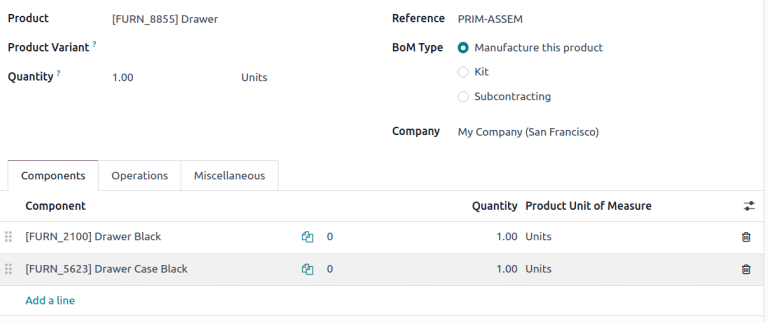
فهرست مواد اولیه محصول Drawer با نمایش زبانه اجزا.
همچنین ملاحظه نمائید
اجزاء
در زبانه *اجزا*ی BoM، با کلیک روی افزودن سطر، اجزای مورد استفاده برای تولید محصول را مشخص کنید. از فهرست کشویی جزء، محصولی موجود را انتخاب کنید یا با نوشتن نام، محصول جدیدی بسازید. برای افزودن سریع سطر، گزینه ایجاد «(جزء)» را انتخاب کنید یا برای افزودن جزء و ادامه پیکربندی آن، روی ایجاد و ویرایش کلیک کنید.
در صورت نیاز، برای دسترسی به ستونهای بیشتر روی آیکون (تنظیم ستونها) در انتهای زبانه اجزا کلیک کنید. قابلیتهای زیر را انتخاب کنید تا ستونهای مرتبط فعال شوند:
اعمال بر گونهها: مشخص کنید هر قطعه در کدام گونه محصول به کار میرود. اگر فیلد خالی بماند، قطعه برای همه گونهها استفاده میشود.
مصرفشده در عملیات: عملیاتی را که از قطعه استفاده میکند مشخص کنید. این گزینه برای تعیین آمادگی تولید مفید است.
عملیاتها
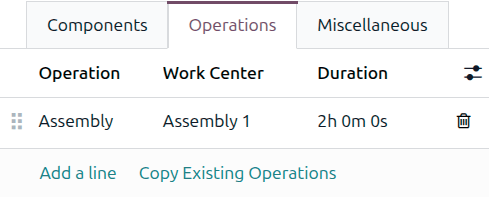
برای مشخص کردن دستورالعملهای تولید و ثبت زمان صرف شده در عملیات، عملیاتی به BoM اضافه کنید. برای استفاده از این قابلیت، ابتدا با ورود به مسیر ، قابلیت سفارشهای کار را فعال کنید. در بخش عملیات، کادر سفارشهای کار را علامت بزنید.
همچنین ملاحظه نمائید
سپس برای باز کردن BoM مورد نظر، وارد مسیر شوید و BoM را انتخاب کنید. برای افزودن عملیات جدید، زبانه عملیات را باز کنید و اگر هنوز عملیاتی وجود ندارد روی افزودن عملیات یا در غیر این صورت روی افزودن سطر کلیک کنید.
با این کار فرم عملیات جدیدی باز میشود که فیلدهای مختلف آن به شکل زیر پیکربندی میشوند:
عملیات: نام عملیات را وارد کنید.
ایستگاه کاری: مرکز کاری موجودی را برای اجرای عملیات انتخاب کنید یا با وارد کردن نام و انتخاب ایجاد «(مرکز کار)» مرکز جدید ایجاد کنید.
اعمال بر گونهها: مشخص کنید عملیات فقط برای گونههای مشخصی از محصول در دسترس باشد یا نه. اگر برای همه گونهها اعمال میشود، فیلد را خالی بگذارید.
همچنین ملاحظه نمائید
مبنای بها: مشخص کنید بهای عملیات بر اساس زمان واقعی (زمان ثبتشده و هزینه واقعی کارکنان) محاسبه شود یا زمان نظری (زمان و هزینه برآوردی).
محاسبه مدتزمان: روش ثبت زمان صرفشده برای عملیات را انتخاب کنید. اگر اپراتورها باید بتوانند زمان را خودشان ثبت و ویرایش کنند، گزینه ثابت را انتخاب کنید که امکان تعیین مدتزمان پیشفرض را میدهد. در غیر این صورت، برای استفاده از زمانسنج عملیات، گزینه محاسبهشده را انتخاب کنید تا فیلد آخرین (#) دستور کار فعال شود. در این حالت، زمان تخمینی تکمیل بر اساس تعداد مشخصی از عملیات قبلی محاسبه میشود.
شرکت: شرکتی را که BoM برای آن قابل استفاده است مشخص کنید.
در پایان، برای ذخیره عملیات روی (ذخیره دستی) کلیک کنید.
دستورالعملها
در زبانه دستورالعملها، روی پیوند افزودن سطر کلیک کنید تا پنجره ایجاد پایانه کنترل کیفیت باز شود. مراحل مستقل دستورالعملها بهصورت پایانههای کنترل کیفی (QCP) ذخیره میشوند.
در پنجره ایجاد پایانه کنترل کیفیت، عنوان و :guilabel:`شرکت`ی را مشخص کنید که دستورالعمل برای آن معتبر است.
در فیلد نوع، نوع مرحلهای را که باید انجام شود مشخص کنید. انواع مراحل موجود عبارتاند از:
دستورالعملها: در این کنترل، دستورالعملهای مشخصی برای نحوه انجام کنترل کیفی ارائه میشود.
تصویربرداری: در این کنترل، باید تصویر محصول برای بررسی بعدی تیم کیفیت مسئول بارگذاری شود.
ثبت مواد مصرفشده: در این کنترل، از اپراتورها خواسته میشود مقدار مواد مصرفشده در عملیات تولید را تأیید کنند.
ثبت تولید: در این کنترل، از کارکنان تولید خواسته میشود مقدار محصول تولیدشده در عملیات را تأیید کنند.
چاپ برچسب: در این کنترل، از اپراتورها خواسته میشود برچسبی را دانلود و چاپ کنند تا به محصول یا بستهبندی آن بچسبانند.
پذیرش - رد: معیاری را مشخص میکند که محصولات برای تأیید کنترل باید آن را برآورده کنند.
اندازهگیری: در این نوع کنترل، از کارکنان خواسته میشود اندازهگیری محصول را ثبت کنند. برای تأیید کنترل، نتیجه باید در محدوده تلرانس مقدار استاندارد باشد.
کاربرگ: در این کنترل، کارمند مسئول باید کاربرگ تعاملی را تکمیل کند.
صفحه گسترده: در این کنترل، کارمند مسئول باید صفحه گسترده تعاملی را تکمیل کند.
مهم
هنگامی که مرحلهای به عملیات BoM اضافه میشود، سازمانیار آن را در برنامه کنترل کیفیت بهصورت یک QCP ذخیره میکند. همچنین میتوان QCP را بهصورت دستی با نوع کنترل دستورالعملها ایجاد کرد و حتی آن را به عملیاتی غیر از تولید، مانند رسیدها، اختصاص داد.
در فیلد تیم، تیم مسئول انجام مرحله را مشخص کنید.
از زبانه دستورالعملها برای تعیین دستورالعملهای مرحله استفاده کنید.
نکته
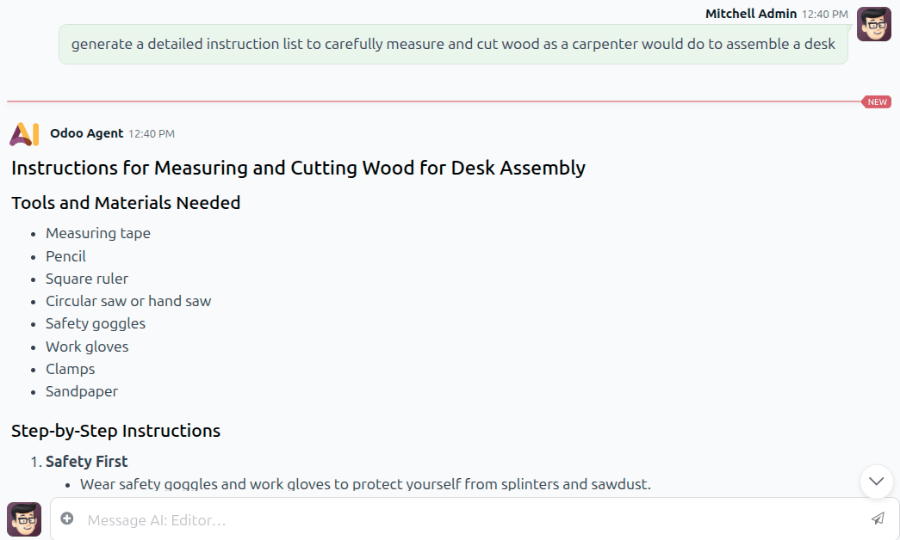
برای مشاهده فهرستی از گزینهها و قابلیتهای قالببندی، از جمله هوش مصنوعی سازمانیار، نویسه / را تایپ کنید. در مثال زیر، از هوش مصنوعی سازمانیار خواسته شده است فهرستی از دستورالعملهای دقیق برای اندازهگیری و برش چوب ایجاد کند.
از زبانه پیوست برای بارگذاری فایل PDF تکمیلی استفاده کنید؛ این فایل پس از تکمیل آن مرحله توسط اپراتور نمایش داده میشود.
اگر نوع روی قبول - رد، اندازهگیری، ثبت تولید، کاربرگ یا صفحه گسترده تنظیم شده باشد، زبانه پیام هنگام عدم پذیرش ظاهر میشود. در این زبانه دستورالعملهای لازم هنگام رد شدن کنترل کیفیت را وارد کنید؛ برای مثال، از کارمند مسئول این مرحله بخواهید هشدار کیفیت ایجاد کند.
برای ذخیره مرحله، روی ذخیره کلیک کنید.
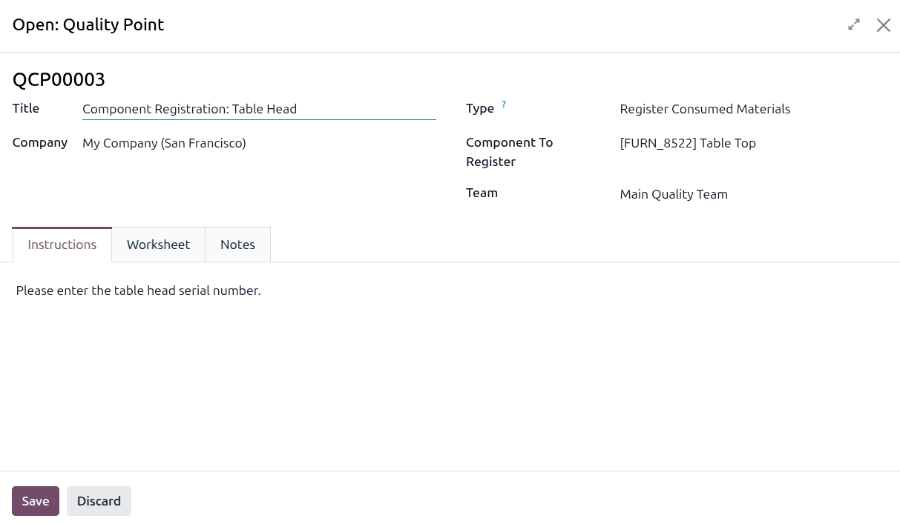
پس از افزودن تمام دستورالعملها، برای بستن پنجره بازشو روی ذخیره و بستن کلیک کنید. برای افزودن مراحل بیشتر، روی ذخیره و جدید کلیک کنید و مراحل بالا را برای تنظیم عملیات دیگر تکرار کنید.
در پایان، در فرم عملیات روی (ذخیره دستی) کلیک کنید تا عملیات ذخیره شود.
توجه
هر عملیات منحصر به فرد است، زیرا همیشه به طور انحصاری به یک BoM مرتبط است.
نکته
پس از ایجاد عملیات، روی دکمه کپی عملیات موجود کلیک کنید تا عملیاتی برای تکثیر در BoM انتخاب شود. امکان انتخاب عملیات از BoMs دیگر نیز وجود دارد. کپی مستقلی از عملیات انتخاب شده ایجاد و به BoM اضافه میشود.
عمومی
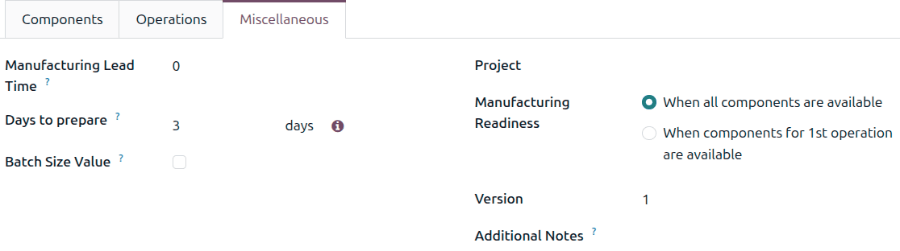
زبانه متفرقه شامل تنظیمات بیشتری برای BoM است تا فیلدهای زیر سفارشیسازی شوند:
زمان تأمین تولید: تعداد روزهای مورد نیاز برای تولید محصول
روزهای آمادهسازی: تعداد روزهای پیش از موعد که MO باید ایجاد شوند تا زمان کافی برای تأمین قطعات یا تولید مونتاژهای فرعی وجود داشته باشد
اندازه دسته: با انتخاب آن میتوان تعداد واحدهایی را که باید به MO اضافه شوند تعیین کرد. اگر تقاضا از اندازه دسته بیشتر باشد، MO به چند MO تقسیم میشود.
پروژه: پروژهای که فهرست مواد برای آن استفاده میشود. برای نمایش این فیلد باید برنامه پروژه نصب باشد.
آمادگی تولید: با انتخاب هنگام موجود بودن تمام اجزا، تا زمانی که تمام اجزا موجود نباشند، وضعیت ناموجود اجزا به رنگ قرمز نمایش داده میشود. با انتخاب هنگام موجود بودن اجزای عملیات اول، اگر فقط اجزای مصرفی عملیات اول در موجودی باشند، وضعیت اجزا با برچسب ناموجود به رنگ سبز نمایش داده میشود. این وضعیت نشان میدهد که با وجود آماده نبودن همه اجزا، اپراتورها دستکم میتوانند عملیات اول را آغاز کنند.
نکته
برای مشخص کردن زمان مصرف هر جزء، مرحله ثبت مواد مصرف شده را به دستورالعملهای BoM اضافه کنید.

نسخه: نسخه فعلی BoM را نشان میدهد. این اطلاعات با نصب برنامه مدیریت چرخه عمر محصول (PLM) سازمانیار برای مدیریت تغییرات BoM قابل مشاهده است.
یادداشتهای تکمیلی: یادداشتهای اضافی مرتبط با MO که در ماژول کف کارگاه نیز نمایش داده میشوند.
همچنین ملاحظه نمائید
جایگزینی اجزا در چند فهرست مواد
گاهی ممکن است طراحی محصول تغییر کند و از اجزای متفاوتی استفاده شود. برای بهروزرسانی همزمان جزئی مشخص در چند محصول، از صفحه فهرست مواد یا فرم محصولِ جزء استفاده کنید.
صفحه فهرست مواد اولیه
برای شروع، وارد مسیر شوید. تمام BoMs در این صفحه فهرست شدهاند.
برای یافتن همه BoMs که از قطعه آسیبدیده استفاده میکنند، روی نوار جستوجو کلیک کنید و با استفاده از فیلتر سفارشی فیلتر بسازید. را انتخاب کنید. شرط را روی برابر است با تنظیم کنید و قطعه موردنظر را برای فیلتر انتخاب کنید. روی جستوجو کلیک کنید. BoMs دارای قطعه انتخابشده نمایش داده میشوند.

سپس کادرهای کنار BoMs موردنظر برای بهروزرسانی را علامت بزنید و روی کلیک کنید. صفحه سطرهای صورت مواد اولیه باز میشود.
توجه
صفحه بهصورت پیشفرض در نمای (پیوت) باز میشود تا امکان مقایسه همزمان چند BoMs بر اساس مقادیر اجزای آنها فراهم شود. برای دیدن فهرست سطرهای اجزا نیز میتوانید روی نمای (لیست) کلیک کنید.
برای ادامه، روی نمای (فهرست) کلیک کنید تا سطرهای اجزا باز شوند.
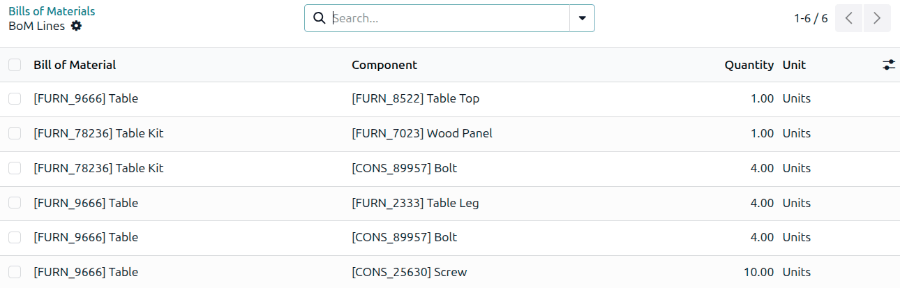
برای بهروزرسانی یک قطعه در چند BoMs، ابتدا با کلیک روی نوار جستوجو و انتخاب فیلتر سفارشی، دوباره بر اساس قطعه فیلتر کنید. فیلتر را بر اساس قطعه تنظیم کنید، شرط برابر است با را انتخاب کنید و قطعه موردنظر را برگزینید؛ سپس روی جستوجو کلیک کنید. سطرهای BoM (قطعه و BoMs مرتبط) نمایش داده میشوند.

کادرهای کنار سطرهای موردنظر برای بهروزرسانی را علامت بزنید و سپس فیلد جزء یکی از سطرها را تغییر دهید. با کلیک بیرون از فیلد جزء، پنجره تأیید باز میشود تا تغییر چند جزء را تأیید کنید. برای اعمال تغییرات روی بهروزرسانی کلیک کنید.
فرم محصولِ جزء
برای شروع، وارد مسیر شوید. روی نوار جستوجو کلیک کنید، محصول قطعه را جستوجو کنید و فرم آن را باز کنید.
روی دکمه هوشمند استفاده شده در کلیک کنید تا همه سطرهای BoM دارای این جزء نمایش داده شوند. برای بهروزرسانی جزء در چند محصول، کادر کنار BoMs مربوط را علامت بزنید و سپس روی فیلد اجزاء یکی از BoMs انتخاب شده کلیک کنید. مقدار اجزاء را با جزء جدید جایگزین کنید و خارج از فیلد کلیک کنید تا پنجره تأیید باز شود. برای تأیید بهروزرسانی رکوردهای انتخاب شده، روی بهروزرسانی کلیک کنید.
افزودن محصولات جانبی به لیست مواد
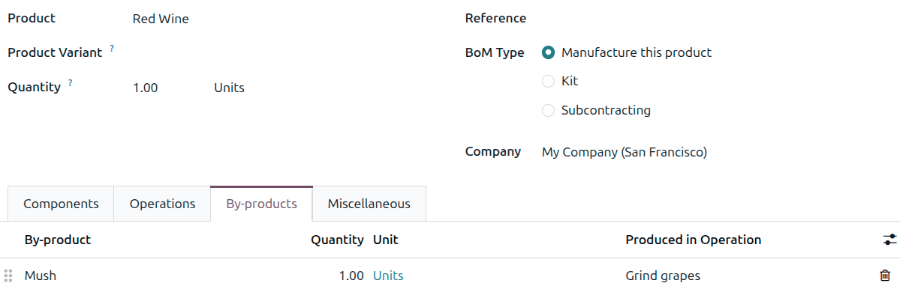
محصول جانبی محصولی باقیمانده است که در فرآیند تولید علاوه بر محصول اصلی BoM ایجاد میشود. برخلاف محصول اصلی، ممکن است بیش از یک محصول جانبی در یک BoM وجود داشته باشد.
برای افزودن محصولات جانبی به BoM، ابتدا قابلیت محصولات جانبی را در مسیر فعال کنید. در بخش عملیات، کادر محصولات جانبی را علامت بزنید.
پس از فعالسازی قابلیت، با باز کردن زبانه محصولات جانبی، محصولات جانبی را به BoM اضافه کنید. روی افزودن سطر کلیک کرده و فیلدهای محصول جانبی، مقدار و واحد را تکمیل کنید. در صورت نیاز میتوانید تولیدشده در عملیات را نیز برای محصول جانبی مشخص کنید.
در صورت نیاز، در همین مرحله میتوانید درصد سهم هزینه محصول جانبی را مشخص کنید. سهم هزینه، درصدی از هزینه نهایی تولید است که به محصول جانبی تخصیص مییابد و بر مقدار تولیدشده تقسیم میشود. مجموع سهم هزینه تمام محصولات جانبی باید کمتر از یا برابر 100 باشد.
Example
محصول جانبی، پوره، در عملیات آسیاب انگور هنگام تولید عصاره انگور ایجاد میشود.
نمای کلی فهرست مواد اولیه
هر فرم BoM دارای نمای کلی صورتمواد است که مانند نقشه راه تمام BoMs و عملیات لازم برای تولید مقدار مشخصی از محصول، شامل مسیرها، زمانها و هزینهها، عمل میکند.
برای بازکردن آن، از مسیر وارد شوید و یک BoM را از فهرست انتخاب کنید. در فرم BoM، روی دکمه هوشمند نمای کلی فهرست مواد اولیه کلیک کنید.
Example
محصول میز را در نظر بگیرید که با قطعات زیر تولید میشود:
۱
Table Top۴
Table Legs۴
Bolts۱۰
Screws
در این سلسلهمراتب چندسطحی، Table Top مجموعه فرعی متشکل از دو Wood Panels است که پس از عملیات مونتاژ دستی ساخته میشود. هر Wood Panel نیز از شش Ply Layers و دو Wear Layers تشکیل شده است.
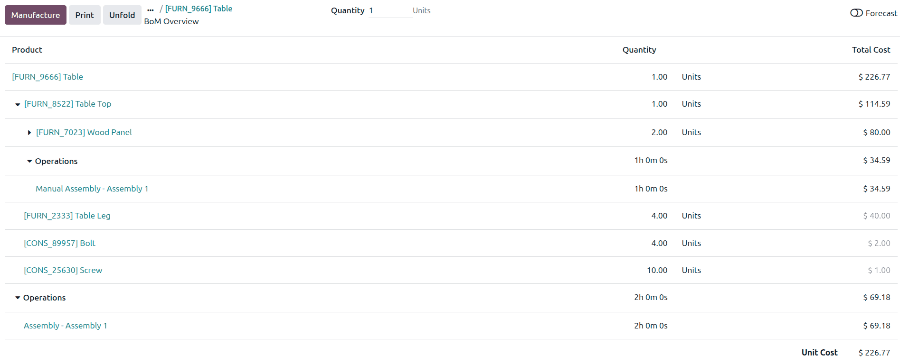
ستونهای زیر بهصورت پیشفرض در نمای کلی فهرست مواد اولیه قرار دارند:
محصول: محصول در حال تولید در سطر نخست نمایش داده میشود. سطرهای بعدی اجزای لازم برای تولید آن را نشان میدهند. اگر برای یک جزء زیرمونتاژ لازم باشد، سطر را با آیکون (جمعکردن) باز کنید. اگر برای تولید جزء یا محصول عملیاتی لازم باشد، در بخش عملیات نمایش داده میشود.
تعداد: تعداد واحدهای مورد نیاز برای تولید محصول نمایش داده میشود. با وارد کردن عدد در (تعداد واحدها) کنار فیلد تعداد در بالای صفحه، میتوان این مقدار را تغییر داد.
هزینه کل: هزینه کل واحد، شامل قیمت، نیروی کار و سایر عوامل. هزینههای خاکستری مستقیماً از رکورد محصول جزء (فیلد هزینه) خوانده میشوند، اما هزینههای متن عادی را گزارش محاسبه میکند. نمای کلی فهرست مواد فقط زمانی هزینه را محاسبه میکند که زیر-BoM قابل گسترشی از اجزای تولیدی وجود داشته باشد یا هزینه از نرخ مرکز کاری و عملیات قابل محاسبه باشد. برای اجزای خریداریشده، اقلام مصرفی یا محصولاتی که BoM ندارند، گزارش هزینه استاندارد تعریفشده روی محصول را خاکستری نمایش میدهد تا تفاوت مشخص باشد.
دکمه پیشبینی را فعال کنید تا ستونهای بیشتری در گزارش نمای کلی لیست مواد اولیه نمایش داده شوند. این فیلدها با درنظرگرفتن موجودی فعلی قطعات، به پیشبینی تولید آتی محصولات کمک میکنند.
با فعال بودن پیشبینی، ستونهای زیر در نمای کلی صورت مواد اولیه در دسترساند:
آزاد برای استفاده/موجودی در دسترس: نشان میدهد چه تعداد از واحدهای موجود شرکت را میتوان برای سفارش رزرو کرد.
موجودی پیمانکار فرعی: این ستون فقط زمانی نمایش داده میشود که نوع صورت مواد اولیه روی پیمانکاری فرعی تنظیم شده باشد. تعداد واحدهایی را نشان میدهد که از کل موجودی در مکان پیمانکار فرعی میتوان برای سفارش رزرو کرد.
وضعیت: این ستون مشخص میکند جزء در دسترس، ناموجود یا نیازمند خرید (تعداد قابل خرید) است. اگر محصول یا جزء نیاز به تولید داشته باشد، تاریخ برآوردشده تکمیل با در نظر گرفتن زمان تأمین ستون بعد نمایش داده میشود. برای محصولات یا اجزای برونسپاریشده، وضعیت بر اساس مجموع مقادیر آزاد موجودی شرکت و پیمانکار فرعی تعیین میشود.
زمان تأمین: تعداد روزهای مورد نیاز برای تولید یا خرید قطعه یا محصول نمایش داده میشود.
مسیر: اگر محصول یا جزء از طریق مسیر مشخصی تأمین مجدد شود، مسیر در این ستون نمایش داده میشود.
توجه
ستون موجودی پیمانکار فرعی فقط زمانی برای محصول یا جزء مقدار نشان میدهد که مقدار قابل استفاده آزاد آن بیش از 0 باشد. این مقدار را میتوان با اصلاح مستقیم موجودی در مکان پیمانکاری فرعی اضافه کرد.
برای ایجاد سفارش تولید جدید برای محصول انتخاب شده، روی دکمه تولید کلیک کنید.
برای ایجاد PDF گزارش روی دکمه چاپ کلیک کنید. برای گنجاندن همه سطرها در فایل، آنها را با آیکون (جمعکردن) باز کنید.
برای صورتمواد چندسطحی، ممکن است بعضی ردیفهای قطعات بهصورت خودکار جمع شده باشند. برای باز کردن همزمان همه ردیفهای گزارش روی باز کردن کلیک کنید. برای جمع کردن دوباره روی جمع کردن کلیک کنید.