
انبارگردانی با بارکد
اصلاح موجودی، یا انبارگردانی، فرآیندی برای تأیید موجودی فیزیکی محصولات در برابر مقادیر ثبت شده در پایگاه داده است. انبارگردانیهای منظم، صحت سوابق موجودی را تضمین میکنند، از مغایرتهای انبار جلوگیری کرده و به حفظ عملیات کارآمد کمک میکنند. در محیط انبار، مدیران معمولاً شمارش موجودی را به کارمندان محول میکنندو کارمندان به مکانهای تعیین شده میروند، بارکد محصولات را اسکن کرده و در صورت نیاز مقادیر را اصلاح میکنند.
انبارگردانی را میتوان از طریق برنامه بارکد با استفاده از یک اسکنر سازگار، یا اپلیکیشن موبایل اودوو انجام داد.
توجه
برای مشاهدهٔ لیست اسکنرهای بارکد موبایل سازگار با و سایر سختافزارهای برنامه انبار و بارکد، به صفحه سختافزار • انبار مراجعه کنید.
همچنین ملاحظه نمائید
نکته
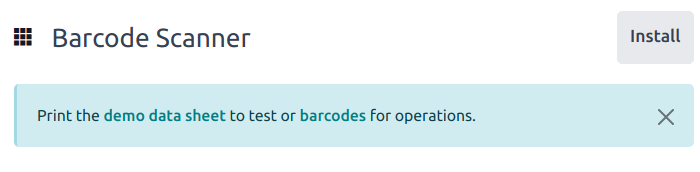
برنامه بارکد دادههای دمو را به همراه بارکدهایی برای بررسی ویژگیهای برنامه ارائه میدهد. این دادهها میتوانند برای اهداف آزمایشی استفاده شوند و از صفحه اصلی برنامه قابل چاپ هستند.
برای دسترسی به دادههای دمو، وارد شوید و روی دیتاشیت دمو یا بارکدها در بنر بالای اسکنر کلیک کنید.
تخصیص شمارش موجودی
پیش از انجام شمارش موجودی، مدیران میتوانند وظایف شمارش را به کارمندان تخصیص دهند. این کار از طریق با انتخاب مکانها و محصولات خاص برای شمارش و تخصیص یک کاربر به آنها قابل انجام است. پس از تخصیص، کاربران هنگام باز کردن برنامه بارکد، شمارشهای در انتظار را مشاهده خواهند کرد.
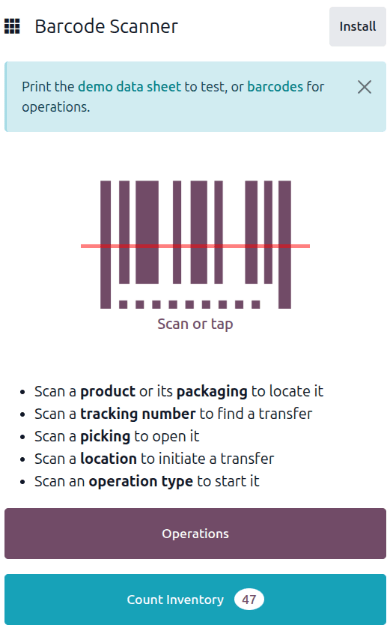
برای مشاهده درخواست شمارش موجودی، وارد داشبورد شوید. اگر درخواست شمارش ثبت شده باشد، تعداد محصولاتی که باید شمارش شوند روی دکمه شمارش موجودی نمایش داده میشود.

پیکربندی
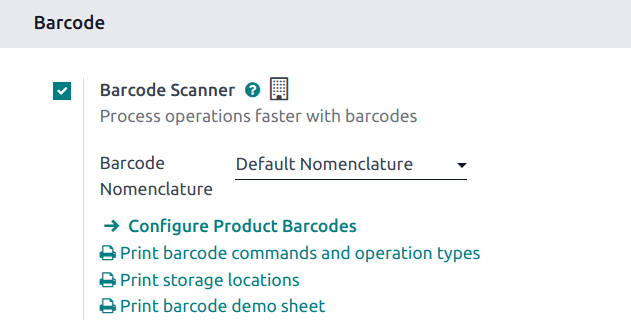
پیش از اصلاح موجودی با برنامه بارکد، باید آن را نصب و پیکربندی کرد. وارد مسیر شوید و وارد بخش بارکد شوید. کادر بارکدخوان را علامت بزنید و برای ذخیره تغییرات روی ذخیره کلیک کنید. در صورت نیاز، در پنجره بازشو روی تأیید کلیک کنید.
خطر
فعالسازی ویژگی بارکد مستلزم نصب برنامه بارکد است. نصب برنامه جدید روی یک پایگاه داده رایگان، دوره آزمایشی پانزده روزه را فعال میکند. در پایان دوره آزمایشی، اگر اشتراک پولی به پایگاه داده اضافه نشده باشد، دیگر قابل دسترس نخواهد بود.
پس از ذخیره، یک منوی کشویی جدید با عنوان کدگذاری بارکد زیر گزینه بارکدخوان ظاهر میشود که در آن میتوانید کدگذاری پیشفرض یا کدگذاری پیشفرض GS1 را انتخاب کنید که هر کدام نحوه تفسیر بارکدها توسط اسکنرها را تعیین میکند.
برای شمارش محصولات با استفاده از بارکد، ابتدا اطمینان حاصل کنید که بارکدهای محصولات و مکانهای ذخیرهسازی در سازمانیار تنظیم شده باشند. برای دستورالعملهای دقیق به این بخش مراجعه کنید: تنظیم بارکدهای محصول.
انجام شمارش موجودی
برای انجام تعدیل موجودی، ابتدا وارد برنامه شوید. اگر شمارشهایی به شما اختصاص داده شده باشند، برای مشاهده وظایف در انتظار انجام، روی شمارش موجودی ضربه بزنید.
وارد محل ذخیرهسازی تعیین شده شوید، سپس بارکد مکان را اسکن کنید.
نکته
اگر ویژگی چند مکانی انبار در پایگاه داده فعال نباشد، نیازی به اسکن مکان مبدأ نیست. در عوض، بارکد محصول را برای شروع انبارگردانی اسکن کنید.
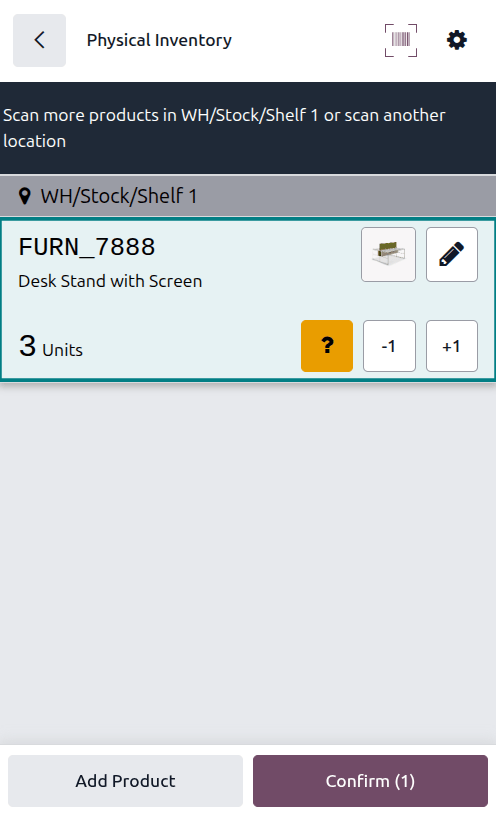
انجام این کار، مکان را هایلایت کرده و تمام محصولات ذخیره شده در آنجا را نمایش میدهد. بارکد هر محصول را برای اصلاح شمارش آن اسکن کنید.
توجه
اگر شمارشی به کاربر تخصیص داده نشده باشد و ویژگی شمارش کل مکانها فعال نباشد، ممکن است پس از اسکن بارکد مکان، محصولی نمایش داده نشود.
در صورت لزوم، مقادیر را با ضربه زدن روی آیکون (ویرایش) بهصورت دستی اصلاح کنید. انجام این کار یک پنجره جداگانه با صفحهکلید باز میکند. عدد را در ردیف تعداد ویرایش کنید تا مقدار تغییر کند. علاوه بر این، میتوان روی دکمههای +۱ و -۱ برای اضافه یا کم کردن مقدار محصول کلیک کرد و همچنین میتوان از کلیدهای عددی برای اضافه کردن مقدار استفاده نمود.
Example
در اصلاح موجودی زیر، مکان مبدأ WH/موجودی کالا/قفسه 1 اسکن شده و مکان تخصیص داده شد. سپس، بارکد محصول [FURN_7888] پایه رومیزی با صفحه نمایش سه بار اسکن شد و واحدهای موجود در اصلاح افزایش یافت. محصولات بیشتر را میتوان با اسکن بارکد آنها به این انبارگردانی اضافه کرد.
شمارش کل مکانها
ویژگی شمارش کل مکانها، کاربر را موظف میکند تا پس از اسکن بارکد یک مکان، تمام محصولات موجود در آن مکان را شمارش کند. این امر با تخصیص کل یک مکان به کاربر از طریق تخصیص شمارش یک محصول واحد، شمارش دورهای را آسانتر میکند. در طول شمارشهای دورهای، کاربران میتوانند از صحت اعداد موجودی اطمینان حاصل کنند، بررسی کنند که آیا محصولاتی که باید در یک مکان باشند مفقود شدهاند یا خیر، یا محصولاتی را که به اشتباه در یک مکان ذخیره شدهاند، کشف کنند.
مهم
فقط در صورتی میتوانید مکانهای کامل را شمارش کنید که گزینه مکانهای ذخیرهسازی در تنظیمات انبار فعال باشد. این گزینه از مسیر در دسترس است.
برای شمارش موجودی یک مکان بهطور کامل، از مسیر وارد شوید. روی آیکون (اقدامات) ضربه بزنید. بارکد مکان را وارد یا اسکن کنید و کادر انتخاب شمارش کامل مکانها را علامت بزنید. روی اعمال ضربه بزنید. سپس برنامه همه محصولات اختصاصیافته به آن مکان را نمایش میدهد. شمارش را مانند حالت معمول ادامه دهید.
نمایش مقدار قابل شمارش
هنگام انجام انبارگردانی، مقدار مورد انتظار محصولات بهطور پیشفرض نمایش داده نمیشود؛ زیرا نمایش مقدار مورد انتظار ممکن است باعث شود کاربران بهجای انجام شمارش جدید، به این مقدار اتکا کنند.
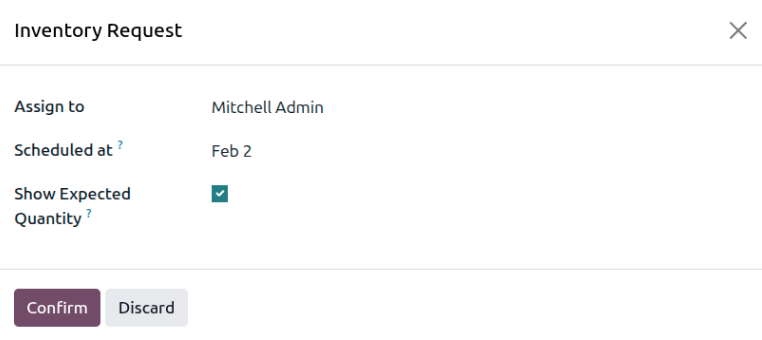
برای نمایش مقدار موردانتظار، از مسیر وارد شوید. با علامتزدن کادرهای انتخاب سمت چپ محصولاتی که باید شمارش شوند و سپس کلیک روی دکمه درخواست شمارش، درخواست شمارش را ثبت کنید. پنجره درخواست موجودی باز میشود.
در فیلد واگذاری به، کاربری را برای انجام شمارش انتخاب کنید. تاریخ شمارش را در فیلد زمانبندیشده در تعیین کنید. با فعالکردن گزینه نمایش مقدار مورد انتظار، مقدار مورد انتظار در صفحه شمارش موجودی برنامه بارکد نمایش داده میشود.
Example
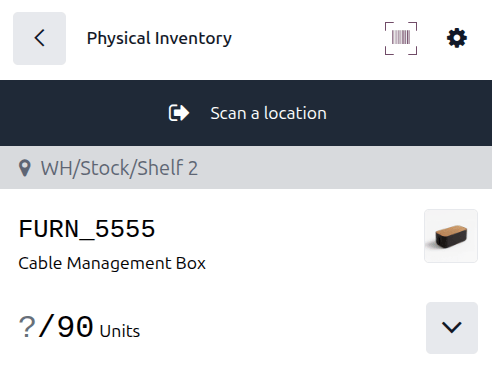
مدیران انبار درخواست شمارش تمام محصولات Cable Management Box موجود در انبار را دادهاند.
هنگامی که کاربر اختصاصیافته صفحه شمارش موجودی را در برنامه بارکد باز میکند، مقدار مورد انتظار 90 واحد از محصول Cable Management Box نمایش داده میشود.
افزودن دستی محصولات به شمارش موجودی
هنگامی که بارکدهای مکان یا محصولات در دسترس نیستند، همچنان میتوان از برنامه بارکد برای انجام شمارش موجودی استفاده کرد.
برای انجام این کار، از مسیر وارد شوید.
برای افزودن دستی محصولات به این اصلاح، روی دکمه سفید افزودن محصول در پایین صفحه کلیک کنید.
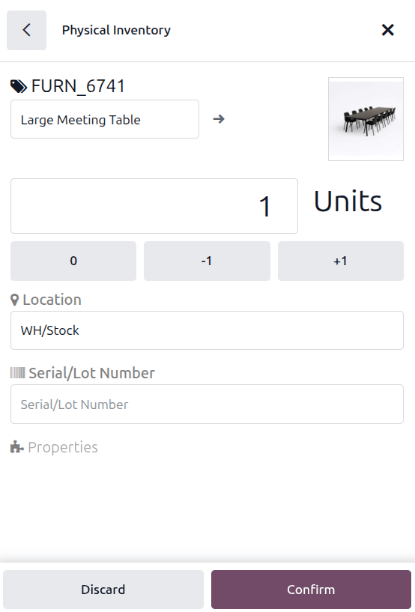
این کار به یک صفحه جدید و خالی میرود که در آن باید محصول مورد نظر، مقدار و مکان مبدأ انتخاب شوند.
اول، روی سطر محصول کلیک کنید و محصولی را انتخاب کنید که باید تعداد موجودی آن تغییر یابد. سپس، مقدار آن محصول را بهصورت دستی وارد کنید، یا با تغییر 1 در سطر تعداد، یا با کلیک روی دکمههای +1 و -1 برای اضافه یا کم کردن تعداد محصول. از صفحه کلید عددی نیز میتوان برای اضافه کردن تعداد استفاده کرد.
پس از صفحهکلید عددی، سطر مکان قرار دارد که مقدار پیشفرض آن باید WH/Stock باشد. برای نمایش مکانهای قابل انتخاب، روی این سطر کلیک کنید و مکان مورد نظر برای اصلاح موجودی را برگزینید.
برای تأیید تغییرات، روی تأیید کلیک کنید.
نهایی کردن شمارش موجودی
پس از شمارش تمام محصولات، ثبتها را بررسی کنید تا از صحت همه مقادیر شمارش شده مطمئن شوید. برای تکمیل اصلاح موجودی روی تأیید کلیک کنید.
نکته
میتوان بهجای کلیک روی دکمه تأیید، بارکد اعتبارسنجی را اسکن کرد.
سپس سازمانیار به صفحه اسکن بارکد بازمیگردد. یک بنر سبز کوچک در گوشه بالا و چپ ظاهر میشود که تأیید میکند شمارش موجودی بهروزرسانی شده است.