
همسوسازی
هنگامی که کارمند جدیدی استخدام میشود، داشتن رویه همسوسازی که بتوان آن را دنبال کرد، مهم است. این امر تضمین میکند که اطلاعات، تجهیزات و آموزش به کارمند ارائه شده و هرگونه مراحل ضروری دیگر برای کسب و کار به افراد صحیح اختصاص داده میشود.
همسوسازی صحیح تضمین میکند که به کارمندان جدید تمام اطلاعات و ابزارهای مورد نیاز برای موفقیت در نقشهایشان داده شده و انتقال آرامی به شغل جدید خود داشته باشند.
توجه
بسته به برنامههای نصب شده، ممکن است مراحل دیگری در برنامه راهاندازی اولیه ظاهر شوند.
مشاهده برنامه همسوسازی
پیش از آغاز ورود کارمند به سازمان، بهتر است برنامه پیشفرض ورود را که همراه برنامه کارکنان پیکربندی شده بررسی کنید. وارد مسیر شوید و روی همسوسازی کلیک کنید تا فرم تفصیلی برنامه ورود باز شود.
فرم برنامه اطلاعات زیر را نمایش میدهد:
نام برنامه: نام مشخص طرح معارفه کارمند جدید.
مدل: مشخص میکند طرح در کجا قابل استفاده است؛ در این مورد، در برنامه کارمندان. این فیلد قابل تغییر نیست.
واحد: بهطور پیشفرض با خالی بودن فیلد، برنامه در دسترس همه واحدهاست. برای محدود کردن به واحد مشخص، آن را از منوی کشویی انتخاب کنید.
فعالیتهای قابل ایجاد: این زبانه تمام مراحل آشنایی و آغاز به کار را فهرست میکند. در هر سطر موارد زیر نمایش داده میشوند:
نوع فعالیت: فعالیت مشخص این مرحله. گزینههای پیشفرض عبارتاند از انجامدادنی، ایمیل، تماس، جلسه، سند و گواهینامهها. اگر برنامه امضا نصب باشد، گزینه امضا نیز موجود است.
خلاصه: شرح یکخطی مرحله.
تخصیص: مشخص میکند چه کسی نسبت به کارمند تازهاستخدامشده فعالیت را انجام دهد:
پرسش هنگام اجرا: هنگام اجرای برنامه آغاز به کار، کاربر را در فیلد تخصیصیافته به انتخاب کنید.
کاربر پیشفرض: کاربری را که همیشه مسئول فعالیت است در فیلد تخصیصیافته به انتخاب کنید.
مربی: مربی تعریفشده در رکورد کارمند را تخصیص میدهد.
مدیر: مدیر تعریفشده در رکورد کارمند را به او اختصاص میدهد.
کارمند: کارمند تازهاستخدامشده فعالیت را تکمیل میکند.
مدیر ناوگان: مدیر تعیینشده برای برنامه ناوگان را منصوب میکند. این گزینه فقط در صورت نصب برنامه ناوگان در دسترس است.
تخصیصیافته به: این فیلد خالی میماند، مگر اینکه در فیلد تخصیص گزینه کاربر پیشفرض انتخاب شده باشد. اگر کاربر پیشفرض انتخاب شود، نام کاربر انتخابشده در این فیلد درج میشود.
بازه: زمانی که فعالیت فعال است.
واحد: بازه زمانی تعیینشده، یعنی روز، هفتهها یا ماهها.
راهانداز: نحوه تعیین زمان فعالیت را مشخص میکند. گزینهها قبل از تاریخ برنامه و پس از تاریخ برنامه هستند.
Example
یک لپتاپ باید روز قبل از شروع کار کارمند جدید، راهاندازی و به نام او ثبت شود. فردی که این مرحله را انجام میدهد باید همیشه مدیر IT شرکت باشد.
برای پیکربندی این فعالیت با این پارامترها، نوع فعالیت روی کاری برای انجام با خلاصه اختصاص لپتاپ تنظیم میشود. فیلد تخصیص روی کاربر پیشفرض و فیلد محول شد به روی مدیر IT شرکت تنظیم میشود. بازه زمانی ۱ و واحد روی روز تنظیم میشود. اجرا قبل از تاریخ برنامه است.

توجه
در پایگاه داده چندشرکتی، فیلد شرکت نیز ظاهر میشود. انتخاب شرکت برای برنامه ورود به سازمان، کاربرد برنامه را فقط به همان شرکت محدود میکند.
مراحل برنامه همسوسازی
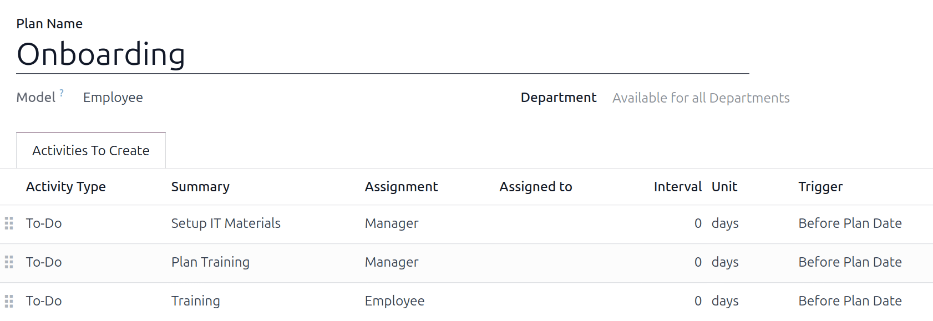
برنامه پیشفرض همسوسازی شامل سه مرحله پیشفرض است. تمام مراحل فعالیتهای کاری برای انجام هستند و برای روزی که برنامه همسوسازی راهاندازی میشود (۰ روز قبل از تاریخ برنامه) برنامهریزی شدهاند.
راهاندازی تجهیزات فناوری اطلاعات: مدیر باید تمام تجهیزات فناوری اطلاعات را تهیه و پیکربندی کند.
برنامهریزی آموزش: مدیر باید آموزش کارمند جدید را برنامهریزی کند.
آموزشی: کارمند جدید باید آموزش برنامهریزیشده توسط مدیر را تکمیل کند.
ویرایش برنامه همسوسازی
برنامه همسوسازی واحد فقط در صورتی کار میکند که گردشکار برای کل شرکت کار کند.
توجه
اگر برنامه ورود به سازمان برای همه یکسان است، برنامه پیشفرض را تکمیل یا ویرایش کنید. اگر برای هر واحد برنامه ویژه لازم است، برنامه ورود جدیدی ایجاد کنید و آن را به همان واحد محدود کنید.
برای تغییر برنامه پیشفرض، ابتدا از مسیر وارد شوید و سپس روی ورود کلیک کنید.
برای تغییر یک مرحله، روی آن کلیک کنید. در پنجره بازشوی بازکردن: فعالیتها، تغییرات موردنظر را در مرحله اعمال کنید و سپس روی ذخیره کلیک کنید.
برای افزودن گام جدید، در پایین فهرست فعالیتهای زبانه فعالیتهای قابل ایجاد روی افزودن سطر کلیک کنید تا پنجره خالی ایجاد فعالیتها باز شود. اطلاعات پنجره را تکمیل کنید و اگر گام دیگری لازم نیست روی ذخیره و بستن، و در غیر این صورت روی ذخیره و جدید کلیک کنید.
ایجاد برنامه همسوسازی
گاهی شرکتها به برنامههای همسوسازی متفاوتی نیاز دارند زیرا رویههای همسوسازی مختصی برای هر دپارتمان وجود دارد که برای کل شرکت اعمال نمیشود. در این موارد، باید یک برنامه همسوسازی جدید و مختص دپارتمان ایجاد شود.
برای ایجاد برنامه معارفه جدید، وارد مسیر شوید. روی دکمه جدید در گوشه بالای سمت چپ کلیک کنید تا فرم خالی برنامههای کارکنان باز شود.
نام برنامه را وارد کنید و واحد سازمانی را از منوی کشویی انتخاب کنید. برنامه ایجادشده فقط برای همان واحد خواهد بود.
برای افزودن فعالیتهای ورود به سازمان، در زبانه فعالیتهای قابل ایجاد روی افزودن سطر کلیک کنید و هر فعالیت را پیکربندی کنید.
Example
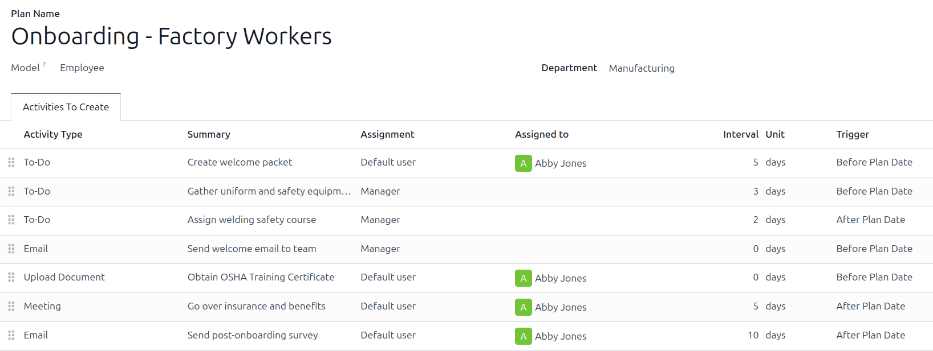
یک شرکت متخصص در تولید و فروش مبلمان فلزی فضای باز ممکن است یک کارخانه بزرگ برای تولید محصولات و یک دفتر فروش جداگانه داشته باشد. این شرکت ممکن است دو برنامه همسوسازی جداگانه داشته باشد، یکی برای کارگران کارخانه و دیگری برای کارمندان اداری.
برنامه همسوسازی کارگران کارخانه برای دپارتمان تولید تنظیم شده است و شامل وظایف تخصصی مربوط به مشاغل کارخانه است. این موارد شامل جمعآوری لباس فرم و تجهیزات ایمنی کارمندان جدید، اختصاص یک دوره ایمنی، ایمیل زدن به تیم آنها در مورد استخدام جدید، بررسی مزایا و موارد دیگر است.
راهاندازی برنامه همسوسازی
پس از استخدام کارمند و ایجاد پروفایل او، در داشبورد برنامه کارکنان روی کارت کانبان کارمند مورد نظر کلیک کنید و در پروفایل او دکمه اجرای برنامه را بزنید. پنجره خالی اجرای برنامه باز میشود.
بالای صفحه برای هر برنامه موجود و فعالیتهای مختلف دکمهای نمایش داده میشود. برای انتخاب، روی برنامه آغاز به کار دلخواه کلیک کنید. سپس با انتخابگر تقویم، تاریخ فیلد تاریخ سررسید را تنظیم کنید. این تاریخ معمولاً نخستین روز کاری کارمند است، اما میتواند هر روز دیگری باشد.
بخش خلاصه برنامه در پنجره برنامه راهاندازی، تمام مراحل برنامه انتخابشده را همراه با آیکون کاربر مسئول هر فعالیت نمایش میدهد.
روی دکمه زمانبندی کلیک کنید تا سازمانیار تمام فعالیتهای برنامه را بر اساس تاریخ سررسیدشان زمانبندی کند.
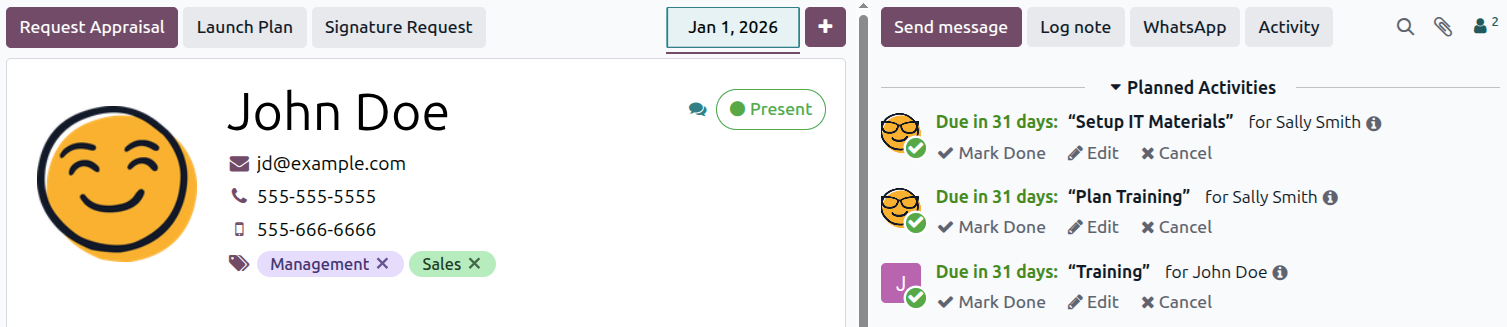
تمام فعالیتهای زمانبندی شده هم در کادر گفتگوی پروفایل کارمند و هم در کادر گفتگوی کاربرانی ظاهر میشوند که وظایف مرتبط با برنامه به آنها تخصیص یافته است.
توجه
اگر تنظیم تخصیص فعالیتی روی پرسش هنگام اجرا باشد، فیلد اختصاص به در پنجره اجرای برنامه ظاهر میشود. از منوی کشویی، کاربری را انتخاب کنید که مسئول تمام فعالیتهای تخصیصنیافته باشد.
مهم
فرایند آشناسازی اولیه فقط برای کاربران پایگاه داده قابل اجراست. اگر اطلاعاتی در پروفایل کارمند ناقص باشد، هشداری حاوی اطلاعات موردنیاز نمایش داده میشود.