گزارش درآمد
برنامه رویدادها بر اساس دادهها و تحلیلهای مرتبط با رویداد گزارشهای سفارشی ایجاد میکند. این گزارشها میتوانند بر شرکتکنندگان یا درآمدها متمرکز باشند.
مستندات زیر بر گزینههای گزارشگیری مرتبط با درآمدهای رویداد متمرکز است.
صفحهی گزارشگیری درآمدها
برای دسترسی به صفحه گزارش درآمدها، وارد مسیر شوید.
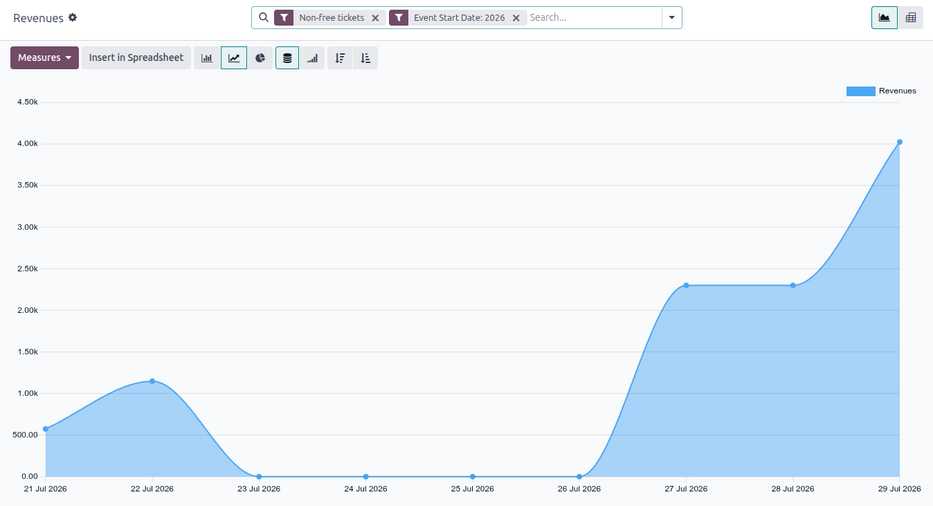
صفحه درآمدها در بخش گزارشها بهصورت پیشفرض بهشکل نمودار ( (نمودار خطی) با دادههای (انباشته)) نمایش داده میشود. فیلترهای پیشفرض بلیتهای غیررایگان و تاریخ شروع رویداد: (سال جاری) در نوار جستوجو فعالاند.
نکته
برای اطلاعات بیشتر دربارهی انواع نمایهای نمودار (و گزینههای نمای نمودار)، به راهنمای نمایهای نمودار مراجعه کنید.
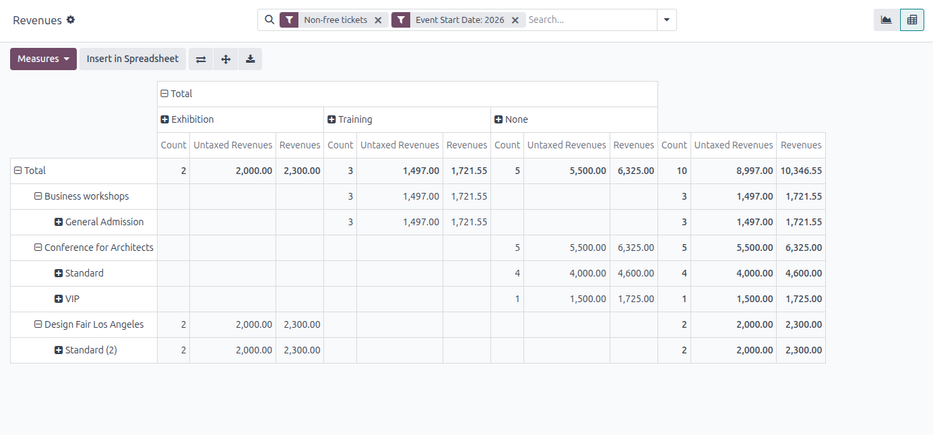
صفحه گزارش درآمدها را میتوان بهصورت جدول پیوت نیز مشاهده کرد. برای این کار، روی آیکون (پیوت) در گوشه بالا سمت راست کلیک کنید.
معیارها
با انتخاب معیارهای مشخص میتوان صفحات گزارشگیری را سفارشیسازی کرد.
با کلیک روی دکمه کشویی معیارها، گزینههای زیر نمایش داده میشوند:
درآمدها: درآمدهای حاصل از رویدادها را نمایش میدهد.
درآمدهای بدون مالیات: درآمدهای بدون مالیات رویدادها را نشان میدهد.
تعداد: مجموع ثبتنامکنندگانی را نمایش میدهد که در رویدادها حضور داشتهاند.
توجه
در نمای نمودار، فقط یکی از معیارها را میتوان همزمان انتخاب کرد.
هنگامی که گزینهی پیوت انتخاب شود، همهی گزینههای معیارها به طور پیشفرض انتخاب میشوند.
گزینههای فیلتر و گروهبندی
برای نمایش منوی کشویی گزینههای فیلتر و گروهبندی، روی آیکون (فلش رو به پایین) در کنار نوار جستوجو کلیک کنید.
منوی کشویی به کاربران امکان میدهد گزینههای فیلترها و گروهبندی بر اساس را تنظیم کنند.
توجه
اگر یک گزینهی مرتبط با زمان از ستون فیلترها انتخاب شده باشد (مثلاً فیلتر پیشفرض تاریخ شروع رویداد: (سال))، یک ستون مقایسه ظاهر میشود که گزینههای مقایسه برای فیلتر مرتبط با زمان انتخاب شده را نشان میدهد.
فقط یک انتخاب میتواند از ستون مقایسه در یک زمان انجام شود.
همچنین ملاحظه نمائید
گزینههای فیلتر
ستون فیلترها در منوی کشویی نوار جستوجو امکان محدود کردن دادهها بر اساس معیارهای مشخص را فراهم میکند.
میتوان چند گزینه از ستون فیلترها را همزمان انتخاب کرد. گزینهها در هر نمایی قابل اعمال هستند.
ستون فیلترها دارای گزینههای زیر است:
بلیتهای غیررایگان: بلیتها یا ثبتنامهای رویدادی را که رایگان نیستند فیلتر میکند.
رایگان: بلیتها یا ثبتنامهای رایگان رویداد را فیلتر کنید.
در انتظار پرداخت: بلیتها یا ثبتنامهای رویدادی خریداریشده را که پرداخت آنها هنوز در انتظار است فیلتر میکند.
فروختهشده: بلیتها یا ثبتنامهای رویدادی را که فروخته شده و پرداخت آنها انجام شده است فیلتر میکند.
تاریخ ثبت: بر اساس تاریخ ثبتنام مشخص فیلتر میکند. روی آیکون (پیکان رو به پایین) کلیک کنید تا گزینههای ماه، فصل و سال نمایش داده شوند.
آینده/در حال اجرا: رویدادهای فعلی یا آینده را فیلتر میکند.
رویدادهای گذشته: رویدادهای پایانیافته را فیلتر میکند.
تاریخ شروع رویداد: بر اساس تاریخ شروع مشخصی برای رویداد فیلتر کنید. برای نمایش فهرست گزینههای ماه، فصل و سال روی آیکون (فلش رو به پایین) کلیک کنید.
تاریخ پایان رویداد: بر اساس تاریخ پایان مشخصی برای رویداد فیلتر کنید. برای نمایش فهرست گزینههای ماه، فصل و سال روی آیکون (فلش رو به پایین) کلیک کنید.
رویدادهای منتشرشده: رویدادهای منتشرشده را فیلتر میکند.
افزودن فیلتر سفارشی: برای تحلیل اطلاعات درآمد رویداد، فیلتر سفارشی ایجاد کنید.
گزینههای گروهبندی
ستون گروهبندی بر اساس در منوی کشویی نوار جستوجو امکان گروهبندی دادهها بر اساس معیارهای مشخص را فراهم میکند.
چند گزینهی گروهبندی بر مبنای میتوانند به طور همزمان انتخاب شوند.
ستون گروهبندی بر مبنای دارای گزینههای زیر است:
نوع رویداد: دادهها را بر اساس نوع رویداد گروهبندی کنید.
رویداد: دادهها را به گروههای جداگانه، بر اساس رویدادها سازماندهی کنید.
محصول: دادهها را بر اساس محصول ثبت نام رویداد گروهبندی کنید.
بلیت: دادهها را بر اساس نوع بلیت رویداد خریداری شده توسط شرکتکنندگان گروهبندی کنید.
وضعیت ثبت نام: دادهها را بر اساس وضعیت ثبت نامها گروهبندی کنید.
وضعیت سفارش فروش: دادهها را بر اساس وضعیت سفارشهای فروش مرتبط با رویداد گروهبندی کنید.
مشتری: دادهها را بر اساس رکوردهای مشتری گروهبندی کنید.
افزودن گروه سفارشی: برای سازماندهی دادهها بر اساس فیلدهای بیشتر، گروه سفارشی ایجاد کنید. برای مشاهده گزینههای گروهبندی، روی آیکون (پیکان رو به پایین) کلیک کنید. میتوانید چند گزینه را انتخاب کنید.
نمونه گزارش: تحلیل بلیتهای رویداد (نمودار)
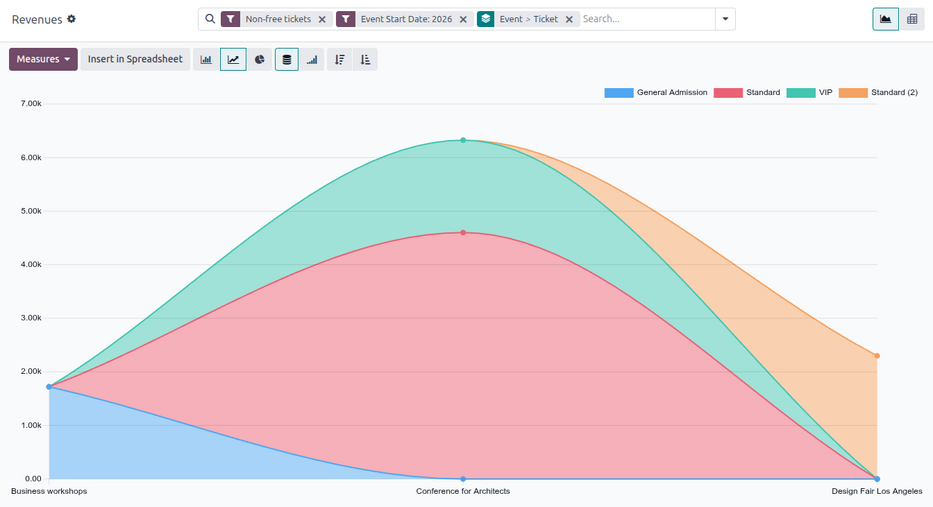
مثال زیر نشان میدهد چگونه میتوان با فیلترها و گروهبندیهای مختلف، توزیع بلیتهای پولی و رایگان رویدادهای منتشرشده را به تفکیک نوع بلیت و رویداد مقایسه کرد.
برای ایجاد این گزارش، از مسیر وارد شوید. در نمای نمودار پیشفرض بمانید، اما فیلترهای پیشفرض نوار جستوجو را حذف کنید.
سپس روی آیکون (پیکان پایین) کنار نوار جستوجو کلیک کنید. در ستون فیلترها، گزینههای آزاد و فروختهشده را انتخاب کنید.
برای مشاهده دادههای مربوط فقط به رویدادهایی که منتشر شدهاند، گزینه رویدادهای منتشرشده را در ستون فیلترها انتخاب کنید.
سپس در ستون گروهبندی بر اساس، گزینههای رویداد و بلیت را به همین ترتیب انتخاب کنید. با این کار دادهها ابتدا بر اساس رویداد و سپس نوع بلیت گروهبندی میشوند.
مهم
ترتیب انتخاب گزینهها در ستون گروهبندی بر اساس مستقیماً بر نحوه گروهبندی و نمایش دادهها در گزارش اثر دارد.
نمونه گزارش: تحلیل انواع رویداد (جدول پیوت)
در مثال زیر گزارشی برای تحلیل درآمد بر اساس نوع رویداد ایجاد میشود تا سودآورترین انواع رویداد مشخص شوند.
ابتدا وارد مسیر شوید و با کلیک روی آیکون (پیوت) در گوشه بالا و سمت راست، به نمای جدول پیوت تغییر دهید.
فیلترهای پیشفرض (بلیتهای غیر رایگان و تاریخ شروع رویداد: (سال)) را در نوار جستوجو حفظ کنید.
سپس منوی کشویی معیارها را باز کنید و گزینه تعداد را غیرفعال کنید؛ زیرا این گزارش فقط بر درآمدها تمرکز دارد.
سپس، روی جمع کل بالای عنوانهای ستون کلیک کنید و از منوی کشویی ظاهر شده، گزینه نوع رویداد را انتخاب کنید.
با این پیکربندیها، تمام درآمدهای حاصل از رویدادها و ثبتنامهای مرتبط با آنها بر اساس نوع رویداد سازماندهی میشوند.