
نمایشگر مشتری
قابلیت نمایشگر مشتری هنگام تسویه حساب، اطلاعات را بهصورت لحظهای در نمایشگر دوم به مشتری نشان میدهد. اطلاعات زیر نمایش داده میشوند:
جمع سطرها (محصولات) و جمع کل
یادداشتها افزوده شدند
روش پرداخت انتخابشده
باقیمانده وجه قابل بازپرداخت، در صورت وجود
Example
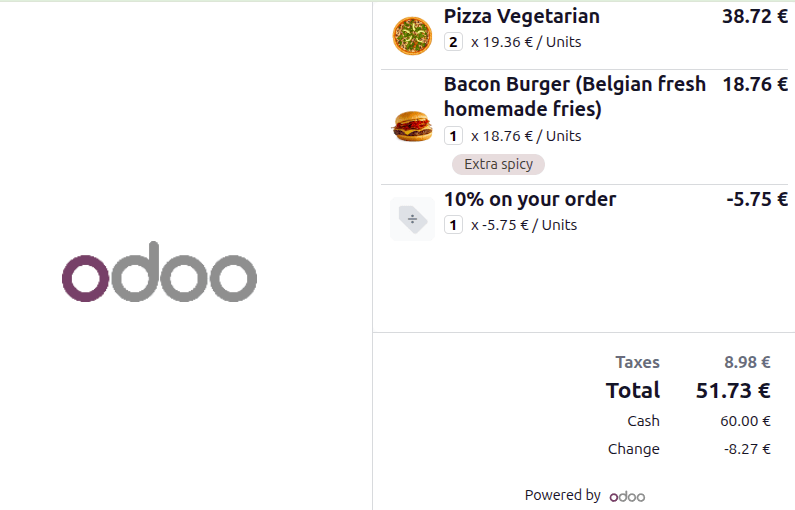
مشتری میتواند سفارش خود و همه مبالغ، از جمله تخفیفها و مالیاتها را در نمایشگر مشتری بررسی کند:
۲ پیتزا به قیمت
19.36€برای هر عددبرگر
خیلی تندبا قیمت18.76€تخفیف ۱۰ درصدی اعمالشده به سفارش
8.98€مالیات
در پایان، مشتری مبلغ 60.00€ را نقدی میپردازد و 8.27€ باقیمانده دریافت میکند.
پیکربندی
نمایشگر مشتری را میتوان روی نمایشگر دوم متصل از طریق USB-C یا HDMI، یا نمایشگری متصل به جعبه IoT نشان داد. همچنین امکان راهاندازی بیسیم آن با اسکن کد QR وجود دارد.
تصویر پسزمینه را میتوان از تنظیمات پایانه فروش سفارشیسازی کرد. برای این کار به بخش دستگاههای متصل بروید و زیر نمایشگر مشتری روی بارگذاری فایل کلیک کنید. سپس تصویر را انتخاب و روی ذخیره کلیک کنید.
نکته
برای تغییر تصویر، روی دکمه ویرایش کلیک کنید.
توجه
هر دو نمایشگر مشتری و پایانه فروش باید حداقل اندازه قطر 6 اینچ را داشته باشند. برای خوانایی بهینه، صفحات نمایش بزرگتر توصیه میشود.
استفاده از جعبه اینترنت اشیا
برای اتصال نمایشگر مشتری از طریق جعبه اینترنت اشیا:
یا هنگام راهاندازی جعبه اینترنت اشیا، نمایشگر را به آن متصل کنید؛
یا وارد تنظیمات پایانه فروش شوید و در بخش دستگاههای متصل مطمئن شوید گزینه باکس اینترنت اشیا فعال است. سپس دستگاه موردنظر را در فیلد نمایشگر مشتری انتخاب کنید.
نکته
اتصال نمایشگر مشتری از طریق جعبه اینترنت اشیا، بهویژه برای دستگاههای پایانه فروش تبلتی مفید است.
باز کردن نمایشگر مشتری
برای باز کردن نمایشگر مشتری، مراحل زیر را دنبال کنید:
روی آیکون (منوی همبرگری) در گوشه بالا سمت راست کلیک کنید.
روی آیکون (نمایشگر مشتری) کلیک کنید.
در پنجره باز کردن نمایشگر مشتری، دستگاه مورد نظر برای نمایشگر مشتری را انتخاب کنید:
این دستگاه: اگر نمایشگر دوم از طریق USB-C یا HDMI متصل است، این گزینه را انتخاب و پنجره نمایش مشتری را به آن نمایشگر منتقل کنید.
نمایش QR: برای باز کردن نمایشگر مشتری روی هر دستگاه متصل به اینترنت، کد QR را اسکن کنید.
توجه
برای نمایشگرهای متصل به IoT، نمایشگر مشتری بهصورت خودکار روی دستگاه متصل باز میشود. مطمئن شوید هر دو دستگاه به یک شبکه متصلاند.
نکته
برای پایانههای فروش دارای برنامه اندروید سازمانیار و دو نمایشگر، ماژول پایانه فروش موبایل را فعال کنید. برای استفاده از نمایشگر مشتری، آن را باز کنید و انتخاب نمایشگر را بزنید.
همچنین ملاحظه نمائید