
اکسپورت و ایمپورت داده
در سازمانیار، گاهی برای گزارشها یا ویرایش دادهها، لازم است که دادهها را اکسپورت یا ایمپورت کنید. این راهنما به فرآیندهای اکسپورت و ایمپورت دادهها میپردازد.
مهم
گاهی اوقات، کاربران به دلیل حجم بالا با خطای «پایان زمان مجاز» (time out) یا عدم پردازش یک رکورد مواجه میشوند. این اتفاق میتواند هنگام اکسپورتهای حجیم یا در مواردی که فایل ایمپورت بسیار بزرگ باشد، رخ دهد. برای عبور از این محدودیت فرآیندهای اکسپورت یا ایمپورت را در دستههای کوچکتر انجام دهید.
اکسپورت داده از سازمانیار
هنگام کار با یک پایگاه داده، گاهی لازم است دادهها را در به یک فایل مجزا اکسپورت کنید. این کار میتواند به گزارشگیری از فعالیتها کمک کند، هرچند سازمانیار ابزار گزارشگیری دقیقی را برای هر برنامه ارائه میدهد.
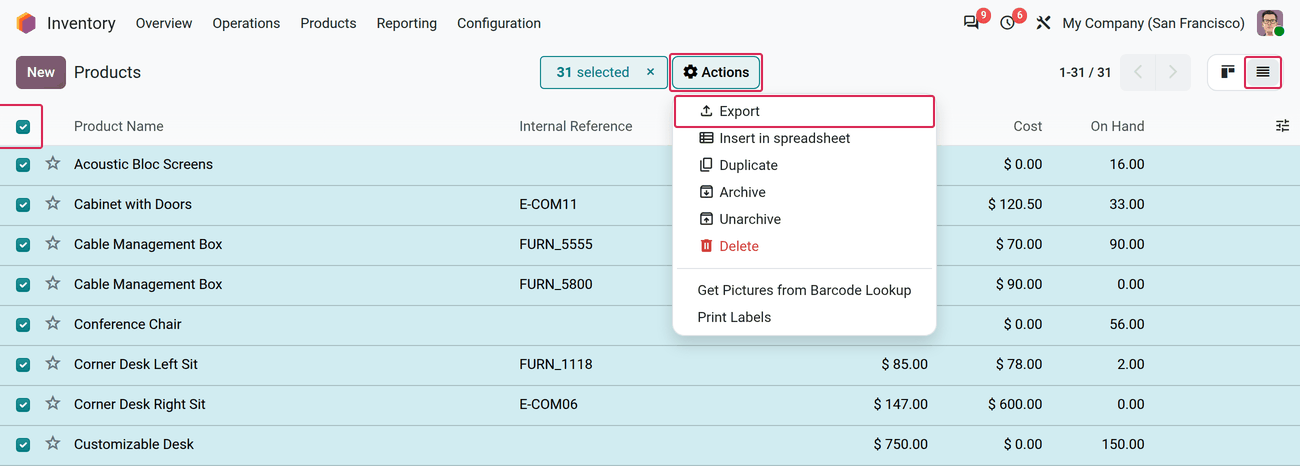
در سازمانیار، مقادیر هر فیلدی را از هر رکوردی میتوان برونبری کرد. برای این کار، با استفاده از آیکون (فهرست)، نمای فهرست را برای اقلام موردنیاز فعال کنید و سپس رکوردهایی را که باید برونبری شوند انتخاب کنید. برای انتخاب یک رکورد، کادر انتخاب کنار آن را علامت بزنید. در نهایت، روی دکمه اقدامات کلیک کنید و برونبری را انتخاب کنید.
نکته
رکوردها را میتوان از نمای (کانبان) نیز برونبری کرد. برای انتخاب نخستین رکورد، کلید Alt را نگه داشته و روی کارت آن کلیک کنید؛ هنگام نگه داشتن کلید، راهنمای برای انتخاب کلیک کنید روی کارتها نمایش داده میشود. پس از انتخاب رکورد، برای افزودن رکورد دیگر روی کارت آن کلیک کنید یا با نگه داشتن Shift و کلیک، بازهای کامل را انتخاب کنید. سپس روی دکمه اقدامات کلیک کرده و برونبری را انتخاب کنید.
با کلیک روی برونبری، پنجره بازشوی برونبری دادهها نمایش داده میشود. در سمت چپ، فیلدهای در دسترس رکوردها و در سمت راست، فیلدهای قابل برونبری، یعنی ستونهای فایل ایجادشده، فهرست میشوند.
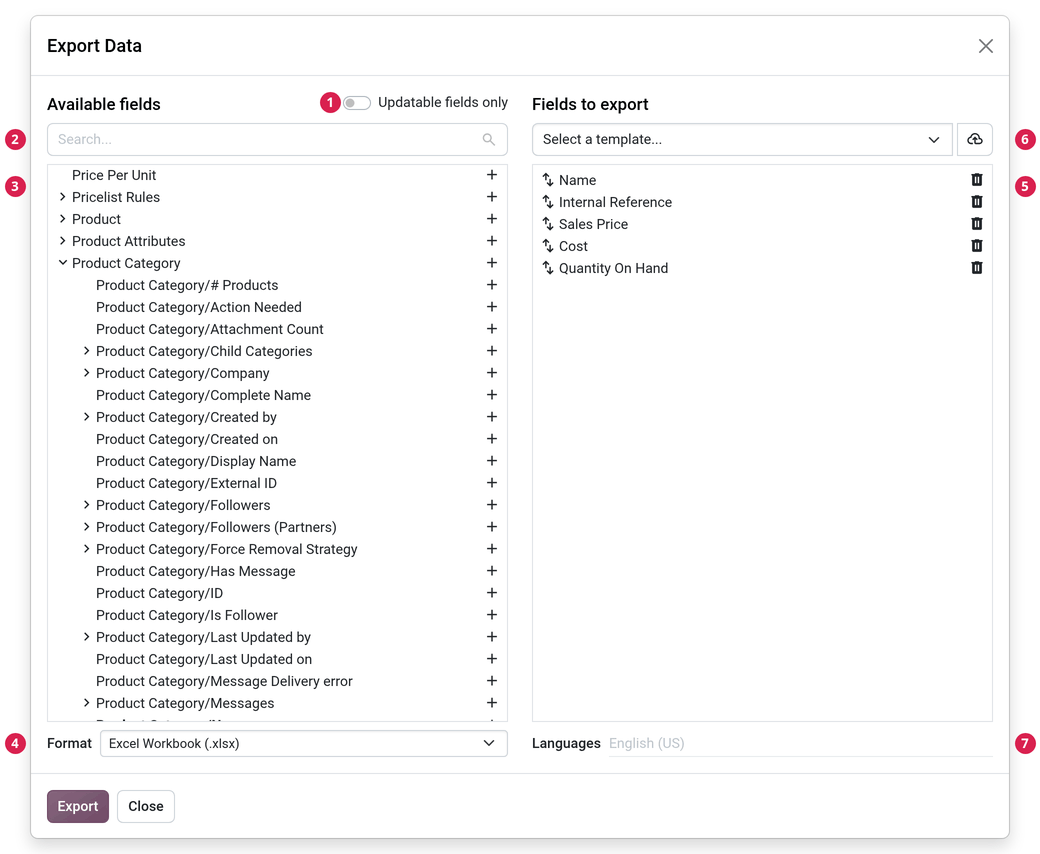
با فعال بودن کلید فقط فیلدهای قابل بهروزرسانی، فقط فیلدهایی فهرست میشوند که میتوان آنها را دوباره در سازمانیار وارد کرد. این گزینه زمانی مفید است که رکوردهای موجود باید بهروزرسانی شوند. این قابلیت فقط مانند فیلتری روی فهرست فیلدهای در دسترس عمل میکند و فهرست فیلدهای قابل برونبری را تغییر نمیدهد. اگر این کلید غیرفعال باشد، گزینههای فیلد بیشتری نمایش داده میشوند؛ زیرا تمام فیلدها، نه فقط فیلدهای قابل واردسازی، در فهرست قرار میگیرند.
برای یافتن فیلدهای مشخص، از نوار جستوجو... استفاده کنید. زیرفیلدهای منطبق نیز نمایش داده میشوند و فیلد والد آنها بهطور خودکار باز میشود.
اینها موارد قابل خروجی گرفتن هستند. برای نمایش گزینههای بیشترِ زیرفیلدها، از آیکون (نمایش زیرفیلدها) استفاده کنید. برای افزودن فیلد به فهرست فیلدهای قابل خروجی، روی آیکون (انتخاب فیلد) در سمت راست آن کلیک کنید یا روی فیلدی که زیرفیلد ندارد دوبار کلیک کنید.
قالب فایل ایجادشده را انتخاب کنید: فایل کار اکسل (.xlsx) که اطلاعات تمام برگهها شامل محتوا و قالببندی را نگه میدارد، یا متن ساده (.csv) که اقلام در آن با ویرگول جدا میشوند.
فهرست فیلدهای قابل خروجی گرفتن ستونهای فایل خروجی را بهترتیب در بر دارد. برای تغییر ترتیب نمایش ستونها در فایل خروجی، آیکون (مرتبسازی) کنار فیلد را بگیرید و آن را بالا یا پایین ببرید. برای حذف فیلد از فهرست، روی آیکون (حذف فیلد) کلیک کنید.
برای گزارشهای تکرارشونده، انتخاب فعلی را بهعنوان قالب برونبری ذخیره کنید و دفعه بعد که همان فهرست را برونبری میکنید از منوی کشویی انتخاب کنید.
اگر چند زبان در پایگاه داده نصب شده باشد و دستکم یکی از فیلدهای انتخابشده قابلترجمه باشد، فیلد زبانها برای خروجی گرفتن از ترجمهها نمایش داده میشود.
پس از انجام تنظیمات، برای دریافت فایل روی برونبری کلیک کنید.
نکته
اطلاع از شناسه خارجی فیلد مفید است. برای مثال، شرکت مرتبط در رابط کاربری اکسپورت، معادل parent_id (شناسه خارجی) است. این امر از آن جهت مفید است که در این صورت، تنها دادههایی اکسپورت میشوند که باید ویرایش و مجدداً ایمپورت شوند.
برونبری قالبها
قالبهای برونبری مجموعه فیلدها، ترتیب آنها و زبانهای مورد نظر برای برونبری را ذخیره میکنند تا بعداً بتوان دوباره از همان ساختار فایل استفاده کرد. این قالبها برای هر مدل جداگانه ذخیره و با دیگر کاربران پایگاه داده مشترک میشوند.
برای ایجاد قالب، فیلدهای موردنیاز را انتخاب کنید و روی آیکون (ذخیره بهعنوان قالب خروجی) در کنار فهرست کشویی قالب کلیک کنید. نامی یکتا وارد کنید و روی آیکون (اعمال تغییرات) کلیک کنید. برای ذخیره، کلید Enter و برای لغو، کلید Escape را فشار دهید.
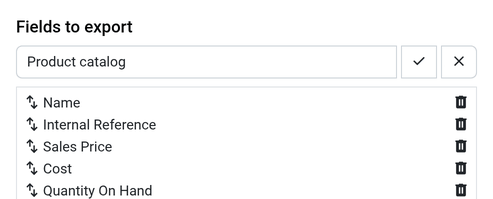
برای ویرایش قالب موجود، آن را از فهرست کشویی انتخاب کنید و سپس روی آیکون (ویرایش نام قالب و/یا فیلدها) کلیک کنید. اکنون میتوانید نام، فیلدها، ترتیب فیلدها و زبانهای آن را تغییر دهید. برای ذخیره تغییرات، روی آیکون (اعمال تغییرات) کلیک کنید. برای بازگرداندن قالب به وضعیت قبلی، روی آیکون (لغو تغییرات) کلیک کنید.
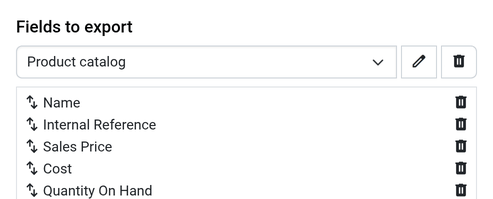
برای حذف قالب، آن را از فهرست کشویی انتخاب کنید، روی آیکون (حذف قالب) کلیک کنید و حذف را تأیید کنید.
توجه
تغییر فیلدها، ترتیب آنها یا زبانها زمانی که قالب انتخاب شده اما در حالت ویرایش نیست، انتخاب قالب را لغو میکند و تنظیمات جاری را بهصورت مجموعه کاری ذخیرهنشده نگه میدارد. به این ترتیب، میتوان بدون تغییر قالب اصلی، قالب جدیدی را بر اساس آن ایجاد کرد.
برونبری ترجمهها
هنگامی که بیش از یک زبان در پایگاه داده نصب شده باشد و دستکم یکی از فیلدهای فهرست فیلدهای قابل برونبری قابل ترجمه باشد، فیلد زبانها در زیر آن فهرست نمایش داده میشود. بهطور پیشفرض، هیچ زبانی انتخاب نشده است و فیلدهای قابل ترجمه به زبان خود کاربر برونبری میشوند.
روی فیلد زبانها کلیک کنید و یک یا چند زبان را برای خروجی گرفتن از ترجمه همه فیلدهای قابلترجمه انتخاب کنید. هر زبان بهشکل برچسب نمایش داده میشود و با کلیک روی آیکون (حذف) قابل حذف است.
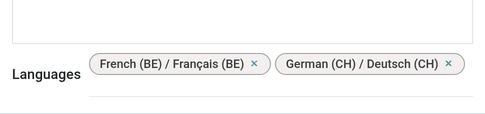
در فایل ایجادشده، هر فیلد قابلترجمه به یک ستون برای هر زبان انتخابشده تبدیل میشود که نام آن از نام فیلد و کد زبان تشکیل شده است؛ مانند Name@fr_FR. این روش همان قراردادی است که هنگام وارد کردن دادهها به کار میرود. بنابراین فایل خروجی تهیهشده با فعال بودن گزینه فقط فیلدهای قابل بهروزرسانی را میتوان همراه با ترجمههای آن دوباره وارد کرد.
ایمپورت داده به سازمانیار
ایمپورت داده به سازمانیار در زمان پیادهسازی یا در مواقعی که نیاز به بهروزرسانی انبوه دادهها وجود دارد، بسیار مفید است. راهنمای زیر نحوه ایمپورت داده به پایگاه داده سازمانیار را پوشش میدهد.
هشدار
ایمپورتها دائمی هستند و نمیتوان آنها را لغو کرد. با این حال، میتوان از فیلترها (زمان ایجاد یا زمان آخرین ویرایش) برای شناسایی رکوردهایی که توسط فرآیند ایمپورت تغییر یا ایجاد شدهاند، استفاده کرد.
نکته
فعال کردن حالت توسعهدهنده، تنظیمات قابل مشاهده ایمپورت را در منوی سمت راست تغییر میدهد. با این کار، منوی نمایان میشود. این منوی پیشرفته شامل دو گزینه است: رهگیری تاریخچه حین ایمپورت و امکان تطبیق با زیرفیلدها.
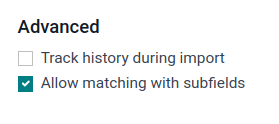
اگر مدل از openchatter استفاده کند، گزینه رهگیری تاریخچه حین ایمپورت اشتراکها را تنظیم کرده و در حین ایمپورت اعلان ارسال میکند، اما منجر به کندتر شدن فرآیند ایمپورت میشود.
اگر گزینه امکان تطبیق با زیرفیلدها انتخاب شود، حین ایمپورت، از تمام زیرفیلدهای هر فیلد برای تطبیق با فیلد اودوو استفاده میشود.
شروع به کار
میتوان دادهها را با فرمتهای اکسل (.xlsx) یا CSV (.csv)، در هر شیء تجاری ایمپورت کرد. این موارد شامل مخاطبان، محصولات، صورتحسابهای بانکی، اسناد حسابداری و سفارشها میشود.
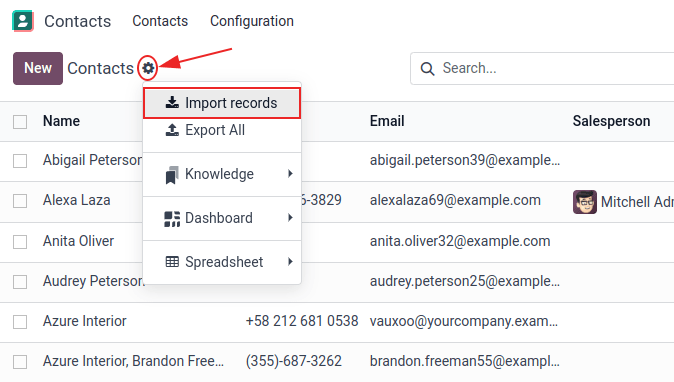
نمای شیءای که دادهها باید در آن ایمپورت/درج شوند را باز کنید، روی آیکون (عملیات) کلیک کنید و در منوی کشویی (ایمپورت رکوردها) را انتخاب کنید.
روی قالب ایمپورت برای مشتریان در مرکز صفحه کلیک کنید تا یک قالب دانلود کنید و آن را با دادههای شرکت خود تکمیل کنید. چنین قالبهایی را میتوان با یک کلیک ایمپورت کرد زیرا نگاشت دادهها از پیش پیکربندی شده است.
برای بارگذاری قالب دانلود شده یا یک فایل موجود، این مراحل را دنبال کنید:
روی آپلود فایل داده کلیک کرده و فایل مورد نظر را انتخاب کنید.
گزینههای فرمتبندی را در صورت نیاز تنظیم کنید (فقط برای فایلهای CSV).
اطمینان حاصل کنید که تمام دادههای موجود در ستون فایل به درستی به فیلد اودووی مناسب نگاشت شده و بدون خطا هستند.
(اختیاری) روی بارگذاری فایل داده کلیک کنید تا همان فایل دوباره بارگذاری شود یا یک فایل دیگر آپلود گردد.
روی تست کلیک کنید تا از معتبر بودن دادهها اطمینان حاصل نمایید.
روی ایمپورت کلیک کنید.
توجه
گزینههای فرمتبندی هنگام ایمپورت نوع فایل اختصاصی اکسل (یعنی .xls یا .xlsx) ظاهر نمیشوند.
سفارشیسازی قالب
قالبهای ایمپورت در ابزار ایمپورت برای رایجترین دادههای قابل ایمپورت (مخاطبان، محصولات، صورتحسابهای بانکی و غیره) ارائه میشوند که میتوانید آنها را با هر نرمافزار صفحه گستردهای (Microsoft Office, OpenOffice, Google Drive و غیره) باز کنید.
بعد از دانلود شدن قالب این مراحل را دنبال کنید:
ستونها را اضافه، حذف و مرتب کنید تا به بهترین شیوه ممکن با ساختار داده مطابقت داشته باشد.
توصیه اکید میشود که ستون شناسه خارجی را حذف نکنید (در بخش بعدی دلیل آن را خواهید دید).
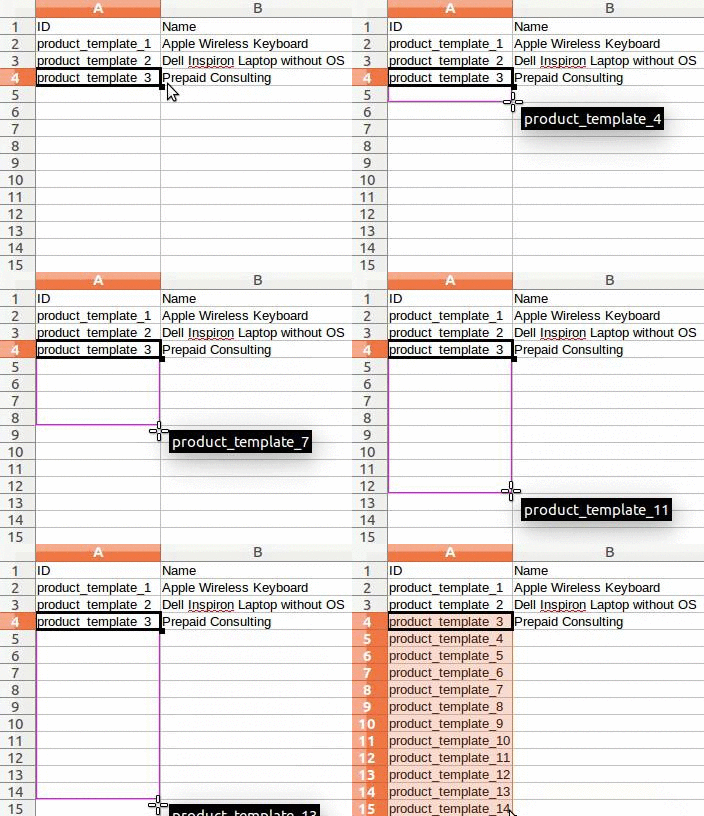
با کشیدن دنباله شناسه در ستون شناسه خارجی (ID)، برای هر رکورد یک شناسه منحصر به فرد تعیین کنید.
توجه
هنگامی که ستون جدیدی اضافه میشود، اگر برچسب آن با هیچ فیلدی در سازمانیار مطابقت نداشته باشد، ممکن است سازمانیار نتواند آن را به طور خودکار نگاشت کند. با این حال، ستونهای جدید را میتوان هنگام تست ایمپورت به صورت دستی نگاشت کرد. برای یافتن فیلد مربوطه، در منوی کشویی جستوجو کنید.
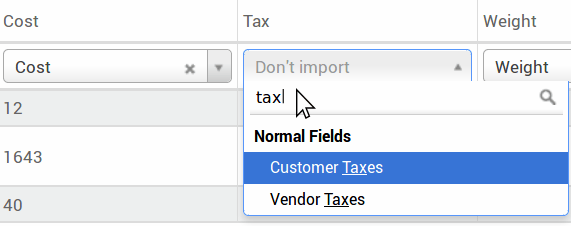
سپس، در فایل ایمپورت از برچسب این فایل استفاده کنید تا از موفق بودن ایمپورتهای آینده مطمئن شوید.
نکته
روشی دیگر برای یافتن نامهای صحیح ستونها جهت ایمپورت، اکسپورت یک فایل نمونه با استفاده از فیلدهایی است که باید ایمپورت شوند. به این ترتیب، اگر قالب نمونهای برای ایمپورت وجود نداشته باشد، نامها دقیق خواهند بود.
ایمپورت از برنامهای دیگر
شناسه خارجی (ID) یک شناسه منحصر به فرد برای یک آیتم است. امکان استفاده از یک شناسه خارجی (ID) از نرمافزار قبلی برای تسهیل انتقال به سازمانیار وجود دارد.
به هنگام ایمپورت تعیین شناسه اجباری نیست، ولی در موارد بسیاری کمککننده است:
بهروزرسانی دادهها: فایل یکسان را چند بار بدون ایجاد موارد تکراری ایمپورت کنید.
برای بازسازی روابط بین رکوردهای مختلف، باید از شناسه منحصر به فرد در برنامه قبلی برای نگاشت آن به ستون شناسه خارجی (ID) در سازمانیار استفاده کرد.
هنگامی که رکورد دیگری که به رکورد اول مرتبط است ایمپورت میشود، از XXX/ID (XXX/شناسه خارجی) برای شناسه منحصر به فرد اصلی استفاده کنید. این رکورد را میتوان با استفاده از نام آن نیز پیدا کرد.
هشدار
باید توجه داشت که اگر دو (یا چند) رکورد دارای شناسه خارجی یکسان باشند، مغایرت رخ میدهد.
فیلد ناموجود برای نگاشت ستون
سازمانیار به طور اکتشافی سعی میکند بر اساس ده خط اولِ فایلها، نوع فیلد را برای هر ستون در داخل فایلِ ایمپورت شده پیدا کند.
به عنوان مثال، اگر ستونی فقط شامل اعداد باشد، فقط فیلدهایی که از نوع اینتیجر باشند به عنوان گزینه قابل انتخاب ارائه میشوند.
با اینکه این رفتار در اکثر موارد مفید است، ممکن است در برخی موارد با خطا مواجه شود یا ستون به فیلدی نگاشت شود که به طور پیشفرض پیشنهاد نشده است.
اگر این اتفاق رخ داد، گزینه نمایش فیلدهای رابطهدار (پیشرفته) را بررسی کنید، سپس لیست کاملی از فیلدها برای هر ستون در دسترس خواهد بود.
تغییر فرمت ایمپورت داده
توجه
سازمانیار میتواند به طور خودکار تشخیص دهد که آیا یک ستون تاریخ است یا نه و سعی میکند فرمت تاریخ را از مجموعهای از رایجترین فرمتهای تاریخ حدس بزند. در حالی که این فرآیند میتواند برای بسیاری از فرمتهای تاریخ درست کار کند، ولی برخی از فرمتهای تاریخ قابل تشخیص نیستند. این فرآیند میتواند به دلیل وارونگی مکان قرارگیری روز و ماه باعث ایجاد سردرگمی نیز شود. حدس زدن اینکه کدام قسمت از فرمت تاریخ مربوط به روز و کدام قسمت مربوط به ماه است، در تاریخی مانند 01-03-2016 دشوار است.
هنگام ایمپورت فایلِ CSV، سازمانیار گزینههایی برای فرمتبندی ارائه میدهد.
برای مشاهدهٔ فرمت تاریخی که سازمانیار از فایل پیدا کرده است، فرمت تاریخ را که با کلیک بر روی گزینهها در زیر انتخابکننده فایل نمایش داده میشود، بررسی کنید. اگر فرمت نادرست است، آن را با استفاده از ISO 8601 برای تعریف فرمت، به فرمت دلخواه تغییر دهید.
مهم
ISO 8601 یک استاندارد بینالمللی است که تبادل جهانی و ارتباط دادههای مربوط به تاریخ و زمان را پوشش میدهد. به عنوان مثال، فرمت تاریخ باید YYYY-MM-DD باشد. برای 24 اردیبهشت 1406، باید به صورت 1406-02-24 نوشته شود.
نکته
هنگام ایمپورت فایلهای اکسل (.xls, .xlsx)، برای ذخیره تاریخها از سلولهای تاریخ استفاده کنید. این کار فرمتهای تاریخ محلی را برای نمایش حفظ میکند، صرف نظر از نحوه فرمتبندی تاریخ در سازمانیار. هنگام ایمپورت فایل CSV، از بخش فرمتبندی برای انتخاب ستونهای فرمت تاریخ استفاده کنید.
ایمپورت اعداد با علامت اختصاری واحد پول
سازمانیار به طور کامل از اعداد با پرانتز برای نشان دادن علائم منفی و همچنین اعداد با علائم واحد پولی مربوط به آنها پشتیبانی میکند. سازمانیار همچنین به طور خودکار تشخیص میدهد که از کدام جداکننده هزارگان و اعشاری استفاده میشود. اگر از نماد ارزی استفاده شود که سازمانیار آن را نمیشناسد، ممکن است متن به شکل عدد شناخته نشود و فرایند ایمپورت با مشکل مواجه شود.
توجه
هنگام بارگیری فایل CSV, منوی فرمتبندی در ستون سمت راست ظاهر میشود. در زیر این گزینهها، میتوان جداکننده هزارگان را تغییر داد.
نمونههایی از اعداد پشتیبانی شده (با استفاده از مثال "سی و دو هزار"):
32.000,00
32000,00
32,000.00
-32000.00
(32000.00)
$ 32.000,00
(32000.00 €)
مثالی که کار نخواهد کرد:
ABC 32.000,00
$ (32.000,00)
مهم
() (پرانتز) در اطراف عدد نشان میدهد که عدد منفی است. ضروری است که نماد واحد پول داخل پرانتز قرار داده شود تا سازمانیار آن را به عنوان یک مقدار ارز منفی تشخیص دهد.
عدم نمایش درست جدول پیشنمایش ایمپورت
به طور پیشفرض، پیشنمایش ایمپورت از ویرگول به عنوان جداکننده فیلدها و علامت نقل قول به عنوان جداکننده متن استفاده میکند. اگر فایل CSV شما این تنظیمات را ندارد، گزینههای فرمتبندی را (که بعد از انتخاب فایل CSV در زیر نوار ایمپورت CSV نمایش داده میشود) تغییر دهید.
مهم
اگر فایل CSV (مقادیر جدا شده با کاما) از کاراکتر تب به عنوان جداکننده استفاده کند، سازمانیار جداسازیها را تشخیص نمیدهد. باید گزینههای فرمت فایل را در برنامه صفحه گسترده اصلاح کنید. به بخش تغییر فرمت فایل زیر مراجعه کنید.
تغییر فرمت فایل CSV در برنامه صفحه گسترده
هنگام ویرایش و ذخیره فایلهای CSV در برنامههای صفحه گسترده، تنظیمات منطقهای کامپیوتر برای جداکننده و علامت محدود کننده اعمال میشود. تسهیلگستر استفاده از OpenOffice یا LibreOffice را پیشنهاد میکند، زیرا هر دو برنامه امکان اصلاح هر سه گزینه را فراهم میکنند (در برنامه LibreOffice، از مسیر استفاده کنید).
مایکروسافت اکسل میتواند هنگام ذخیره، کدگذاری را تغییر دهد ().
تفاوت شناسه پایگاه داده و شناسه خارجی
برخی از فیلدها، رابطهای با یک شیء دیگر تعریف میکنند. برای مثال، کشور یک مخاطب، پیوندی به یک رکورد از شیء «کشور» است. هنگام ایمپورت چنین فیلدهایی، سازمانیار باید دوباره پیوندها را بین رکوردهای مختلف ایجاد کند. برای کمک به ایمپورت این فیلدها، سازمانیار سه مکانیزم ارائه میدهد.
مهم
فقط باید یک مکانیسم برای هر فیلدی که در حال ایمپورت است استفاده شود.
برای مثال، برای ارجاع به کشور مخاطب، سازمانیار سه فیلد را برای ایمپورت پیشنهاد میکند:
کشور: نام یا کد کشور
شناسه کشور/پایگاه داده: شناسه منحصر به فرد در سازمانیار برای رکورد، که توسط ستون ID PostgreSQL تعریف میشود
کشور/شناسه خارجی: شناسه این رکورد که در برنامه دیگری (یا فایل
.XMLکه آن را ایمپورت کرده است) ارجاع داده شده است.
برای مثال، برای کشور ایران، از این سه روش برای ایمپورت استفاده کنید:
کشور:
Iranکشور/شناسه پایگاه داده:
98کشور/شناسه خارجی:
base.ir
با توجه به نیاز شرکت، از یکی از این سه روش برای ارجاع به رکوردها در روابط استفاده کنید. در اینجا مثالی از زمانی که هر کدام باید استفاده شوند، با توجه به نیاز، آورده شده است:
کشور: این سادهترین روش برای زمانی است که دادهها از فایلهای CSV دستی میآیند.
کشور/شناسه پایگاه داده: این روش باید به ندرت استفاده شود. این روش بیشتر توسط توسعهدهندگان استفاده میشود زیرا مزیت اصلی آن این است که هرگز تضادی ایجاد نمیکند (ممکن است چند رکورد با نام یکسان وجود داشته باشد، اما همه همیشه یک شناسه پایگاه داده منحصر به فرد دارند)
کشور/شناسه خارجی: هنگام ایمپورت دادهها از یک برنامه شخص ثالث از شناسه خارجی استفاده کنید.
هنگام استفاده از شناسههای خارجی، فایلهای CSV را با ستون شناسه خارجی (شناسه) که شناسه خارجی هر رکورد ایمپورت شده را تعریف میکند، ایمپورت کنید. سپس، میتوان با ستونهایی مانند Field/External ID به آن رکورد ارجاع داد. دو فایل CSV زیر مثالی برای محصولات و دستههای آنها ارائه میدهند.
ایمپورت فیلدهای رابطهدار
یک شیء سازمانیار همیشه به بسیاری از اشیاء دیگر مرتبط است (به عنوان مثال، یک محصول به دستهبندی محصول، مشخصهها، فروشندگان و غیره مرتبط است). برای ایمپورت این روابط، ابتدا باید رکوردهای شیء مرتبط از منوی لیستی خودشان ایمپورت شوند.
این کار را میتوان با استفاده از نام رکورد مرتبط یا شناسه آن، بسته به شرایط، انجام داد. زمانی که دو رکورد نام یکسانی دارند، از شناسه استفاده میشود. در چنین مواردی / ID را در انتهای عنوان ستون اضافه کنید (به عنوان مثال برای مشخصههای محصول: مشخصههای محصول / مشخصه / ID).
گزینههای مربوط به تطبیق چندگانه در فیلدها
به عنوان مثال، اگر دو دستهبندی محصول با نام زیرمجموعه قابل فروش وجود داشته باشد (مانند محصولات متفرقه/قابل فروش و محصولات متفرقه/قابل فروش)، اعتبارسنجی داده متوقف میشود، اما همچنان ممکن است دادهها ایمپورت شوند. با این حال توصیه میشود که ایمپورت انجام نشود، زیرا همه آنها به اولین دسته قابل فروش در لیست دسته محصول (محصولات متفرقه/قابل فروش) مرتبط میشوند. در مقابل، توصیه میشود مقادیر تکراری یا سلسله مراتب دستهبندی محصول را اصلاح کنید.
اگر شرکت مایل به تغییر پیکربندی دستههای محصول نیست، سازمانیار استفاده از شناسه خارجی را برای فیلد دسته توصیه میکند.
ایمپورت فیلدهای many2many رابطهدار
برچسبها باید با ویرگول و بدون فاصله از هم جدا شوند. به عنوان مثال، اگر یک مشتری باید به هر دو برچسب تولید کننده و خرده فروش مرتبط شود، باید تولید کننده، خرده فروش در همان ستون فایل CSV وارد شود.
ایمپورت روابط one2many یک به چند
اگر شرکتی میخواهد یک سفارش فروش را با چند سطر سفارش ایمپورت کند، در فایل CSV باید یک ردیف به ازای هر سطر سفارش رزرو شود. سطر سفارش اول در همان ردیف به عنوان اطلاعات مرتبط با سفارش ایمپورت میشود. سطرهای دیگر هرکدام نیازمند یک ردیف هستند که اطلاعاتی در خصوص فیلدهای مرتبط با سفارش ندارند.
Example
یک شرکت با استفاده از یک فایل CSV، بر اساس دادههای دمو، پیشفاکتورها را ایمپورت میکند:
یک شرکت سفارشهای خرید را به همراه سطرهای سفارش خرید مربوطه با استفاده از یک فایل CSV ایمپورت میکند:
یک شرکت مشتریان و مخاطبان مربوطه آنها را با استفاده از یک فایل CSV ایمپورت میکند:
ایمپورت فایلهای تصویری
برای ایمپورت فایلهای تصویر همراه با فایل CSV یا اکسل آپلود شده، مراحل زیر را دنبال کنید:
نام فایلهای تصویر را به ستون مربوطه تصویر در فایل داده اضافه کنید.
فایل داده را آپلود کنید یا با کلیک روی بارگذاری فایل داده آن را دوباره بارگیری کنید.
در بخش فایلها برای ایمپورت روی آپلود فایلها کلیک کنید.
فایلهای تصویر مربوطه را انتخاب کنید. تعداد فایلهای انتخاب شده در کنار دکمه نمایش داده میشود.
روی تست کلیک کنید تا از معتبر بودن همه دادهها اطمینان حاصل کنید.
روی ایمپورت کلیک کنید. در فرآیند ایمپورت، سازمانیار یک بررسی فایل انجام میدهد تا به طور خودکار تصاویر آپلود شده را به فایل داده وارد شده پیوند دهد. اگر تطبیقی وجود نداشته باشد، فایل داده بدون هیچ تصویری ایمپورت میشود.
توجه
بخش فایلها برای ایمپورت در صورتی فعال میشود که قالب محصول دارای ستون تصویر باشد و تمام فیلدها پر شده باشند.
نام فایلهای تصویر در فایل داده باید با فایلهای تصویر آپلود شده مطابقت داشته باشد.
هنگام ایمپورت تعداد زیادی تصویر، حداکثر اندازه دسته را به مگابایت مشخص کنید و تأخیری تنظیم کنید تا از سربار سیستم جلوگیری شود. برای این کار، حالت توسعهدهنده را فعال کنید و فیلدهای حداکثر سایز هر دسته و تأخیر پس از هر دسته را در بخش فایلها برای ایمپورت تکمیل کنید. به طور پیشفرض، تأخیر با محدودیت فراخوانی RPC/API تعریف شده در سیاست استفاده قابل قبول ابری مطابقت دارد.
ایمپورت چندباره رکوردها
اگر فایل ایمپورت شامل یکی از ستونهای شناسه خارجی یا شناسه پایگاه داده باشد، رکوردهایی که قبلاً ایمپورت شدهاند به جای ایجاد شدن، ویرایش میشوند. این ویژگی بسیار مفید است و به کاربران اجازه میدهد تا چند بار فایل CSV را با اعمال تغییرات ایمپورت کنند.
سازمانیار به طور خودکار ایجاد یا ویرایش رکورد را با توجه به جدید بودن یا نبودن تشخیص میدهد.
این ویژگی به شرکت اجازه میدهد تا از ابزار ایمپورت و اکسپورت سازمانیار برای ویرایش دستهای رکوردها در برنامه صفحه گسترده استفاده کند.
عدم وجود مقدار برای فیلد
اگر تمام فیلدها در فایل CSV تنظیم نشده باشند، سازمانیار مقدار پیشفرض را برای هر فیلد تعریفنشده اختصاص میدهد. با این حال، اگر فیلدها در فایل CSV دارای مقادیر خالی باشند، سازمانیار به جای اختصاص مقدار پیشفرض، مقدار خالی را در فیلد درج میکند.
اکسپورت/ایمپورت جدولهای مختلف از برنامه SQL در سازمانیار
اگر دادهها باید از جداول مختلف ایمپورت شوند، باید روابط بین رکوردهای متعلق به جداول مختلف دوباره ایجاد شوند. به عنوان مثال، اگر شرکتها و افراد در حال ایمپورت باشند، باید پیوند هر مخاطب و شرکتی که در آن کار میکند دوباره ایجاد شود.
برای مدیریت روابط بین جداول، از امکانات شناسه خارجی استفاده کنید. شناسه خارجی هر رکورد، شناسه منحصر به فرد آن رکورد در برنامه دیگر است. شناسه خارجی باید در بین تمام رکوردهای تمام اشیاء منحصر به فرد باشد. یک روش خوب این است که پیشوند این شناسه خارجی را بر اساس نام برنامه یا جدول قرار دهید. (مانند، company_1, person_1 - به جای 1)
به عنوان مثال، فرض کنید یک پایگاه داده SQL با دو جدول وجود دارد که باید ایمپورت شوند: شرکتها و افراد. هر شخص به یک شرکت تعلق دارد، بنابراین باید پیوند بین شخص و شرکتی که برای آن کار میکند دوباره ایجاد شود.
این مثال را با نمونهای از یک پایگاه داده PostgreSQL آزمایش کنید.
ابتدا، همه شرکتها و شناسه خارجی آنها را اکسپورت کنید. در PSQL، دستور زیر را بنویسید:
> copy (select 'company_'||id as "External ID",company_name as "Name",'True' as "Is a Company" from companies) TO '/tmp/company.csv' with CSV HEADER;
این دستور، فایل CSV زیر را ایجاد میکند:
External ID,Name,Is a Company
company_1,Bigees,True
company_2,Organi,True
company_3,Boum,True
برای ایجاد فایل CSV برای افراد مرتبط با شرکتها، از دستور SQL زیر در PSQL استفاده کنید:
> copy (select 'person_'||id as "External ID",person_name as "Name",'False' as "Is a Company",'company_'||company_id as "Related Company/External ID" from persons) TO '/tmp/person.csv' with CSV
که باعث تولید فایل CSV زیر میشود:
External ID,Name,Is a Company,Related Company/External ID
person_1,Fabien,False,company_1
person_2,Laurence,False,company_1
person_3,Eric,False,company_2
person_4,Ramsy,False,company_3
برای مثال، فابین و لارنس برای شرکت Bigees (company_1) کار میکنند و اریک برای شرکت Organi کار میکند. رابطه بین افراد و شرکتها با استفاده از شناسه خارجی شرکتها انجام میشود. شناسه خارجی با نام جدول پیشوند میشود تا از تضاد شناسه بین افراد و شرکتها (person_1 و company_1 که شناسه 1 را در پایگاه داده اصلی به اشتراک میگذاشتند) جلوگیری شود.
دو فایل تولید شده آماده هستند تا بدون هیچ گونه تغییری در سازمانیار ایمپورت شوند. پس از ایمپورت این دو فایل، چهار مخاطب و سه شرکت وجود دارد (دو مخاطب اول به شرکت اول مرتبط هستند). به خاطر داشته باشید که ابتدا شرکتها و سپس افراد را ایمپورت کنید.
بهروزرسانی دادهها در سازمانیار
دادههای موجود را میتوان به صورت دستهای از طریق ایمپورت داده بهروزرسانی کرد، به شرطی که شناسه خارجی ثابت باقی بماند.
آمادهسازی اکسپورت داده
برای بهروزرسانی دادهها از طریق ایمپورت، ابتدا وارد مسیر دادههایی شوید که باید بهروزرسانی شوند و آیکون (لیست) را برای فعال کردن نمای لیست انتخاب کنید. در سمت راست لیست، کادر انتخاب هر رکوردی را که باید بهروزرسانی شود تیک بزنید. سپس، روی دکمه عملیات کلیک کنید و از منوی کشویی اکسپورت را انتخاب کنید.
در پنجره برونبری دادهها که باز میشود، گزینه فقط فیلدهای قابل بهروزرسانی را فعال کنید. با این کار، شناسه خارجی بهطور خودکار در برونبری گنجانده میشود و فهرست فیلدهای موجود نیز فقط به فیلدهای قابل درونریزی محدود خواهد شد.
توجه
فیلد شناسه خارجی در فهرست فیلدهای قابل خروجی گرفتن نمایش داده نمیشود، مگر اینکه دستی اضافه شود. با این حال، اگر گزینه فقط فیلدهای قابل بهروزرسانی فعال باشد، در خروجی قرار میگیرد.
فیلدهای مورد نیاز برای قرار دادن در اکسپورت را با استفاده از گزینهها در پنجره پاپآپ انتخاب کنید، سپس روی اکسپورت کلیک کنید.
ایمپورت دادههای بهروزرسانی شده
پس از اکسپورت، تغییرات لازم را در فایل داده اعمال کنید. هنگامی که فایل آماده شد، میتوان آن را با دنبال کردن فرآیندی مشابه ایمپورت عادی داده، ایمپورت کرد.
خطر
هنگام بهروزرسانی دادهها، بسیار مهم است که شناسه خارجی ثابت باقی بماند، زیرا این روشی است که سیستم هر رکورد را شناسایی میکند. اگر شناسه تغییر کند یا حذف شود، سیستم ممکن است به جای بهروزرسانی رکورد موجود، یک رکورد تکراری اضافه کند.