دراپشیپینگ
دراپشیپینگ استراتژی است که به فروشنده اجازه میدهد مستقیماً آیتمها را از عرضهکننده به مشتری ارسال کند. در این روش، فروشنده محصولی را از تأمینکننده خرید میکند، آن را انبار میکند و بعد از ثبت شدن سفارش محصول را به مشتری نهایی ارسال میکند. در حالت دراپشیپینگ، عرضهکننده مسئول انبارش و ارسال آیتم است. این به نفع فروشنده است، چون هزینه انبار را کاهش میدهد، از جمله هزینه فعالیت انبارها.
توجه
چون محصولات ارسال مستقیم از تأمینکننده در موجودی انبار شرکت نگهداری نمیشوند، در گزارشهای مکانها و سن موجودی نمایش داده نمیشوند.
این وضعیت با موجودی امانی تفاوت دارد؛ موجودی امانی در مکان داخلی نگهداری میشود و در گزارشهای مکان و تحلیل جابهجاییها نمایش داده میشود، اما در گزارشهای ارزشگذاری موجودی لحاظ نمیشود.
پیکربندی محصولات برای دراپشیپینگ
برای استفاده از دراپشیپینگ به عنوان یک روش پردازش سفارش، وارد برنامه خرید و سپس مسیر شوید. در بخش آماد و تدارکات تیک گزینه عرضه مستقیم محصول از تأمینکننده به فروشنده بدون واسطه (Dropshipping) را فعال کرده و ذخیره کنید.
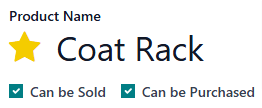
سپس وارد برنامه فروش و مسیر شده و یکی از محصولات موجود را انتخاب کنید یا با دکمه جدید محصولی ایجاد کنید. در صفحه محصول اطمینان حاصل کنید هر دو گزینه قابل خرید و قابل فروش فعال هستند.
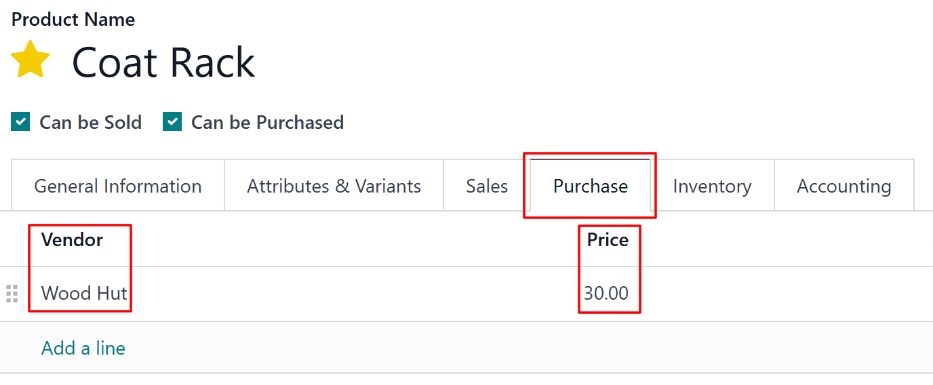
وارد زبانه خرید شوید و فروشنده و قیمت فروش محصول را تعیین کنید. میتوان چند فروشنده افزود؛ اما فروشنده ابتدای فهرست بهصورت خودکار برای سفارشهای خرید انتخاب میشود.
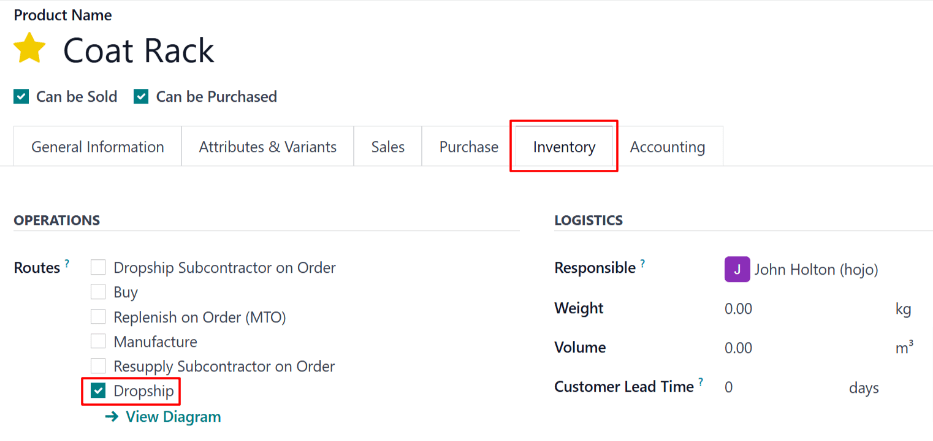
در نهایت، وارد تب انبار شوید و تیک گزینه عرضه مستقیم از فروشنده به مصرف کننده را در بخش مسیرها فعال کنید.
توجه
هرچند فعالسازی مسیر خرید علاوه بر مسیر دراپشیپ الزامی نیست، اما فعالسازی هر دو، این امکان را فراهم میکند که محصول را به روش دراپشیپینگ ارسال کرده یا مستقیماً خریداری نمایید.
پردازش سفارشها از طریق دراپشیپینگ
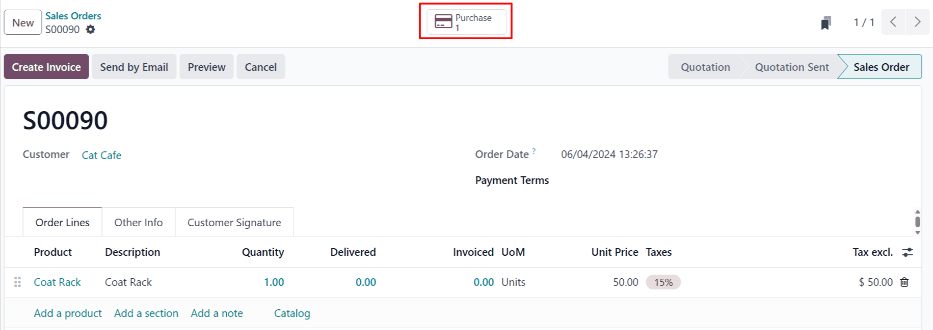
هنگامی که سفارش فروشی برای محصولی با روش ارسال مستقیم ایجاد میشود، درخواست پیشفاکتور (RfQ) مرتبطی برای خرید محصول از تأمینکننده بهطور خودکار ایجاد میشود. سفارشهای فروش را میتوان در برنامه و از مسیر مشاهده کرد. برای مشاهده RFQ مرتبط، روی دکمه هوشمند خرید در بالای سفارش فروش کلیک کنید.
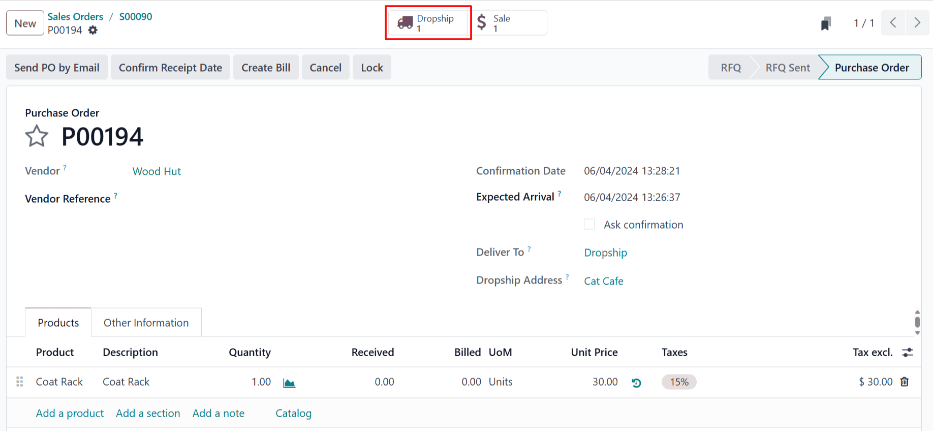
پس از تأیید RFQ، این درخواست به یک سفارش خرید تبدیل شده و یک رسید دراپشیپ ایجاد و به آن پیوند داده میشود. این رسید را میتوان با کلیک بر روی دکمهٔ هوشمند دراپشیپ در گوشه بالا و چپ فرم سفارش خرید مشاهده کرد.
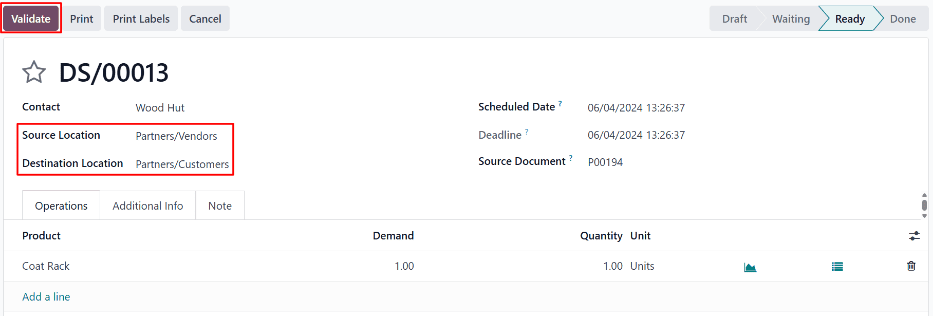
رسید دراپشیپ در فیلد مکان مبدأ، طرفهای همکار/تأمینکنندگان و در فیلد مکان مقصد، طرفهای همکار/مشتریان را نمایش میدهد. پس از تحویل محصول به مشتری، برای تأیید تعداد تحویل داده شده، روی دکمه تأیید در بالا و راست رسید دراپشیپ کلیک کنید.
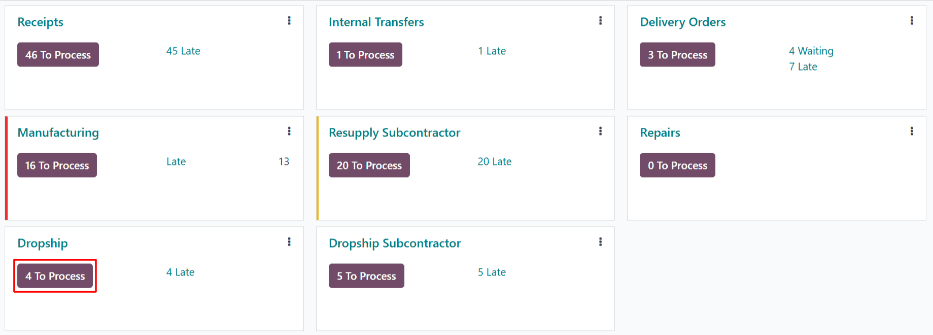
برای مشاهده تمام سفارشهای ارسال مستقیم، وارد داشبورد نمای کلی در شوید و روی دکمه فیروزهای # برای پردازش در کارت ارسال مستقیم کلیک کنید.