
تلفن
توجه
از نسخه ۱۹٫۰ سازمانیار، نام ماژول VoIP به تلفن سازمانیار تغییر کرده است.
برنامه تلفن سازمانیار با یکپارچهسازی مستقیم با برنامههایی مانند CRM و میز خدمت، امکان مدیریت تماسهای اینترنتی را برای کسبوکارها فراهم میکند. این برنامه میتواند تماسها و پیامها را به تعاملات مشتری مرتبط کند، سابقه ارتباطات را ثبت کند و هدایت تماس را بر اساس قوانین از پیش تعریفشده خودکار سازد. قابلیتهایی مانند ضبط تماس و تحلیلها، اطلاعاتی درباره حجم تماس و زمان پاسخگویی ارائه میدهند و به بهبود ارتباطات بیرونی و ارزیابی عملکرد تیم کمک میکنند.
ابزارک تلفن
با امکانات اصلی ابزارک تلفن و اقداماتی که هنگام تماس در دسترس هستند آشنا شوید.
دستگاهها و یکپارچهسازیها
با نحوه دسترسی به ابزارک تلفن از دستگاههای مختلف (مانند تلفن همراه) و برنامهها (مانند Linphone) آشنا شوید.
همچنین ملاحظه نمائید
درباره VoIP
برنامه تلفن برای برقراری و دریافت تماس در سازمانیار از فناوریهای زیر استفاده میکند:
صدا بر بستر پروتکل اینترنت (VoIP): فناوری مدیریت تماسهایی که از طریق خط تلفن معمولی برقرار نمیشوند.
پروتکل آغاز نشست (SIP): فناوری مورد استفاده در VoIP که بهطور ویژه برقراری، مدیریت و پایان تماسها را بر عهده دارد.
صف تماس: سیستمی برای مسیریابی تماسها (معمولاً در یک تیم پشتیبانی). این امکان به مشتریان اجازه میدهد در صورت عدم دسترسی کارشناسان پشتیبانی، منتظر کمک بمانند.
طرحهای شمارهگیری: سیستمی برای تعریف نحوه مسیریابی تماسهای VoIP بر اساس قوانین تعیین شده.
پیکربندی برنامه تلفن
برای برقراری تماسهای VoIP در سازمانیار، ابتدا برنامه تلفن را نصب کنید.
پس از نصب برنامه، آیکون (تلفن) در بالای صفحه ظاهر میشود. با کلیک روی آن، ابزارک تلفن باز میشود که برای برقراری و دریافت تماس، ارسال ایمیل، ویرایش اطلاعات کاربران و کارکنان و مدیریت فعالیتها کاربرد دارد. ابزارک هنگام جابهجایی بین سایر برنامههای سازمانیار نیز باز میماند.
اختصاص مجوزهای کاربران
کاربران بهصورت پیشفرض میتوانند تماسهای خود را دریافت کنند و مدیران نیز میتوانند تماسهای اعضای تیمشان را پاسخ دهند. برای اعطای مجوزهای بیشتر برنامه تلفن، وارد مسیر شوید و کاربر را جستوجو کنید. کارت مخاطب کاربر را باز کنید و وارد زبانه حقوق دسترسی شوید. در بخش بهرهوری، نقش دسترسی مورد نظر را در فیلد VoIP انتخاب کنید.
برنامه تلفن سه نقش دسترسی دارد:
خیر: کاربر به امکانات برنامه تلفن دسترسی ندارد.
مسئول: میتواند همه تماسها را مشاهده کند و از آنها گزارش بگیرد.
مدیر سیستم: میتواند تنظیمات تماس را مشاهده، گزارشگیری و مدیریت کند.
مهم
برای تغییر این نقشها یا افزودن نقشهای سفارشی، به بخش ایجاد و تغییر گروهها مراجعه کنید.
اتصال به ارائهدهنده خدمات VoIP
برقراری تماس از طریق برنامه تلفن به ارائهدهنده خدمات VoIP نیز نیاز دارد. سازمانیار بهصورت پیشفرض از سه ارائهدهنده تأییدشده پشتیبانی میکند: Axivox، DIDWW و OnSIP.
پیکربندی سرویسهای VoIP
با نحوه راهاندازی Axivox در سازمانیار، از جمله افزودن کاربران به Axivox و تنظیم صفهای تماس، آشنا شوید.
پیکربندی DIDWW
با نحوه راهاندازی DIDWW در سازمانیار، از جمله ورود اطلاعات حساب DIDWW و خرید شمارههای جدید، آشنا شوید.
پیکربندی OnSIP
با نحوه راهاندازی OnSIP در سازمانیار، از جمله ورود اطلاعات حساب و عیبیابی OnSIP، آشنا شوید.
سایر ارائهدهندگان برای اتصال به سازمانیار باید دو شرط را داشته باشند:
میزبان VoIP باید دسترسی به سرور SIP را از طریق اتصال WebSocket فراهم کند.
میزبان VoIP باید از پروتکل WebRTC پشتیبانی کند.
مهم
اگر این شرایط برآورده شوند، باید بتوان ارائهدهنده جایگزین را به سازمانیار افزود. بااینحال، سازمانیار استفاده از ارائهدهنده تأییدشده را توصیه میکند و سازگاری با همه ارائهدهندگان جایگزین را تضمین نمیکند.
برای افزودن اطلاعات ورود ارائهدهنده جایگزین، وارد مسیر شوید. روی جدید کلیک کنید و اطلاعات ارائهدهنده (مانند نشانی URL وبسوکت) را وارد کنید. دامنه ایجادشده توسط ارائهدهنده جایگزین را در فیلد دامنه OnSIP درج کنید.
برای مشکلات راهاندازی ارائهدهنده خدمات VoIP در سازمانیار، مراحل عیبیابی مربوط را انجام دهید. برای مشکلات دیگر ارائهدهنده VoIP مستقیماً با پشتیبانی آن تماس بگیرید.
پیکربندی تنظیمات PBX
برای مسیریابی مستقیم تماسها در سازمانیار، سامانه مرکز تلفن خصوصی (PBX) را پیکربندی کنید.
ضبط و رونویسی تماسها
تماسهای برقرارشده از طریق برنامه تلفن را میتوان ضبط و محتوای ضبط شده را به متن تبدیل کرد.
پیکربندی ضبط تماس
برای پیکربندی ضبط و رونویسی تماسها، وارد مسیر شوید. برای هر ارائهدهنده VoIP، تنظیم دلخواه را انتخاب کنید:
ضبط تماس: غیرفعال، انتخاب توسط کاربران یا اجباری برای همه کاربران را انتخاب کنید.
رونویسی: گزینه غیرفعال کردن یا اجباری برای همه کاربران را انتخاب کنید.

ضبطها با یکپارچهسازی فضای ذخیرهسازی ابری نگهداری میشوند. اگر این قابلیت پیکربندی نشده باشد، در این صفحه هشدار نمایش داده میشود و امکان فعال کردن ضبط تماس وجود ندارد.
درخواست رونویسی
پس از ضبط تماس میتوان فایل ضبط شده آن را به متن رونویسی کرد. در بالای رکورد تماس، نوار در انتظار تبدیل گفتار به متن... همراه با دکمه درخواست تبدیل گفتار به متن ظاهر میشود. رونویسی فقط زمانی در دسترس است که برای ارائهدهنده VoIP تماس فعال شده باشد (به پیکربندی ضبط تماس در بالا مراجعه کنید).

اگر تبدیل گفتار به متن ناموفق باشد، بهجای آن پیام خطا در نوار اطلاعرسانی ظاهر میشود.
پنل جمعبندی تماس
پس از آماده شدن ضبط یا رونوشت تماس، پنل جمعبندی تماس حاوی رونوشت زمانبندیشده و پخشکننده صدا ظاهر میشود. رونوشت و صدا با یکدیگر همگام هستند. با کلیک روی هر سطر رونوشت به همان لحظه از ضبط منتقل میشوید و هنگام پخش صدا، سطر متناظر بهترتیب برجسته میشود.
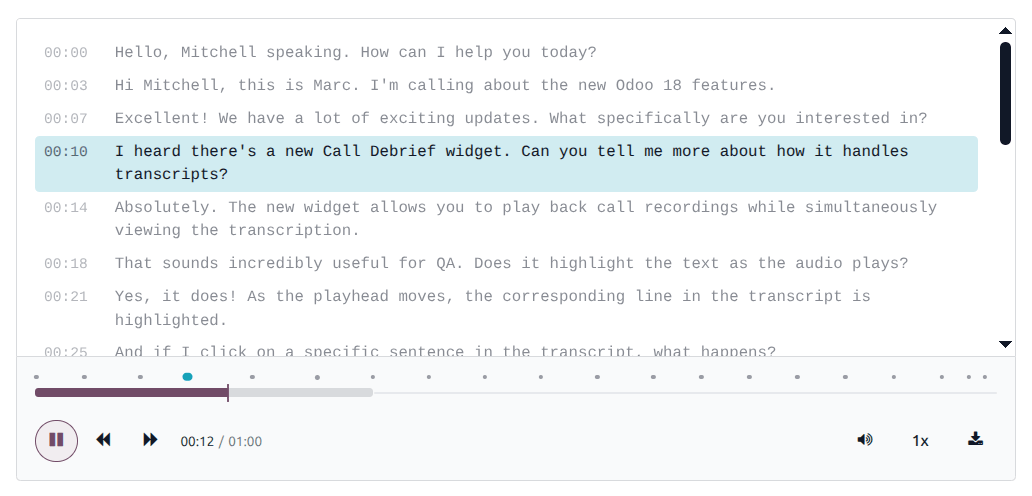
پخشکننده صوتی دارای خط زمانی با نشانهای برای هر سطر متن پیادهسازیشده و کنترلهای زیر است:
کنترل |
توضیحات |
میانبر صفحهکلید |
|---|---|---|
پخش |
پخش یا توقف موقت ضبط. |
K |
پرش به عقب |
پنج ثانیه در فایل ضبطشده به عقب بروید. |
J |
پرش به جلو |
پنج ثانیه در فایل ضبطشده به جلو بروید. |
L |
بیصدا |
نشانگر را روی آیکون ببرید تا لغزنده تنظیم صدا نمایش داده شود. |
M |
1x |
سرعت پخش را تغییر دهید. سرعتهای بین 0.25x تا 3x با گام 0.25 در دسترساند. |
برای کاهش Shift + , و برای افزایش Shift + . |
دانلود |
فایل ضبط شده را با فرمت صوتی MP3 دانلود کنید. |
ناموجود |
گردشکارهای VoIP
برنامه تلفن سازمانیار در میان تیمهای فروش و پشتیبانی رایج است، اما برای سایر تیمها نیز کاربرد دارد. برای آشنایی با گردشکارهای VoIP در سازمانیار، روی کارتهای زیر کلیک کنید:
تیمهای فروش و VoIP
با نحوه استفاده از تلفن سازمانیار در گردشکار تیم فروش، از جمله برقراری تماسهای فروش، پیگیری و ارسال پیشفاکتور هنگام تماس، آشنا شوید.
صفهای پشتیبانی و تلفن اینترنتی
با نحوه استفاده از تلفن سازمانیار در گردشکار تیم پشتیبانی، از جمله پیوستن به صف تماس بهعنوان کارشناس و رسیدگی به تیکتهای پشتیبانی تلفنی زنده، آشنا شوید.