
مغایرتگیری بانکی
تطبیق بانکی فرآیند اعتبارسنجی تراکنشهای بانکی است. بسیاری از این تراکنشها با اقلام طرف حساب مرتبط با رکوردهای تجاری مانند فاکتورهای مشتری، صورتحسابهای فروشنده و پرداختها مطابقت داده میشوند، در حالی که سایر موارد که ممکن است قلم طرف حساب منطبقی نداشته باشند (مانند کارمزدهای بانکی) میتوانند بهصورت دستی یا با مدلهای تطبیق کسر شوند. تطبیق بانکی نهتنها برای اکثر کسبوکارها اجباری است، بلکه مزایای متعددی مانند کاهش ریسک خطا در گزارشهای مالی، شناسایی فعالیتهای کلاهبردارانه و بهبود مدیریت جریان نقدی را نیز ارائه میدهد.
به لطف قوانین تطبیق پیشفرض و مدلهای تطبیق بانکی قابل تنظیم، سازمانیار در صورت امکان اقلام منطبق را بهصورت خودکار انتخاب میکند.
همچنین ملاحظه نمائید
نمای مغایرتگیری بانکی
برای دسترسی به نمای تطبیق بانکی یک دفتر روزنامه، وارد مسیر داشبورد حسابداری شوید و یکی از کارهای زیر را انجام دهید:
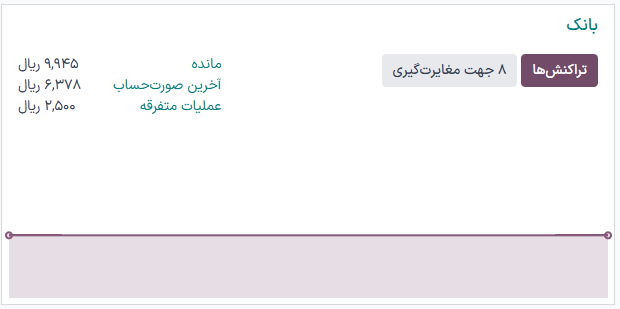
روی نام دفتر روزنامه (مثلاً بانک) یا دکمه تراکنشهای آن کلیک کنید تا تمام تراکنشها، از جمله مواردی که قبلاً تطبیق داده شدهاند، نمایش داده شوند، یا
روی دکمه x مورد برای تطبیق کلیک کنید تا فقط تراکنشهای تطبیقنشده نمایش داده شوند. برای شامل کردن تراکنشهایی که قبلاً تطبیق داده شدهاند، فیلتر تطبیقنشده را از نوار جستجو حذف کنید.
نمای تطبیق بانکی از سطرهایی برای هر تراکنش دفتر روزنامه تشکیل شده است که جدیدترین آنها ابتدا نمایش داده میشود. هر تراکنش دارای تاریخ، برچسب، شریک (اگر تنظیم شده باشد)، دکمههای اقدام و مبلغ تراکنش است. هر سطر را میتوان گسترش داد تا اطلاعات و دکمههای اضافی نمایش داده شود.

توجه
هنگامی که یک تراکنش تطبیق داده میشود، دکمه(های) اقدام پیشنهادی با سند/سندهای طرف حسابی که با آن مطابقت داده شده یا حساب(هایی) که در آن کسر شده است، جایگزین میشود.
تراکنشها
هر تراکنش به یک سند دفتر روزنامه لینک شده است که حساب اصلی دفتر روزنامه و حساب معلق آن را بدهکار/بستانکار میکند تا زمانی که کاملاً تطبیق داده شود. در آن نقطه، حساب معلق با حساب قلم طرف حساب یا در مورد تطبیق دستی، با حساب انتخاب شده جایگزین میشود.
همچنین ملاحظه نمائید
مغایرتگیری تراکنشها
در صورت امکان، سازمانیار تراکنشها را بر اساس فیلدهای آنها بهطور خودکار تطبیق میدهد.
اگر شریکی روی تراکنش تنظیم نشده باشد، برچسب تراکنش با شماره، شماره ارجاع مشتری، شماره ارجاع صورتحساب و شماره ارجاع پرداخت در فاکتورها، صورتحسابها و پرداختهای موجود مقایسه میشود.
اگر شریکی روی تراکنش تنظیم شده باشد، تراکنش در عوض بر اساس مبلغ با فاکتورها، صورتحسابها و پرداختهای شریک مطابقت داده میشود. قوانین زیر به ترتیب برای شناسایی و اعمال تطبیق استفاده میشوند:
تطابق دقیق
تطابق با تخفیف: برای شرایط پرداخت دارای تخفیف برای پرداختهای زودتر از موعد
تطابق با تلورانس: در محدوده ۳٪ برای در نظر گرفتن کارمزدهای تجاری، تفاوتهای گرد کردن و خطاهای کاربر
تطابق ارزی: زمانی که ارز تراکنش متفاوت از ارز فاکتور، صورتحساب یا پرداخت است (با تلورانس ۳٪ برای تفاوت نرخ ارز)
مبلغ در برچسب: اگر مبلغ فاکتور در برچسب تراکنش یافت شود
علاوه بر استفاده از این قوانین تطبیق ثابت، تراکنشها میتوانند با استفاده از مدلهای تطبیق بهطور خودکار مطابقت داده شوند. در غیر این صورت، با دنبال کردن این مراحل تراکنشها را بهصورت دستی تطبیق دهید:
سطر مورد نظر را در میان تراکنشهای بانکی تطبیقنشده گسترش دهید تا تمام دکمههای اقدام موجود نمایش داده شوند.
طرف حساب را تعریف کنید. گزینههای مختلفی برای تعریف طرف حساب وجود دارد، از جمله تطبیق اقلام موجود، تنظیم دستی حساب، تطبیق با پرداختهای گروهی و استفاده از دکمههای مدل تطبیق.
اگر سند حاصل کاملاً تراز نیست، یک قلم طرف حساب موجود دیگر اضافه کنید یا با تنظیم حساب برای مبلغ باقیمانده، آن را کسر کنید.
اقلام موجود
برای تطبیق تراکنشها با اقلام موجود مرتبط با رکوردهایی مانند فاکتورهای مشتری، صورتحسابهای فروشنده و پرداختها، روی دکمه اقدام تطبیق کلیک کنید، قلم/اقلام دفتر روزنامه منطبق را در لیست انتخاب کنید و روی انتخاب کلیک کنید.
توجه
اگر شریک تنظیم شده باشد، این لیست بهطور خودکار فیلتر میشود تا فقط شامل اقلام مربوط به آن شریک باشد.
نکته
از نوار جستجو در پنجره جستجو: اقلام دفتر روزنامه برای تطبیق برای جستجوی اقلام خاص دفتر روزنامه استفاده کنید.
اگر مبلغ تراکنش کمتر از فاکتور یا صورتحسابی باشد که با آن تطبیق داده میشود، تراکنش کاملاً تطبیق داده میشود، اما تفاوت آن روی قلم طرف حساب باز میماند. مبلغ باقیمانده را میتوان باز گذاشت تا بعداً تطبیق داده شود یا میتوان فاکتور یا صورتحساب را بهعنوان کاملاً پرداخت شده علامتگذاری کرد. برای علامتگذاری فاکتور یا صورتحساب بهعنوان کاملاً پرداخت شده، سطر را ویرایش کنید، روی کاملاً پرداخت شده کلیک کنید و ذخیره را بزنید. برای معکوس کردن این عمل، سطر را مجدداً ویرایش کنید، روی پرداخت جزئی کلیک کنید و ذخیره را بزنید.
اگر مبلغ تراکنش بیشتر از فاکتور یا صورتحسابی باشد که با آن تطبیق داده میشود، تراکنش تنها بهصورت جزئی تطبیق داده میشود. مانده باقیمانده را میتوان مانند هر مبلغ تراکنش دیگری تطبیق داد.
توجه
اقلام موجودِ اسناد پیشنویس قابل تطبیق هستند. جابجاییهای خودکار احتمالی (مانند جابجاییهای نرخ ارز یا مبنای نقدی) همزمان با تطبیق بهصورت پیشنویس ایجاد میشوند. قطعی کردن سند اصلی، جابجایی خودکار را نیز قطعی میکند.
تنظیم حساب
اگر هیچ مورد موجودی با تراکنش انتخاب شده مطابقت ندارد، همچنان میتوانید تراکنش را بهصورت دستی کسر کنید: روی تنظیم حساب کلیک کنید، سپس حساب مناسب را انتخاب نمایید. برای کسر تنها بخشی از تراکنش، سطر را ویرایش کنید تا مقدار صحیح را منعکس کند و مبلغ باقیمانده را به دلخواه تطبیق دهید.
نکته
اگر شریک تنظیم شده است، با کلیک بر روی دکمه اقدام دریافتنی یا پرداختنی، مبلغ را مستقیماً به حساب دریافتنی یا پرداختنی آنها کسر کنید.
مدلهای مغایرتگیری
از مدلهای تطبیق برای ایجاد قوانین سفارشی استفاده کنید که میتوانند بهصورت خودکار یا دستی از طریق دکمههای سفارشی برای عملیاتی که مکرراً تکرار میشوند، اعمال شوند. این دکمههای سفارشی به شما امکان میدهند تراکنشهای بانکی را بهسرعت و بهصورت دستی تطبیق دهید و همچنین میتوانند هنگام تطبیق تراکنشها با سایر مدلهای تطبیق و اقلام طرف حساب ترکیب شوند.
Example
یک تراکنش بانکی خروجی به مبلغ ۱۰۳ دلار بهصورت جزئی با یک صورتحساب فروشنده ۱۰۰ دلاری مطابقت داده میشود و ۳ دلار از تراکنش همچنان تطبیقنشده باقی میماند. از مدل تطبیق کارمزدهای بانکی برای ایجاد قلم طرف حساب جدید به مبلغ ۳ دلار استفاده کنید و آن را با ۳ دلار باقیمانده تراکنش بانکی تطبیق دهید.
ویرایش سطرها و لغو تطبیق تراکنشها
برای ویرایش یک قلم طرف حساب، سطر را گسترش دهید، روی آیکون (مداد) کلیک کنید و فیلدهای لازم را در پنجره ویرایش سطر ویرایش کنید.
توجه
زمانی که قلم طرف حساب یک قلم دفتر روزنامه موجود باشد، برخی فیلدها فقط خواندنی هستند.
اگر یک تراکنش بهصورت جزئی با یک قلم طرف حساب مطابقت داده شده باشد، از لینک موجود استفاده کنید تا فاکتور را بهعنوان کاملاً پرداخت شده علامتگذاری کنید یا به حالت پرداخت جزئی بازگردید.
برای لغو تطبیق یک تراکنش، با کلیک بر روی آیکون (سطل زباله)، تمام اقلام طرف حساب مرتبط با تراکنش را حذف کنید.
تهاتر (Netting)
تهاتر (که بهعنوان تسویه حسابهای دریافتنی/پرداختنی نیز شناخته میشود) فرآیند تراز کردن بدهیهای ورودی از و بدهیهای خروجی به یک شریک یکسان است. تطبیق بدهیهای ورودی و خروجی یک سند دفتر روزنامه جدید ایجاد میکند که بدهیها را تراز میکند. دو سناریوی اصلی وجود دارد:
یک تراکنش بانکی، بدهیهای ورودی و خروجی را تراز میکند (چه بهصورت کامل و چه جزئی).
هیچ تراکنش بانکیای بدهیهای ورودی و خروجی را تراز نمیکند. این وضعیت میتواند زمانی رخ دهد که بدهیها یکدیگر را کاملاً تراز کنند یا زمانی که بدهیها ناتراز باقی بمانند.
تهاتر با تراکنشهای بانکی
هنگامی که یک تراکنش بانکی (چه بهصورت کامل و چه جزئی) بدهیهای ورودی و خروجی را تراز میکند، تراکنش بانکی را از نمای تطبیق بانکی مانند سایر اقلام موجود تطبیق دهید:
روی تطبیق در تراکنش کلیک کنید.
تمام اقلام طرف حساب مربوطه را در هر دو طرف پرداختنی و دریافتنی انتخاب کنید.
روی انتخاب کلیک کنید.
اگر ماندهای باقی بماند، بسته به جزئیات، وضعیتهای زیر ممکن است:
یک فاکتور، صورتحساب یا قلم دیگر کاملاً تطبیق داده نشده است و مانده باقیمانده میتواند با سایر تراکنشهای بانکی تطبیق داده شود.
خود تراکنش بانکی کاملاً تطبیق داده نشده است و مانده باقیمانده میتواند مانند هر وضعیت دیگری تطبیق داده شود.
تهاتر بدون تراکنشهای بانکی
هنگامی که هیچ تراکنش بانکیای بدهیهای ورودی و خروجی را تراز نمیکند، چیزی برای تطبیق از نمای تطبیق بانکی وجود ندارد. با این حال، مبلغ بدهی در هر دو حساب دریافتنی و حساب پرداختنی قابل مشاهده است. برای تراز کردن این بدهیها به طوری که دیگر در دفتر معین شریک ظاهر نشوند، مراحل زیر را دنبال کنید:
وارد شوید.
اقلام دفتر روزنامه را که حساب دریافتنی و حساب پرداختنی را بدهکار یا بستانکار میکنند و نشاندهنده بدهیهایی هستند که باید تهاتر شوند، انتخاب کنید.
روی مغایرتگیری کلیک کنید.
اگر بدهیها یکدیگر را کاملاً تراز نکنند، پنجره پاپآپ سند کسر ظاهر میشود که به شما امکان میدهد در مورد نحوه حلوفصل مانده باقیمانده تصمیم بگیرید:
گزینه اجازه موارد جزئی را انتخاب کنید تا حساب دریافتنی و حساب پرداختنی فقط بهصورت جزئی تطبیق داده شوند و مانده باقیمانده باز بماند.
از یک دکمه مدل تطبیق برای کسر مانده استفاده کنید.
بهصورت دستی یک حساب انتخاب کنید و در صورت تمایل فیلدهای مالیات، دفتر روزنامه، برچسب، تاریخ و برای بررسی را تنظیم کنید.
سپس اقلام مطابقت داده میشوند و مانده آنها از دفتر معین شریک حذف میشود که نشان میدهد هیچ پرداختی برای این بدهیها سررسید نشده است.
توجه
گردش کار یکسان است، چه تنها دو بدهی مساوی در حسابهای دریافتنی و پرداختنی وجود داشته باشد و چه چند بدهی در هر حساب.