ثبت هزینهها
هنگامی که گزارش هزینه تأیید شد، مرحله بعدی صدور سند هزینهها در دفتر روزنامه حسابداری مناسب است.
مهم
برای ثبت گزارشهای هزینه در دفتر روزنامه حسابداری، کاربر باید دارای سطوح دسترسی زیر باشد:
حسابداری: حسابدار یا مشاور
هزینهها: مدیر
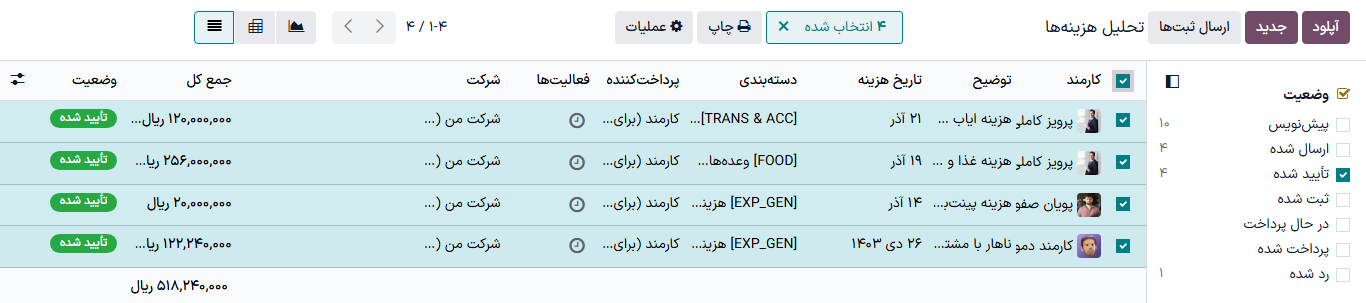
تنها گزارشهای هزینه با وضعیت تأیید شده میتوانند هزینهها را در دفتر روزنامه ثبت کنند. برای مشاهدهٔ تمام گزارشهای هزینه، وارد شوید. سپس، برای مشاهدهٔ فقط گزارشهای هزینه تأیید شدهای که باید سند زده شوند، فیلترهای سمت چپ را تنظیم کنید تا فقط کادر تأیید شده علامتگذاری شده باشد.

توجه
داشبورد پیشفرض همه گزارشها تمام گزارشهای هزینهای را که رد شده نیستند، نمایش میدهد.
گزارشهای هزینه را میتوان به دو روش در دفاتر روزنامه حسابداری ثبت کرد: تکی یا بهصورت انبوه.
ثبت گزارشهای جداگانه
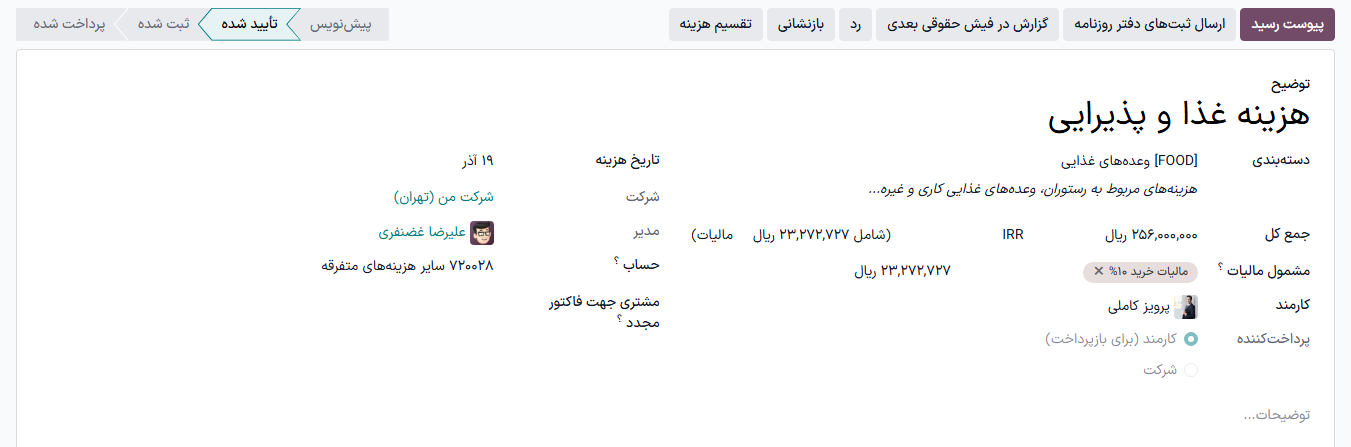
برای ثبت گزارش تکی، وارد شوید و روی یک گزارش با وضعیت تأیید شده کلیک کنید تا فرم گزارش را مشاهده نمایید. در این نما، چند گزینه وجود دارد: ارسال ثبتهای دفتر روزنامه، گزارش در فیش حقوقی بعدی، رد کردن، یا بازنشانی به پیشنویس.
برای صدور سند گزارش، روی ثبت اسناد دفتر روزنامه کلیک کنید. دفتر روزنامه حسابداری که هزینهها در آن ثبت میشوند، در فیلد دفتر روزنامه گزارش هزینه درج شده است.
پس از ثبت هزینهها در دفتر روزنامه حسابداری، دکمهٔ هوشمند سند دفتر روزنامه در بالای صفحه ظاهر میشود. روی دکمهٔ هوشمند سند دفتر روزنامه کلیک کنید تا جزئیات سند دفتر روزنامه با وضعیت ثبت شده نمایش داده شود.
ثبت چند گزارش (بهصورت انبوه)
برای ثبت همزمان چند گزارش هزینه، وارد شوید تا لیست گزارشهای هزینه را مشاهده کنید. سپس، با فعال کردن چکباکس هر گزارشِ مورد تأیید، گزارشهای مربوطه را انتخاب کنید.
توجه
فقط گزارشهای هزینه با وضعیت تأیید شده قادر به ثبت هزینهها در دفتر روزنامه حسابداری هستند. اگر گزارش هزینهای انتخاب شود که نمیتواند ثبت شود، مانند یک گزارش تأیید نشده، یا گزارشی که قبلاً در دفتر روزنامه ثبت شده است، دکمه ارسال ثبتها قابل مشاهده نخواهد بود.
نکته
برای انتخاب فقط گزارشهای هزینه تأیید شده، فیلترها را در سمت راست تنظیم کنید تا فقط چکباکس تأیید شده فعال باشد. سپس، چکباکس کنار عنوان ستون کارمند را فعال کنید تا تمام گزارشهای تأیید شده موجود در لیست بهطور همزمان انتخاب شوند.
سپس، روی دکمه ارسال ثبتها کلیک کنید.