
ایمیل خلاصه عملکرد
ایمیل خلاصه عملکرد در اصل اطلاعات لحظهای و خلاصه عملکرد دورهای است که از طریق ایمیل به اعضای سازمان ارسال شده و حاوی اطلاعات سطح بالایی در خصوص عملکرد تجاری است.
برای شروع ارسال ایمیلهای خلاصه، ابتدا وارد شوید، ویژگی ایمیلهای خلاصه عملکرد را فعال کنید و روی ذخیره کلیک کنید.
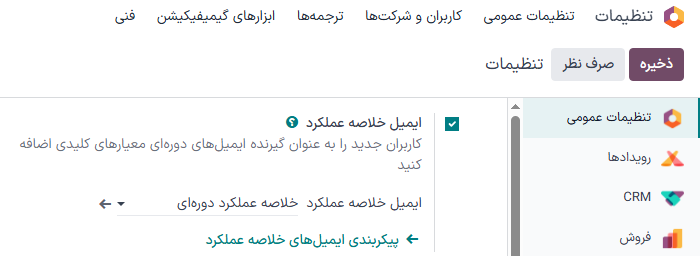
تنظیمات مختلفی را میتوان برای ایمیلهای خلاصه عملکرد اعمال کرد، از جمله:
تصمیمگیری در خصوص KPI که باید در ایمیلهای خلاصه عملکرد اشتراکگذاری شوند
تنظیم دوره تکرار ارسال ایمیلهای دورهای
تعیین افرادی در سازمان که ایمیلهای خلاصه عملکرد را دریافت خواهند کرد
طراحی قالب سفارشی برای ایمیلهای خلاصه عملکرد
افزودن شاخصهای کلیدی عملکرد اضافی (نیازمند برنامه استودیو)
توجه
بهطور پیشفرض، قابلیت ایمیل خلاصه عملکرد فعال است. ایمیل خلاصه عملکرد بهعنوان قالب اصلی عمل میکند که شامل تمامی مقادیر KPI در کل پایگاه داده سازمانیار است و روزانه برای مدیران ارسال میشود.
هشدار
هنگام ایجاد نسخههای تکثیر شده از پایگاه دادههای که قابلیت ارسال دارند (نه حالت تست)، ایمیلهای خلاصه همچنان از پایگاه داده تکثیر شده ارسال خواهند شد، مگر اینکه غیرفعال شوند.
برای غیرفعالسازی ایمیل خلاصه، وارد مسیر شوید. سپس با برداشتن تیک چکباکس، ویژگی ایمیلهای خلاصه عملکرد را غیرفعال کرده و روی ذخیره کلیک کنید. بخش غیرفعال کردن ایمیل خلاصه عملکرد را مشاهده کنید.
ایمیلهای سفارشی
برای سفارشیسازی ایمیل خلاصه پیشفرض، وارد شوید. سپس، :guilabel:ایمیل خلاصه عملکرد` را انتخاب کنید و روی آیکون ↗️ (لینک خارجی) در کنار منوی کشویی کلیک کنید.
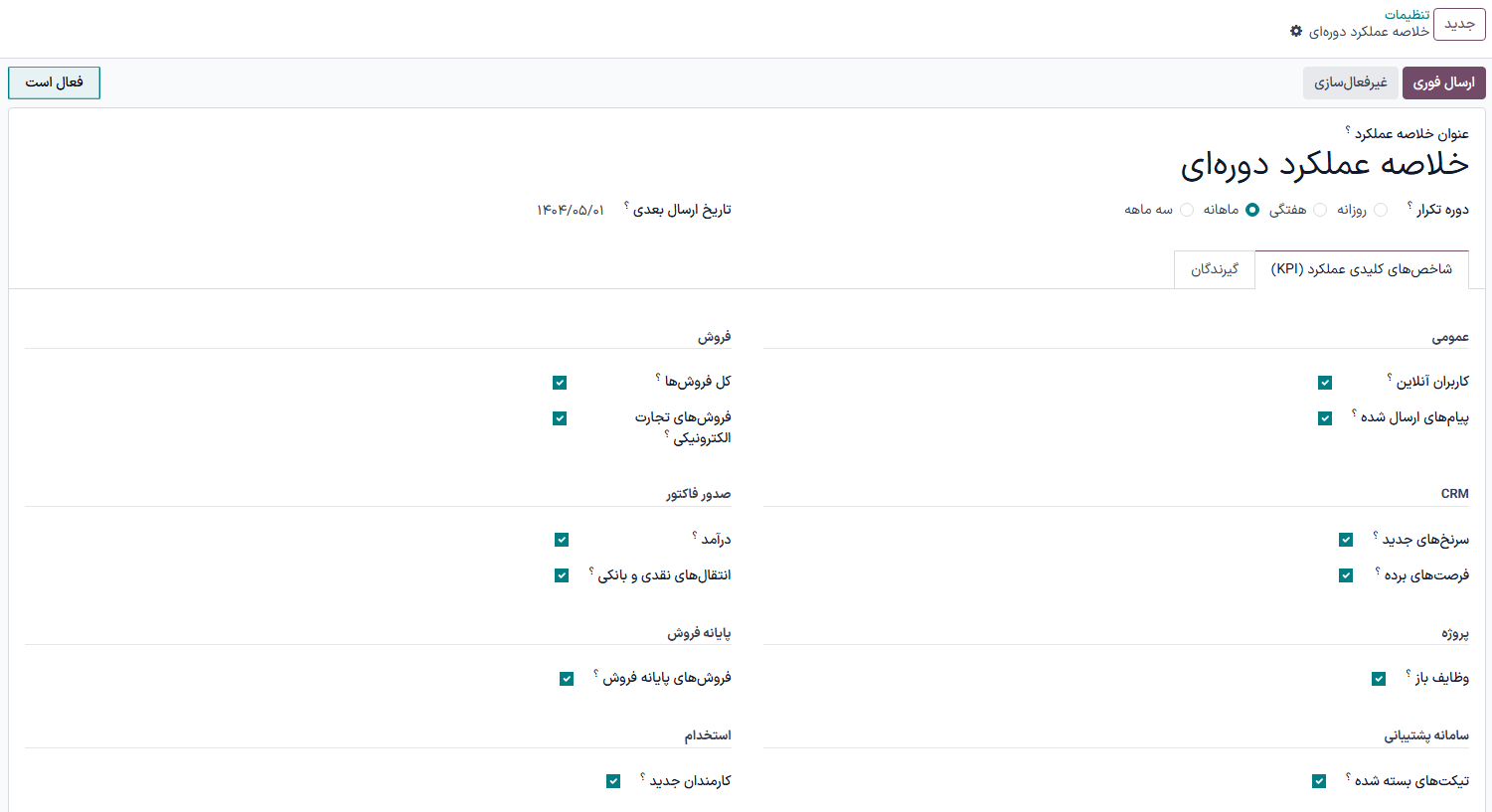
یک پنجره پاپآپ باز میشود که شامل تنظیمات قابل ویرایش مختلفی با موارد زیر است:
نام ایمیل: نام ایمیل خلاصه.
دوره تکرار: کنترل کنید که ایمیلهای خلاصه هر چند وقت یک بار ارسال شوند (روزانه، هفتگی، ماهانه یا سه ماهه).
تاریخ ارسال بعدی: تاریخی که ایمیل خلاصه دوباره ارسال خواهد شد.
تب KPIs: هر کدام از KPIهای محاسبه شده که در ایمیلهای خلاصه ظاهر خواهند شد را فعال/غیرفعال کنید. هر کادر علامتدار به معنای فعال بودن آن در ایمیل خلاصه است. بخش مربوط به شاخصهای کلیدی عملکرد (KPI) را مشاهده کنید.
تب گیرندگان: کاربرانی که ایمیلهای خلاصه را دریافت خواهند کرد را اضافه یا حذف کنید. به بخش گیرندگان مراجعه کنید.
توجه
شاخصهای کلیدی عملکرد (KPIs) را میتوان با استفاده از برنامه استودیو سفارشی کرد. در صورت نیاز به نصب استودیو، هزینههای اضافی به اشتراک پایگاه داده اعمال میشود. توضیحات بیشتر را در تعریف KPIهای سفارشی با استودیو ببینید.
غیرفعال کردن ایمیل خلاصه عملکرد
برای غیرفعالسازی دستی یک ایمیل خلاصه خاص، ابتدا وارد شوید و روی پیکربندی ایمیلهای خلاصه عملکرد کلیک کنید. سپس، ایمیل مورد نظر را که باید غیرفعال شود از لیست انتخاب کنید. در نهایت، روی غیرفعالسازی کلیک کنید.
ارسال دستی ایمیلهای خلاصه عملکرد
برای ارسال دستی یک ایمیل خلاصه، ابتدا وارد شوید و روی پیکربندی ایمیلهای خلاصه عملکرد کلیک کنید. سپس ایمیل خلاصه مورد نظر را انتخاب کرده و روی ارسال فوری کلیک کنید. این دکمه در نوار بالا، بالای نام خلاصه قرار دارد.
شاخصهای کلیدی عملکرد (KPI)
شاخصهای کلیدی عملکرد (KPIs) از تب KPIs در فرم قالب ایمیل خلاصه قابل اضافه شدن هستند.
ابتدا وارد شوید و روی پیکربندی ایمیلهای خلاصه کلیک کنید.
سپس ایمیل خلاصه مورد نظر را انتخاب کرده و تب KPIها را باز کنید.
برای اضافه کردن یک KPI به ایمیل، KPI مورد نظر را فعال کنید. پس از اضافه (یا حذف) تمامی KPIها، روی ذخیره کلیک کنید.
شاخصهای کلیدی عملکرد (KPIs) زیر بهصورت پیشفرض در تب KPIها در فرم قالب ایمیل خلاصه عملکرد سازمانیار موجود هستند:
- عمومی
کاربران متصل
پیامها
- مدیریت ارتباط با مشتری (CRM)
سرنخهای جدید
فرصتهای برنده شده
- پروژه
وظایف باز
- مرکز پشتیبانی
تیکتهای بسته شده
- گفتگوی آنلاین
درصد رضایت
مکالمات مدیریت شده
زمان پاسخدهی (ثانیه)
- فروش
همه فروشها
فروشهای تجارت الکترونیکی
- فروش
همه فروشها
فروشهای تجارت الکترونیکی
- صورتحسابها
درآمد
انتقالهای نقدی و بانکی
- پایانه فروش
فروشهای پایانه فروش
- استخدام
کارمندان
سفارشی
گیرندگان
گیرندگان ایمیل خلاصه عملکرد در تب گیرندگان فرم قالب ایمیل اضافه میشوند.
برای افزودن گیرنده، وارد شوید و روی پیکربندی ایمیلهای خلاصه کلیک کنید. سپس ایمیل خلاصه مورد نظر را انتخاب کرده و تب گیرندگان را باز کنید.
برای افزودن گیرنده، روی افزودن سطر کلیک کنید؛ پنجره پاپآپ افزودن: گیرندگان ظاهر میشود که شامل تمام کاربران موجود برای افزودن به عنوان گیرنده است.
از پنجره باز شده، کادر کنار نام کاربران مورد نظر را فعال کنید و روی دکمه انتخاب کلیک کنید.
برای حذف کاربر از لیست گیرندگان، روی آیکون (لغو) در سمت چپ نام کاربر که در تب گیرندگان فهرست شده است، کلیک کنید.
برای اعمال تغییرات ذخیره را کلیک کنید.
ایجاد ایمیلهای خلاصه عملکرد
برای ایجاد ایمیل خلاصه جدید، وارد شوید و روی پیکربندی ایمیلهای خلاصه کلیک کنید. سپس برای ساخت ایمیل خلاصه جدید، روی جدید کلیک کنید.
یک صفحه جداگانه با قالب خالی ایمیل خلاصه عملکرد ظاهر میشود که شامل تنظیمات قابل ویرایش مختلف است، از جمله:
نام ایمیل: نام ایمیل خلاصه.
دوره تکرار: کنترل کنید که ایمیلهای خلاصه هر چند وقت یک بار ارسال شوند (روزانه، هفتگی، ماهانه یا سه ماهه).
تاریخ ارسال بعدی: تاریخی که ایمیل خلاصه دوباره ارسال خواهد شد.
تب KPIs: هر کدام از KPIهای محاسبه شده که در ایمیلهای خلاصه ظاهر خواهند شد را فعال/غیرفعال کنید. هر کادر علامتدار به معنای فعال بودن آن در ایمیل خلاصه است. بخش مربوط به شاخصهای کلیدی عملکرد (KPI) را مشاهده کنید.
تب گیرندگان: کاربرانی که ایمیلهای خلاصه را دریافت خواهند کرد را اضافه یا حذف کنید. به بخش گیرندگان مراجعه کنید.
در این قسمت، برای ایمیل یک نام مشخص کنید، دوره تکرار را مشخص کنید، KPIهای مورد نظر را انتخاب کنید و در صورت نیاز گیرندگان را اضافه کنید.
پس از کلیک روی ذخیره، ایمیل خلاصه سفارشی جدید به عنوان یک گزینه قابل انتخاب در فیلد ایمیل خلاصه، واقع در در دسترس خواهد بود.
تعریف KPIهای سفارشی با استودیو
همه KPIها در قالب ایمیل خلاصه، در تب KPIs، با ماژول استودیو قابل سفارشیسازی هستند.
هشدار
در صورتی که نیازمند نصب برنامه استودیو باشید، هزینههای بیشتری به اشتراک پایگاه داده اعمال میشود.
برای شروع، آیکون 🛠️ (ابزارها) در گوشه بالا و چپ صفحه را کلیک کنید. این لینک به برنامه استودیو است.
برای ایجاد فیلدهای بیشتر، باید دو فیلد در شیء خلاصه عملکرد ایجاد کنید:
یک فیلد بولین با نام
kpi_myfieldایجاد کرده و آن را در تب KPIs نشان دهید.یک فیلد محاسبه شده با نام
kpi_myfield_valueایجاد کنید که KPI سفارشی شما را محاسبه میکند.شاخصهای کلیدی عملکرد (KPIs) را در تب KPI انتخاب کنید.
نکته
فایل منبع برای هدایت برنامهنویس در کدنویسی فیلد محاسبه شده در این لینک در دسترس است.
جدول مرجع مقادیر محاسبه شده
برچسب |
مقدار |
|---|---|
کاربران متصل |
|
پیامهای ارسال شده |
|
سرنخهای جدید |
|
فرصتهای برده |
|
وظایف باز |
|
تیکتهای بسته شده |
|
% رضایت |
|
مکالمات رسیدگی شده |
|
زمان پاسخگویی (ثانیه) |
|
همه فروشها |
|
فروشهای تجارت الکترونیکی |
|
درآمد |
|
انتقالهای بانکی و نقدی |
|
فروشهای پایانه فروش |
|
کارمندان جدید |
|