
گزارش تعداد کارکنان
گزارش تعداد کارکنان در برنامه حقوق و دستمزد تعداد کارمندان در لیست حقوق را نشان میدهد و امکان مقایسه تعداد کارکنان بین دورههای زمانی مختلف را فراهم میکند.
ایجاد گزارش تعداد کارکنان
برای مشاهدهٔ تعداد کارمندان در یک زمان خاص یا مقایسه تعداد کارکنان در دورههای مختلف، گزارش تعداد کارکنان ایجاد کنید.
برای ایجاد گزارش تعداد کارکنان، وارد شوید و روی جدید کلیک کنید.
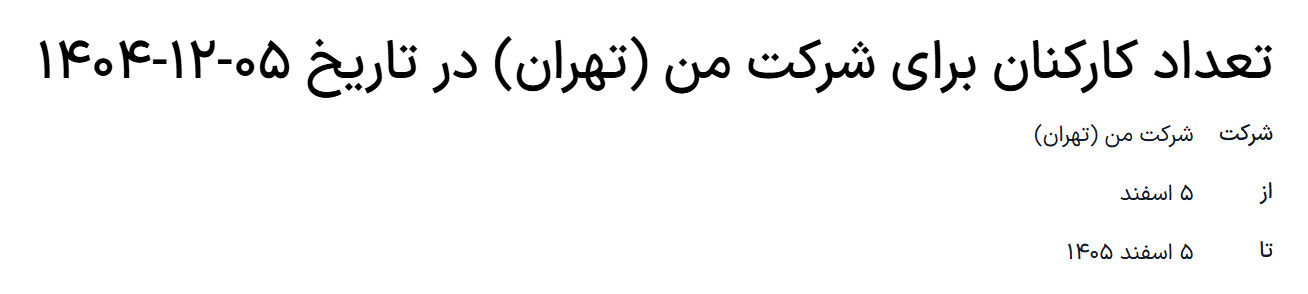
نام گزارش: به طور خودکار به صورت
تعداد کارکنان برای (نام شرکت) در (YYYY-MM-DD)تولید میشود و قابل تغییر نیست.شرکت: به طور خودکار تکمیل میشود (در هر دو پایگاه داده تک و چند-شرکتی کار میکند)
تاریخهای از/تا: به طور پیشفرض روی تاریخ جاری (از) و خالی (تا) تنظیم شده است. این موارد را برای تعریف دوره تحلیل تنظیم کنید.
سپس، روی تکمیل کلیک کنید تا گزارش تولید شود.
در بالای فرم، دکمهٔ هوشمند کارمندان ظاهر میشود. کلیک روی این دکمه تعداد کل کارمندان برای دوره انتخاب شده را نمایش میدهد.
مشاهده تمام گزارشهای تعداد کارکنان
با مشاهده تمام گزارشهای تعداد کارکنان در نمای لیست، میتوانید ببینید که چگونه تعداد کارکنان شرکت در طول زمان تغییر کرده است.
برای مشاهدهٔ تمام گزارشهای تعداد کارکنان، وارد شوید.
مشاهده کارمندان در یک گزارش تعداد کارکنان
برای دریافت نمای کلی کارمندان و تأثیر حقوق آنها بر شرکت، تمام رکوردهای کارمندان یک گزارش تعداد را مشاهده کنید.
برای مشاهدهٔ کارمندان یک گزارش تعداد، روی دکمهٔ هوشمند کارمندان در بالای گزارش تعداد کارکنان کلیک کنید.
تمام کارمندان از گزارش تعداد کارکنان در نمای لیست ظاهر میشوند که بر اساس دپارتمان گروهبندی شدهاند.
کارمند: نام کامل کارمند
دپارتمان: دپارتمانی که موقعیت شغلی آنها در آن قرار دارد
عنوان شغلی: نقش آنها
هزینه کارفرما: مبلغی که شرکت در هر دوره پرداخت به کارمند میپردازد
دستمزد در حقوق و دستمزد: مبلغ در گزارشهای حقوق و دستمزد