
تماسهای پشتیبانی با VoIP
سازمانیار VoIP ابزاری مفید برای تیمهای پشتیبانی است که برای برقراری ارتباط با مشتریانی که نیاز به کمک دارند، استفاده میشود. استفاده از VoIP میتواند به بهبود رضایت مشتری و کاهش هزینههای پشتیبانی کمک کند و به کارشناسان پشتیبانی اجازه میدهد در حین مکالمه، در پایگاه داده سازمانیار فعالیت کنند.
کارشناسان پشتیبانی به جای محدود بودن به میز کار خود، میتوانند از هر نقطهای که به VoIP سازمانیار دسترسی دارند، به تماسها پاسخ دهند.
مهم
این ویژگی مستلزم آن است که حداقل یک صف تماس پیکربندی شود.
همچنین ملاحظه نمائید
ورود به صف پشتیبانی
اگر صفهای تماس تنظیم شدهاند، شیفت پشتیبانی را با ورود به یک صف تماس آغاز کنید.
کار را با کلیک روی (VoIP) در گوشه بالا و چپ پایگاه داده آغاز کنید. سپس، روی (صفحه کلید) کلیک کنید، شماره اتصال کارشناس را شمارهگیری کرده و روی (تلفن) کلیک نمایید.
هنگامی که کارشناس پشتیبانی با کد اتصال کارشناس خود تماس میگیرد، پیام کوتاهی میشنود که به او اطلاع میدهد وارد صف شده است. از این پس، کارشناس بر اساس استراتژی صف تماس مدیر سیستم، تماسهای پشتیبانی را دریافت میکند. زمانی که کارشناس پشتیبانی تماسی دریافت میکند، ویجت VoIP سازمانیار در گوشه پایین و چپ صفحه ظاهر میشود و شماره تلفن تماسگیرنده و در صورت ارتباط شماره با پروفایل مشتری، نام او را نمایش میدهد.
توجه
زمانی که کارکنان پشتیبانی به عنوان کارشناسان ثابت به یک صف تماس اضافه میشوند، برای دریافت تماسهای آن صف نیازی به ورود به صف ندارند.
تماس با مشتری از تیکت پشتیبانی
به عنوان بخشی از وظایف روزانه کارشناس پشتیبانی، ممکن است نیاز باشد با مشتریانی که تیکتهای پشتیبانی باز دارند تماس گرفته شود. با استفاده از VoIP سازمانیار، کارشناس پشتیبانی میتواند در تمام طول گردش کار در پایگاه داده سازمانیار باقی بماند.
از صفحه اصلی پایگاه داده، روی برنامه سامانه پشتیبانی کلیک کنید، وارد یک تیم سامانه پشتیبانی شوید و سپس یک تیکت را باز کنید. اگر تیکت از قبل فعالیت تماس برنامهریزی شدهای ندارد، در کادر گفتگوی تیکت روی فعالیتها کلیک کنید، سپس نوع فعالیت را روی تماس تنظیم نمایید. پس از تکمیل سایر بخشهای فرم فعالیت، روی برنامهریزی کلیک کنید.
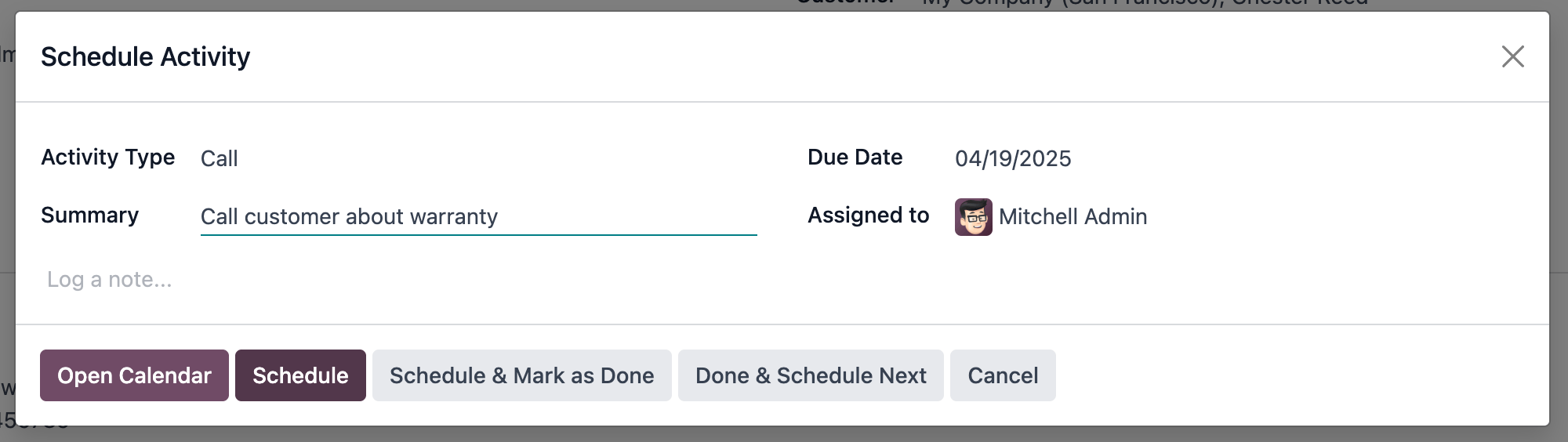
در اینجا، کارشناس سه روش برای برقراری تماس دارد:
ماوس را روی فیلد تلفن در تیکت نگه دارید، سپس روی تماس کلیک کنید.
در کادر گفتگوی تیکت، روی شماره تلفن مشتری کلیک کنید.
در گوشه بالا و چپ، آیکون (VoIP) را کلیک کنید تا ویجت VoIP باز شود. از تب فعالیتهای بعدی، تماس را انتخاب کنید و در نهایت آیکون (تلفن) را در نزدیکی پایین ویجت کلیک کنید.
کار در حین تماس
پس از برقراری تماس با مشتری، کارشناس پشتیبانی همچنان میتواند در پایگاه داده سازمانیار پیمایش کند. همچنین، آیکونهای میانبری در ویجت VoIP وجود دارد که کارشناس میتواند برای دسترسی به اقدامات متداول، مانند ارسال ایمیل به مشتری یا نمایش پروفایل آنها، از آنها استفاده کند. درباره اسنادی که کارشناس پشتیبانی میتواند در حین تماس به آنها دسترسی داشته باشد بیشتر بدانید.
کارشناس پشتیبانی همچنین میتواند در حین تماس اقداماتی انجام دهد:
(انتقال): انتقال تماس به عضو دیگری از تیم.
(میکروفون): کارشناس پشتیبانی میتواند صدای خود را در حین تماس قطع کند.
(مکث): قرار دادن تماسگیرنده در حالت انتظار.
رسیدگی به پیگیریهای تماس
ویجت VoIP میتواند برخی از وظایف پیگیری متداول را انجام دهد، اما کارشناسان پشتیبانی میتوانند برای وظایفی که در ویجت موجود نیست، در سازمانیار پیمایش کنند.
در اینجا برخی از وظایف پیگیری رایج که میتوان از طریق ویجت VoIP مدیریت کرد، آورده شده است:
با استفاده از آیکون (پاکت)، یک ایمیل پیگیری حاوی مراحل عیبیابی برای مشتری ارسال کنید.
بهروزرسانی آدرس پستی مشتری با کلیک بر روی آیکون (کاربر)، که پروفایل او را باز میکند.
برنامهریزی تماس دوم با مشتری با کلیک بر روی آیکون (ساعت)، تنظیم فیلد نوع فعالیت روی تماس و سپس پر کردن بقیه فرم.
پایان تماس پشتیبانی
زمانی که نوبت به پایان تماس میرسد، کارشناس پشتیبانی روی آیکون قرمز (تلفن) در گوشه پایین و راست ویجت VoIP کلیک میکند. با این کار، تماس در کادر گفتگوی تیکت ثبت میشود.
اگر کارشناس پشتیبانی قبلاً این کار را انجام نداده باشد، فعالیت تماس تلفنی را به عنوان انجام شده علامتگذاری میکند. برای این کار، در کادر گفتگوی تیکت وارد بخش فعالیتهای برنامهریزیشده شوید، سپس روی انجام شد روی تماس برنامهریزیشده کلیک کنید تا از تب فعالیتهای بعدی در ویجت VoIP حذف شود.
خروج از صف پشتیبانی
پس از پایان شیفت کارشناس یا در زمان استراحت، آنها میتوانند از صف تماس پشتیبانی خارج شوند.
کار را با کلیک روی (VoIP) در گوشه بالا آغاز کنید. سپس، روی (صفحه کلید) کلیک کنید، شماره قطع اتصال کارشناس را شمارهگیری کرده و روی تلفن کلیک نمایید.
هنگامی که کارشناس پشتیبانی با کد قطع اتصال کارشناس خود تماس میگیرد، پیام کوتاهی میشنود که به او اطلاع میدهد از صف خارج شده است. از این پس، کارشناس تا زمانی که مجدداً وارد نشود، تماسهای پشتیبانی دریافت نخواهد کرد.