
تجدید موجودی بر مبنای سفارش (MTO)
تأمین مجدد بر اساس سفارش، که به عنوان MTO (تولید بر اساس سفارش) نیز شناخته میشود، یک استراتژی تجدید موجودی است که هر بار محصولی برای تکمیل یک سفارش فروش (SO) یا به عنوان جزئی در یک سفارش ساخت (MO) مورد نیاز باشد، یک پیشنویس سفارش ایجاد میکند.
برای محصولات خریداری شده، سازمانیار یک RFQ ایجاد میکند.
برای محصولات تولید شده، یک MO ایجاد میکند.
اگر موجودی در دسترس باشد، هیچ RFQ یا MO ایجاد نمیشود و فروش به صورت عادی ادامه مییابد. در غیر این صورت، RFQ یا MO تولید شده و مستقیماً از طریق یک دکمهٔ هوشمند به SO اصلی لینک میشود.
این رویکرد قابلیت ردیابی شفافی را ارائه میدهد، زیرا هر RFQ یا MO به تقاضای مربوط به خود گره خورده است.
مهم
موارد RFQ یا MO تولید شده توسط MTO برای تکمیل SO اصلی طراحی شدهاند. این اسناد معمولاً باید تأیید یا تنظیم شوند تا اینکه لغو شوند. اگر تقاضا تغییر کرد، به جای لغو سند، آن را بهروزرسانی کنید.
توجه
اگر یک RFQ یا MO لغو شود، سازمانیار بهطور خودکار جایگزینی ایجاد نمیکند. یک سند تجدید موجودی جدید باید بهصورت دستی ایجاد شود، اما نمیتواند از طریق دکمهٔ هوشمند به SO اصلی لینک شود.
در نهایت، برای ذخیره تغییرات روی ذخیره کلیک کنید.
خروج از بایگانی مسیر MTO
برای استفاده از مسیر MTO، ویژگی مسیرهای چند مرحلهای باید فعال باشد. برای این کار، از ، گزینه مسیرهای چند مرحلهای را در زیر عنوان انبار علامت بزنید.
در حالت پیشفرض، سازمانیار مسیر MTO را به شکل بایگانی شده ایجاد میکند. علت این امر این است که این نوع سفارش مجدد گردش کار خاصی است که تنها برخی از شرکتها از آن استفاده میکنند. با این حال، با چند کلیک میتوان به آسانی این مسیر را از حالت بایگانی خارج کرد.
برای این کار، از شروع کنید. در صفحه مسیرها، روی آیکون (فلش رو به پایین) در سمت چپ نوار جستجو کلیک کرده و فیلتر بایگانی شده را برای فعال کردن آن کلیک کنید.
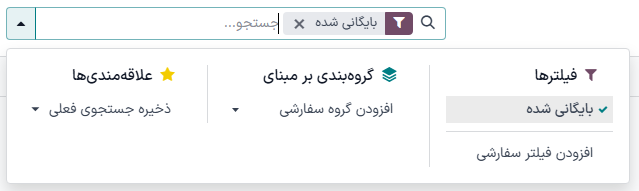
پس از فعال کردن فیلتر بایگانی شده، صفحه مسیرها تمام مسیرهایی را که در حال حاضر بایگانی شدهاند، نشان میدهد. گزینه تجدید موجودی بر اساس سفارش (MTO) را علامت بزنید، سپس روی دکمه عملیات کلیک کنید تا یک منوی کشویی آشکار شود. از منوی کشویی، خروج از بایگانی را انتخاب کنید.
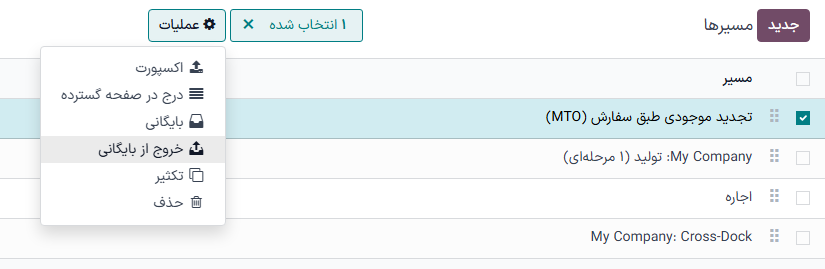
در نهایت، فیلتر بایگانی شده را از نوار جستجو حذف کنید. صفحه مسیرها اکنون تمام مسیرهای لغو بایگانی شده، از جمله تجدید موجودی بر اساس سفارش (MTO) را نشان میدهد که در تب انبار هر صفحه محصول قابل انتخاب است.
پیکربندی محصول برای MTO
با خروج از بایگانی مسیر MTO، اکنون میتوان محصولات را به درستی برای استفاده از تجدید موجودی بر اساس سفارش پیکربندی کرد. برای این کار، از شروع کنید، سپس یک محصول موجود را انتخاب کرده یا برای پیکربندی محصول جدید روی جدید کلیک نمایید.
در صفحه محصول، تب انبار را انتخاب کرده و مسیر تجدید موجودی بر اساس سفارش (MTO) را در بخش مسیرها، به همراه مسیر خرید یا تولید فعال کنید.
مهم
مسیر تجدید موجودی بر اساس سفارش (MTO) کار نمیکند مگر اینکه مسیر دیگری نیز انتخاب شود. این به این دلیل است که سازمانیار باید بداند چگونه محصول را هنگام ثبت سفارش برای آن تجدید موجودی کند (خریداری یا تولید کند).
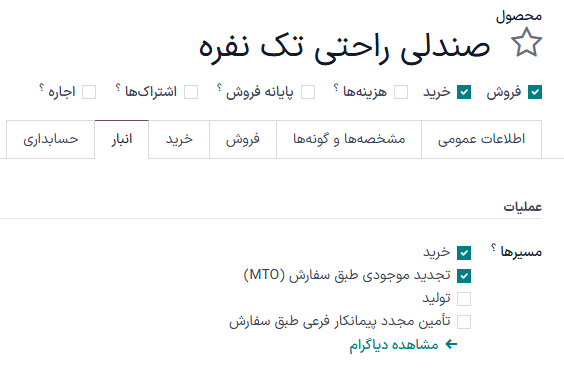
اگر محصول برای انجام سفارشهای فروش از یک تأمینکننده خریداری میشود، گزینه قابل خرید را در زیر نام محصول فعال کنید. انجام این کار باعث میشود تب خرید در کنار سایر تبها ظاهر شود.
روی تب خرید کلیک کنید و یک تأمینکننده و قیمت فروش محصول توسط آنها را مشخص نمایید.
مهم
مشخص کردن تأمینکننده برای این گردش کاری ضروری است، زیرا سازمانیار نمیتواند بدون دانستن اینکه محصول از چه کسی خریداری میشود، یک پیشفاکتور ایجاد کند.
اگر محصول تولید میشود، اطمینان حاصل کنید که یک لیست مواد (BOM) برای آن پیکربندی شده باشد. برای این کار، روی دکمهٔ هوشمند لیست مواد در بالای صفحه کلیک کنید، سپس در صفحه لیست مواد روی جدید کلیک کنید تا یک BOM جدید برای محصول پیکربندی شود.
همچنین ملاحظه نمائید
برای مشاهدهٔ اطلاعات کامل ایجاد BOM، به راهنمای لیست مواد مراجعه کنید.
تجدید موجودی با MTO
پس از پیکربندی محصول برای استفاده از مسیر MTO، هر بار که یک SO یا MO شامل آن محصول تأیید شود، یک سفارش تجدید موجودی برای آن ایجاد میشود. نوع سفارش ایجاد شده به مسیر دومی که علاوه بر MTO انتخاب شده است، بستگی دارد.
به عنوان مثال، اگر خرید مسیر دوم انتخاب شده باشد، پس از تأیید SO یک PO ایجاد میشود.
مهم
هنگامی که مسیر MTO برای یک محصول فعال باشد، پس از تأیید SO یا MO همیشه یک سفارش تجدید موجودی ایجاد میشود. این مورد حتی اگر موجودی کافی از محصول برای انجام SO بدون خرید یا تولید واحدهای اضافی از آن در دسترس باشد، نیز صادق است.
مسیر MTO را میتوان به طور همزمان با مسیرهای خرید یا تولید استفاده کرد، ولی مسیر خرید، به عنوان مثال، برای این گردش کاری استفاده میشود. از روی جدید کلیک کنید. با این کار فرم پیشفاکتور خالی باز میشود.
در فرم پیشفاکتور خالی، یک مشتری اضافه کنید. سپس، روی افزودن محصول در تب آیتمهای سفارش کلیک کنید و محصولی را که برای استفاده از مسیرهای MTO و خرید پیکربندی شده است، وارد نمایید. روی تأیید کلیک کنید تا پیشفاکتور به SO تبدیل شود.
اکنون دکمهٔ هوشمند خرید در بالای صفحه ظاهر میشود. کلیک روی آن، RFQ مرتبط با SO را باز میکند.
پس از دریافت تأییدیه از فروشنده مبنی بر اینکه میتواند تقاضا را تا تاریخ ورود مورد انتظار برآورده کند، روی تأیید سفارش کلیک کنید تا آن را به یک PO تبدیل کنید. یک دکمه بنفش دریافت محصولات اکنون در بالای PO ظاهر میشود. پس از دریافت محصولات، روی دریافت محصولات کلیک کنید تا سفارش رسید باز شود و روی تأیید کلیک کنید تا محصولات وارد موجودی شوند.
با کلیک روی مسیر راهنمای SO بالای صفحه یا از و انتخاب SO، به SO بازگردید.
در نهایت، روی دکمهٔ هوشمند تحویل در بالای سفارش کلیک کنید تا سفارش تحویل باز شود. پس از ارسال محصولات به مشتری، روی تأیید کلیک کنید تا تحویل تأیید شود.
لغو یک SO با محصول MTO
هنگامی که یک SO لغو میشود و قبلاً یک RFQ یا MO ایجاد کرده باشد، حواله تحویل مربوطه بهطور خودکار لغو میشود. با این حال، خود RFQ یا MO لغو نمیشوند. در عوض، هشداری در کادر گفتگوی آنها ظاهر میشود که به لغو SO اشاره دارد. این اسناد فعال باقی میمانند، بنابراین کاربر میتواند آنها را بهصورت دستی لغو کند یا تجدید موجودی را برای سفارش دیگری تغییر کاربری دهد.
همچنین ملاحظه نمائید
برای اطلاعات بیشتر در مورد گردشکارهایی که شامل مسیر MTO هستند، به راهنمای زیر مراجعه کنید: