
تماسهای فروش با VoIP
استفاده از VoIP کارایی تماس را افزایش میدهد، هزینهها را کاهش میدهد و به فروشنده اجازه میدهد در حین تماس به پایگاه داده سازمانیار دسترسی داشته باشد. به جای اتکا به تلفن جداگانه برای تماسهای فروش، فروشنده میتواند مستقیماً از پایگاه داده سازمانیار تماس برقرار کند.
این مقاله به راهاندازی VoIP برای تیمی از فروشندگان میپردازد که از قبل VoIP را پیکربندی کردهاند. اگر VoIP پیکربندی نشده است، برای شروع به راهنمای پیکربندی VoIP مراجعه کنید.
همچنین ملاحظه نمائید
برقراری تماس فروش
این گردش کار در برنامه CRM آغاز میشود. به عنوان یک فروشنده، وارد یک فرصت فروش شوید. اگر از قبل فعالیت تماسی برای آن برنامهریزی نشده است، در کادر پیام فرصت، فعالیتها را کلیک کنید، سپس نوع فعالیت فعالیت را روی تماس تنظیم کنید و سپس بقیه فرم فعالیت را پر کرده و در نهایت زمانبندی را کلیک کنید.
از اینجا، سه راه برای شروع تماس تلفنی با مشتری وجود دارد:
ماوس را روی فیلد تلفن در فرم فرصت ببرید، سپس تماس را کلیک کنید.
در کادر پیام فرصت، شماره تلفن مشتری را کلیک کنید.
در گوشه بالا و چپ، آیکون (VoIP) را کلیک کنید تا ویجت VoIP باز شود. از تب فعالیتهای بعدی، تماس را انتخاب کنید و در نهایت آیکون (تلفن) را در نزدیکی پایین ویجت کلیک کنید.
کار در حین تماس
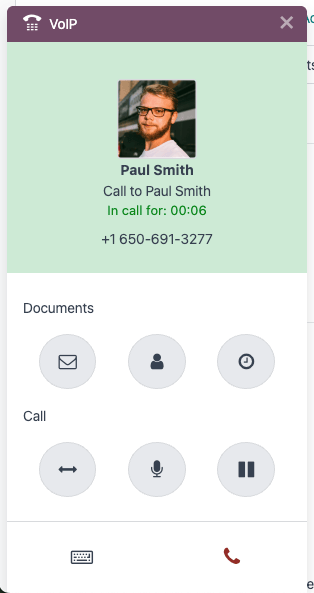
پس از شروع تماس با مشتری، فروشنده همچنان میتواند در پایگاه داده سازمانیار جابهجا شود. همچنین، آیکونهای میانبر در ویجت VoIP وجود دارند که فروشنده میتواند از آنها برای دسترسی به اقدامات رایج، مانند ارسال ایمیل به مشتری یا باز کردن پروفایل او استفاده کند. درباره اسنادی که یک فروشنده میتواند در حین تماس به آنها دسترسی داشته باشد بیشتر بیاموزید.
فروشنده همچنین میتواند در حین تماس اقداماتی انجام دهد:
(انتقال): انتقال تماس به عضو دیگری از تیم.
(میکروفون): فروشنده میتواند در حین تماس صدای خود را قطع کند.
(مکث): قرار دادن تماسگیرنده در حالت انتظار.
رسیدگی به پیگیریهای تماس
ویجت VoIP میتواند برخی از وظایف پیگیری رایج را انجام دهد، اما فروشندگان همچنان میتوانند برای وظایفی که در ویجت موجود نیستند، در سازمانیار پیمایش کنند.
در اینجا برخی از وظایف پیگیری رایج که میتوان از طریق ویجت VoIP مدیریت کرد، آورده شده است:
ارسال ایمیل پیگیری برای اشتراکگذاری پیشنهادات محصول جدید با مشتری با استفاده از آیکون (پاکت نامه).
بهروزرسانی آدرس پستی مشتری با کلیک بر روی آیکون (کاربر)، که پروفایل او را باز میکند.
برنامهریزی تماس دوم با مشتری با کلیک بر روی آیکون (ساعت)، تنظیم فیلد نوع فعالیت روی تماس و سپس پر کردن بقیه فرم.
ارسال پیشفاکتور در حین تماس
اگر مشتری در حین تماس آماده مشاهده پیشفاکتور فروش باشد، فروشنده میتواند پیشفاکتور را بدون ترک تماس ارسال کند.
برای ارسال پیشفاکتور در حین تماس، فروشنده باید در فرصت فروشی باشد که تماس را از آنجا آغاز کرده است. از اینجا، فروشنده پیشفاکتور را طبق روال عادی ارسال میکند.
مزیت تماس با مشتری در حالی که فروشنده در حال ارسال پیشفاکتور است این است که هرگونه سؤال بهصورت آنی پاسخ داده میشود.
پایان دادن به تماس فروش
هنگامی که زمان پایان دادن به تماس فرا میرسد، فروشنده آیکون قرمز (تلفن) را در گوشه پایین و چپ ابزارک VoIP کلیک میکند. با این کار، تماس در کادر پیام فرصت ثبت میشود.
اگر فروشنده از قبل این کار را انجام نداده باشد، فعالیت تماس تلفنی را بهعنوان انجام شده علامتگذاری میکند. برای این کار، از کادر پیام فرصت و بخش فعالیتهای برنامهریزی شده روی علامتگذاری بهعنوان انجام شده در تماس برنامهریزی شده کلیک کنید تا از تب فعالیتهای بعدی در ویجت VoIP حذف شود.