
زمانبندی مصاحبهها
مصاحبه حضوری، مجازی یا تلفنی را میتوان به یکی از دو روش از طریق برنامه استخدام برنامهریزی کرد: توسط تیم استخدام یا متقاضی.
با یک کشیدن و رها کردن، سازمانیار لینک سلفسرویسی برای کاندیدا ایمیل میکند، کاندیدا بازه زمانی را رزرو میکند و جلسه را به تقویم همه ارسال میکند. دیگر نیازی به ایمیلها یا تماسهای رفت و برگشتی نیست.
مصاحبههای زمانبندی شده توسط تیم استخدام
زمانی که متقاضی به مرحله مصاحبه میرسد، تیم استخدام باید با هماهنگی اولیه تاریخ و ساعت مناسب با متقاضی و مصاحبهکنندگان، مصاحبه را زمانبندی کند.
برای زمانبندی مصاحبه، وارد کارت متقاضی شوید؛ برای این کار، ابتدا وارد شده و روی کارت شغل مربوطه کلیک کنید. با این کار صفحه متقاضیان آن موقعیت شغلی باز میشود. سپس، برای مشاهدهٔ فرم متقاضی، روی کارت آن کلیک کنید.
برای برنامهریزی مصاحبه تلفنی، مجازی یا حضوری، روی دکمهٔ هوشمند بدون جلسه در بالای رکورد متقاضی کلیک کنید.
توجه
دکمهٔ هوشمند جلسات در صورتی که جلسهای در حال حاضر برنامهریزی نشده باشد، بدون جلسه را نمایش میدهد. برای متقاضیانی که تازه وارد مرحله مصاحبه اول شدهاند، این حالت پیشفرض است.
اگر یک جلسه از قبل برنامهریزی شده باشد، دکمهٔ هوشمند ۱ جلسه را نمایش میدهد و تاریخ جلسه آینده در زیر آن قرار دارد. اگر بیش از یک جلسه برنامهریزی شده باشد، دکمه جلسه بعدی را نمایش میدهد و تاریخ اولین جلسه آینده در زیر آن قرار دارد.
با کلیک بر روی دکمهٔ هوشمند جلسات، تقویمی بارگذاری میشود که جلسات و رویدادهای برنامهریزی شده برای کاربر وارد شده فعلی و همچنین کارمندانی که در بخش شرکتکنندگان در سمت چپ تقویم فهرست شدهاند را نشان میدهد.
برای تغییر جلسات و رویدادهای در حال نمایش، تیک شرکتکنندهای را که میخواهید رویدادهای تقویم او پنهان شود، بردارید. فقط شرکتکنندگانی که تیک خوردهاند در تقویم قابل مشاهده هستند.
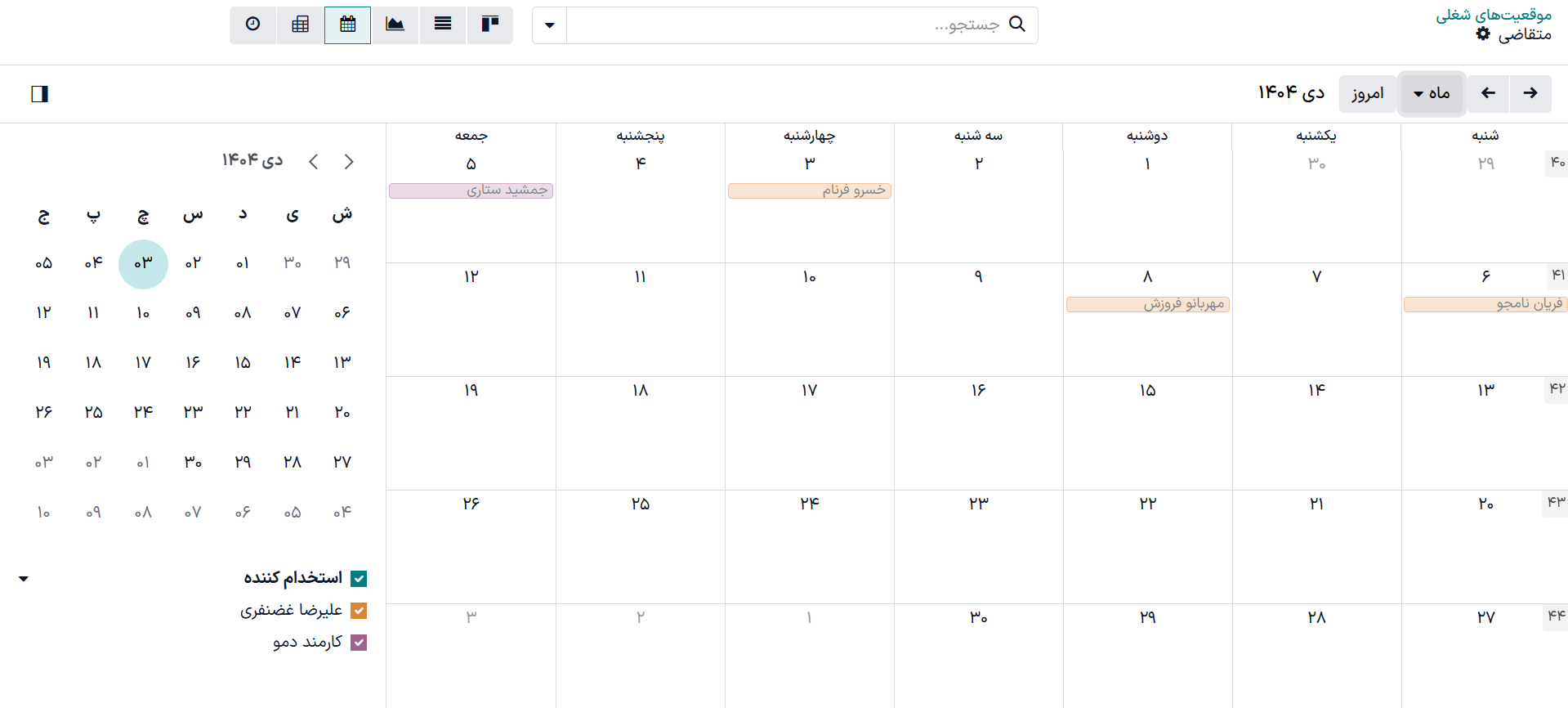
برای افزودن جلسه به تقویم در نمای روز یا هفته، روی زمان شروع جلسه کلیک کرده و تا زمان پایان آن را بکشید. با این کار، تاریخ، زمان و مدت جلسه انتخاب میشود.
در این نما همچنین میتوان با کلیک روی روز و بازه زمانی مورد نظر، یک جلسه اضافه کرد.
هر دو روش باعث ظاهر شدن پنجره پاپآپ رویداد جدید میشود.
پنجره پاپآپ رویداد جدید
با کلیک روی یک خانه از جدول زمانی، که متناظر با زمان و تاریخ است، پنجره پاپآپ رویداد جدید برای زمانبندی جلسه باز میشود.
اطلاعات را در فرم وارد کنید. تنها فیلدهای الزامی، عنوان جلسه و فیلدهای شروع (و تاریخ/زمان پایان) است.
پس از وارد کردن جزئیات کارت، برای ذخیره تغییرات و ایجاد مصاحبه، روی ذخیره و بستن کلیک کنید.
پس از وارد کردن نام الزامی برای جلسه، فیلدهای قابل ویرایش در کارت رویداد جدید به شرح زیر است:
عنوان جلسه: موضوع جلسه را وارد کنید. این موضوع باید به وضوح هدف جلسه را نشان دهد. موضوع پیشفرض نام کاندیدا است که در کارت متقاضی وارد شده است.
شروع: تاریخ و زمان شروع و پایان جلسه را پیکربندی کنید. کلیک بر روی هر یک از این فیلدها یک پنجره پاپآپ تقویم باز میکند. برای انتخاب تاریخ مورد نظر روی آن کلیک کنید و سپس زمان را در فیلد مربوطه وارد کنید. برای بستن پنجره روی اعمال کلیک کنید.
کل روز: برای برنامهریزی مصاحبه کل روز، این گزینه را فعال کنید. اگر این کادر فعال شود، فیلد شروع به تاریخ شروع تغییر میکند.
شرکتکنندگان: افرادی که باید در جلسه شرکت کنند را انتخاب کنید. شرکتکنندگان پیشفرض کاندیدای احتمالی و استخدام کننده اختصاص داده شده برای موقعیت شغلی هستند. هر تعداد فرد دیگر را که میخواهید اضافه کنید.
URL تماس تصویری: اگر جلسه مجازی است یا اگر گزینه مجازی در دسترس است، روی جلسه در سازمانیار کلیک کنید؛ یک URL به صورت خودکار برای جلسه ایجاد میشود و در فیلد وارد میشود.
توضیحات: شرح مختصری در این فیلد وارد کنید. امکان وارد کردن متن فرمتبندی شده مانند لیستهای شمارهدار، تیترها، جداول، لینکها، عکسها و موارد دیگر وجود دارد. با تایپ
/از ویژگی پاورباکس استفاده کنید تا لیستی از گزینهها نمایش داده شود.در میان گزینهها پیمایش کرده و آیتم دلخواه خود را کلیک کنید تا در فیلد به شکل قابل ویرایش ظاهر شود. هر دستور یک پنجره پاپآپ متفاوت را نمایش میدهد. برای تکمیل ورود اطلاعات، دستورالعملهای هر دستور را دنبال کنید.
گزینههای بیشتر
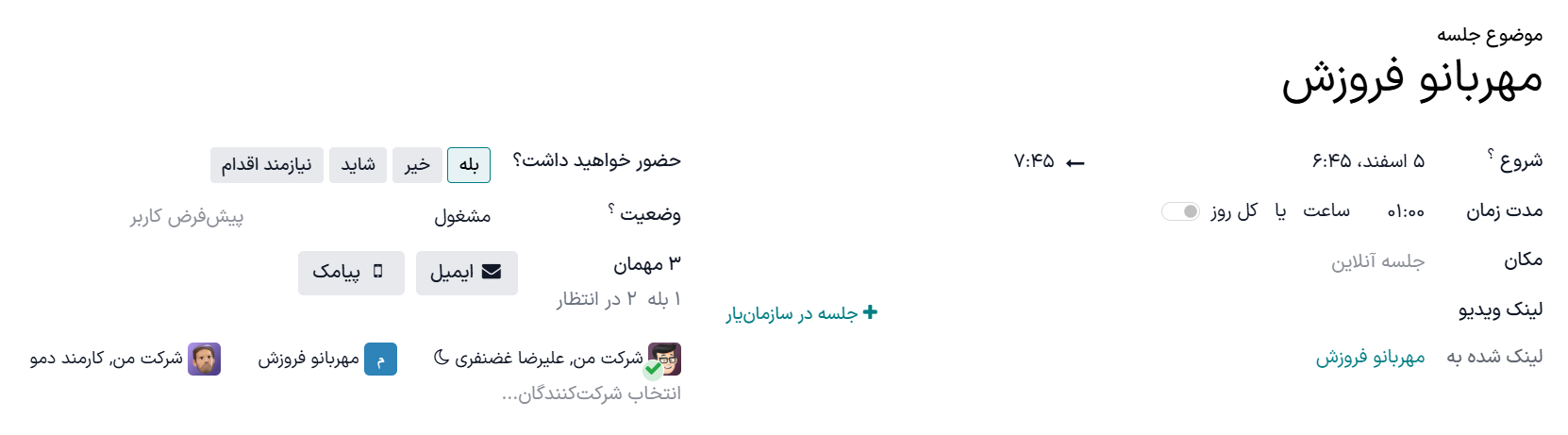
برای افزودن اطلاعات بیشتر به جلسه، روی دکمه گزینههای بیشتر در گوشه پایین و چپ پنجره پاپآپ رویداد جدید کلیک کنید. هر یک از فیلدهای زیر را تکمیل کنید:
مدت زمان: این فیلد بر اساس تاریخ و زمان شروع (و پایان) به طور خودکار تکمیل میشود. اگر زمان جلسه تنظیم شود، این فیلد به طور خودکار با مدت زمان صحیح تنظیم میشود. مدت زمان پیشفرض جلسه یک ساعت است.
تکرارشونده: اگر جلسه باید در یک بازه زمانی منتخب تکرار شود (که برای مصاحبه اول معمول نیست)، گزینه تکرارشونده را فعال کنید. با فعال شدن این گزینه، چند فیلد دیگر ظاهر میشوند:
منطقه زمانی: با استفاده از منوی کشویی، منطقه زمانی را برای جلسات تکرارشونده انتخاب کنید.
تکرار: جلسات تکرارشونده روزانه، هفتگی، ماهانه، سالانه یا سفارشی را انتخاب کنید. اگر سفارشی انتخاب شود، فیلد تکرار هر در زیر آن ظاهر میشود، به همراه پارامتر بسامد زمانی دیگر (روز، هفته، ماه یا سال). عددی را در فیلد خالی وارد کرده، سپس دوره زمانی را با استفاده از منوی کشویی انتخاب کنید.
تکرار در: زمانی فعال میشود که گزینه هفتگی در فیلد تکرار انتخاب شده باشد. روزی را که جلسه هفتگی در آن برگزار میشود، انتخاب کنید.
روز ماه: دو گزینه منوی کشویی را برای انتخاب یک روز خاص از ماه، بدون توجه به تاریخ، پیکربندی کنید (مثلاً اولین سهشنبه هر ماه). برای تنظیم تاریخ تقویمی مشخص، تاریخ ماه را انتخاب کرده و تاریخ تقویمی را در فیلد وارد کنید (مثلاً
۱۵تا جلسه در پانزدهمین روز هر ماه برگزار شود).تا: با استفاده از منوی کشویی، انتخاب کنید که تکرار جلسات چه زمانی متوقف شود. گزینههای موجود عبارتند از تعداد تکرار، تاریخ پایان و همیشه. اگر تعداد تکرار انتخاب شده باشد، تعداد کل جلساتی که باید برگزار شود را در فیلد خالی سمت چپ وارد کنید. اگر تاریخ پایان انتخاب شده باشد، تاریخ را با استفاده از پنجره پاپآپ تقویم مشخص کنید یا تاریخی را در قالب MM/DD/YYYY تایپ کنید. همیشه جلسات را به طور نامحدود برنامهریزی میکند.
مکان: مکانی را برای جلسه وارد کنید.
برچسبها: هر برچسبی را برای جلسه انتخاب کنید، یا با تایپ کردن برچسب و کلیک روی ایجاد «برچسب» یک برچسب جدید اضافه کنید. محدودیتی در تعداد برچسبهای قابل استفاده وجود ندارد.
حریم خصوصی: انتخاب کنید که برگزارکننده در طول جلسه در دسترس یا مشغول نمایش داده شود. سپس، قابلیت مشاهده جلسه را با استفاده از منوی کشویی سمت چپ اولین انتخاب، مشخص کنید. گزینهها عبارتند از عمومی، خصوصی و فقط کاربران داخلی. گزینه عمومی به همه اجازه میدهد جلسه را ببینند، خصوصی فقط به شرکتکنندگان لیست شده در جلسه اجازه مشاهده میدهد و فقط کاربران داخلی به هر کسی که به پایگاه داده شرکت وارد شده است اجازه میدهد جلسه را ببیند.
برگزار کننده: در این فیلد به صورت خودکار کارمندی که جلسه را ایجاد میکند وارد میشود. با استفاده از منوی کشویی باز شده کارمند مورد نظر را انتخاب کنید.
یادآورها: یک یادآور را از منوی کشویی انتخاب کنید. گزینههای پیشفرض شامل اعلان، ایمیل و پیامک هستند که هر کدام یک دوره زمانی مشخص قبل از رویداد دارند (ساعت، روز و غیره). یادآور انتخابی، شرکتکنندگان را در زمان مشخص و از طریق گزینه انتخاب شده، از جلسه مطلع میکند. در این فیلد میتوان چند یادآور انتخاب کرد.
ارسال جلسه به شرکتکنندگان
پس از اعمال تغییرات در پنجره پاپآپ رویداد جدید و اطمینان از صحت جزئیات جلسه، میتوان جلسه را از طریق ایمیل یا پیامک، از فرم رویداد توسعهیافته (آنچه هنگام کلیک روی دکمه گزینههای بیشتر در پنجره پاپآپ رویداد جدید دیده میشود) برای شرکتکنندگان ارسال کرد.
برای ارسال جلسه از طریق ایمیل، روی دکمه ایمیل در کنار فیلد شرکتکنندگان در فرم جلسه بسط یافته کلیک کنید.
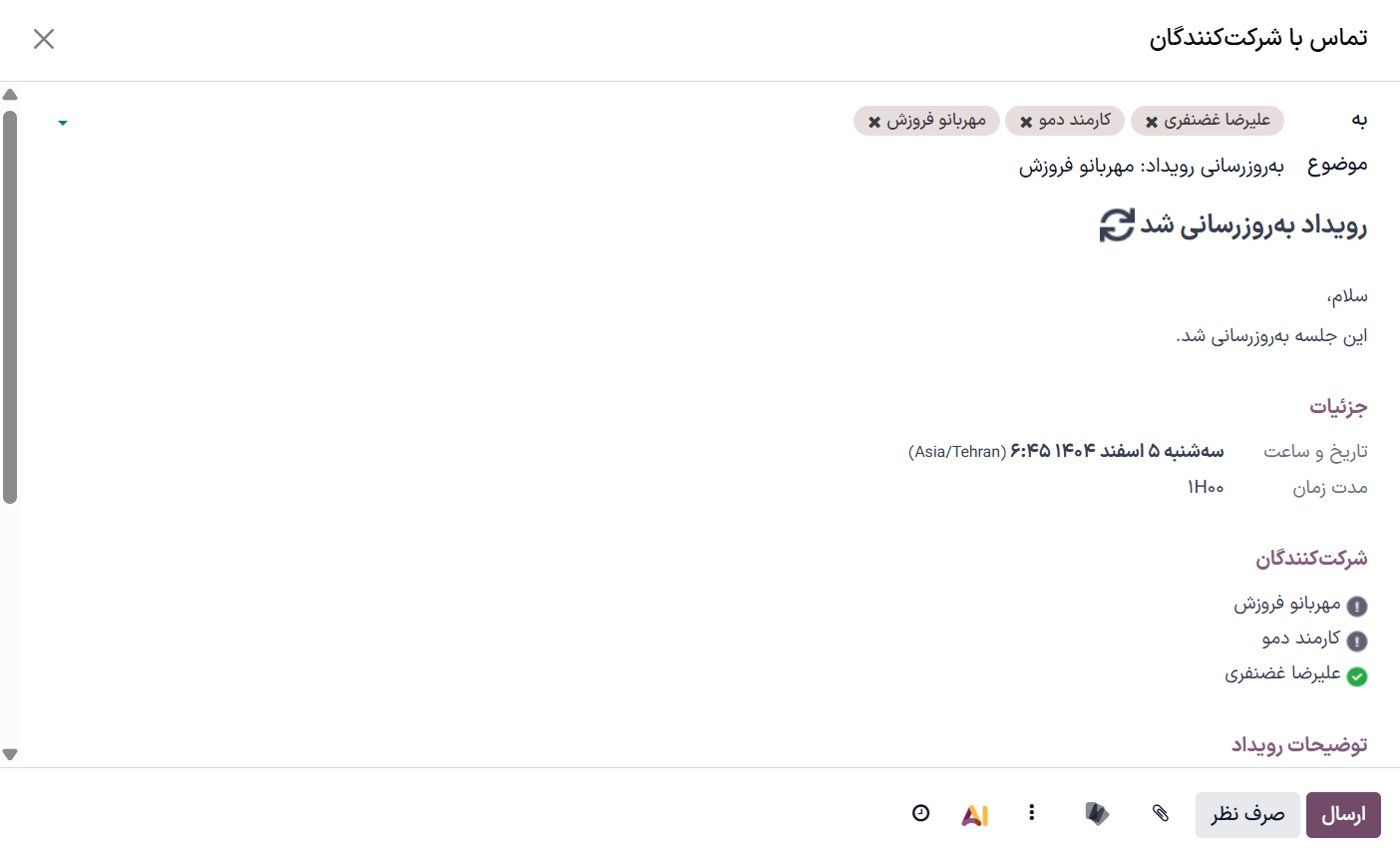
پنجره پاپآپ پیکربندی ایمیل تماس با شرکتکنندگان ظاهر میشود. یک ایمیل از پیش قالببندی شده، با استفاده از قالب ایمیل پیشفرض تقویم: بهروزرسانی رویداد، در فیلد محتوای ایمیل درج میشود.
متقاضی، دنبالکنندگان درخواست شغلی و همچنین کاربری که جلسه را ایجاد کرده است، به صورت پیشفرض به فیلد به اضافه میشوند. هرگونه تغییر دلخواه را در ایمیل اعمال کنید.
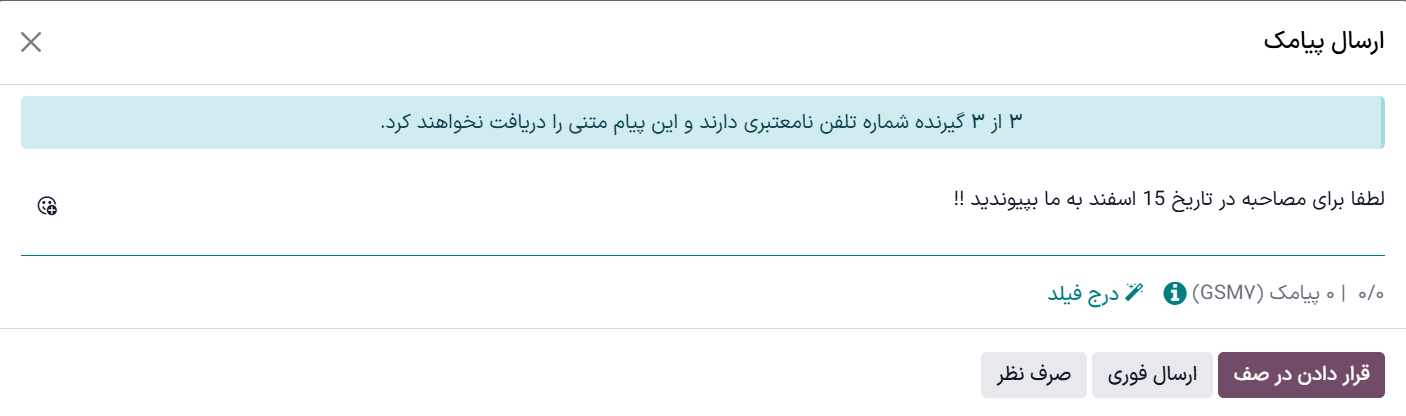
برای ارسال جلسه از طریق پیام متنی، روی دکمه پیامک در کنار فیلد شرکتکنندگان در فرم جلسه گسترش یافته کلیک کنید. پنجره پاپآپ ارسال پیامک ظاهر میشود.
در بالای صفحه، اگر هر یک از شرکتکنندگان شماره موبایل معتبری نداشته باشند، یک بنر آبی ظاهر میشود و تعداد رکوردهای نامعتبر را لیست میکند. اگر یک مخاطب شماره موبایل معتبر ثبت شده نداشته باشد، روی بستن کلیک کنید، رکورد شرکتکننده را ویرایش کرده و سپس این مراحل را دوباره انجام دهید.
هنگامی که پیام هشداری ظاهر نمیشود، پیامی را که باید برای شرکتکنندگان ارسال شود در فیلد پیام تایپ کنید. برای افزودن هرگونه ایموجی به پیام، روی آیکون (افزودن لبخند) در سمت چپ پنجره پاپآپ کلیک کنید.
تعداد کاراکترها و تعداد پیامهای متنی مورد نیاز برای ارسال پیام (طبق معیارهای GSM7) در زیر فیلد پیام ظاهر میشود. روی قرار دادن در صف کلیک کنید تا متن بعداً، پس از برنامهریزی هر پیام دیگری ارسال شود، یا روی ارسال اکنون کلیک کنید تا پیام بلافاصله ارسال شود.
توجه
ارسال پیامک یک قابلیت پیشفرض در سازمانیار نیست. برای ارسال پیامک، به اعتبار نیاز است که باید خریداری شود. برای اطلاعات بیشتر در مورد اعتبارهای IAP و طرحها، به راهنمای خرید درون برنامهای (IAP) مراجعه کنید.
مصاحبههای زمانبندی شده متقاضی
هماهنگی زمانهای مصاحبه معمولاً نیازمند چند تبادل ایمیل است و میتواند فرآیند استخدام را کند کند. فعال کردن زمانبندی سلفسرویس سازمانیار این گلوگاه را برطرف میکند: هنگامی که متقاضی به مرحله مصاحبه منتقل میشود، سیستم به صورت خودکار یک لینک زمانبندی ارسال میکند، بازه انتخابی را ثبت میکند و تمام تقویمهای مربوطه را بهروزرسانی میکند.
این اتوماسیون به صورت پیشفرض خاموش است. برای فعال کردن آن، قالب ایمیل استخدام: زمانبندی مصاحبه را به مرحله مصاحبه اول یا مصاحبه دوم اختصاص دهید (اطلاعت بیشتر: ویرایش مراحل)
ویرایش مراحل
مرحله مصاحبه اول یا مصاحبه دوم را ویرایش کرده و فیلد قالب ایمیل مرحله را روی استخدام: زمانبندی مصاحبه تنظیم کنید.
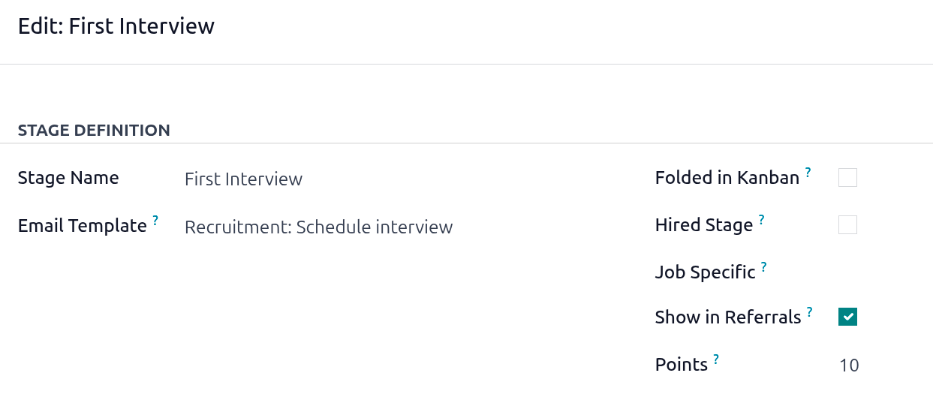
ارسال ایمیل
پس از پیکربندی مراحل مصاحبه اول یا مصاحبه دوم برای ارسال ایمیل، کارت متقاضی را با کشیدن و رها کردن به یکی از این مراحل منتقل کنید تا ایمیل ارسال شود.
مصاحبه با زمانبندی خودکار
هنگامی که متقاضی ایمیل را دریافت کرد، روی دکمه رزرو زمان مصاحبه در پایین ایمیل کلیک میکند. این کار متقاضی را به صفحه زمانبندی آنلاین خصوصی هدایت میکند که فقط از طریق لینک ایمیل شده قابل دسترسی است.
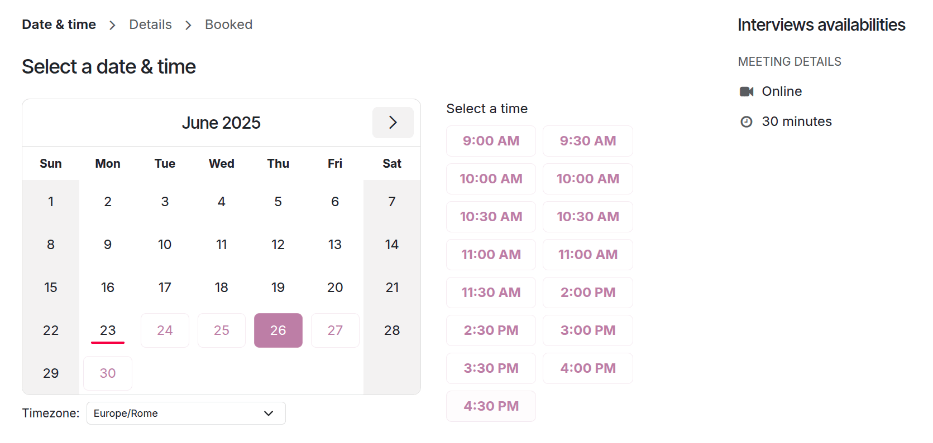
این صفحه جزئیات جلسه را در سمت چپ صفحه نمایش میدهد و شامل قالب و مدت زمان جلسه است. در این مثال، مصاحبه مجازی ( آنلاین) و مدت زمان آن نیم ساعت ( ۳۰ دقیقه) است.
سپس متقاضی روی یک روز در تقویم که با متن بنفش مشخص شده است کلیک میکند. پس از انتخاب روز، روی یکی از زمانهای موجود کلیک میکند تا آن تاریخ و زمان را انتخاب کند.
نکته
حتماً فیلد منطقه زمانی را در تقویم بررسی کنید تا مطمئن شوید که روی منطقه زمانی صحیح تنظیم شده است. تغییر منطقه زمانی ممکن است زمانهای آزاد ارائه شده را تغییر دهد.
پس از انتخاب تاریخ و زمان، متقاضی به صفحه جزئیات بیشتری درباره خود اضافه کنید هدایت میشود. این صفحه از متقاضی میخواهد نام کامل، ایمیل و شماره تلفن خود را وارد کند. اطلاعات تماسی که در این فرم وارد میشود برای یادآوری مصاحبه زمانبندی شده به متقاضی استفاده خواهد شد.
وقتی همه اطلاعات در صفحه جزئیات بیشتری درباره خود اضافه کنید وارد شد، متقاضی روی دکمه تأیید قرار ملاقات کلیک میکند و مصاحبه زمانبندی میشود.
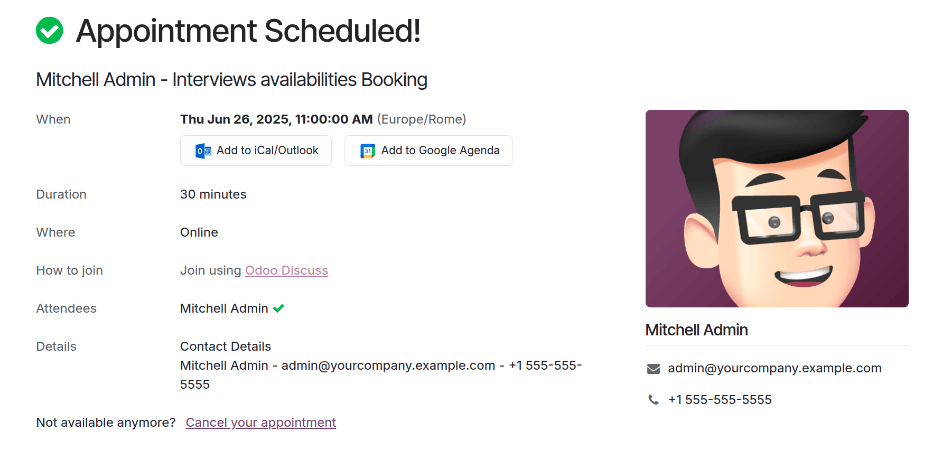
پس از تأیید مصاحبه، متقاضی به صفحه تأیید منتقل میشود که در آن تمام جزئیات مصاحبه نمایش داده میشود. گزینه افزودن جلسه به تقویمهای شخصی متقاضی از طریق دکمههای افزودن به iCal/Outlook و افزودن به تقویم گوگل، در زیر جزئیات مصاحبه، در دسترس است.
متقاضی همچنین میتواند در صورت لزوم، با استفاده از لینک جلسه را لغو کنید در پایین تأییدیه، مصاحبه را لغو یا زمان آن را تغییر دهد.