
درج و لینک دادن به دادههای سازمانیار
چند عنصر از پایگاه داده سازمانیار شما را میتوان در یک صفحه گسترده سازمانیار درج کرد، از جمله:
لیستها، یعنی دادههای یک نمای لیست
جداول پیوت، یعنی دادههای یک نمای پیوت
نمودارها، یعنی دادههای یک نمای گراف
توجه
لیستها، جداول پیوت و نمودارها از برنامهها و مدلهای مختلف را میتوان در یک صفحه گسترده واحد درج کرد.
هر بار که یک لیست، جدول پیوت یا نمودار درج میشود، یک منبع داده ایجاد میگردد. این منبع داده صفحه گسترده را به پایگاه داده سازمانیار شما متصل میکند و هر بار که صفحه گسترده باز شود، صفحه مرورگر مجدداً بارگذاری شود، یا با کلیک بر روی از نوار منو، دادهها به صورت دستی رفرش شوند، اطلاعات بهروز را بازیابی میکند.
لیستهای درج شده و جداول پیوت درج شده از فرمولهایی با توابع لیست و توابع جدول پیوت مخصوص سازمانیار برای بازیابی دادهها از پایگاه داده شما استفاده میکنند و میتوان آنها را در صفحه گسترده ویرایش کرد. برخی از عناصر نمودارهای درج شده قابل تغییر هستند، اما دستکاری یا محاسبه دادهها امکانپذیر نیست.
نکته
اگر قصد دارید از فیلترهای سراسری برای فیلتر کردن پویای دادههای سازمانیار در یک صفحه گسترده یا داشبورد استفاده کنید، از همان شرایط برای ایجاد لیست اولیه، جدول پیوت یا نمودار در پایگاه داده خود استفاده نکنید.
همچنین میتوان:
افزودن لینکهای قابل کلیک به آیتمهای منوی سازمانیار، به سایر شیتهای همان صفحه گسترده، یا به URLهای خارجی
درج دادههای مالی از پایگاه داده سازمانیار خود با استفاده از توابع صفحه گسترده مخصوص سازمانیار
جایگذاری دادهها از یک صفحه گسترده دیگر سازمانیار، صفحه گسترده اکسل یا Google Sheet مستقیماً در هر صفحه گسترده سازمانیار
منابع داده
منابع داده، که هر بار با درج یک لیست، جدول پیوت یا نمودار در یک صفحه گسترده سازمانیار ایجاد میشوند، صفحه گسترده و مدل مربوطه را در پایگاه داده شما متصل میکنند، اطمینان میدهند که دادهها بهروز باقی میمانند و به شما امکان میدهند به دادههای پایه دسترسی پیدا کنید.
هر منبع داده با ویژگیهایی تعریف میشود که از طریق منوی داده قابل دسترسی هستند. منابع داده با آیکونهای مربوطه خود (جدول پیوت)، (لیست) یا (نمودار) و به دنبال آن شناسه و نام آنها، مثلاً (#1) تحلیل فروش بر اساس محصول شناسایی میشوند.
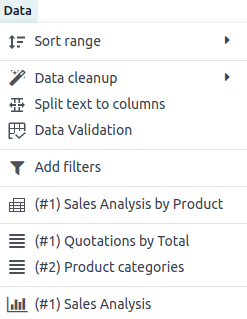
کلیک بر روی یک منبع داده، ویژگیهای مربوطه را در پنلی در سمت راست صفحه گسترده باز میکند.
نکته
پنل ویژگیها همچنین میتواند با راستکلیک روی هر سلول از یک لیست یا جدول پیوت درج شده، سپس کلیک بر روی مشاهده ویژگیهای لیست یا مشاهده ویژگیهای پیوت، یا با کلیک بر روی آیکون (منو) در بالا و راست یک نمودار درج شده، سپس کلیک بر روی ویرایش باز شود.
هنگامی که ویژگیهای یک منبع داده باز میشوند، حتی هنگام جابجایی بین شیتهای صفحه گسترده باز میمانند. برای بستن پنل ویژگیها، روی آیکون (بستن) در بالا و چپ پنل کلیک کنید.
روی (سنجاق) در بالای پنل ویژگیها کلیک کنید تا اجازه دهید پنل دیگری، مانند پنل فیلترهای سراسری، در کنار آن باز شود.
توجه
حذف یک لیست یا جدول پیوت درج شده، یا حذف شیتی که در آن درج شده است، منبع داده پایه را حذف نمیکند. منبع داده یک لیست یا جدول پیوت درج شده را تنها میتوان از طریق ویژگیهای منبع داده حذف کرد.
یک هشدار در منوی داده، هر منبع دادهای که لیست یا جدول پیوت مربوطه آن دیگر در صفحه گسترده ظاهر نمیشود را مشخص میکند.
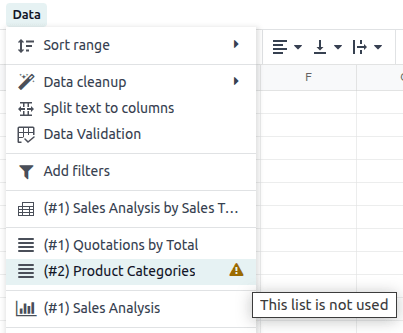
از سوی دیگر، حذف یک نمودار درج شده، منبع داده پایه آن را نیز حذف میکند.
دسترسی به دادههای پایه
دادههای پایه یک لیست، جدول پیوت یا نمودار درج شده در هر زمان قابل دسترسی است. برای مشاهده:
یک رکورد از یک لیست درج شده، روی هر سلول از ردیف مربوطه راستکلیک کنید، سپس مشاهده رکورد را انتخاب کنید
لیستی از رکوردهای ارجاع شده توسط یک سلول از یک جدول پیوت درج شده، روی سلول راستکلیک کنید، سپس مشاهده رکوردها را انتخاب کنید
لیستی از رکوردهای نمایش داده شده توسط یک نقطه داده از یک نمودار درج شده، روی نقطه داده کلیک کنید.
نکته
از دکمه وسط ماوس یا Ctrl + کلیک چپ (Microsoft/Linux)، یا Command + کلیک چپ (Mac OS) استفاده کنید تا نتایج در یک تب جدید در مرورگر باز شوند.
برای بازگشت به صفحه گسترده پس از مشاهده دادههای پایه، روی نام صفحه گسترده در مسیر راهنما (Breadcrumbs) در بالای صفحه کلیک کنید.
درج لیست
مهم
قبل از درج لیست در صفحه گسترده، اطمینان حاصل کنید که لیست متناسب با نیازهای شما باشد. در نظر بگیرید که کدام فیلدها باید قابل مشاهده باشند و همچنین رکوردها چگونه فیلتر یا مرتب میشوند. این موضوع میتواند بر زمان بارگذاری و هم بر کاربرپسندی صفحه گسترده شما تأثیر بگذارد.
برای درج لیست:
با باز بودن نمای لیست مربوطه در پایگاه داده، روی آیکون (عملیات) در کنار نام نما کلیک کنید، سپس را انتخاب کنید.
توجه
برای درج فقط رکوردهای خاص، رکوردهای مربوطه را انتخاب کنید، روی دکمه عملیات در بالا و مرکز صفحه کلیک کنید، سپس درج در صفحه گسترده را انتخاب کنید.
در پنجرهای که باز میشود، در صورت نیاز نام لیست را ویرایش کنید.
نام لیست در نام شیت و در ویژگیهای لیست استفاده میشود.
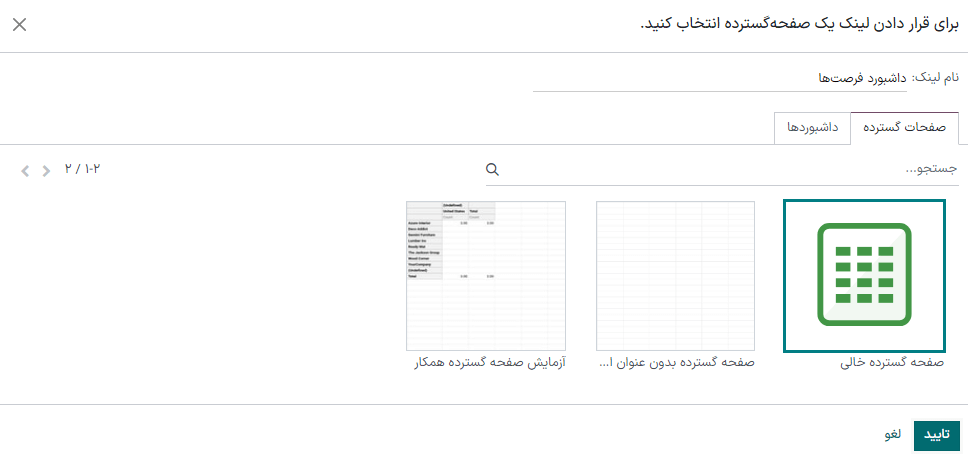
در صورت نیاز، تعداد رکوردها، یعنی ردیفهایی که باید درج شوند را ویرایش کنید.
به طور پیشفرض، عدد نمایش داده شده تعداد رکوردهای قابل مشاهده در صفحه اول لیست است. برای مثال، اگر لیست شامل 150 رکورد باشد اما تنها 80 مورد قابل مشاهده باشد، این فیلد عدد 80 را نشان میدهد.
توجه
اگرچه دادههای لیست به وجود اتصال به پایگاه داده بهروز نگه داشته میشوند، اما لیست به طور خودکار برای جا دادن رکوردهای جدید، مثلاً یک دستهبندی محصول جدید یا یک فروشنده جدید، گسترش نمییابد.
اگر پیشبینی میکنید رکوردهای جدیدی اضافه خواهند شد، هنگام درج لیست در نظر داشته باشید که ردیفهای بیشتری اضافه کنید. رکوردها/ردیفها را همچنین میتوان پس از درج صفحه گسترده به صورت دستی اضافه کرد.
Example
شرکت شما در حال حاضر ده دستهبندی محصول دارد و شما این لیست را در یک صفحه گسترده درج میکنید. اگر یازدهمین دستهبندی محصول ایجاد شود و لیست درج شده شما تنها ده ردیف داشته باشد، دستهبندی جدید در موقعیت مناسب در صفحه گسترده درج میشود و در نتیجه یک دستهبندی موجود حذف میگردد.
یکی از راههای جلوگیری از این امر، افزودن ردیفهای بیشتر هنگام درج لیست است.
روی صفحه گسترده خالی کلیک کنید تا یک صفحه گسترده جدید ایجاد شود، یا انتخاب کنید که لیست در کدام صفحه گسترده موجود باید درج شود.
توجه
هنگام درج لیست در یک صفحه گسترده جدید، صفحه گسترده در برنامه اسناد در پوشه شخصی درایو من ذخیره میشود.
روی تأیید کلیک کنید.
لیست در یک شیت جدید در صفحه گسترده درج میشود. تب شیتدر نوار پایین، نام لیست را به همراه شناسه لیست نشان میدهد، مثلاً پیشفاکتورها بر اساس جمع کل (لیست شماره ۱). پنلی در سمت راست صفحه ویژگیهای لیست را نمایش میدهد.
نکته
برای قطع لینک بین لیست درج شده و پایگاه داده، کل لیست را انتخاب کنید، راستکلیک کرده و کپی را انتخاب کنید، سپس مجدداً راستکلیک کرده و را انتخاب نمایید.
شناسه لیست را در نام شیت تغییر ندهید، زیرا لیست درج شده این شناسه را در طول عمر صفحه گسترده حفظ میکند. این شناسه لیست در توابع صفحه گسترده که دادهها را از پایگاه داده شما بازیابی میکنند، استفاده میشود.
توابع لیست
هنگامی که یک لیست در یک صفحه گسترده درج میشود، از توابع زیر به ترتیب برای بازیابی مقادیر سرستون و فیلد استفاده میشود:
=ODOO.LIST.HEADER(list_id, field_name)
=ODOO.LIST(list_id, index, field_name)
آرگومانهای تابع به شرح زیر هستند:
list_id: شناسهای که هنگام درج لیست اختصاص داده میشود. به اولین لیست درج شده در صفحه گسترده شناسه لیست۱، به دومی شناسه لیست۲و غیره اختصاص داده میشود.index: سطری را مشخص میکند که رکورد قبل از درج در لیست ظاهر شده است. سطر اول دارای ایندکس۱، سطر دوم دارای ایندکس۲و غیره است.field_name: نام فنی فیلد.
نکته
کلیک بر روی یک سلول، فرمول مربوطه را در صورت وجود، در نوار فرمول نمایش میدهد. برای نمایش تمام فرمولهای یک صفحه گسترده به صورت همزمان، از نوار منو روی کلیک کنید. مثال زیر توابع مورد استفاده برای بازیابی سرستونها و مقادیر لیست را نشان میدهد.

ویژگیهای لیست
هنگامی که یک لیست درج میشود، ویژگیهای لیست در سمت راست صفحه ظاهر میشوند. ویژگها همچنین از منوی داده با کلیک بر روی لیست مربوطه (با آیکون (لیست)) یا با راستکلیک در هر نقطه از لیست و کلیک روی مشاهده ویژگیهای لیست قابل دسترسی هستند.
ویژگیهای زیر نمایش داده میشوند که برخی از آنها قابل ویرایش هستند:
لیست #: شناسه لیست. شناسه لیستها به ترتیب با درج لیستهای بیشتر در صفحه گسترده اختصاص داده میشوند.
نام لیست: نام لیست. در صورت نیاز نام را ویرایش کنید. توجه داشته باشید که ویرایش نام لیست در ویژگیهای لیست، نام لیست نمایش داده شده در نام شیت را تغییر نمیدهد و بالعکس.
مدل: مدلی که دادهها از آن استخراج شدهاند.
ستونها: فیلدهای مدل که هنگام درج لیست قابل مشاهده بودند.
دامنه: قوانینی که برای تعیین رکوردهای نمایش داده شده استفاده میشود. برای افزودن یا ویرایش قوانین، روی ویرایش دامنه کلیک کنید.
توجه
هنگامی که از فیلترهای سراسری استفاده میشود، این دامنه با مقادیر انتخاب شده فیلتر سراسری قبل از بارگذاری دادهها در صفحه گسترده ترکیب میشود.
مرتبسازی: نحوه مرتبسازی دادهها، در صورت لزوم. برای افزودن یک قانون مرتبسازی، روی افزودن کلیک کنید، فیلد را انتخاب کنید، سپس انتخاب کنید که مرتبسازی باید صعودی باشد یا نزولی. با کلیک بر روی آیکون (حذف)، یک قانون مرتبسازی را حذف کنید.
برای تکثیر یا حذف منبع داده یک لیست، روی آیکون (چرخدنده) کلیک کنید، سپس حسب مورد روی تکثیر یا حذف کلیک کنید.
مدیریت لیست درج شده
پس از درج لیست از پایگاه داده سازمانیار در یک صفحه گسترده سازمانیار، میتوانید:
افزودن رکوردها، یعنی ردیفها
افزودن فیلدها، یعنی ستونها
تکثیر لیست برای ایجاد منبع داده جدید و یکسان
افزودن رکوردها/ردیفها به یک لیست
برای افزودن رکوردها به یک لیست، از یکی از روشهای زیر استفاده کنید:
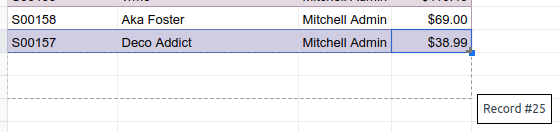
آخرین ردیف جدول را انتخاب کنید، سپس ماوس را روی مربع آبی نگه دارید تا آیکون مثبت ظاهر شود. کلیک کنید و به پایین بکشید تا تعداد ردیفهای دلخواه اضافه شود. سلولهای ردیفهای جدید با فرمول مناسب برای بازیابی مقادیر لیست پر میشوند. اگر دادههای متناظر در پایگاه داده شما وجود داشته باشد، سلولها پر میشوند.
مکاننما را در سلول بالا و چپ شیت قرار دهید، از نوار منو روی کلیک کنید، سپس لیست مناسب را انتخاب نمایید. در پنجره پاپآپ، تعداد رکوردهای مورد نظر برای درج را مشخص کرده و روی تأیید کلیک کنید. یک لیست بهروزرسانی شده درج میشود و جایگزین لیست قبلی میگردد.
نکته
روشهای فوق همچنین میتوانند برای افزودن ردیفهای خالی بیشتر به جدول صفحه گسترده استفاده شوند. این کار ممکن است برای لیستهایی مفید باشد که انتظار دارید رکوردهای بیشتری در پایگاه داده ایجاد شوند، مثلاً دستهبندیهای محصول جدید یا فروشندگان جدید.
افزودن فیلدها/ستونها به یک لیست
برای افزودن فیلدها/ستونها به یک لیست:
ستون سمت راست یا چپ محلی را که ستون جدید باید در آن درج شود، انتخاب کنید.
از نوار منو روی کلیک کنید، سپس یا را انتخاب کنید، یا راستکلیک کرده و افزودن ستون به چپ یا افزودن ستون به راست را حسب مورد انتخاب کنید.
سلول سرستون هر ستونی را کپی کنید، آن را در سلول سرستون ستون جدید جایگذاری کنید و
Enterرا فشار دهید.روی سلول سرستون جدید دوبار کلیک کنید، سپس روی نام فیلدی که در گیومه در انتهای فرمول ظاهر میشود کلیک کنید؛ لیستی از تمام نامهای فنی فیلدهای مدل مرتبط ظاهر میشود.
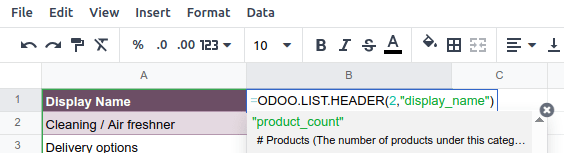
نام فیلد مناسب را انتخاب کنید و
Enterرا فشار دهید. برچسب فیلد در سرستون ظاهر میشود.نکته
برای دانستن نام فنی هر فیلد، وارد نمای مربوطه شوید، حالت توسعهدهنده را فعال کنید، سپس با نگه داشتن ماوس روی علامت سوال کنار برچسب یک فیلد، نام فیلد را بررسی کنید.
با انتخاب سلول سرستون، روی مربع آبی در گوشه پایین و راست دوبار کلیک کنید. سلولهای ستون با فرمول مناسب برای بازیابی مقادیر لیست پر میشوند. اگر دادههای متناظر در پایگاه داده شما وجود داشته باشد، سلولها پر میشوند.
تکثیر یک لیست
تکثیر لیست از طریق ویژگیهای لیست، یک منبع داده اضافی ایجاد میکند. با این کار، میتوان دستکاریهای متفاوتی روی همان دادهها در یک صفحه گسترده انجام داد.
با باز بودن ویژگیهای لیست، روی آیکون (چرخدنده) کلیک کنید، سپس تکثیر را انتخاب نمایید.
شناسه لیست بعدی به منبع داده جدید اختصاص داده میشود. برای مثال، اگر لیست دیگری در این فاصله درج نشده باشد، تکثیر لیست شماره ۱ منجر به ایجاد لیست شماره ۲ میشود.
برخلاف زمانی که یک لیست را درج میکنید، لیست تکثیر شده به طور خودکار در صفحه گسترده درج نمیشود. برای درج آن، مراحل زیر را انجام دهید:
با کلیک بر روی آیکون (افزودن شیت) در پایین و چپ صفحه گسترده، یک شیت جدید اضافه کنید.
از نوار منو روی کلیک کنید، سپس لیست مربوطه را انتخاب نمایید.
تعداد رکوردهای مورد نظر برای درج را تعیین کنید و روی تأیید کلیک کنید.
در صورت نیاز، نام لیست را در پنل ویژگیها ویرایش کنید.
با راستکلیک روی تب شیت، انتخاب تغییر نام و وارد کردن نام جدید، نام شیت را تغییر دهید.
توجه
با تکثیر لیست درج شده با کپی و جایگذاری آن، یا با تکثیر شیتی که در آن درج شده است، منبع داده جدیدی ایجاد نمیشود. بنابراین هر تغییری در ویژگیهای لیست بر تمام کپیهای لیست تأثیر میگذارد.
حذف لیست
برای حذف کامل یک لیست و منبع داده پایه آن از یک صفحه گسترده، مراحل زیر را به هر ترتیبی انجام دهید:
جدول صفحه گسترده را با روش دلخواه خود حذف کنید، مثلاً از طریق دستورات صفحهکلید، منوهای صفحه گسترده یا با حذف شیت. این کار نمایش بصری دادهها را حذف میکند.
از پنل ویژگیها لیست مربوطه، روی آیکون (چرخدنده) کلیک کنید، سپس حذف را انتخاب کنید. این کار منبع داده لیست را از صفحه گسترده حذف میکند.
درج جدول پیوت
نکته
تبدیل جدول پیوت درج شده به یک جدول پیوت پویا به شما امکان میدهد ابعاد (یعنی ستونها و ردیفها) و مقادیر اندازهگیری را اضافه، حذف و ویرایش کنید. بنابراین میتوان یک جدول پیوت اولیه را با حداقل پیکربندی درج کرد، آن را به یک جدول پیوت پویا تبدیل نمود و سپس مستقیماً در صفحه گسترده آن را اصلاح کرد.
برای درج جدول پیوت:
با باز بودن نمای پیوت مربوطه در پایگاه داده، روی درج در صفحه گسترده کلیک کنید.
در پنجرهای که باز میشود، در صورت نیاز نام پیوت را ویرایش کنید.
این نام در نام شیت و در ویژگیهای جدول پیوت استفاده میشود.
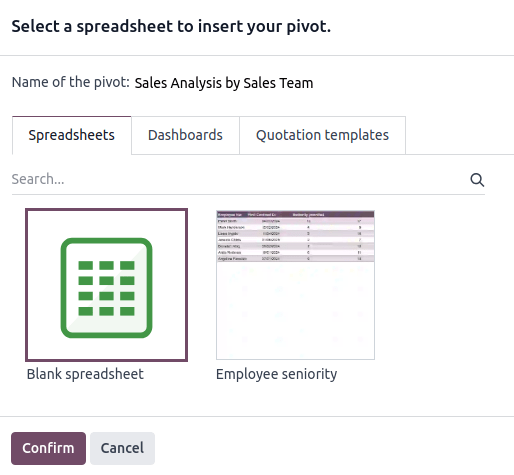
روی صفحه گسترده خالی کلیک کنید تا یک صفحه گسترده جدید ایجاد شود، یا انتخاب کنید که جدول پیوت در کدام صفحه گسترده موجود درج شود.
توجه
هنگام درج یک جدول پیوت در یک صفحه گسترده جدید، صفحه گسترده در برنامه اسناد سازمانیار در پوشه شخصی درایو من ذخیره میشود.
روی تأیید کلیک کنید.
جدول پیوت در یک شیت جدید در صفحه گسترده درج میشود. تب شیت در نوار پایین، نام جدول پیوت را به همراه شناسه جدول پیوت نشان میدهد، مثلاً تحلیل فروش بر اساس تیم فروش (پیوت شماره ۱). پنلی در سمت راست صفحه ویژگیهای جدول پیوت را نمایش میدهد.
نکته
برای قطع لینک بین یک جدول پیوت درج شده و پایگاه داده، کل جدول پیوت را انتخاب کنید، راستکلیک کرده و کپی را انتخاب کنید، سپس مجدداً راستکلیک کرده و را انتخاب نمایید.
شناسه جدول پیوت را در نام شیت تغییر ندهید، زیرا جدول پیوت درج شده این شناسه را در طول عمر صفحه گسترده حفظ میکند. این شناسه جدول پیوت در توابع صفحه گسترده که دادهها را از پایگاه داده شما بازیابی میکنند، استفاده میشود.
توابع جدول پیوت
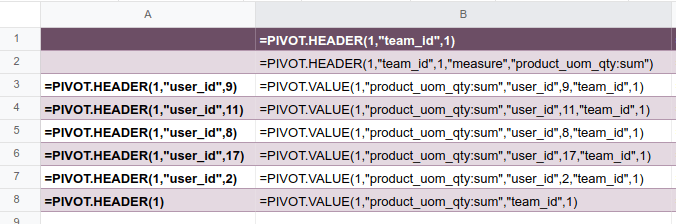
یک جدول پیوت درج شده که به جدول پیوت پویا تبدیل نشده است، از توابع زیر به ترتیب برای بازیابی مقادیر سرستون و فیلد استفاده میکند:
=PIVOT.HEADER(pivot_id, [domain_field_name, …], [domain_value, …])
=PIVOT.VALUE(pivot_id, measure_name, [domain_field_name, …], [domain_value, …])
آرگومانهای توابع به شرح زیر هستند:
pivot_id: شناسهای که هنگام درج جدول پیوت اختصاص داده میشود. به اولین جدول پیوت درج شده در صفحه گسترده شناسه پیوت۱، به دومی شناسه پیوت۲و غیره اختصاص داده میشود.measure_name: نام فنی چیزی که اندازهگیری میشود، به دنبال آن نوع تجمیع، مثلاًproduct_uom_qty:sum.domain_field_name: نام فنی فیلدی که به عنوان بعد استفاده میشود، مثلاًuser_id، یا اگر بعد یک دوره زمانی باشد، نام فنی فیلد تاریخ، به دنبال آن دوره زمانی، مثلاًdate_order:month.domain_value: شناسه رکورد، یا اگر بعد یک دوره زمانی باشد، تاریخ یا دوره زمانی هدف.
نکته
کلیک بر روی یک سلول جداگانه، فرمول مربوطه را در صورت وجود، در نوار فرمول نمایش میدهد. برای نمایش تمام فرمولهای یک صفحه گسترده به صورت همزمان، از نوار منو روی کلیک کنید. مثال زیر توابع مورد استفاده برای بازیابی سرستونها و مقادیر یک جدول پیوت ثابت را نشان میدهد.
ویژگیهای جدول پیوت
هنگامی که یک جدول پیوت درج میشود، ویژگیهای جدول پیوت در سمت راست صفحه ظاهر میشوند. این ویژگیها در هر زمان از طریق منوی داده با کلیک بر روی جدول پیوت مربوطه (با آیکون (پیوت)) یا با راستکلیک در هر نقطه از جدول پیوت و کلیک بر روی مشاهده ویژگیهای پیوت قابل دسترسی هستند.
ویژگیهای جدول پیوت زیر نمایش داده میشوند که برخی از آنها قابل ویرایش هستند:
پیوت #: شناسه جدول پیوت. شناسه جداول پیوت به ترتیب با درج جداول پیوت اضافی در صفحه گسترده اختصاص داده میشوند.
نام: نام جدول پیوت. در صورت نیاز نام را ویرایش کنید. توجه داشته باشید که ویرایش نام در ویژگیهای جدول پیوت، نام نمایش داده شده در نام شیت را تغییر نمیدهد و بالعکس.
مدل: مدلی که دادهها از آن استخراج شدهاند.
ستونها و ردیفها: ابعادی که برای دستهبندی یا گروهبندی دادههای مدل استفاده میکنید.
معیارها: آنچه اندازهگیری یا تحلیل میکنید، بر اساس ابعادی که انتخاب کردهاید.
نکته
اگر سعی کنید تغییراتی در ستونها، ردیفها یا معیارهای یک جدول پیوت که به تازگی در صفحه گسترده درج شده است ایجاد کنید، خطایی در بالا و راست صفحه ظاهر میشود.
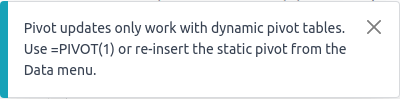
برای اینکه بتوانید ویژگیهای یک جدول پیوت را دستکاری کنید، جدول پیوت ثابت را به یک جدول پیوت پویا تبدیل کنید.
دامنه: قوانینی که برای تعیین رکوردهای نمایش داده شده استفاده میشود. برای افزودن یا ویرایش قوانین، روی ویرایش دامنه کلیک کنید.
توجه
هنگامی که از فیلترهای سراسری استفاده میشود، این دامنه با مقادیر انتخاب شده فیلتر سراسری قبل از بارگذاری دادهها در صفحه گسترده ترکیب میشود.
برای تکثیر یا حذف منبع داده یک جدول پیوت، روی آیکون (چرخدنده) کلیک کنید، سپس تکثیر یا حذف را انتخاب کنید.
مدیریت جدول پیوت درج شده
پس از درج جدول پیوت از پایگاه داده سازمانیار در یک صفحه گسترده سازمانیار، میتوانید:
تبدیل آن به یک جدول پیوت پویا برای امکان دستکاری ابعاد و معیارها
تکثیر جدول پیوت برای ایجاد منبع داده جدید و یکسان
تکثیر جدول پیوت
تکثیر یک جدول پیوت از طریق ویژگیهای جدول پیوت، یک منبع داده اضافی ایجاد میکند و این امکان را فراهم میکند که دستکاریهای متفاوتی روی همان دادهها در یک صفحه گسترده انجام شود.
برای مثال، میتوانید همان دادهها را با تجمیع بر اساس ابعاد مختلف مشاهده کنید یا از فیلترهای سراسری برای جابهجا کردن تاریخ استفاده کنید و جداول پیوتی ایجاد نمایید که دادههای دوره فعلی را با یک دوره قبلی مقایسه میکنند.
برای تکثیر یک جدول پیوت، مراحل زیر را انجام دهید:
با باز بودن ویژگیهای جدول پیوت، روی آیکون (چرخدنده) کلیک کنید، سپس تکثیر را انتخاب نمایید.
جدول پیوت تکثیر شده به طور خودکار در یک شیت جدید در صفحه گسترده درج میشود و ویژگیهای جدول پیوت در پنل سمت راست باز است.
در صورت نیاز، نام را در پنل ویژگیها و تب شیت ویرایش کنید.
به منبع داده جدید، شناسه جدول پیوت بعدی اختصاص داده میشود. برای مثال، اگر جدول پیوت دیگری در این فاصله درج نشده باشد، تکثیر پیوت شماره ۱ منجر به ایجاد پیوت شماره ۲ میشود.
توجه
تکثیر یک جدول پیوت درج شده با کپی و جایگذاری آن یا با تکثیر شیت، منبع داده جدیدی ایجاد نمیکند. بنابراین هر تغییری در ویژگیهای جدول پیوت بر تمام کپیهای جدول پیوت تأثیر میگذارد.
هنگامی که یک جدول پیوت تکثیر میشود، جدول پیوت جدید به طور پیشفرض یک جدول پیوت پویا است.
حذف جدول پیوت
برای حذف کامل یک جدول پیوت و منبع داده پایه آن از یک صفحه گسترده، مراحل زیر را به هر ترتیبی انجام دهید:
جدول صفحه گسترده را با روش دلخواه خود حذف کنید، مثلاً از طریق دستورات صفحهکلید، منوهای صفحه گسترده یا با حذف شیت. این کار نمایش بصری دادهها را حذف میکند.
از پنل ویژگیها جدول پیوت مربوطه، روی آیکون (چرخدنده) کلیک کنید، سپس حذف را انتخاب کنید. این کار منبع داده جدول پیوت را حذف میکند.
درج یک نمودار
برای درج یک نمودار از پایگاه داده سازمانیار در یک صفحه گسترده سازمانیار:
با باز بودن نمای گراف مربوطه در پایگاه داده، روی درج در صفحه گسترده کلیک کنید.
در پنجرهای که باز میشود، در صورت نیاز نام گراف را ویرایش کنید.
روی صفحه گسترده خالی کلیک کنید تا یک صفحه گسترده جدید ایجاد شود، یا انتخاب کنید که نمودار در کدام صفحه گسترده موجود باید درج شود.
توجه
هنگام درج یک نمودار در یک صفحه گسترده جدید، صفحه گسترده در برنامه اسناد سازمانیار در پوشه شخصی درایو من ذخیره میشود.
روی تأیید کلیک کنید.
نمودارها در اولین شیت صفحه گسترده درج میشوند. پنلی در سمت راست صفحه ویژگیهای نمودار را نشان میدهد که در آن میتوان جنبههای مختلف پیکربندی و طراحی نمودار را تغییر داد.
همچنین ملاحظه نمائید
نکته
کلیک بر روی یک نقطه داده در یک نمودار، نمای لیست مربوطه را در پایگاه داده باز میکند. در مثال، کلیک بر روی یکی از فروشندهها، نمای لیست تمام فروشهای این فروشنده را که با دامنه نمودار مطابقت دارد، باز میکند.
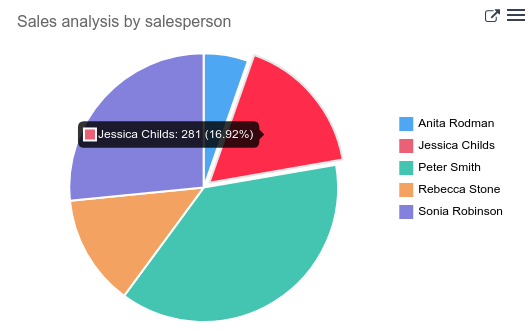
درج لینکهای قابل کلیک
افزودن لینکهایی به اطلاعات مرتبط یا پشتیبان میتواند گزارش یا داشبورد شما را کاربرپسندتر و مؤثرتر کند.
میتوانید یک لینک قابل کلیک را از هر سلول صفحه گسترده درج کنید به:
یک آیتم منوی سازمانیار
یک شیت دیگر در همان صفحه گسترده
یک URL خارجی
میتوانید یک لینک قابل کلیک را از هر نمودار به یک آیتم منوی سازمانیار درج کنید.
توجه
کلیک روی لینک به یک آیتم منو، همان نتیجهای را میدهد که پیمایش از طریق منوی سازمانیار در یک برنامه دارد، مثلاً آیتم منوی فروش/سفارشها/پیشفاکتورها با نمای پیشفرض مطابقت دارد.
همچنین میتوان با شروع از خود نما، یک لینک قابل کلیک به نمای خاصی از یک مدل را در صفحه گسترده درج کرد. با این حال، از آنجا که این روش هر لینک جدید را در یک شیت جدید درج میکند، ایجاد لینک به نماهای خاص با شروع از صفحه گسترده کارآمدتر است.
نکته
از دکمه وسط ماوس یا Ctrl + کلیک چپ (Microsoft/Linux)، یا Command + کلیک چپ (Mac OS) استفاده کنید تا لینکهای قابل کلیک در یک تب جدید مرورگر باز شوند.
درج لینک قابل کلیک از یک سلول
برای درج لینک قابل کلیک از یک سلول:
از نوار منو روی کلیک کنید یا روی سلول راستکلیک کرده، سپس روی درج لینک کلیک کنید. سپس، بسته به نتیجه مورد نظر، یکی از اقدامات زیر را انجام دهید:
روی آیکون (منو) کلیک کنید، سپس لینک دادن به منوی سازمانیار را انتخاب کنید. آیتم منوی مربوطه را از لیست انتخاب کنید یا برای انتخاب از لیست تمام آیتمهای منو روی جستجوی بیشتر کلیک کنید. روی تأیید کلیک کنید.
روی آیکون (منو) کلیک کنید، سپس لینک دادن به برگه را انتخاب کنید، سپس شیت مربوطه را از صفحه گسترده فعلی انتخاب کنید.
برای فیلد لینک، یک URL تایپ کنید.
برچسب لینک را در فیلد متن وارد یا ویرایش کنید.
روی تأیید کلیک کنید.
درج یک لینک قابل کلیک از یک نمودار
برای درج یک لینک قابل کلیک از یک نمودار به یک آیتم منوی سازمانیار:
ماوس را در بالا و راست کادر نمودار نگه دارید، سپس روی آیکون (منو) کلیک کنید، سپس روی ویرایش کلیک کنید. ویژگیهای نمودار در سمت راست صفحه ظاهر میشوند.
در پایین تب پیکربندی پنل ویژگیهای نمودار، لینک به منوی سازمانیار را کلیک کنید، سپس یک منو را انتخاب کنید.
ماوس را در بالا و راست کادر نمودار نگه دارید تا ببینید که یک آیکون جدید (لینک خارجی) اضافه شده است.
درج دادههای مالی
هنگام ساخت گزارشها و داشبوردها، شاید بخواهید دادههای خاص مربوط به حسابداری، مانند شناسههای حساب، بستانکار و بدهکار برای حسابهای خاص و تاریخهای شروع و پایان سال مالیاتی را درج کنید.
توابع صفحه گسترده مخصوص سازمانیار به شما امکان میدهند چنین دادههای حسابداری را از پایگاه داده خود بازیابی کرده و در یک صفحه گسترده درج کنید.