مدیریت پروژه
برنامه پروژه از سیستم مدیریت پروژه کانبان استفاده میکند. در این سیستم تمام پروژهها به وظایف تقسیمبندی میشوند و با توجه به فاز عملیاتی که در آن قرار دارند، در وایتبورد دستهبندی شوند.
آیا میدانستید؟
کلمه کانبان ریشه در زبان ژاپنی داشته و به شیوه مدیریت «تابلو بصری» دلالت میکند.
پیکربندی
برنامه پروژه را باز کرده و برای ایجاد پروژه جدید بر روی دکمه جدید کلیک نمایید. یک نام برای پروژه وارد کرده و ایجاد پروژه را بزنید.
با کلیک بر روی دکمه کشویی سه نقطه (⋮) در کارت پروژه میتوانید پروژههای موجود را سفارشیسازی کنید.
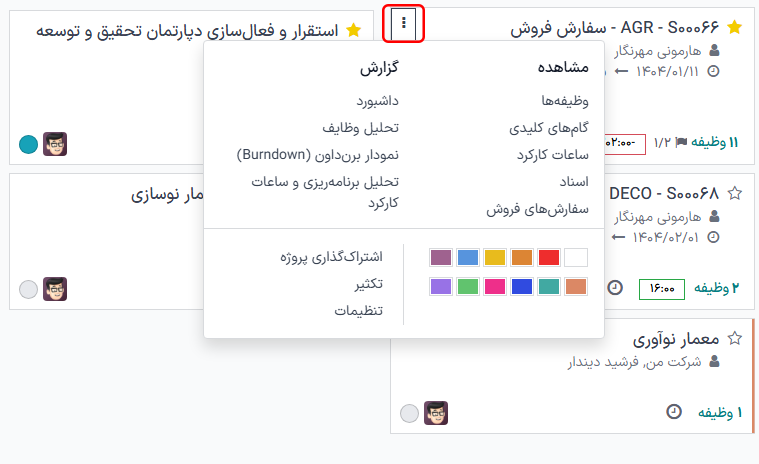
با این کار منوی جدیدی ایجاد میشود که به چهار بخش تقسیم شده است:
مشاهده: نمایی کلی از اجزای پروژه را ببینید، از جمله وظایف، مراحل و بهروزرسانیهای پروژه. با توجه به ماژولهای فعال در پایگاه داده، گزینههای بیشتری نیز قابل مشاهده خواهند بود، از جمله اسناد. تمام فایلهای بارگزاری شده را میتوان همانطوری که در برنامه اسناد در بخش پروژهها دیده میشود را در همینجا نیز مشاهده کرد؛
گزارش: پیشروی و سودآوری پروژه را از طریق نمودارها و آمارها تحلیل کنید؛
رنگ: در قسمت راست کارت، یک نوار رنگی تعریف کنید تا بیشتر قابل شناسایی باشد؛
تنظیمات: در این بخش میتوانید این موارد را تغییر دهید:
نام پروژه؛
نام وظایفی که تحت این پروژه قرار گرفتهاند؛
مشتری که پروژه به وی اختصاص دارد؛
برچسبهای مورد استفاده برای فیلتر کردن؛
شرکت مسئول پروژه؛
کارمندی که به عنوان مدیر پروژه منصوب شده است؛
تاریخ برنامهریزی شده پروژه؛
کل ساعات تخصیص داده شده برای پروژه.
همچنین میتوانید پروژه را به عنوان علاقهمندی علامتگذاری کنید تا با استفاده از فیلتر علاقهمندیهای من در نمای کانبان قابل مشاهده باشد؛

همچنین ملاحظه نمائید
در تب تنظیمات گزینههای بیشتری هم وجود دارد که اکثراً فقط بر اساس برنامههای فعال در پایگاه داده در دسترس هستند.
قابلیت مشاهده و همکاری
سازمانیار به شما امکان میدهد تنظیمات قابلیت مشاهده را برای هر پروژه تعیین کنید تا بتوانید پروژه خود را در دسترس همه افراد سازمان قرار دهید یا دسترسی به آن را به کاربران داخلی یا خارجی خاصی محدود کنید.
برای این کار، وارد تب تنظیمات پروژه شوید و گزینه قابلیت مشاهده مورد نظر را انتخاب کنید:
کاربران داخلی دعوت شده (خصوصی): تنها کاربرانی که پروژه را دنبال میکنند و کاربرانی که دارای سطح دسترسی مدیر پروژه هستند، میتوانند به پروژه و وظایف آن دسترسی داشته باشند.
همه کاربران داخلی (شرکت): همه کاربران داخلی میتوانند به تیم و تمام تیکتهای آن دسترسی داشته باشند.
همه کاربران داخلی و کاربران پورتال دعوت شده (عمومی): تمام کاربران داخلی میتوانند به پروژه و تمام وظایف آن دسترسی داشته باشند. هنگام دنبال کردن یک پروژه، کاربران پورتال تنها به وظایف خاصی که دنبال میکنند دسترسی دارند. این گزینه بهطور پیشفرض انتخاب شده است.
دعوت از کاربران خارجی
برای دعوت از کاربران خارجی، اطمینان حاصل کنید که گزینه همه کاربران داخلی و کاربران پورتال دعوت شده (عمومی) انتخاب شده باشد، سپس روی اشتراکگذاری پروژه در بالای تنظیمات پروژه کلیک کنید. گزینههای زیر در دسترس هستند:
لینک نمایش داده شده در لینک عمومی در بالای پنجره پاپآپ را کپی کرده و به اشتراک بگذارید. هر کسی با داشتن این لینک میتواند در حالت فقط خواندنی به پروژه دسترسی داشته باشد.
یا روی افزودن سطر کلیک کنید، یک همکار انتخاب کنید، حالت دسترسی را تعیین کنید و کادر مربوط به ارسال دعوتنامه به ایمیل آنها را تیک بزنید.
سه نوع حالت دسترسی برای همکاران وجود دارد:
خواندن: همکاران میتوانند وظایف را مشاهده کنند اما نمیتوانند آنها را ویرایش کنند.
ویرایش با دسترسی محدود: همکاران میتوانند وظایفی را که دنبال میکنند، مشاهده و ویرایش کنند.
ویرایش: همکاران میتوانند تمام وظایف را مشاهده و ویرایش کنند.
برای لغو دسترسی یک همکار دعوت شده، روی اشتراکگذاری پروژه در بالای تنظیمات پروژه کلیک کنید، سپس روی آیکون (سطل زباله) کلیک کنید.
توجه
کاربران داخلی که به پروژه دسترسی ندارند، اگر URL با آنها به اشتراک گذاشته شده باشد، همچنان میتوانند به یک وظیفه دسترسی پیدا کنند. برای پروژههایی که به عنوان کاربران داخلی دعوت شده (خصوصی) تنظیم شدهاند، کاربران داخلی باید دنبالکننده آن وظیفه نیز باشند.
زمانبندی فعالیتها
با کلیک بر روی آیکون ساعت بر روی پروژه میتوانید فعالیتهایی را زمانبندی کنید (مثل، تماس، جلسه و غیره). با این دکمه لیستی از فعالیتهایی که از قبل برنامهریزی شدهاند قابل مشاهده بوده و امکان برنامهریزی فعالیتهای جدید با دکمه + زمانبندی فعالیت فراهم شده است. در پنجره باز شده، نوع فعالیت را انتخاب کنید و سپس خلاصه و تاریخ سررسید فعالیت را وارد کنید و آن را به کارمندی محول کنید. بر اساس نوع فعالیت ممکن است گزینههای بیشتری نیز در دسترس باشند.
توجه
اگر فعالیتی از قبل برنامهریزی شده باشد، ممکن است آیکونِ ساعت به آیکون تلفن، گروهی از افراد، یا سایر آیکونها تغییر شکل دهد.
نوار بالایی
در مدیریت پروژه، بررسی سوابق و اسناد مختلف مربوط به یک پروژه اغلب ضروری است. نوار بالای پروژه دسترسی سریع به این منابع ضروری را فراهم میکند. میتوانید نوار بالایی هر پروژه را برای مطابقت با نیازهای خاص آن سفارشی کنید.
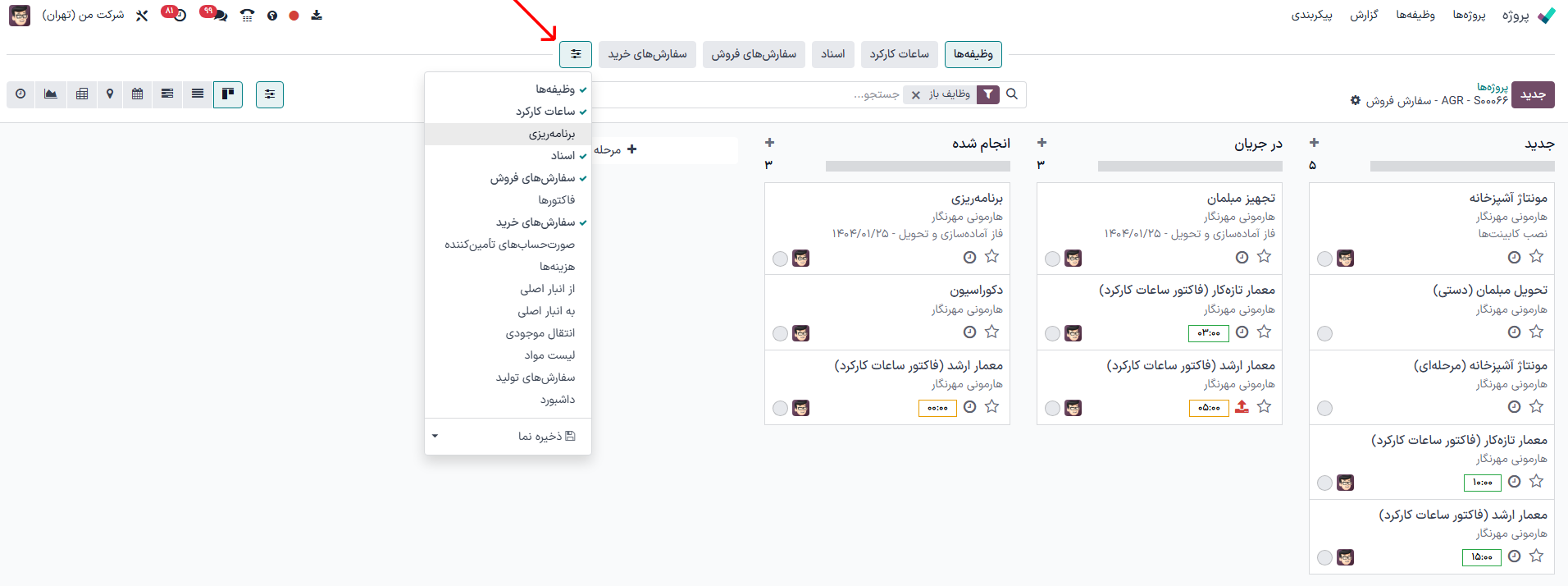
برای راهاندازی نوار بالایی برای هر پروژه، وارد برنامه پروژه شوید، روی کارت پروژه کلیک کنید، سپس روی دکمه (اسلایدرها) در نوار بالا را کلیک کنید. در نواری که بالای نوار جستجو ظاهر میشود، روی دکمه (اسلایدرها) کلیک کنید تا رکوردهایی که میخواهید نمایش دهید، مانند ساعات کارکرد، سفارشهای فروش، فاکتورها، اسناد، داشبوردها و غیره را انتخاب نمایید.
سپس میتوانید روی دکمهها کلیک کنید تا بدون ترک برنامه پروژه به رکوردهای مربوطه دسترسی پیدا کنید. برای بازگشت به نمای کانبان وظایف پروژه، روی دکمه وظایف در نوار بالا کلیک کنید.