
تراکنشها
ایمپورت تراکنشها از صورتحساب بانکی این امکان را فراهم میکند که تراکنشهای حساب بانکی رهگیری شوند و این تراکنشها با تراکنشهایی که در حسابداری ثبت شدهاند مغایرتگیری شوند.
گزینههای همگامسازی عبارتند از:
وارد کردن تراکنشهای بانکی ارائه شده توسط بانک؛
توجه
گروهبندی تراکنشها بر اساس صورتحساب اختیاری است.
نمای تراکنش
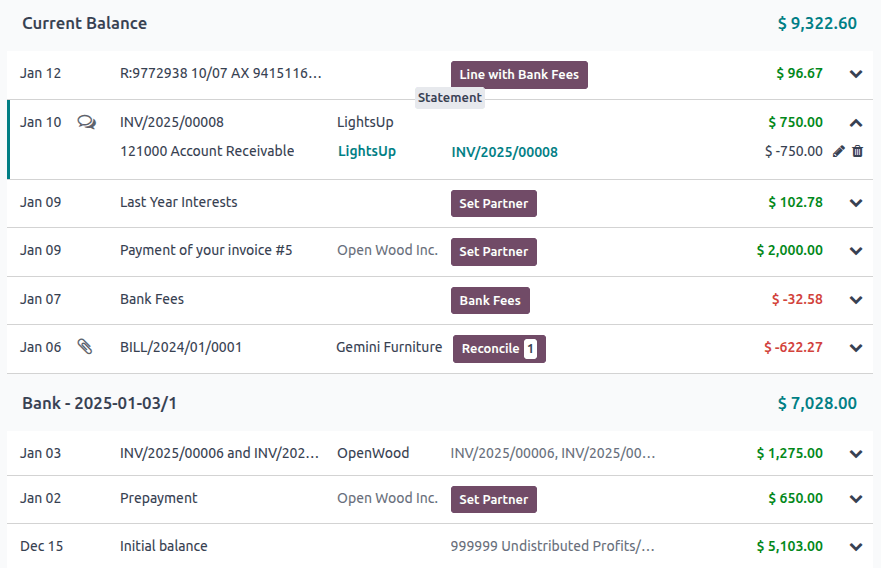
لیست تراکنشهای دفتر روزنامه بانک در نمای تطبیق بانکی نمایش داده میشود. برای دسترسی به آن، وارد مسیر داشبورد حسابداری شوید و سپس یکی از کارهای زیر را انجام دهید:
روی نام دفتر روزنامه (مثلاً بانک) یا دکمه تراکنشهای آن کلیک کنید تا تمام تراکنشها، از جمله مواردی که قبلاً تطبیق داده شدهاند، نمایش داده شوند، یا
روی دکمه x مورد برای تطبیق کلیک کنید تا فقط تراکنشهای تطبیقنشده نمایش داده شوند. برای شامل کردن تراکنشهایی که قبلاً تطبیق داده شدهاند، فیلتر تطبیقنشده را از نوار جستجو حذف کنید.
تراکنشهای تطبیقنشده در حالت جمع شده اطلاعات زیر را نمایش میدهند:
تاریخ تراکنش
دکمهای که به کادر گفتگو لینک شده است. آیکون این دکمه میتواند متفاوت باشد:
آیکون (نظرات) تنها هنگام نگه داشتن ماوس نمایش داده میشود و نشان میدهد که هیچ پیوست یا فعالیتی برای تراکنش وجود ندارد.
آیکون (پیوستها) نشان میدهد که پیوستی روی سند دفتر روزنامه وجود دارد.
آیکون (فعالیتها) نشان میدهد که فعالیتی برای سند دفتر روزنامه زمانبندی شده است.
برچسب تراکنش
شریک تراکنش (اگر تنظیم شده باشد)
بسته به جزئیات تراکنش، حداکثر دو دکمه اقدام
مانده تراکنش
توجه
هنگامی که کادر گفتگوی یک تراکنش باز است، یک تگ آبی تراکنش مربوطه را برجسته میکند.
کادر گفتگو را میتوان با کلیک بر روی آیکون (نظرات) و آیکون (بستن) در گوشه راست و بالای نما باز و بسته کرد.
هنگامی که یک تراکنش تطبیق داده شد، دکمههای اقدام آن با برچسبهای قلم (یا اقلامی) که با آنها تطبیق داده شده یا حسابی که با دکمه اقدام تنظیم حساب تطبیق داده شده، جایگزین میشوند.
Duplicate transactions
تراکنشهای تکراری زمانی رخ میدهند که به دلیل خطای انسانی یا خطای همگامسازی بانکی، یک تراکنش چند بار ایجاد شود. نمای تراکنش تکراری، تراکنشهای تکراری احتمالی را شناسایی میکند تا بتوان آنها را انتخاب و حذف کرد. برای دسترسی به نمای تراکنش تکراری، ابتدا از داشبورد حسابداری و کلیک روی نام دفتر روزنامه بانک، وارد نمای تطبیق بانکی شوید، سپس منوی عملیات را باز کرده و روی یافتن تراکنشهای تکراری کلیک کنید.
تراکنشهای تکراری احتمالی بر اساس مبلغ، تاریخ و شماره حساب، یا (اگر تراکنش از طریق همگامسازی بانکی ایجاد شده باشد) شناسه تراکنش شناسایی میشوند.
یک تاریخ شروع انتخاب کنید تا تراکنشهای تکراری احتمالی مربوطه را مشاهده کنید، سپس تراکنشهای مورد نظر برای حذف را انتخاب کرده و روی حذف موارد انتخاب شده کلیک کنید.
توجه
هر تراکنشی که توسط همگامسازی بانکی ایجاد شده و ارائهدهنده همگامسازی بانکی آن را تکراری احتمالی تشخیص دهد، در تب تکراریهای ارائهدهنده نمایش داده میشود. این تب تنها در صورتی قابل مشاهده است که طبق نظر ارائهدهنده، موارد تکراری احتمالی وجود داشته باشد.
ایمپورت تراکنشها
سازمانیار از فرمتهای مختلفی برای ایمپورت تراکنشها استفاده میکند:
فرمت مدیریت وجه نقد پیشنهادی SEPA (CAMT.053)
مقادیر جدا شده با کاما (CSV)
اکسل (XLSX)
تبادل مالی باز (OFX)
فرمت تبادل Quicken (QIF)
بلژیک: صورتحساب کدگذاری شده (CODA)
برای وارد کردن یک فایل، وارد مسیر داشبورد حسابداری شوید، روی آیکون (سه نقطه) روی دفتر روزنامه بانک کلیک کرده و وارد کردن فایل را انتخاب کنید. سپس فایل را انتخاب و آپلود نمایید.
نکته
- روش دیگر دسترسی به لیست تراکنشها:
کلیک روی نام دفتر روزنامه بانک، سپس کلیک روی آپلود
کشیدن و رها کردن فایل روی دفتر روزنامه بانک در داشبورد حسابداری
کشیدن و رها کردن فایل روی نمای تطبیق بانکی
برخی از انواع فایلها مانند CSV و XLSX نیاز به تنظیم گزینههای فرمتبندی لازم و نگاشت ستونهای فایل با فیلدهای مرتبط سازمانیار دارند. پس از آن میتوانید تست را اجرا کرده و تراکنشهای بانکی خود را وارد کنید. سایر انواع فایلها بهطور خودکار نگاشت میشوند.
همچنین ملاحظه نمائید
ثبت دستی تراکنشهای بانکی
شما همچنین میتوانید تراکنشهای بانکی خود را بهصورت دستی ثبت کنید. برای این کار، وارد مسیر داشبورد حسابداری شوید، روی نام دفتر روزنامه بانک کلیک کنید و سپس روی جدید بزنید. فیلد شریک برای تسهیل فرآیند تطبیق اختیاری است، اما فیلدهای برچسب و تاریخ اجباری هستند.
صورتحسابها
صورتحساب بانکی سندی است که توسط بانک یا مؤسسه مالی ارائه شده و تراکنشهایی که در حساب بانکی مشخص در بازه زمانی مشخص رخ داده است را لیست میکند.
در حسابداری سازمانیار، گروهبندی تراکنشها بر اساس صورتحساب مرتبط اختیاری است، اما بسته به جریان کسبوکار خود، ممکن است بخواهید آنها را برای نگهداری سوابق و اهداف سازمانی ثبت کنید.
برای دسترسی به لیست صورتحسابهای موجود، وارد مسیر داشبورد حسابداری شوید، روی آیکون (منوی کشویی) در کنار دفتر روزنامه بانک یا صندوق مورد نظر کلیک کنید، سپس روی صورتحسابها کلیک نمایید.
مهم
برای اطمینان از اینکه مانده نهایی صورتحسابهای بانکی شما در سازمانیار با مانده نهایی صورتحسابهای ارائه شده توسط بانک مطابقت دارد، یک تراکنش افتتاحیه ایجاد کنید تا مانده حساب بانکی را در تاریخ شروع همگامسازی یا وارد کردن تراکنشها ثبت نمایید. این کار برای اطمینان از صحت حسابداری شما ضروری است.
نکته
برای دسترسی به تراکنشهای یک صورتحساب، مستقیماً از نمای لیست صورتحسابهای بانکی روی تراکنشها کلیک کنید یا صورتحساب را باز کرده و روی دکمهٔ هوشمند سطرهای صورتحساب کلیک کنید.
ایجاد صورتحساب
نمای تطبیق بانکی تراکنشها را از جدیدترین به قدیمیترین نمایش میدهد و آنها را بر اساس صورتحساب گروهبندی میکند، به طوری که تراکنشهای اخیر که متعلق به هیچ صورتحسابی نیستند در بالا قرار میگیرند. برای افزودن تراکنشها به یک صورتحساب، ماوس را روی جدیدترین تراکنشی که باید در صورتحساب گنجانده شود نگه دارید و روی دکمه صورتحساب که روی خط جداکننده بالایی ظاهر میشود، کلیک کنید. انجام این کار صورتحسابی را از آن تراکنش تا قدیمیترین تراکنشی که هنوز بخشی از یک صورتحساب نیست، ایجاد میکند.
در پنجره ایجاد صورتحساب، شماره ارجاع صورتحساب را تکمیل کنید، مانده ابتدایی و مانده انتهایی آن را بررسی کنید، در صورت تمایل پیوستی مانند فایل PDF صورتحساب را اضافه نمایید و روی ذخیره کلیک کنید.
نکته
تراکنشها را میتوان از نمای لیست نیز به صورتحسابها اضافه کرد. تمام تراکنشهای مربوط به صورتحساب بانکی را انتخاب کنید و در ستون صورتحساب، یک صورتحساب موجود را انتخاب کنید یا با تایپ کردن شماره ارجاع آن، کلیک روی ایجاد و ویرایش...، تکمیل جزئیات صورتحساب و ذخیره آن، صورتحساب جدیدی ایجاد نمایید.
مشاهده، ویرایش و چاپ صورتحساب
برای مشاهدهٔ یک صورتحساب موجود، روی مبلغ صورتحساب در نمای تطبیق بانکی کلیک کنید یا روی نام صورتحساب و سپس آیکون (لینک داخلی) در نمای لیست تطبیق بانکی کلیک نمایید. از اینجا میتوانید شماره ارجاع، مانده ابتدایی، مانده انتهایی و پیوستها را ویرایش کنید.
توجه
بهروزرسانی دستی تراز افتتاحیه به طور خودکار مانده پایانی را بر اساس مقدار جدید تراز افتتاحیه و مقدار تراکنشهای صورتحساب بهروز میکند.
اگر تراز افتتاحیه با مانده پایانی صورتحساب قبلی برابر نباشد، یا اگر مانده پایانی با مانده در گردش (تراز افتتاحیه بهعلاوه تراکنشهای صورتحساب) برابر نباشد، هشداری ظاهر میشود که مشکل را توضیح میدهد. برای حفظ انعطافپذیری، همچنان میتوان بدون حل اولیه مشکل، ذخیره کرد.
برای ایجاد و چاپ PDF صورتحساب بانکی، روی آیکون (چرخدانه) کلیک کنید و صورتحساب را بزنید.
توجه
هنگامی که صورتحساب بانکی برای چاپ ایجاد میشود، اگر در زمان ایجاد صورتحساب فایلی پیوست نشده باشد، بهطور خودکار به پیوستها اضافه میشود.