
ساخت و سفارشیسازی داشبوردها
علاوه بر مشاهده داشبوردهای استاندارد، کاربران با سطوح دسترسی مناسب میتوانند داشبوردهای سفارشی را از صفر بسازند یا داشبوردهای موجود را سفارشی کنند تا به نیازهای خاص کسبوکار پاسخ دهند.
ساخت یک داشبورد
به سادهترین بیان، ساخت داشبورد شامل درج دادههای سازمانیار در یک صفحه گسترده و سپس تبدیل آن صفحه گسترده به یک داشبورد است.
برای ساخت داشبوردی که بینشهای مرتبط و ارزشمندی ارائه دهد، مهم است که فرآیند را در سه مرحله کلیدی در نظر بگیرید: آمادهسازی، درج و ویرایش دادهها و تجسم دادهها.
آمادهسازی
این مرحله شامل موارد زیر است:
تعریف هدف داشبورد، به عبارت دیگر، سوالات کسبوکار که باید به آنها پاسخ ارائه شود و تصمیمگیری در مورد اینکه چه دادههایی به آن سوالات پاسخ میدهند؛
تعیین اینکه دادههای مربوط به سازمانیار را کجا پیدا کنید و تصمیمگیری در مورد اینکه کدام نوع نما (یعنی لیست، جدول پیوت یا نمودار) برای تجزیه و تحلیل دادههای مورد نیاز مناسبتر است؛
آمادهسازی دادههای سازمانیار با اصلاح نماها برای تمرکز بر مرتبطترین اطلاعات، به عنوان مثال، با استفاده از فیلترهای جستجو، با قابل مشاهده کردن تنها فیلدهای خاصی از لیست، یا با تصمیمگیری در مورد اینکه یک جدول پیوت از چه ابعاد و مقادیر اندازهگیری باید استفاده کند؛
تامین هرگونه اطلاعات دیگری که برای پشتیبانی از داشبورد مورد نیاز است.
درج و ویرایش دادهها
این مرحله شامل موارد زیر است:
درج لیستها، جداول پیوت یا نمودارهای آماده شده در صفحه گستردهای که برای ساخت داشبورد خود استفاده خواهید کرد؛
ویرایش دادهها، در صورت نیاز، برای اینکه بتوان بینشهای لازم را استخراج کرد. این ممکن است شامل انجام محاسبات یا ایجاد معیارهای سفارشی با استفاده از توابع و فرمولهای استاندارد یا مخصوص سازمانیار، ارجاع دادهها از منابع مختلف در صفحه گسترده، یا تبدیل جداول پیوت ثابت به جداول پیوت پویا باشد.
تجسم دادهها
این مرحله شامل موارد زیر است:
ارائه دادهها حداقل در اولین شیت صفحه گسترده (یعنی شیتی که به عنوان نمای فرانتاند داشبورد شما عمل میکند) به روشی واضح، بصری و معنادار تا تفسیر آن آسان باشد. به طور مشخص، این به معنای تصمیمگیری در مورد چیدمان و ترتیب عناصری مانند جداول و نمودارها و همچنین استفاده از ابزارها و تکنیکهایی برای راهنمایی کاربر، مانند عناوین واضح و توصیفی، قالببندی متن و رنگها، انواع نمودارهای دقیق انتخاب شده و قالببندی شرطی برای برجسته کردن دادههای خاص به صورت بصری است؛
درج لینکهای قابل کلیک، در صورت لزوم، برای فراهم کردن دسترسی به آیتمهای منوی سازمانیار، URLها یا سایر شیتهای موجود در همان صفحه گسترده، اگر این موارد نیز باید از نمای فرانت داشبورد در دسترس باشند؛
ایجاد فیلترهای سراسری برای اینکه کاربران بتوانند نما را متناسب با نیازهای خود تنظیم کنند؛
تبدیل صفحه گسترده به یک داشبورد، تعیین اینکه آیا داشبورد به یک بخش داشبورد موجود یا جدید اضافه شود و مدیریت سطوح دسترسی به داشبورد.
نکته
از داشبوردهای استاندارد به عنوان الهامبخشی برای نحوه ارائه و تجسم دادهها استفاده کنید. برای مثال، برای نمودارها، صفحه گسترده پایه یک داشبورد استاندارد را باز کنید، ماوس را روی یک نمودار نگه دارید و روی آیکون (منو) کلیک کنید، سپس ویرایش را بزنید تا ویژگیهای نمودار را در سمت چپ صفحه ببینید.
امکان لینک دادن به سایر شیتهای همان صفحه گسترده، ایجاد داشبورد چند صفحهای را ممکن میسازد که کاربران میتوانند به لطف لینکهای قابل کلیک بین صفحات حرکت کنند. فیلترهای سراسری در تمام صفحات یک داشبورد اعمال میشوند.
همچنین ملاحظه نمائید
سفارشیسازی داشبورد
هر داشبورد را میتوان با ورود به صفحه گسترده پایه آن، یعنی صفحه گستردهای که داشبورد از آن ایجاد شده است و ایجاد هرگونه تغییرات دلخواه سفارشی کرد.
ورود به صفحه گسترده پایه
مهم
هنگام سفارشیسازی یک داشبورد استاندارد، توصیه میشود ابتدا داشبورد را تکثیر کنید و هرگونه تغییری در صفحه گسترده پایه نسخه تکثیر شده اعمال کنید. داشبوردهای استاندارد در هر ارتقای نسخه سازمانیار مجدداً نصب میشوند، به این معنی که هرگونه سفارشیسازی در نسخه اصلی از بین میرود.
برای باز کردن صفحه گسترده پایه یک داشبورد:
در برنامه داشبوردها، وارد مسیر شوید.
بخش داشبورد مربوطه را باز کنید، سپس در ردیف داشبورد مربوطه، روی ویرایش کلیک کنید.
نکته
برای عدم انتشار موقت یک داشبورد در حین اعمال تغییرات، گزینه منتشر شده است را قبل از ویرایش داشبورد غیرفعال کنید و به یاد داشته باشید که پس از نهایی شدن سفارشیسازی، آن را مجدداً منتشر کنید.
کاربرانی که سطوح دسترسی مناسب برای سفارشیسازی یک داشبورد را ندارند، همچنان میتوانند به نسخه فقط خواندنی صفحه گسترده پایه داشبورد دسترسی داشته باشند.
با فعال بودن حالت توسعهدهنده، روی آیکون (ویرایش) در کنار نام یک داشبورد در پنل سمت راست کلیک کنید تا صفحه گسترده زیرین آن باز شود.
صفحه گستردهای که باز میشود معمولاً حداقل از دو شیت تشکیل شده است:
اولین شیت همیشه به عنوان نمای فرانتاند داشبورد عمل میکند و شامل جداول و نمودارهایی است که برای ساختاردهی و تجسم دادهها استفاده میشوند.
شیت دوم و هر شیت دیگری معمولاً حاوی دادههایی هستند که برای محاسبه معیارهای کلیدی نمایش داده شده در شیت اول استفاده میشوند.
توجه
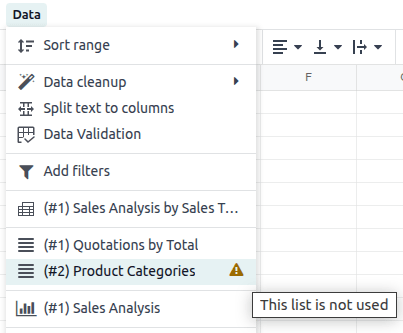
منابع داده که ارتباط بین صفحه گسترده و مدلهای مربوطه در پایگاه داده شما را حفظ میکنند، با کلیک روی در نوار منوی صفحه گسترده قابل مشاهده هستند. این منابع داده با آیکونهای مربوطه خود شامل (جدول پیوت)، (لیست) یا (نمودار) و به دنبال آن شناسه و نام آنها، مثلاً (#1) تحلیل فروش بر اساس محصول مشخص میشوند.
برای داشبوردهای استاندارد، در حالی که منابع داده همچنان فعال و در منوی قابل مشاهده هستند، لیستها و جداول پیوت مربوطه برای عملکرد بهتر و ظاهر مرتبتر از صفحه گسترده حذف شدهاند.
تکثیر داشبورد
برای تکثیر داشبورد:
در برنامه داشبوردها، وارد مسیر شوید.
بخش داشبورد مربوطه را باز کنید، سپس در ردیف داشبوردی که میخواهید تکثیر کنید، روی ویرایش کلیک کنید.
در صفحه گستردهای که باز میشود، روی کلیک کنید.
داشبورد تکثیر شده را با کلیک روی نام صفحه گسترده در بالا و راست صفحه و ویرایش آن در صورت نیاز، تغییر نام دهید.
نکته
برای بازگشت به نمای کلی بخش داشبورد، روی نام داشبورد اصلی در بالا و راست صفحه، سپس نام بخش داشبورد کلیک کنید.
پس از تکثیر داشبورد، داشبورد اصلی را با کلیک روی آیکون (سطل زباله) حذف کنید یا با کلیک روی نام و سپس ویرایش آن، تغییر نام دهید.
افزودن، ویرایش یا حذف عناصر داشبورد
داشبوردها را میتوان به روشهای مختلفی سفارشی کرد، مانند:
افزودن جداول و نمودارهای جدید بر اساس دادههای سازمانیار که قبلاً یا به تازگی درج شدهاند. این کار نیازمند رویکردی مشابه با ساخت یک داشبورد از صفر است؛
افزودن فیلترهای سراسری جدید یا ویرایش یا حذف موارد موجود؛
افزودن یا ویرایش لینکهای قابل کلیک به منوهای سازمانیار، URLها یا به سایر شیتهای موجود در همان صفحه گسترده.
نکته
اولین شیت صفحه گسترده به عنوان نمای فرانت داشبورد عمل میکند. هر جدول یا نموداری که باید در داشبورد نهایی قابل مشاهده باشد، باید به این شیت اضافه شود.
عناصر داشبورد که دیگر مورد نیاز نیستند را میتوان از صفحه گسترده حذف کرد. اگر پس از حذف یک عنصر داشبورد، یک منبع داده دیگر در صفحه گسترده استفاده نشود، این موضوع با یک آیکون (هشدار) در منوی داده نشان داده میشود.
درج دادههای جدید سازمانیار
دادههای جدید سازمانیار، مانند لیستها، جداول پیوت یا نمودارها، میتوانند با شروع از نمای لیست، نمای پیوت یا نمای گراف مربوطه در یک داشبورد درج شوند. به طور مشخص، لیست یا جدول پیوت در یک شیت جدید در صفحه گسترده پایه داشبورد درج میشود؛ نمودار در اولین شیت صفحه گسترده درج میشود.
برای درج دادههای جدید:
با باز بودن نمای لیست، نمای پیوت یا نمای گراف مربوطه در پایگاه داده خود، به شرح زیر عمل کنید:
برای نمای لیست، روی آیکون (عملیات) در کنار نام نما کلیک کنید، سپس صفحه گسترده --> را انتخاب کنید.
برای نمای پیوت یا گراف، روی درج در صفحه گسترده در بالا و راست نما کلیک کنید.
در پنجرهای که باز میشود، در صورت نیاز نام را ویرایش کنید. برای لیست، در صورت نیاز، تعداد رکوردها، یعنی ردیفهایی که باید درج شوند را ویرایش کنید.
روی تب داشبوردها کلیک کنید، سپس انتخاب کنید که لیست، جدول پیوت یا نمودار در کدام داشبورد درج شود.
صفحه گسترده پایه داشبورد باز میشود و دادههای جدید در یک شیت جدید (لیست یا جدول پیوت) یا در اولین شیت (نمودار) درج میشوند.
همچنین ملاحظه نمائید