
کادر پیام
ویژگی کادر پیام در سراسر سازمانیار یکپارچه شده است تا ارتباطات را ساده کند، قابلیت ردیابی را حفظ کند و پاسخگویی را در بین اعضای تیم فراهم کند. پنجرههای کادر پیام، که به عنوان ویرایشگر نیز شناخته میشوند، تقریباً در هر رکورد در پایگاه داده قرار دارند و به کاربران اجازه میدهند تا با کاربران داخلی و مخاطبان خارجی ارتباط برقرار کنند.
ویرایشگرهای پیام همچنین کاربران را قادر میسازند تا یادداشت ثبت کنند، فایل بارگذاری کنند و فعالیتها را برنامهریزی کنند.
رشته کادر پیام
رشته کادر گفتگو را میتوان در اکثر صفحات پایگاه داده مشاهده کرد. رشته کادر گفتگو به عنوان سابقه بهروزرسانیها و ویرایشهای انجام شده روی یک رکورد عمل میکند. هنگامی که تغییری در رکورد ایجاد میشود، یک یادداشت در رشته کادر گفتگو ثبت میشود. این یادداشت شامل جزئیات تغییر و مهر زمانی است.
Example
یک کاربر، علیرضا غضنفری، نیاز به بهروزرسانی آدرس ایمیل یک مخاطب دارد. پس از ذخیره تغییرات در رکورد مخاطب، یادداشتی در کادر پیام رکورد مخاطب با اطلاعات زیر ثبت میشود:
تاریخ وقوع تغییر.
آدرس ایمیلی که قبلاً بود.
آدرس ایمیل به روز شده.

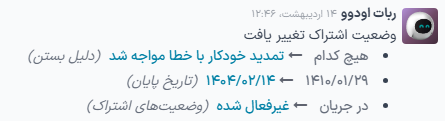
اگر یک رکورد از طریق فایل ایمپورت ایجاد یا ویرایش شده باشد یا از طریق عملیات سیستم بهروز شده باشد، رشته کادر پیام یک یادداشت گزارش ایجاد میکند و تغییر را به ربات اودوو نسبت میدهد.
افزودن دنبالکنندگان
دنبالکننده، کاربر یا مخاطبی است که به یک رکورد اضافه میشود و هنگام بهروزرسانی رکورد، بر اساس تنظیمات اشتراک دنبالکننده مشخص شده، مطلع میشود. دنبال کنندگان میتوانند خود را اضافه کنند یا توسط کاربر دیگری اضافه شوند.
توجه
اگر کاربری یک رکورد را ایجاد کند یا به آن اختصاص داده شود، به طور خودکار به عنوان یک دنبالکننده اضافه میشود.
برای دنبال کردن یک رکورد، وارد هر رکوردی که دارای رشته کادر پیام باشد شوید. به عنوان مثال، برای باز کردن یک تیکت سامانه پشتیبانی، وارد شوید و یک تیکت را از لیست باز کنید.
در قسمت بالا و گوشه چپ و بالای ویرایشگر کادر پیام، روی دنبال کردن کلیک کنید. با این کار دکمه به دنبال میکنید تغییر میکند. دوباره روی آن کلیک کنید تا رکورد را دنبال نکنید.
مدیریت دنبالکنندگان
برای افزودن کاربر یا مخاطب دیگری به عنوان دنبالکننده، روی (user) icon کلیک کنید. با این کار یک لیست کشویی دنبالکنندگان فعلی باز میشود. روی افزودن دنبالکنندگان کلیک کنید تا پنجره دعوت دنبالکننده باز شود.
یک یا چند مخاطب را از لیست کشویی گیرندگان انتخاب کنید. برای اطلاع رسانی به مخاطبان، گزینه ارسال اعلان را فعال کنید. قالب پیام را در صورت تمایل ویرایش کنید، سپس روی افزودن دنبالکننده کلیک کنید.
برای حذف دنبالکنندگان، روی (user) icon کلیک کنید تا لیست دنبالکنندگان فعلی باز شود. نام دنبالکنندهای که باید حذف شود را پیدا کنید و روی آیکون (حذف) کلیک کنید.
ویرایش اشتراک دنبالکننده
اعلانهایی که یک دنبالکننده دریافت میکند میتواند بر اساس تنظیمات اشتراک آنها متفاوت باشد. برای دیدن نوع بهروزرسانیهایی که یک دنبالکننده در آن مشترک است و برای ویرایش لیست، روی (user) icon کلیک کنید. دنبالکننده مربوطه را در لیست پیدا کنید، سپس روی آیکون (مداد) کلیک کنید. با این کار پنجره ویرایش اشتراک دنبالکننده باز میشود.
لیست تنظیمات اشتراک موجود بسته به نوع رکورد متفاوت است. به عنوان مثال، دنبالکننده تیکت سامانه پشتیبانی ممکن است هنگام امتیازدهی به تیکت مطلع شود. این گزینه برای دنبالکنندگان فرصت در CRM در دسترس نخواهد بود.
گزینه هر نوع بهروزرسانی که دنبالکننده باید دریافت کند را فعال کنید و گزینه هر بهروزرسانی که نباید دریافت کند را غیرفعال کنید. پس از اتمام، روی اعمال کلیک کنید.

گزینههای ویرایش اشتراک بسته به نوع رکورد متفاوت است. این گزینهها برای یک تیکت سامانه پشتیبانی هستند.
ثبت یادداشتها
عملکرد کادر پیام شامل قابلیت ثبت یادداشت داخلی برای هر رکور است. این یادداشتها فقط برای کاربران داخلی قابل دسترس هستند و در هر رکوردی که دارای یک رشته کادر پیام باشد در دسترس هستند.
برای ثبت یادداشت داخلی، ابتدا وارد یک رکورد شوید. به عنوان مثال، برای باز کردن یک فرصت CRM، وارد شوید و روی کارت کانبان یک فرصت کلیک کنید و آن را باز کنید. سپس، در بالا و چپ، بالای ویرایشگر کادر پیام، روی ثبت یادداشت کلیک کنید.
یادداشت را در کادر پیام پیام وارد کنید. برای منشن کردن کاربر داخلی، @ را تایپ کرده و شروع به تایپ نام فرد کنید. سپس، نامی را از منوی باز شده انتخاب کنید. بسته به تنظیمات اعلان، کاربر از طریق ایمیل یا سازمانیار مطلع میشود.
مهم
مخاطبان خارجی نیز میتوانند در یادداشتهای داخلی تگ شوند. با این کار مخاطب ایمیلی حاوی محتوای یادداشتی که در آن منشن شده است، شامل هرگونه پیوست مستقیم به یادداشت، دریافت میکند. اگر کاربر خارجی به ایمیل پاسخ دهد، پاسخ وی در کادر پیام ثبت شده و به عنوان دنبالکننده به رکورد اضافه میشود.
مخاطبان خارجی نمیتوانند برای مشاهدهٔ کل رشته کادر پیام وارد سیستم شوند و فقط از بهروزرسانیهای خاص، بر اساس تنظیمات اشتراک دنبالکننده خود، یا زمانی که مستقیماً منشن میشوند، مطلع میشوند.
ارسال پیامها
ویرایشگر پیام میتواند بدون نیاز به خروج از پایگاه داده یا باز کردن برنامهای دیگر، پیامهایی را به مخاطبان خارجی ارسال کند. این امر ارتباط با مشتریان بالقوه در برنامههای فروش و مدیریت ارتباط با مشتریان (CRM) یا تأمینکنندگان در برنامه خرید را آسان میکند.
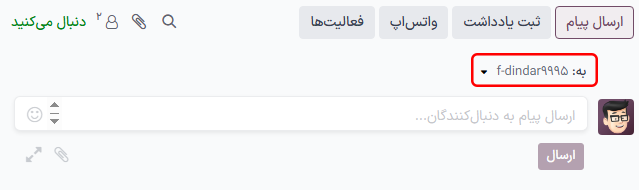
برای ارسال پیام، ابتدا وارد یک رکورد شوید. برای مثال، برای ارسال پیام از یک فرصت CRM، وارد شوید و روی کارت کانبان فرصت مورد نظر کلیک کنید. سپس، در بالا و چپ، بالای کادر ویرایشگر پیام، روی ارسال پیام کلیک کنید.
نکته
بهجای استفاده از دکمه ارسال، کلیدهای Ctrl + Enter را برای ارسال پیام فشار دهید.
اگر دنبالکنندهای به رکورد اضافه شده باشد، بهعنوان گیرنده پیام اضافه میشوند.
هشدار
دنبالکنندگان رکورد بهطور خودکار بهعنوان گیرنده پیام اضافه میشوند. اگر دنبالکننده نباید پیامی دریافت کند، باید قبل از ارسال پیام یا ثبت یادداشت، بهعنوان دنبالکننده حذف شود.
گسترش ویرایشگر پیام کامل
ویرایشگر پیام را میتوان به یک پنجره پاپآپ بزرگتر گسترش داد که امکان سفارشیسازیهای بیشتری را فراهم میکند.
برای باز کردن کادر ایجاد پیام کامل، روی آیکون (گسترش) در گوشه پایین و چپ پنجره ویرایشگر کلیک کنید.
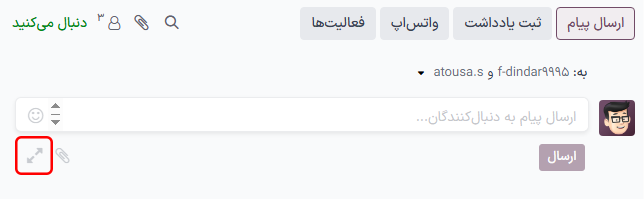
آیکون گسترش در کادر ایجاد پیام.
انجام این کار پنجره پاپآپ نگارش ایمیل را باز میکند. گیرندگان پیام را بررسی یا ویرایش کنید یا گیرندگان دیگری اضافه کنید. فیلد موضوع بهطور خودکار بر اساس عنوان رکورد تکمیل میشود، هرچند در صورت تمایل میتوان آن را ویرایش کرد.
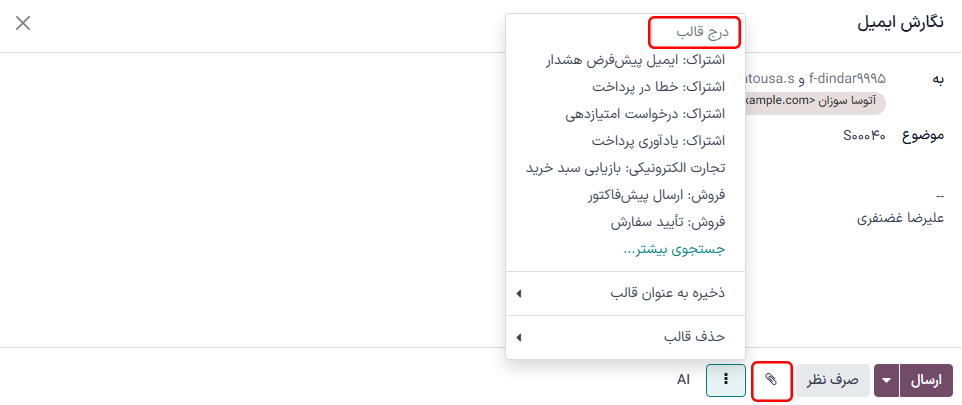
برای استفاده از یک قالب ایمیل برای پیام، روی آیکون (vertical ellipsis) کلیک کنید، سپس قالب را از لیست انتخاب کنید. قالبهای موجود همچنین از این منو قابل بازنویسی یا حذف هستند.
توجه
تعداد و نوع قالبهای موجود بسته به رکوردی که پیام از آن ایجاد شده، متفاوت است.
برای افزودن هر فایلی به پیام، روی آیکون (گیره کاغذ) کلیک کنید، سپس روی ارسال کلیک کنید.
تولید متن با هوش مصنوعی
برای تولید متن پیام با استفاده از هوش مصنوعی، روی آیکون هوش مصنوعی در کادر ویرایشگر پیام کلیک کنید. این کار پنجره پاپآپ تولید متن با هوش مصنوعی را باز میکند.
یک پرامپت در فیلد ارسال پیام وارد کنید تا به هوش مصنوعی در مورد نوع محتوای مورد نیاز دستور دهید، سپس کلید اینتر را فشار دهید یا روی آیکون (موشک کاغذی) کلیک کنید.
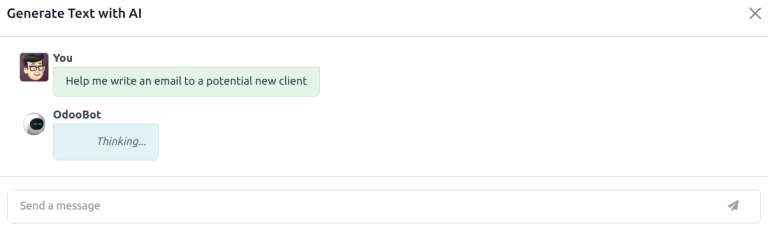
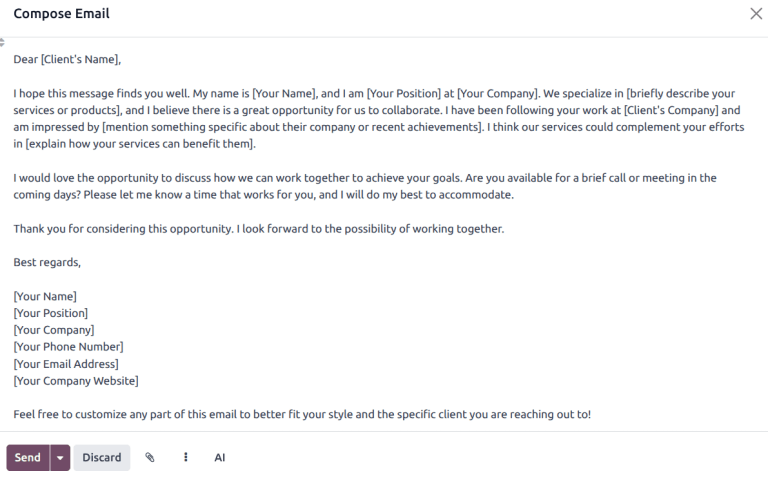
پس از تولید متن، روی درج کلیک کنید تا متن در کادر پیام درج شود.
نکته
قبل از ارسال پیام نهایی، حتماً هرگونه توضیحات هوش مصنوعی یا متون داخل براکتها را ویرایش کنید.
ویرایش پیامهای ارسال شده
پیامها را میتوان پس از ارسال برای رفع اشتباهات تایپی، تصحیح خطاها یا افزودن اطلاعات جاافتاده ویرایش کرد.
توجه
هنگامی که پیامها پس از ارسال ویرایش میشوند، پیام بهروز شده برای گیرنده ارسال نمیشود.
برای ویرایش پیام ارسال شده، روی منوی (vertical ellipsis) در سمت چپ پیام کلیک کنید. سپس ویرایش را انتخاب کنید. تغییرات لازم را در پیام اعمال کنید.
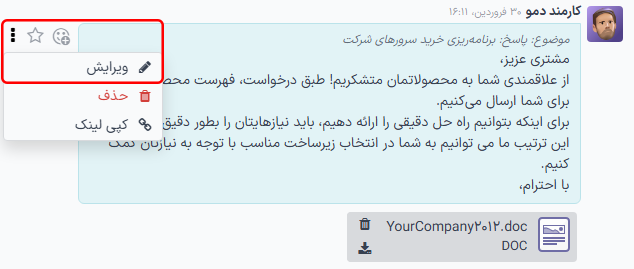
برای ذخیره تغییرات، Ctrl + Enter را فشار دهید. برای لغو تغییرات، ESC را فشار دهید.
مهم
کاربران با سطح دسترسی مدیر سیستم میتوانند هر پیام ارسال شدهای را ویرایش کنند. کاربران بدون سطح دسترسی مدیر سیستم فقط میتوانند پیامهایی را که خودشان ایجاد کردهاند ویرایش کنند.
جستجو در پیامها
رشتههای کادر پیام به دلیل حجم اطلاعاتی که دارند، ممکن است طولانی شوند. برای آسانتر کردن جستجوی هر داده، کاربران میتوانند متن پیامها و یادداشتها را برای کلمات کلیدی خاص جستجو کنند.
ابتدا رکوردی را با یک رشته کادر پیام انتخاب کنید. برای مثال، برای جستجو در یک فرصت CRM، وارد شوید و روی کارت کانبان فرصت کلیک کنید تا باز شود. سپس در بالا و چپ، بالای کادر ویرایشگر پیام، روی آیکون (جستجو) کلیک کنید تا نوار جستجو باز شود.
یک کلمه کلیدی یا عبارت را در نوار جستجو وارد کنید، سپس Enter را بزنید یا روی آیکون (جستجو) در سمت راست نوار جستجو کلیک کنید. هر پیام یا یادداشتی که حاوی کلمه کلیدی یا عبارت وارد شده باشد، در زیر نوار جستجو فهرست میشود و کلمه کلیدی برجسته میشود.
برای ورود مستقیم به یک پیام خاص در رشته گفتگو، ماوس را روی گوشه بالا و چپ نتیجه نگه دارید تا دکمه پرش نمایان شود. روی این دکمه کلیک کنید تا به مکان آن پیام در رشته هدایت شوید.
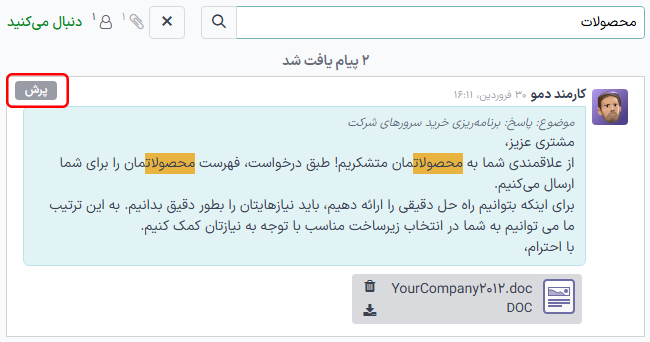
نتایج موجود را جستجو کنید. ماوس را روی گوشه بالا و چپ نتیجه نگه دارید تا گزینه پرش نمایش داده شود. روی آن کلیک کنید تا مستقیماً به آن پیام در رشته کادر پیام هدایت شوید.
برنامهریزی فعالیتها
فعالیتها در واقع وظایف پیگیری مرتبط با یک رکورد در پایگاه داده سازمانیار هستند. فعالیتها را میتوان در هر صفحهای در پایگاه داده که حاوی رشته کادر پیام، نمای کانبان، نمای فهرست یا نمای فعالیتهای یک برنامه باشد، برنامهریزی کرد.
برای برنامهریزی یک فعالیت از طریق رشته کادر پیام، روی دکمه فعالیتها در بالای کادر پیام رکورد کلیک کنید. در پنجره پاپآپ برنامهریزی فعالیت ظاهر شده، نوع فعالیت را از منوی کشویی انتخاب کنید.
نکته
برنامههای مجزا فهرستی از انواع فعالیت مختص خود دارند. برای مثال، برای مشاهده و ویرایش فعالیتهای موجود برای برنامه CRM، وارد شوید.
عنوانی برای فعالیت در فیلد خلاصه، در پنجره پاپآپ برنامهریزی فعالیت وارد کنید.
نامی را از منوی محول شده به انتخاب کنید تا فعالیت به کاربر دیگری اختصاص یابد. در غیر این صورت، کاربری که فعالیت را ایجاد میکند بهطور خودکار اختصاص داده میشود.
هرگونه اطلاعات تکمیلی را در فیلد اختیاری ثبت یادداشت... وارد کنید.
توجه
فیلد تاریخ سررسید در پنجره پاپآپ برنامهریزی فعالیت بهطور خودکار بر اساس تنظیمات پیکربندی برای نوع فعالیت انتخاب شده تکمیل میشود. البته این تاریخ با انتخاب روز در تقویم در فیلد تاریخ سررسید قابل تغییر است.
در آخر، روی یکی از دکمههای زیر کلیک کنید:
برنامهریزی: فعالیت را به کادر پیام زیر عنوان فعالیتهای برنامهریزی شده اضافه میکند.
برنامهریزی و علامتگذاری به عنوان انجام شده: جزئیات فعالیت را به کادر گفتگو در بخش امروز اضافه میکند. فعالیت به امروز اضافه شده و به طور خودکار به عنوان انجام شده علامتگذاری میشود.
انجام شد و برنامهریزی بعدی: فعالیت را زیر عنوان امروز بهعنوان انجام شده علامتگذاری میکند و یک پنجره فعالیت جدید باز میکند.
لغو: هرگونه تغییرات ایجاد شده در پنجره پاپآپ را نادیده میگیرد.
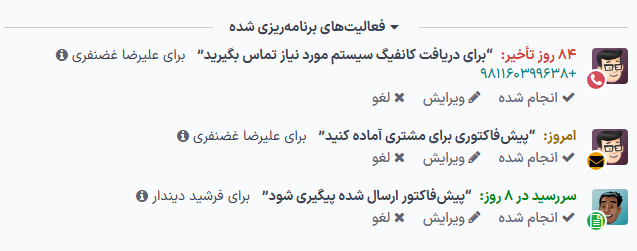
فعالیتهای برنامهریزی شده به کادر پیام رکورد زیر عنوان فعالیتهای برنامهریزی شده اضافه میشوند و بر اساس تاریخ سررسید خود کد رنگی دارند.
آیکونهای قرمز نشاندهنده فعالیت معوق (با سررسید سپری شده) است.
آیکونهای زرد نشاندهنده فعالیتی است که تاریخ سررسید آن برای تاریخ جاری (امروز) برنامهریزی شده است.
آیکونهای سبز نشاندهنده فعالیتی است که تاریخ سررسید آن در آینده برنامهریزی شده است.
نکته
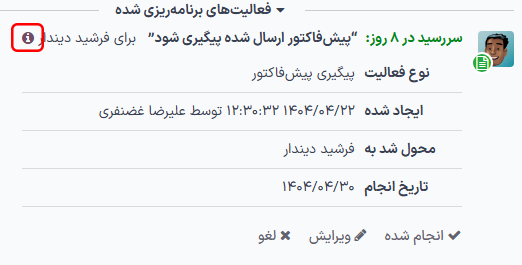
روی آیکون (اطلاعات) کنار یک فعالیت برنامهریزی شده کلیک کنید تا جزئیات بیشتری را مشاهده کنید.
پس از اتمام هر فعالیت، روی انجام شد داده فعالیت در کادر پیام کلیک کنید. با این کار پنجره پاپآپ علامتگذاری بهعنوان انجام شده باز میشود که در آن میتوان یادداشتهای بیشتری درباره فعالیت وارد کرد. پس از افزودن هرگونه نظر به پنجره پاپآپ، روی: انجام شد و برنامهریزی بعدی، انجام شد، یا لغو کلیک کنید.
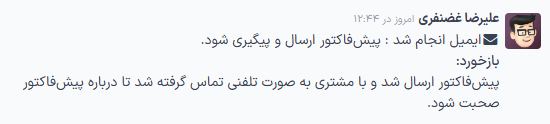
پس از اینکه فعالیت بهعنوان کامل علامتگذاری شد، یک ثبت با نوع فعالیت، عنوان و سایر جزئیاتی که در پنجره پاپآپ وارد شده بود، در کادر پیام فهرست میشود.
پیوست کردن فایل
فایلها را میتوان بهعنوان پیوست در کادر پیام اضافه کرد، که هم برای ارسال با پیامها یا برای گنجاندن در یک رکورد کاربرد دارد.
توجه
پس از افزودن فایل به رشته کادر پیام، هر کاربری که به رشته دسترسی دارد میتواند آن را دانلود کند. در صورت لزوم روی (paperclip) icon کلیک کنید تا سربرگ فایلها قابل مشاهده شود. سپس، روی آیکون (دانلود) فایل کلیک کنید تا آن را دانلود کنید.
برای پیوست کردن فایل، روی (paperclip) icon واقع در بالای کادر ایجاد پیام هر رکوردی که حاوی رشته کادر پیام است، کلیک کنید.
با این کار پنجره پاپآپ مرورگر فایل باز میشود. وارد مسیر فایل مورد نظر شوید، آن را انتخاب کنید، سپس روی Open کلیک کنید تا به رکورد اضافه شود. روش دیگر این است که فایلها را مستقیماً روی رشته کادر پیام بکشید و رها کنید.
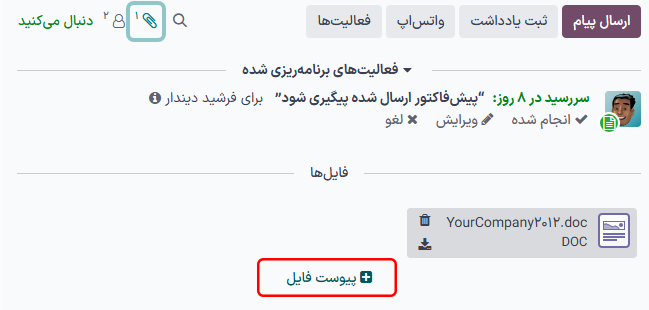
پس از افزودن، فایلها در رشته کادر پیام، زیر عنوان فایلها لیست میشوند.
توجه
پس از افزودن حداقل یک فایل به رکورد کادر پیام، دکمه جدید پیوست فایل در زیر عنوان فایلها ظاهر میشود. برای پیوست کردن فایلهای دیگر، باید از این دکمه استفاده شود، نه (paperclip) icon در بالای رشته کادر پیام.
پس از ظاهر شدن عنوان بخش فایلها در رشته کادر پیام، کلیک روی (paperclip) icon دیگر پنجره پاپآپ فایل اکسپلورر را باز نمیکند. در عوض، کلیک روی (paperclip) icon بخش فایلها را در رشته کادر پیام نمایش میدهد یا مخفی میکند.
یکپارچهسازیها
فراتر از ویژگیهای استاندارد، میتوان یکپارچهسازیهای دیگری را برای کار با ویژگی کادر پیام فعال کرد، بهویژه واتساپ و مترجم گوگل.
مهم
قبل از اینکه بتوان از یکپارچهسازیهای واتساپ و مترجم گوگل در کادر پیام استفاده کرد، باید آنها را پیکربندی کرد. دستورالعملهای گامبهگام در مورد نحوه تنظیم هر یک از این ویژگیها را میتوان در راهنمای زیر مشاهده کرد:
واتساپ
واتساپ یک برنامه پیامرسانی فوری و صدا روی پروتکل اینترنت (VoIP) است که به کاربران اجازه میدهد پیام ارسال و دریافت کنند و محتوا به اشتراک بگذارند.
هشدار
واتساپ یک برنامه کاربردی فقط برای نسخه اینترپرایز است. برای دریافت نسخه سازمانی، اینجا کلیک کنید: نسخه آزمایشی رایگان سازمانیار.
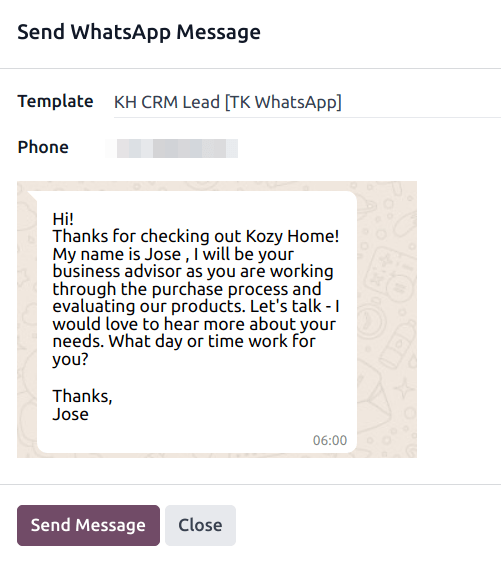
پس از پیکربندی و فعال شدن واتساپ در پایگاه داده، دکمه واتساپ در بالای کادر ایجاد پیام هر رکورد مربوطه اضافه میشود. اگر یک یا چند قالب واتساپ تأیید شده برای آن مدل وجود داشته باشد، کلیک بر روی این دکمه پنجره پاپآپ ارسال پیام واتساپ را باز میکند.
مهم
قالبهای واتساپ باید قبل از استفاده تأیید شوند. برای اطلاعات بیشتر به قالبهای واتساپ مراجعه کنید.
مترجم گوگل
مترجم گوگل را میتوان برای ترجمه متن تولید شده توسط کاربر در کادر پیام سازمانیار استفاده کرد.
برای فعال کردن مترجم گوگل در پایگاه داده، ابتدا باید یک کلید API از طریق کنسول Google API ایجاد شود.
پس از ایجاد کلید API، وارد شوید و کلید را در فیلد ترجمه پیام جایگذاری کنید. برای ذخیره تغییرات روی ذخیره کلیک کنید.
ترجمه پیام کادر پیام
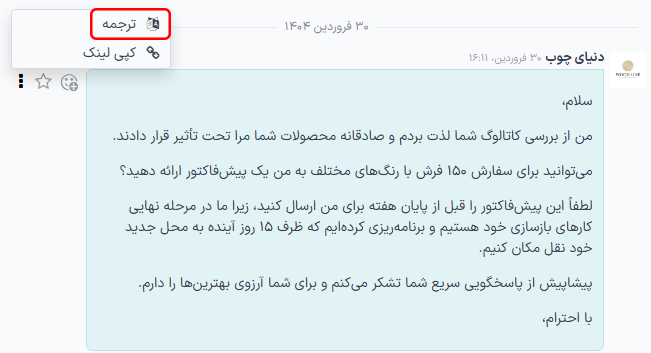
برای ترجمه متن کاربر از زبانی دیگر، روی منوی (vertical ellipsis) در سمت چپ کادر گفتگو کلیک کنید. سپس ترجمه را انتخاب کنید. محتوا به زبانی که در تنظیمات کاربر تنظیم شده است، ترجمه میشود.
مهم
استفاده از Google Translate API نیازمند یک حساب پولی فعال گوگل است.
همچنین ملاحظه نمائید