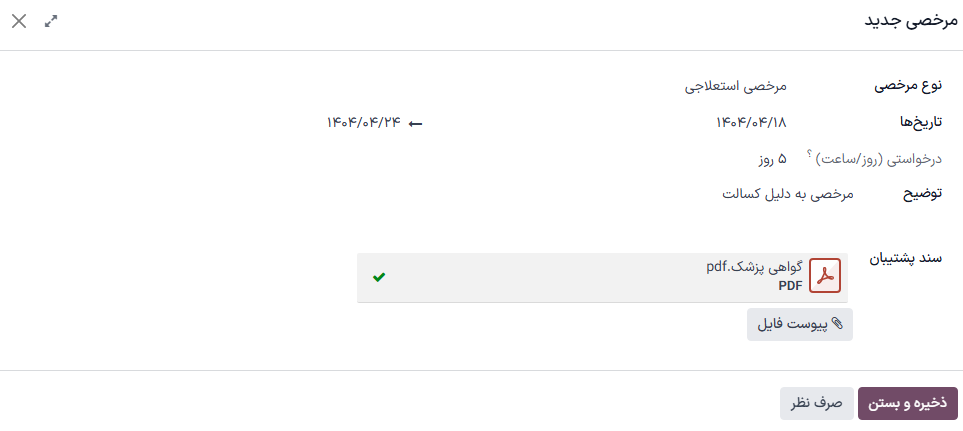
درخواست مرخصی
هنگامی که کارمندان مایل به گرفتن مرخصی هستند، ابتدا درخواست مرخصی را از طریق برنامه مرخصی ثبت میکنند. پس از ارسال درخواست، توسط مدیر کارمند یا مسئول مرخصی آنها (بسته به اینکه تأییدکننده مرخصی کارمند چه کسی است) بررسی میشود.
توجه
اگر نوع مرخصی که کارمند درخواست میکند نیاز به موافقت نداشته باشد، مرخصی به صورت خودکار تأیید میشود و نیازی به بررسی ندارد.
ثبت درخواست مرخصی
برای درخواست مرخصی، روی دکمه جدید در گوشه بالا و راست داشبورد برنامه مرخصی کلیک کنید؛ فرم پاپآپ مرخصی جدید بارگذاری میشود.
فیلدهای فرم را تکمیل کنید و سپس برای ثبت درخواست، روی ذخیره و بستن کلیک کنید.
نکته
درخواست مرخصی را میتوان از داشبورد اصلی برنامه مرخصی یا از مسیر و کلیک روی جدید انجام داد.
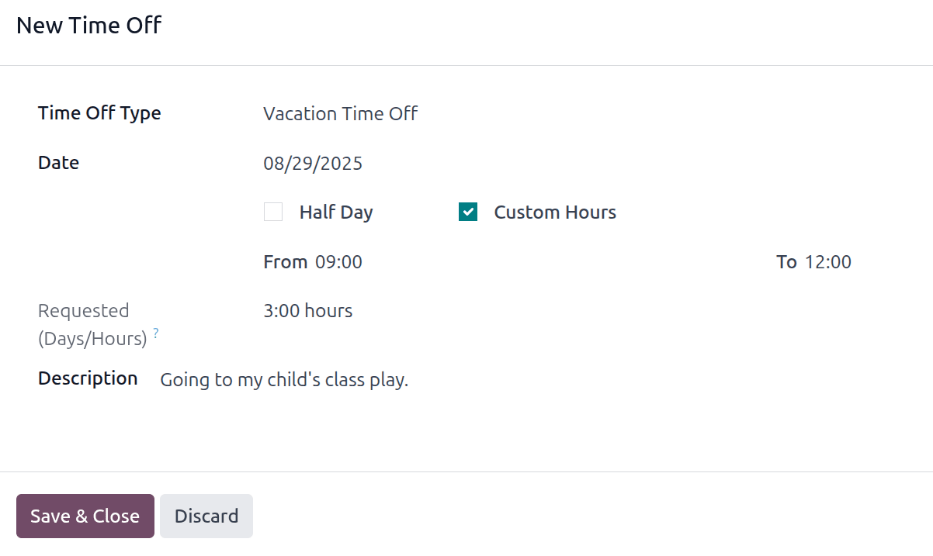
فیلدهای مرخصی
اطلاعات زیر را در فرم درخواست مرخصی جدید وارد کنید:
نوع مرخصی: با استفاده از منوی کشویی، نوع مرخصی درخواستی را انتخاب کنید.
تاریخها: تاریخهایی را که مرخصی شامل میشود وارد کنید. دو فیلد برای تکمیل وجود دارد: تاریخ شروع و پایان. روی هر فیلد تاریخ کلیک کنید تا تقویم پاپاوِر ظاهر شود.
روی تاریخ شروع کلیک کرده و سپس روی تاریخ پایان کلیک کنید. تاریخهای شروع و پایان انتخاب شده دایرهای میشوند و تاریخهای بین آنها (در صورت وجود) مشخص میشوند.
اگر فقط برای یک روز درخواست مرخصی میدهید، روی تاریخ شروع کلیک کرده و سپس دوباره همان تاریخ را برای تاریخ پایان کلیک کنید.
هنگامی که تاریخهای مربوطه انتخاب شدند، روی دکمه اعمال کلیک کنید.
اکنون تاریخهای انتخاب شده دو بخش فیلد تاریخها را تکمیل میکنند.
اگر نوع مرخصی انتخاب شده طوری پیکربندی شده باشد که مرخصی به ساعت گرفته شود، دو فیلد زیر نیز ظاهر میشوند:
نصف روز: اگر درخواست مرخصی برای نصف روز است، این کادر را تیک بزنید. وقتی این گزینه انتخاب میشود، فیلد تاریخ دوم ناپدید میشود و با یک منوی کشویی جایگزین میشود. از منوی کشویی، صبح یا بعدازظهر را انتخاب کنید تا مشخص شود کدام نیمه روز درخواست مرخصی داده شده است.
ساعات سفارشی: اگر مرخصی درخواستی یک روز کامل یا نصف روز نیست، این کادر را تیک بزنید. اگر انتخاب شود، فیلد از و تا در زیر این گزینه ظاهر میشود. با استفاده از منوی کشویی، زمان شروع و پایان درخواست مرخصی را انتخاب کنید.
درخواست شده (روز/ساعت): این فیلد پس از تکمیل بخش تاریخ به صورت خودکار بهروزرسانی میشود. اگر بخش تاریخ تغییر کند، این بخش به صورت خودکار بهروزرسانی میشود تا کل مرخصی درخواستی را منعکس کند. این فیلد بسته به نحوه پیکربندی نوع مرخصی انتخاب شده، به ساعت یا روز است.
توضیحات: توضیحاتی برای درخواست مرخصی وارد کنید. این توضیحات باید شامل هرگونه جزئیاتی باشد که مدیران و تأییدکنندگان ممکن است برای تأیید درخواست نیاز داشته باشند.
سند پشتیبان: این فیلد فقط در صورتی ظاهر میشود که نوع مرخصی انتخاب شده امکان پیوست اسناد را فراهم کند. روی دکمه پیوست فایل کلیک کنید؛ پنجره مرورگر فایل ظاهر میشود.
وارد مسیر فایلهای مورد نظر برای پیوست شوید، آنها را انتخاب کنید و سپس دکمه Open را کلیک کنید. سپس فایلها در فرم درخواست مرخصی ظاهر میشوند. در صورت لزوم، میتوان چند سند را پیوست کرد.