
داشبوردها
داشبوردهای سازمانیار به شما امکان میدهد داشبوردهای تعاملی را مشاهده کرده و با آنها تعامل داشته باشید، آنها را سفارشی کنید و بسازید. داشبوردها دادههای آنی پایگاه داده را به روشی که درک آنها آسان باشد نمایش میدهند. با متمرکز کردن دادهها از منابع مختلف سازمانیار در یک مکان واحد، داشبوردها نمایی کلی از معیارهای کلیدی کسبوکار ارائه میدهند که میتواند به شما در نظارت بر عملکرد کسبوکار و اتخاذ تصمیمات آگاهانه کمک کند.
صفحات گسترده سازمانیار به عنوان پایهای برای داشبوردها عمل میکنند و از جداول و نمودارها برای ساختاردهی و تجسم دادههای پویای سازمانیار استفاده میشود. منابع داده، صفحه گسترده پایه یک داشبورد را به پایگاه داده شما متصل میکنند و اطمینان میدهند که هر بار که داشبورد باز یا رفرش میشود، جدیدترین دادهها بازیابی میشوند.
با داشبوردهای سازمانیار، کاربران بسته به سطوح دسترسی خود به این امکانات دسترسی دارند:
مشاهده و تعامل با داشبوردها، شامل داشبوردهای استاندارد و از پیش پیکربندی شده
استفاده از فیلترهای سراسری برای فیلتر کردن تمام دادههای نمایش داده شده در یک داشبورد
اشتراکگذاری تصویری از یک داشبورد با کاربران داخلی بدون سطح دسترسی مربوطه یا با کاربران خارجی
ساخت داشبوردهای سفارشی با استفاده از صفحه گسترده سازمانیار
سفارشیسازی داشبوردها برای تغییر دادههای نمایش داده شده، چیدمان یا فیلترهای موجود
مدیریت سطوح دسترسی داشبوردها
متمرکز کردن نماهای پرکاربرد سازمانیار در یک داشبورد من شخصی
نکته
هنگامی که یک صفحه گسترده به داشبورد تبدیل شد، تنها از طریق برنامه داشبوردها قابل دسترسی است.
برخلاف سایر داشبوردهای سازمانیار، داشبورد من مبتنی بر صفحه گسترده سازمانیار نیست، بلکه بر اساس نماهای سازمانیار است.
استفاده از داشبوردها
هنگامی که برنامه داشبوردها باز میشود، در پنل سمت راست تمام داشبوردهای استاندارد و از پیش پیکربندی شده و داشبوردهای سفارشی که کاربر به آنها دسترسی دارد، به تفکیک بخش لیست شدهاند.
کلیک روی نام یک داشبورد، آن داشبورد را در نمای اصلی باز میکند.

نکته
روی آیکون (دو فلش) در بالای پنل سمت راست کلیک کنید تا پنل جمع شود و فضای موجود برای داشبوردها به حداکثر برسد.
با کلیک روی آیکون (تغییر وضعیت علاقهمندی) در گوشه بالا و راست، یک داشبورد را به عنوان مورد علاقه علامتگذاری کنید. داشبوردهای مورد علاقه در بخش علاقهمندیها در بالای پنل سمت چپ برای دسترسی آسان گروهبندی میشوند.
فیلتر و مرتبسازی دادهها
فیلتر و مرتبسازی به شما امکان میدهد مدیریت کنید چه دادههایی و چگونه نمایش داده شوند. این کار میتواند به متناسبسازی نما برای پاسخ به سوالات خاص کسبوکار کمک کند.
فیلتر کردن دادههای ارائه شده در نمودارها و جداول را محدود میکند و به شما امکان میدهد فقط بر روی رکوردهایی تمرکز کنید که معیارهای خاصی دارند، مثلاً مشاهده دادههای فروش فقط برای یک تیم فروش خاص.
مرتبسازی دادههای ارائه شده در ستونهای جدول را مجدداً مرتب میکند و به شما امکان میدهد دادهها را از دیدگاههای مختلف ببینید، مثلاً مشاهده محصولات بر اساس درآمد فروش از بیشترین به کمترین.
اعمال فیلترها
اگر فیلترهای سراسری برای یک داشبورد در دسترس باشند، نوار جستجو در بالای داشبورد به شما امکان میدهد کل داشبورد را برای مقادیر انتخاب شده فیلتر کنید.
نکته
فیلترهای سراسری برای تمام داشبوردهای استاندارد در دسترس هستند. فیلترهای سراسری اضافی میتوانند توسط کاربری که دارای سطوح دسترسی مناسب است اضافه شوند.
همچنین امکان جستجوی مقادیر با تایپ مستقیم در نوار جستجو وجود دارد؛ دستهبندیهای جستجوی نمایش داده شده، نشانگر فیلترهای سراسری موجود هستند.
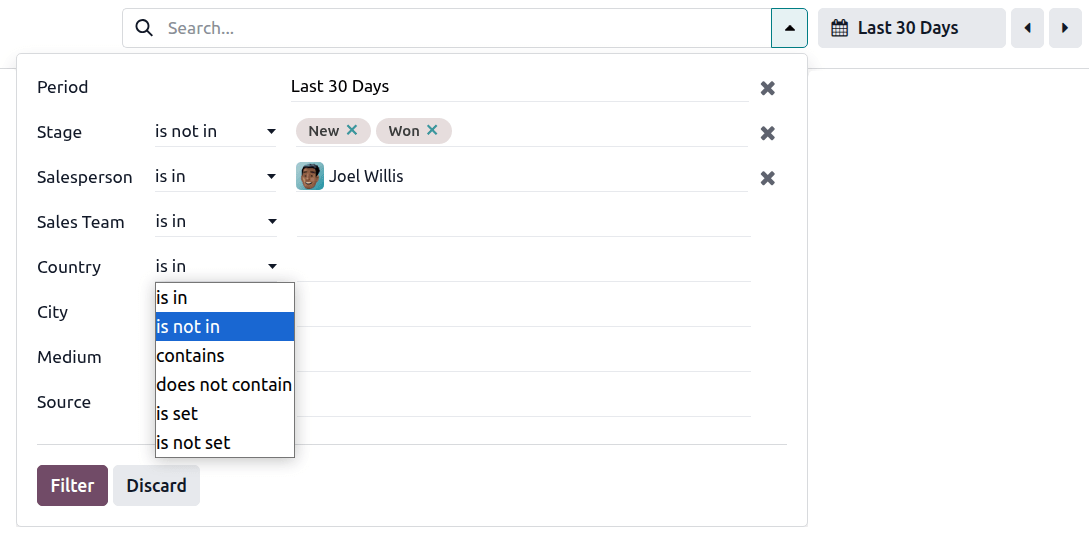
برای اعمال فیلترهای سراسری:
در نوار جستجو کلیک کنید یا روی آیکون (کشویی) کلیک کنید تا به تمام فیلترهای موجود برای آن داشبورد دسترسی پیدا کنید.
برای فیلتر مربوطه، یک عملگر شرطی را از اولین منوی کشویی انتخاب کنید، مثلاً است در، سپس مقدار مورد نظر را از دومین منوی کشویی انتخاب کنید.
روی فیلتر کلیک کنید.
برای داشبوردهایی که دارای فیلتر تاریخ هستند، میتوان فیلتر را از طریق نوار جستجو یا از طریق دکمه دارای آیکون (تقویم) تنظیم کرد.

نکته
گزینه بازه سفارشی در پایین انتخابگر دوره، بازه زمانی سفارشی وارد شده به صورت دستی (در صورت لزوم) یا تاریخ شروع و پایان دوره انتخاب شده را نشان میدهد.
برای حذف یک مقدار از فیلتر، روی آیکون (حذف) در کنار نام مقدار کلیک کنید؛ برای خالی کردن یک فیلتر، روی آیکون (حذف) در انتهای چپ فیلتر کلیک کنید.
مرتبسازی دادهها
بسته به داشبورد و جدول مورد نظر، ممکن است با کلیک روی سرستون، امکان مرتبسازی دادهها بر اساس ستون وجود داشته باشد. آیکون (فلش رو به پایین) یا (فلش رو به بالا) در کنار سرستون نشان میدهد که ستون به ترتیب نزولی یا صعودی مرتب شده است. اگر هنگام نگه داشتن ماوس روی سایر سرستونها، آیکون (مرتبسازی) ظاهر شود، آن ستون قابل مرتبسازی است.
نکته
اگر فرمتبندی شرطی روی یک جدول اعمال شده باشد، هنگام مرتبسازی مجدد جدول بر اساس یک ستون دیگر، فرمتبندی اصلی حفظ میشود.
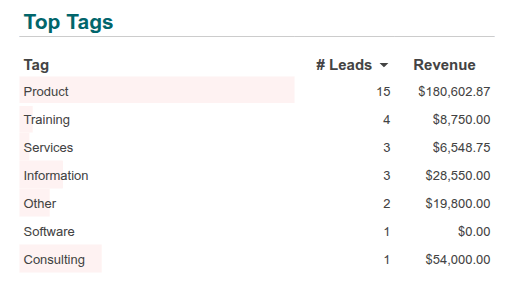
Example
در این مثال، جدول در ابتدا بر اساس درآمد به ازای هر برچسب CRM، به ترتیب نزولی مرتب شده بود. فرمتبندی شرطی برای نمایش درآمد نسبی با استفاده از نوارهای داده تعریف شده بود. هنگامی که جدول مجدداً بر اساس تعداد سرنخها به ترتیب نزولی مرتب میشود، نوارهای داده همچنان درآمد به ازای هر برچسب را به ترتیب نزولی نشان میدهند.
دسترسی به رکوردهای پایه (زیرین)
در حالی که داشبوردها خلاصهای کاربرپسند از دادههای کلیدی ارائه میدهند، بررسی جزئیات دادههای پایه امکان تجزیه و تحلیل دقیقتری را فراهم میکند. این کار میتواند برای بررسی ناهنجاریها یا ارائه زمینه کامل مورد نیاز برای تصمیمگیری مفید باشد.
ورود به رکوردهای پایه در پایگاه داده: برای دسترسی به رکوردهای پایگاه داده مورد ارجاع داشبورد، روی مقدار مربوطه در یک جدول یا روی یک نقطه داده در نمودار کلیک کنید. این کار یا رکورد را باز میکند، یا برای نمودارها یا جداول دارای دادههای تلفیقی لیستی از رکوردهای ارجاع شده را باز میکند.
ورود به نماهای پایه در پایگاه داده: برای دسترسی به نمایی که دادههای یک نمودار یا جدول خاص از آن بازیابی میشود، روی عنوان نمودار یا جدول کلیک کنید. این کار نمای لیست، نمای پیوت یا نمای گراف مربوطه را باز میکند.
نکته
برای بازگشت به داشبورد پس از بررسی رکوردهای پایه یا نماها، روی مسیر راهنما (Breadcrumb) داشبوردها در گوشه بالا و راست کلیک کنید.
بسط، کپی یا دانلود نمودارها
برای مشاهدهٔ نمودارها در حالت تمام صفحه، ماوس را روی نمودار نگه دارید و روی آیکون کلیک کنید.
همچنین میتوان با نگه داشتن ماوس روی نمودار و کلیک روی آیکون (سه نقطه عمودی)، سپس کلیک روی کپی به عنوان تصویر یا دانلود حسب مورد، نمودار را کپی یا دانلود کرد.
نکته
بزرگنمایی نمودار سری زمانی به تمام صفحه امکان تجزیه و تحلیل دقیقتری را فراهم میکند.
تحلیل نمودارهای سری زمانی
نمودارهای سری زمانی، یعنی نمودارهایی که دادهها را در طول زمان نشان میدهند، میتوانند با روشهای زیر دقیقتر تحلیل شوند:
زوم کردن روی یک بازه زمانی انتخاب شده.
تنظیم سطح جزئیات
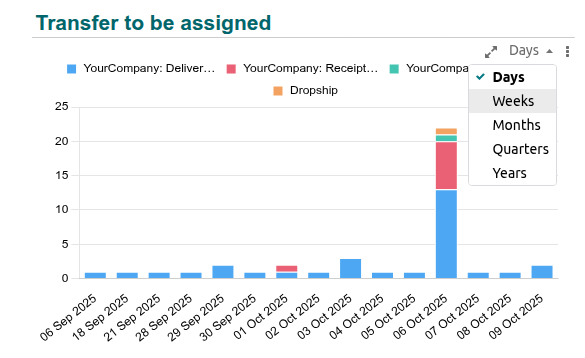
برای بسیاری از نمودارهای سری زمانی، امکان تنظیم سطح جزئیات واحد زمان در محور x وجود دارد.
برای این کار، موس را روی نمودار نگه دارید، روی آیکون (منوی کشویی) کلیک کنید، سپس سطح جزئیات مورد نظر را انتخاب نمایید.
بزرگنمایی روی بازه زمانی و پیمایش
هنگامی که نمودار سری زمانی به حالت تمام صفحه گسترش مییابد، نوار لغزنده در پایین نمودار به شما امکان میدهد تا:
با کشیدن انتهای نوار لغزنده برای انتخاب بازه زمانی مورد نظر، روی بازه زمانی خاصی بزرگنمایی کنید؛
هنگامی که بزرگنمایی کردید، با کشیدن نوار لغزنده به چپ یا راست، ضمن حفظ سطح بزرگنمایی، در نمودار پیمایش کنید.
اندازه نوار لغزنده را تغییر دهید تا به نمای اولیه بازگردید.
Example
در این مثال از داشبورد عملیات روزانه انبار، نمودار انتقالاتی را به تفکیک روز نشان میدهد که هنوز به کاربر مسئول اختصاص داده نشدهاند. بزرگنمایی نمودار برای نمایش دادههای پنج روز تنظیم شده است و موقعیت فعلی نوار لغزنده اجازه میدهد دادههای پنج روز آخر نمایش داده شوند.

داشبوردهای استاندارد
بسته به اینکه کدام برنامهها نصب شده باشند، یک سری از داشبوردهای استاندارد بهصورت پیشفرض در دسترس هستند.
این داشبوردهای از پیش پیکربندی شده طراحی شدهاند تا مرتبطترین بینشها را برای موضوع مورد نظر ارائه دهند و کاربران دارای سطوح دسترسی مناسب میتوانند آنها را بررسی کرده و با آنها تعامل داشته باشند. فیلترهای خاص داشبورد، که از طریق نوار جستجو در دسترس هستند، اجازه میدهند کل داشبورد برای مقادیر انتخاب شده فیلتر شود.
داشبوردهای استاندارد میتوانند توسط کاربری با سطوح دسترسی مناسب سفارشیسازی شوند. برای مثال، عناصر داشبورد مانند جدولها و نمودارها، یا فیلترهای سراسری میتوانند اضافه، ویرایش یا حذف شوند.
مهم
هنگام سفارشیسازی یک داشبورد استاندارد، اکیداً توصیه میشود که داشبورد را کپی (تکثیر) کنید و هرگونه تغییری را روی نسخه تکثیر شده اعمال نمایید. داشبوردهای استاندارد در هر ارتقای نسخه سازمانیار دوباره نصب میشوند، به این معنی که هرگونه سفارشیسازی روی نسخه اصلی از بین میرود.
تنظیمات پیکربندی
توجه
تنها کاربری با سطوح دسترسی مناسب میتواند تنظیمات داشبوردها و بخشهای داشبورد را پیکربندی یا اصلاح کند.
برای مدیریت داشبوردها و بخشهای داشبورد، وارد مسیر شوید. اقدامات زیر در سطح بخشهای داشبورد امکانپذیر است:
تغییر ترتیب بخشهای داشبورد با استفاده از آیکون (دستگیره کشیدن) برای انتقال یک بخش به موقعیت جدید.
تکثیر بخش داشبورد با انتخاب نام بخش مربوطه، کلیک روی دکمه عملیات و سپس تکثیر. داشبوردهای درون بخش تکرار نمیشوند.
حذف بخش داشبورد با انتخاب نام بخش مربوطه، کلیک روی دکمه عملیات سپس حذف.
نکته
بخشهای داشبورد استاندارد و از پیش نصب شده قابل حذف نیستند؛ اما بخشهای داشبورد سفارشی را میتوان حذف کرد.
ایجاد بخش داشبورد جدید با کلیک روی جدید، سپس وارد کردن نام بخش. هنگام ایجاد بخش جدید، امکان افزودن مستقیم داشبورد به بخش جدید با کلیک روی افزودن صفحه گسترده وجود دارد.
کلیک روی بخش از داشبورد، تمام داشبوردهای موجود در آن بخش را فهرست میکند. اقدامات زیر امکانپذیر است:
تغییر ترتیب داشبورد در بخش خود با استفاده از آیکون (دستگیره کشیدن) برای انتقال داشبورد به موقعیت جدید.
ویرایش نام یک بخش داشبورد یا داشبورد با کلیک روی نام و تغییر آن.
برای کنترل دسترسی به داشبورد، گروههای کاربری را اضافه یا حذف کنید.
اگر در یک پایگاه داده چند شرکتی داشبورد فقط باید برای کاربران یک شرکت یا شرکتهای خاصی قابل مشاهده باشد، یک یا چند شرکت را انتخاب کنید. اگر این فیلد خالی بماند، داشبورد برای تمام کاربران با سطوح دسترسی مناسب، صرف نظر از اینکه کدام شرکت در حال حاضر در پایگاه داده انتخاب شده است، قابل مشاهده است.
عدم انتشار یک داشبورد با غیرفعال کردن دکمه تغییر وضعیت منتشر شده است.
ویرایش صفحه گسترده پایه (زیرین) یک داشبورد با کلیک روی ویرایش در ردیف داشبورد مربوطه.
مهم
هنگام سفارشیسازی یک داشبورد استاندارد، به شدت توصیه میشود که داشبورد را تکثیر کنید و هرگونه تغییری را در صفحه گسترده پایه تکثیر شده اعمال کنید. داشبوردهای استاندارد در هر ارتقای نسخه سازمانیار مجدداً نصب میشوند، به این معنی که هرگونه سفارشیسازی در نسخه اصلی از بین میرود.
حذف یک داشبورد با کلیک روی آیکون (سطل زباله).
نکته
داشبورد استاندارد حذف شده، در ارتقای بعدی نسخه سازمانیار مجدداً نصب میشود.
افزودن داشبورد جدید به بخش با کلیک روی افزودن صفحه گسترده. دو گزینه وجود دارد:
برای تبدیل صفحه گسترده موجود به یک داشبورد و افزودن آن به بخش جدید، صفحه گسترده مربوطه را انتخاب کنید، سپس روی تأیید کلیک کنید. در نمای کلی بخش، فیلدهای گروه و شرکت را در صورت نیاز بهروزرسانی کنید.
برای شروع ساخت یک داشبورد از صفر، صفحه گسترده خالی را انتخاب کنید. برای بازگشت به نمای کلی بخش، روی نام بخش در گوشه بالا و راست، بالای نوار منو کلیک کنید. فیلدهای گروه و شرکت را در صورت نیاز بهروزرسانی کنید.
توجه
پس از تبدیل یک صفحه گسترده به داشبورد، تنها میتوان از طریق برنامه داشبوردها به آن دسترسی داشت و آن را ویرایش کرد.
نکته
داشبورد ایجاد شده جدید به طور پیشفرض برای کاربران متعلق به گروه کاربری داخلی پیشفرض در دسترس است. در صورت نیاز، این مورد را از طریق تنظیمات پیکربندی بخش داشبورد مربوطه ویرایش کنید.
همچنین امکان تبدیل یک صفحه گسترده به داشبورد و افزودن آن به یک بخش داشبورد با شروع از صفحه گسترده در برنامه اسناد وجود دارد.
سطوح دسترسی و اشتراکگذاری
استفاده از داشبوردها
حق مشاهده و تعامل با یک داشبورد مبتنی بر گروههای کاربری است و در تنظیمات پیکربندی برنامه داشبوردها مدیریت میشود. تنها کاربرانی که عضو گروهی هستند و به گروه دسترسی به داشبورد داده شده است میتوانند هنگام ورود به برنامه داشبوردها آن داشبورد را در پنل راست ببینند. کاربران با سطح دسترسی داشبورد / مدیر سیستم میتوانند تمام داشبوردها را مشاهده کنند.
با این حال، قابلیت مشاهده دادههای پویای سازمانیار در یک داشبورد به صورت جداگانه مدیریت میشود. این موضوع بر اساس سطح دسترسی کاربر به مدلی است که دادهها از آن بازیابی شدهاند و هرگونه قوانین رکوردی را که ممکن است دسترسی را محدود کنند، در نظر میگیرد.
مهم
مجوزهای کاربر هنگام ورود به داشبورد توسط کاربر در نظر گرفته میشوند و در داشبورد تنها دادههایی نمایش داده میشود که کاربر مجاز به دیدن آنها است. این یعنی کاربر از نظر تئوری ممکن است بتواند یک داشبورد را مشاهده کند، اما به دلیل نداشتن مجوزهای مناسب، نتواند دادههای سازنده داشبورد را ببیند.
بنابراین، توجه به مجوزهای کاربر هنگام اعطای دسترسی داشبورد به گروهها بسیار مهم است.
Example
اعطای دسترسی به گروه کاربری فروش / کاربر: فقط اسناد خود برای داشبورد فروش فایده چندانی نخواهد داشت. با اینکه کاربران متعلق به آن گروه میتوانند داشبورد را مشاهده و با آن تعامل داشته باشند، ولی تنها دادههای مربوط به فروش خود را میبینند که باعث میشود داشبورد کلی گمراهکننده باشد.
مدیریت سطوح دسترسی برای مشاهدهٔ داشبوردها
برای مدیریت دسترسی کاربران جهت مشاهده و تعامل با یک داشبورد:
در برنامه داشبوردها، وارد مسیر شوید.
از لیست بخشهای داشبورد، بخش مربوطه را باز کنید.
در ردیف داشبورد مربوطه، در ستون گروه:
با کلیک روی فیلد، از منوی کشویی گروههای کاربری، سپس انتخاب گروه کاربری مناسب، یک گروه کاربری اضافه کنید. در منوی کشویی، برای دسترسی به لیست کامل گروههای کاربری روی جستجوی بیشتر کلیک کنید؛
با کلیک روی نام گروه مربوطه، سپس کلیک روی (حذف)، یک گروه کاربری را حذف کنید.
ساخت، سفارشیسازی و پیکربندی داشبوردها
تنها کاربران با سطح دسترسی داشبوردها / مدیر سیستم میتوانند داشبوردها را سفارشی کنند یا تنظیمات داشبورد را پیکربندی کنند. برای ساخت یک داشبورد از صفر، کاربر باید هم سطح دسترسی داشبوردها / مدیر سیستم و هم، حداقل برای برنامه اسناد، اسناد / کاربر را داشته باشد.