حقوقها
در سازمانیار، حقوقها توسط پنج عامل محاسبه و تعیین میشوند: انواع ساختار حقوق، ساختارهای حقوق، قوانین، پارامترهای قوانین و انواع ورودی دیگر. این موارد با هم تعیین میکنند که حقوق هر کارمند چگونه محاسبه شود.
هر نوع ساختار شامل یک یا چند ساختار در درون خود است. هر ساختار شامل مجموعهای از قوانین است و هر قانون با استفاده از پارامترها نحوه محاسبه مبالغ خاص را تعریف میکند. سایر ورودیها (مانند پاداشها یا کسورات) نیز میتوانند برای الحاقیه حقوق و دستمزد نهایی لحاظ شوند.
هنگامی که فیشهای حقوقی محاسبه میشوند، سازمانیار زمان کارکرد کارمند را از ثبتهای کاری آنها محاسبه میکند، سپس ساختار، قواعد و پارامترهای مربوطه را از نوع ساختار اختصاص داده شده به کارمند اعمال میکند تا حقوق کل آنها را تعیین کند.
انواع ساختارها
در سازمانیار، نوع ساختار، ساختارهای حقوق و دستمزد مرتبط را گروهبندی میکند. هنگامی که در یک قرارداد نوع ساختار مشخص میشود، فقط ساختارهای موجود در آن نوع برای محاسبه حقوق کارمند استفاده میشوند. هر نوع ساختار، ساختارهای جداگانهای را در خود جای داده است که هر کدام شامل مجموعهای از قوانین برای پردازش دادههای ساعات کارکرد هستند.
انواع ساختار جنبههای کلیدی پیکربندی حقوق و دستمزد را تعریف میکنند، از جمله اینکه کارمندان هر چند وقت یکبار حقوق میگیرند، ساعات کاری آنها، ساختار حقوق پیشفرض و اینکه آیا دستمزدها ثابت (مبتنی بر حقوق) یا متغیر (ساعتی) هستند.
Example
یک نوع ساختار به نام کارمند شامل دو ساختار متفاوت در درون خود است: یک ساختار پرداخت عادی که شامل قوانینی برای پردازش پرداخت عادی است و یک ساختار پاداش پایان سال که فقط شامل قوانین مربوط به پاداش پایان سال است. هر دو متعلق به نوع ساختار کارمند هستند.
از ، انواع ساختار موجود را مشاهده کنید.
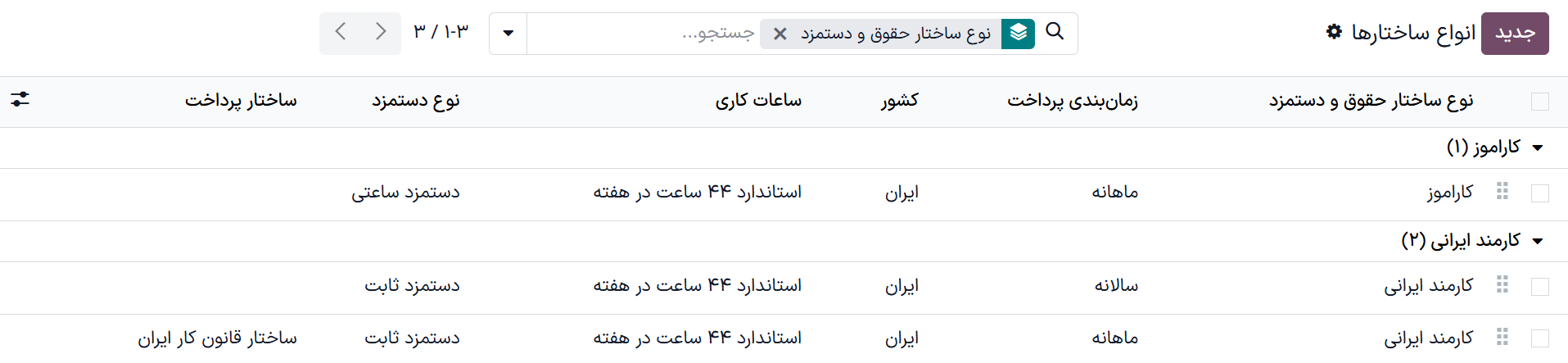
دو نوع ساختار پیشفرض در سازمانیار از پیش پیکربندی شدهاند: کارمندی و ساعتی.
معمولاً، کارمند برای کارمندان حقوقبگیر استفاده میشود، به همین دلیل نوع دستمزد پیشفرض، دستمزد ثابت است و ساعتی معمولاً برای کارمندانی که ساعتی حقوق میگیرند استفاده میشود، بنابراین نوع دستمزد دستمزد ساعتی است.
توجه
اگر از بومیسازی حقوق و دستمزد خاص یک کشور استفاده میکنید، توصیه میشود از ساختار موجود در سند بومیسازی کشور مربوطه استفاده کنید.

نوع ساختار جدید
اگر انواع ساختار پیشفرض نیازهای شرکت را برآورده نمیکنند، وارد شوید و برای ایجاد نوع ساختار سفارشی روی جدید کلیک کنید.
هشدار
هنگام ایجاد نوع ساختار حقوق جدید، اطمینان حاصل کنید که تمام قوانین محلی و ملی در نظر گرفته شدهاند. هنگام پیکربندی ساختارهای حقوق و دستمزد با واحد حسابداری هماهنگ کنید تا مطمئن شوید تمام الزامات برآورده میشوند.
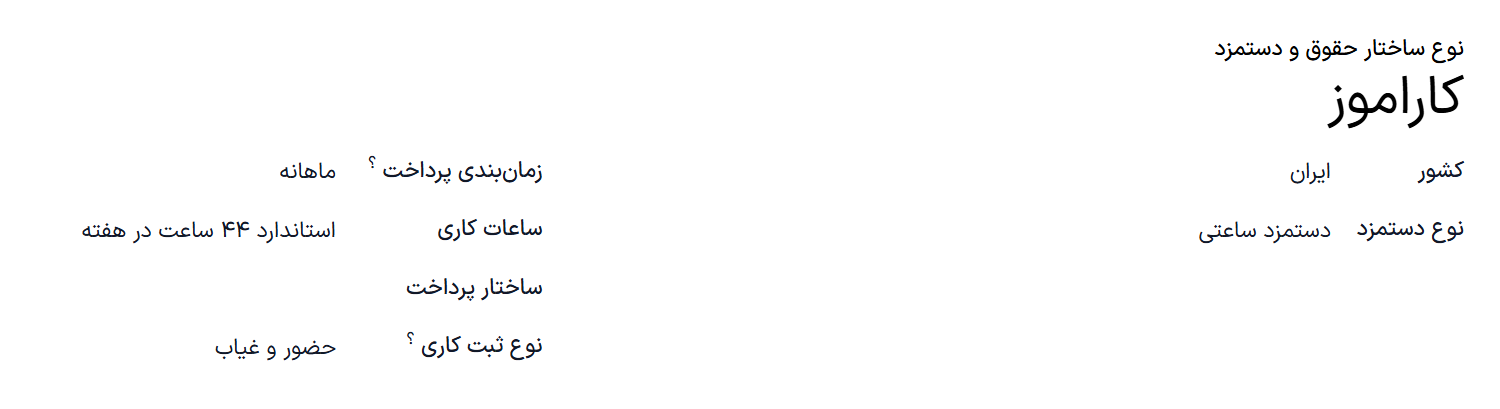
اطلاعات فیلدهای زیر را تکمیل کنید:
نوع ساختار: نامی برای نوع ساختار جدید وارد کنید، مانند
کارمندیاکارگر.کشور: کشوری که نوع ساختار جدید برای آن اعمال میشود را از منوی کشویی انتخاب کنید.
نوع دستمزد: نوع دستمزد را برای ساختار انتخاب کنید:
دستمزد ثابت: برای کارمندان حقوقبگیر که در هر دوره پرداخت، دستمزد یکسانی دریافت میکنند.
دستمزد ساعتی: برای کارمندانی که بر اساس ساعات کارکرد در طول یک دوره پرداخت، حقوق دریافت میکنند.
زمانبندی پرداخت پیشفرض: برنامه پرداخت معمول برای نوع ساختار جدید را از منوی کشویی انتخاب کنید. این نشان میدهد که این نوع خاص ساختار هر چند وقت یکبار پرداخت میشود.
ساعات کاری پیشفرض: ساعات کاری پیشفرض برای نوع ساختار جدید را از منوی کشویی انتخاب کنید. تمام ساعات کاری موجود برای شرکت انتخاب شده فعلی در منوی کشویی ظاهر میشوند. ساعات کاری پیشفرض گزینه استاندارد 44 ساعت در هفته است. اگر ساعات کاری مورد نیاز در لیست ظاهر نشد، میتوان یک مجموعه ساعات کاری پیشفرض ایجاد کرد.
ساختار پرداخت عادی: نام ساختار پرداخت عادی را تایپ کنید. این نام به عنوان گزینه پیشفرض هنگام تولید فیشهای حقوقی استفاده میشود.
نوع ثبت کاری پیشفرض: نوع ثبت کاری پیشفرض را که برای ایجاد تمام ثبتهای کاری کارمند استفاده میشود، انتخاب کنید.
ساعات کاری پیشفرض جدید
برای ایجاد ساعات کاری پیشفرض جدید، نام ساعات کاری جدید را در فیلد ساعات کاری پیشفرض در فرم نوع ساختار جدید تایپ کنید. روی ایجاد و ویرایش کلیک کنید. فرم ساعات کاری پیشفرض باز میشود. فرم ساعات کاری پیشفرض دارای دو بخش است: بخش اطلاعات عمومی و یک تب که تمام ساعات کاری را بر اساس روز و زمان لیست میکند. پس از تکمیل فرم، روی ذخیره و بستن کلیک کنید.
نام: نام ساعات کاری پیشفرض جدید را تایپ کنید. این نام باید توصیفی و واضح باشد، مانند
استاندارد ۲۰ ساعت در هفته.ساعات انعطافپذیر: با فعال کردن این گزینه، به کارمندان اجازه دهید زمان شروع و پایان کار خود را با حفظ مجموع ساعات روزانه ثابت، تنظیم کنند.
زمان تمام وقت شرکت: تعداد ساعات در هفته را که یک کارمند باید کار کند تا به عنوان کارمند تماموقت در نظر گرفته شود وارد کنید. معمولاً این مقدار حدود 44 ساعت است و این عدد بر اساس وضعیت اشتغال (تماموقت یا پارهوقت) بر نوع مزایایی که کارمند میتواند دریافت کند، تأثیر میگذارد.
میانگین ساعات کاری در روز: بر اساس ساعات کاری در تب ساعات کاری به صورت خودکار تکمیل میشود. این داده با تعیین میزان منابع قابل استفاده در هر روز کاری، بر برنامهریزی منابع تأثیر میگذارد.
نسبت زمان کاری: این درصد بر اساس داده زمان تمام وقت شرکت و ساعات کاری پیکربندی شده در تب ساعات کاری به صورت خودکار تولید میشود. این عدد باید بین
0.00%و100%باشد، بنابراین اگر درصد بالاتر از100%باشد، نشاندهنده نیاز به تنظیم زمانهای کاری و/یا ساعات زمان تمام وقت شرکت است.شرکت: شرکتی که میتواند از این ساعات کاری پیشفرض جدید استفاده کند را از منوی کشویی انتخاب کنید. اگر این ساعات برای همه شرکتها در دسترس است، این فیلد را خالی بگذارید.
منطقه زمانی: منطقه زمانی مورد استفاده برای ساعات کاری پیشفرض جدید را از منوی کشویی انتخاب کنید.
تب ساعات کاری: در این تب ساعات کاری هر روز لیست میشود. هنگامی که فرم ساعات کاری پیشفرض جدید ایجاد میشود،تب ساعات کاری با یک هفته 44 ساعته پیشفرض تکمیل میشود که هر روز به سه بخش زمانی تقسیم شده است.
هر روز شامل دورههای صبح (۸:۰۰ تا ۱۲:۰۰)، ناهار (۱۲:۰۰ تا ۱۳:۰۰) و بعد از ظهر (۱۳:۰۰ تا ۱۷:۰۰) است که با استفاده از فرمت زمانی ۲۴ ساعته پیکربندی شدهاند.
برای تنظیم هر یک از این ساعات، روی فیلد کلیک کنید و زمان را با استفاده از منوهای کشویی تغییر دهید یا زمان مورد نظر را مستقیماً تایپ کنید.
توجه
ساعات کاری مختص هر شرکت است و نمیتوان آن را بین شرکتها به اشتراک گذاشت.
نکته
اگر ساعات کاری هر هفته ثابت نیستند و به جای آن ساعات کاری بر اساس برنامه دو هفتهای هستند، روی دکمه تغییر به تقویم ۲ هفتهای در بالای فرم ساعات کاری پیشفرض جدید کلیک کنید. این کار تب ساعات کاری را تغییر میدهد تا دو هفته از زمانهای کاری را که میتوان تنظیم کرد، نمایش دهد.
ساختارها
ساختارها شرایط مختلفی هستند که طبق آنها، هر کارمند میتواند در داخل یک ساختار حقوق دریافت کند و به طور خاص توسط قوانین مختلف تعریف میشوند.
تعداد ساختارهایی که یک شرکت برای هر نوع ساختار نیاز دارد، به روشهای مختلف پرداخت به کارمندان و نحوه محاسبه حقوق آنها بستگی دارد. یک مثال رایج از ساختار تکمیلی، ساختار پاداش است.
برای مشاهدهٔ تمام ساختارهای مختلف برای هر نوع ساختار، وارد شوید.
هر نوع ساختار لیستی از تمام ساختارهای مرتبط خود را نشان میدهد. هر ساختار نیز حاوی تعدادی قانون جهت تعریف ساختار هستند.
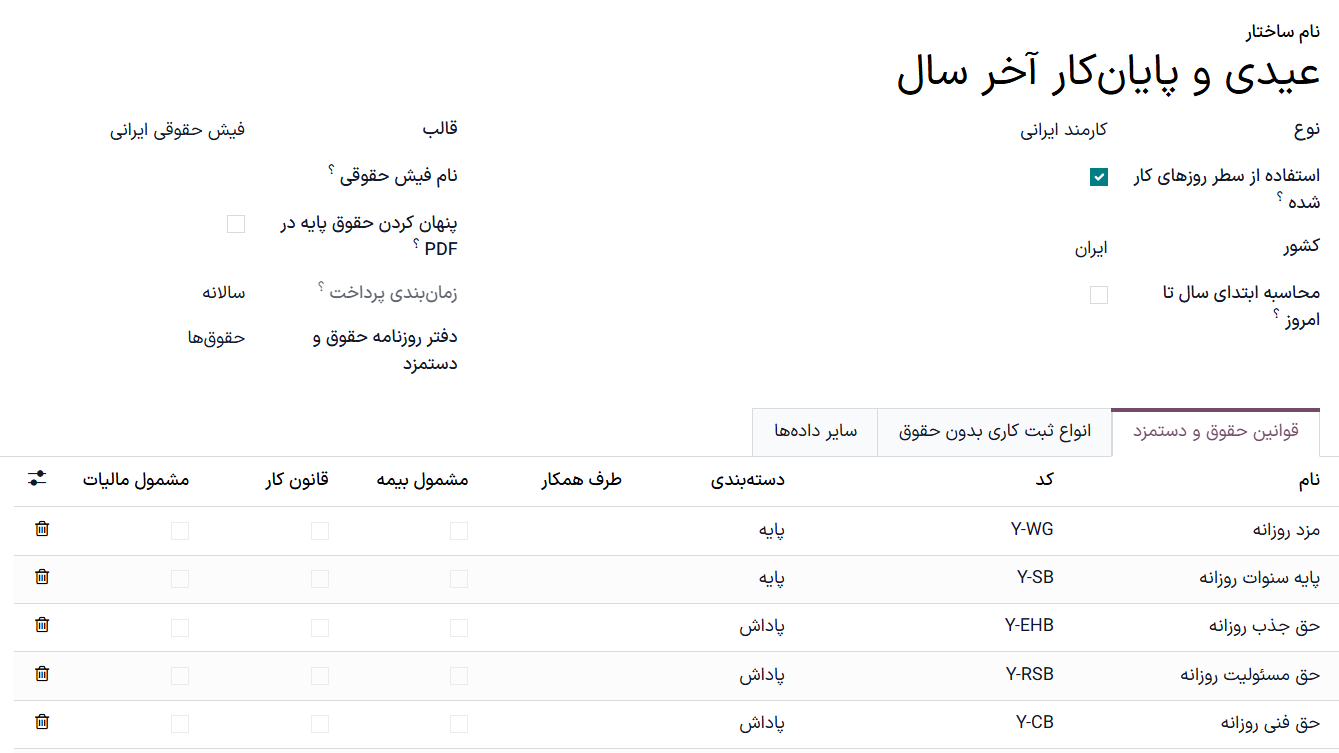
برای مشاهدهٔ قوانین حقوق و دستمزد هر ساختار، روی آن کلیک کنید. این قوانین نحوه محاسبه فیش حقوقی کارمند را تعریف میکنند.
توجه
پس از نصب بومیسازی حقوق و دستمزد، ساختارهای مربوطه نصب شده و در این لیست ظاهر میشوند.
Salary rules
هر ساختار دارای مجموعهای از قوانین حقوق و دستمزد است که برای محاسبه مبالغ مختلف در نظر گرفته شده استفاده میشوند. این قوانین توسط بومیسازی پیکربندی میشوند و بر محاسبه حقوقها تأثیر میگذارند.
هشدار
تغییر یا ایجاد قوانین فقط باید در صورت الزام انجام شود.
برای مشاهدهٔ تمام قوانین، وارد شوید. روی یک ساختار (مانند پرداخت عادی) کلیک کنید تا تمام قوانین را مشاهده کنید.
افزودن قانون جدید
برای ایجاد قانون جدید، روی جدید کلیک کنید تا فرم خالی قوانین حقوق و دستمزد بارگذاری شود. اطلاعات زیر را در نیمه بالای فرم وارد کنید:
نام قانون: نامی برای قانون وارد کنید. این نامی است که در فیش حقوقی نمایش داده میشود.
کد: کدی برای استفاده در قانون جدید وارد کنید. این کد به بزرگی و کوچکی حروف حساس است و به عنوان شناسه استفاده میشود. این فیلد الزامی است.
دستهبندی: با استفاده از منوی کشویی، دستهبندی که قانون به آن اعمال میشود را انتخاب کنید یا یک دستهبندی جدید وارد کنید. دستهبندی برای گروهبندی قوانین و دسترسی به مجموع کل آنها استفاده میشود.
ساختار حقوق و دستمزد: با استفاده از منوی کشویی، ساختار حقوقی که قانون به آن اعمال میشود را انتخاب کنید یا یک ساختار جدید وارد کنید. این فیلد الزامی است.
توالی: عددی وارد کنید که نشاندهنده زمان محاسبه قانون در توالی تمام قوانین دیگر باشد. قوانین یکی پس از دیگری بر اساس شماره توالی خود پردازش میشوند. قوانین دارای شماره توالی پایینتر ابتدا محاسبه میشوند و نتایج آنها میتواند توسط قوانین با شماره توالی بالاتر استفاده شود. این فیلد الزامی است.
نمایش در فیش حقوقی: با فعال کردن این گزینه، قانون در فایل PDF فیش حقوقی کارمند قابل مشاهده باشد.
مشارکت در هزینه کارفرما: با فعال کردن این گزینه، قانون هنگام محاسبه هزینه کارفرما در فیش حقوقی لحاظ شود.
تب عمومی
بخشهای زیر از تب عمومی را تکمیل کنید. این پیکربندیها تعیین میکنند که قانون چه زمانی و چگونه محاسبه شود.
شرایط
مبنای اعمال: با استفاده از منوی کشویی، انتخاب کنید که آیا قانون محاسبه شده و به عنوان یک سطر در نمای فرم فیش حقوقی نمایش داده شود یا خیر. یکی از گزینههای زیر را انتخاب کنید:
همیشه صحیح: قانون همیشه محاسبه میشود. پیکربندی دیگری برای این بخش مورد نیاز نیست.
ورودی حقوق و دستمزد: این گزینه یک مزایای پویا در ساختار معرفی میکند. این مورد به صورت یک فیلد در تب حقوق و دستمزد فرم کارمند، تب ورودیهای فیش حقوقی، یا هر دو ظاهر میشود. مقدار این فیلد به مبلغ قانون اضافه میشود. در صورت انتخاب، فیلدهای تکمیلی زیر نیز ظاهر میشوند و باید پیکربندی شوند:
ورودی در: مشخص کنید که این فیلد کجا باید ظاهر شود و به کدام شیء باید تعلق داشته باشد، کارمند، فیش حقوقی یا هر دو. اگر هر دو انتخاب شوند، مقدار موجود در فیش حقوقی به طور خودکار به صورت پیشفرض برابر با مقدار رکورد کارمند قرار میگیرد، اما میتوان آن را مستقیماً در فیش حقوقی برای یک دوره حقوق و دستمزد بازنویسی کرد.
بخش: این گزینه چند ورودی را در یک بخش قابل گسترش در نمای فرم گروهبندی میکند. به طور پیشفرض فقط یک گزینه در دسترس است، ورودیها.
واحد: روی دکمه رادیویی مربوطه کلیک کنید تا تعیین کنید مزایا چگونه نمایش داده شود. گزینههای موجود عبارتند از:
پولی: عددی همراه با واحد پول.
تعداد: یک عدد.
درصد: عددی با علامت ٪.
چکباکس: مقادیر بولی (منطقی) را نشان میدهد.
توضیحات ورودی: توضیح کوتاهی درباره زمان کاربرد ورودی وارد کنید.
مقدار پیشفرض: مقدار پیشفرض را وارد کنید، که میتواند مبلغ پولی، تعداد یا درصد باشد. این موضوع توسط آنچه برای واحد انتخاب شده است تعیین میشود. در صورت لزوم، یک پسوند در فیلد سمت چپ این مقدار اضافه کنید، مانند
به ازای هر کیلومتر.توجه
اگر چکباکس برای واحد انتخاب شود، این فیلد به انتخاب شده به طور پیشفرض تغییر میکند. کادر را تیک بزنید تا قانون به صورت پیشفرض فعال باشد.
وابسته به: قانون دیگری را که دارای ورودی حقوق است انتخاب کنید و از مقدار آن برای تعیین اینکه آیا این قانون باید مخفی شود یا خیر، استفاده کنید.
سایر دادهها: با انتخاب این گزینه، بررسی میشود که آیا سطری در فیش حقوقی با همان نوع وجود دارد یا خیر. پس از انتخاب، فیلد شرط ورودی دیگر ظاهر میشود. با استفاده از منوی کشویی، نوع ورودی که قانون بر اساس آن است را انتخاب کنید، مانند کسورات، بازپرداخت هزینه و غیره.
عبارت پایتون: با انتخاب این گزینه، قانون با استفاده از اسکریپت پایتون محاسبه میشود. اسکریپت با استفاده از دیکشنری محلی ارزیابی میشود. سمت چپ لیست متغیرهای موجود و خروجی را نشان میدهد:
متغیرهای موجود:
payslip: شئ
hr.payslip.employee: شئ
hr.employee.version: شئ
hr.version.result_rules: دیکشنری حاوی مبالغ، مقادیر، نرخها و مجموع قواعد (که قبلاً محاسبه شدهاند).
categories: دیکشنری حاوی دستهبندیهای محاسبه شده قوانین حقوق (مجموع مبالغ تمام قواعد متعلق به آن دستهبندی):
total: مجموع قانون
amount: مبلغ قانون
quantity: مقدار قانون
rate: نرخ قانون
ytd: مقدار سال تا امروز قانون
worked_days: دیکشنری حاوی روزهای کارکرد محاسبه شده، که در آن هر کلید یک کد نوع ثبت کاری است و هر مقدار یک شئ
worked_daysاست. این شئ حاوی متغیرهای زیادی است که مهمترین آنها عبارتند از:number_of_days: تعداد روزهای ثبت شده در مدت زمان فیش حقوقی با این نوع ثبت کاری.
number_of_hours: تعداد ساعات ثبت شده در مدت زمان فیش حقوقی با این نوع ثبت کاری.
is_paid: آیا این نوع ثبت کاری به عنوان ورودی کاری پرداخت نشده در این ساختار فیش حقوقی اضافه شده است یا خیر.
inputs: دیکشنری حاوی ورودیهای محاسبه شده که در آن کلید کد نوع ورودی دیگر و مقدار مجموع سطرهای ورودی فیش حقوقی با همان کد است.
خروجی:
result: مقدار بولی، اگر قاعده باید محاسبه شود صحیح (True) است، یا در غیر این صورت نادرست (False).
دامنه: با انتخاب این گزینه قانون فقط در صورتی اعمال میشود که با دامنه کاربرد پیکربندی شده مطابقت داشته باشد. دامنه کاربرد را که پس از انتخاب در زیر این گزینه ظاهر میشود، پیکربندی کنید.
روش محاسبه
این بخش مقدار نهایی قانون را تعیین میکند که شامل مبلغ پایه، مقدار (تعداد) و نرخ است. مجموع قانون برابر است با total = amount * quantity * (rate/100).
مهم
اگر فیلد مبنای اعمال روی ورودی حقوق تنظیم شده باشد، این فیلد ظاهر نمیشود.
با استفاده از منوی کشویی، یکی از گزینههای زیر را برای فیلد نوع مبلغ انتخاب کنید:
درصد (%): مقادیر را برای محاسبه کل تعریف میکند. در صورت انتخاب، فیلدهای زیر را پیکربندی کنید:
درصد بر اساس: یک عبارت پایتون با استفاده از
localdictارزیابی میشود و مقدار آن به مبلغ قانون اختصاص مییابد.مقدار: یک عبارت پایتون با استفاده از
localdictارزیابی میشود و مقدار آن به مقدار (تعداد) قانون اختصاص مییابد.درصد (%): یک عدد اعشاری که به نرخ قانون اختصاص داده میشود.
مبلغ ثابت: مبلغ و مقدار (تعداد) تعریف شده، با نرخ ۱۰۰٪.
مقدار: یک عبارت پایتون با استفاده از
localdictارزیابی میشود و مقدار آن به مقدار (تعداد) قانون اختصاص مییابد.مبلغ ثابت: یک عدد اعشاری وارد کنید که به مبلغ قاعده اختصاص داده میشود.
ورودی دیگر: با انتخاب این گزینه، مبلغ قانون از سطرهای ورودی فیش حقوقی که دارای همان نوع ورودی دیگر هستند، با نرخ
100%و مقدار1.0دریافت شود. در صورت انتخاب، فیلد مبلغ ورودی دیگر در زیر آن ظاهر میشود. با استفاده از منوی کشویی، نوع ورودی را انتخاب کنید، مانند کسورات، انعام یا هزینهها.کد پایتون: این نسخهی پیچیدهتر گزینه درصد (%) است، که در آن یک اسکریپت کامل پایتون نوشته و سپس با استفاده از
localdictارزیابی میشود و شامل لیستی از متغیرهای موجود و یک لیست خروجی است.متغیرهای موجود:
payslip: شئ hr.payslip
employee: شئ hr.employee
version: شئ hr.version
result_rules: دیکشنری حاوی مبالغ، مقادیر، نرخها و مجموع قوانین (که قبلاً محاسبه شدهاند)، که در آن کلید کد قانون است و مقدار یک دیکشنری با کلیدهای زیر است:
total: مجموع قانون
amount: مبلغ قانون
quantity: مقدار قانون
rate: نرخ قانون
ytd: مقدار سال تا امروز قانون
categories: دیکشنری حاوی دستهبندیهای محاسبه شده قوانین حقوق و دستمزد (مجموع مبالغ تمام قوانین متعلق به آن دستهبندی) که در آن کلید کد دستهبندی و مقدار مجموع مقادیر کل قوانین است.
worked_days: دیکشنری حاوی روزهای کارکرد محاسبه شده که در آن کلید کد نوع ثبت کاری است و مقدار شئ
worked_daysاست که حاوی متغیرهای زیادی است، اما مهمترین آنها عبارتند از:number_of_days: تعداد روزهای ثبت شده در مدت زمان فیش حقوقی با این نوع ثبت کاری.
number_of_hours: تعداد ساعات ثبت شده در مدت زمان فیش حقوقی با این نوع ثبت کاری.
is_paid: تعیین میکند که آیا این نوع ثبت کاری به عنوان ورودی کاری پرداخت نشده در این ساختار فیش حقوقی اضافه شده است یا خیر.
inputs: دیکشنری حاوی ورودیهای محاسبه شده که در آن کلید کد نوع ورودی دیگر و مقدار مجموع سطرهای ورودی فیش حقوقی با همان کد است.
خروجی:
result: عدد اعشاری (float)، مبلغ پایه قانون
result_rate: عدد اعشاری (float)، که به طور پیشفرض 100.0 (٪) است
result_qty: عدد اعشاری (float)، مقدار، که به طور پیشفرض ۱ است
result_name: رشته (string)، نام سطر. این به طور پیشفرض فیلد نام قانون حقوق است (زمانی کاربرد دارد که نام وابسته به چیزی باشد که در قانون محاسبه میشود).
مشارکت شرکتی
با استفاده از منوی کشویی، شخص ثالث نهایی که در پرداخت حقوق به کارمندان دخیل است را انتخاب کنید.
تب نمایش
این بخش ظاهر قانون در فایل PDF فیش حقوقی که در دسترس کارمند است را تعیین میکند و زیباییشناسی قانون را تعریف میکند.
ابتدا، با استفاده از انتخابگر رنگ، یک رنگ برای قانون انتخاب کنید. سپس، کادر عنوان را تیک بزنید تا فقط عنوان و توضیحات قانون نمایش داده شود و هرگونه مقادیر عددی مخفی شود.
هرکدام از گزینههای تورفتگی، فضای خالی در بالا، پررنگ، زیرخط و ایتالیک را به دلخواه فعال کنید.
در نهایت، توضیحات قانون را وارد کنید که در زیر نام نمایش داده میشود.
تب حسابداری
این بخش تعیین میکند که قانون چگونه بر دفاتر روزنامه حسابداری مختلف تأثیر میگذارد و حقوق خالص کارمندان چگونه محاسبه میشود. فیلدهای زیر را در این بخش پیکربندی کنید:
حساب بدهکار: با استفاده از منوی کشویی، حساب بدهکار را برای قانون انتخاب کنید.
حساب بستانکار: با استفاده از منوی کشویی، حساب بستانکار را برای قانون انتخاب کنید.
تفکیک بر اساس نامها: با فعال کردن این گزینه، سندهای حسابداری برای این قانون بر اساس نام سطر فیش حقوقی تفکیک میشوند. تفکیک سندها دید بهتری برای کسورات و بازپرداخت هزینهها یا الحاقیههای حقوق و دستمزد فراهم میکند.
مستثنی از خالص: با فعال کردن این گزینه، محاسبات قانون از قانون حقوق خالص در سندهای دفتر روزنامه حذف شود. باید یک حساب بدهکار و بستانکار خاص برای طبقهبندی مستقل آن تنظیم شود.
تنظیم کارمند در سطر حساب: با فعال کردن این گزینه، نام کارمند در آیتمهای دفتر روزنامه قابل مشاهده میشود.
مهم
این تب فقط در صورتی در دسترس است که برنامه حسابداری نصب شده باشد.
Rule parameters
پارامترهای قانون به سازمانیار اطلاع میدهند که هر سطر فیش حقوقی را چگونه محاسبه کند. برای مشاهدهٔ پارامترهای پیکربندی شده، وارد شوید.
تمام پارامترها نمایش داده میشوند. روی یک پارامتر کلیک کنید تا جزئیات آن را مشاهده کنید.
هر پارامتر قانون، نام قنون، کد، زمان فعال بودن و مقدار آن را نمایش میدهد.
Example
پارامترهای قانون برای پرداخت اضافه کاری به سازمانیار اطلاع میدهند که کارمندان هنگام کار بیش از ۴۰ ساعت، حقوقی معادل یک و نیم برابر دریافت میکنند.
سایر ورودیها
هنگام ایجاد فیشهای حقوقی، گاهی اوقات لازم است ورودیهای دیگری برای شرایط خاص، مانند انعام، پورسانت، هزینهها یا کسورات اضافه شود. ورودیهای دیگر را میتوان از مشاهده کرد.
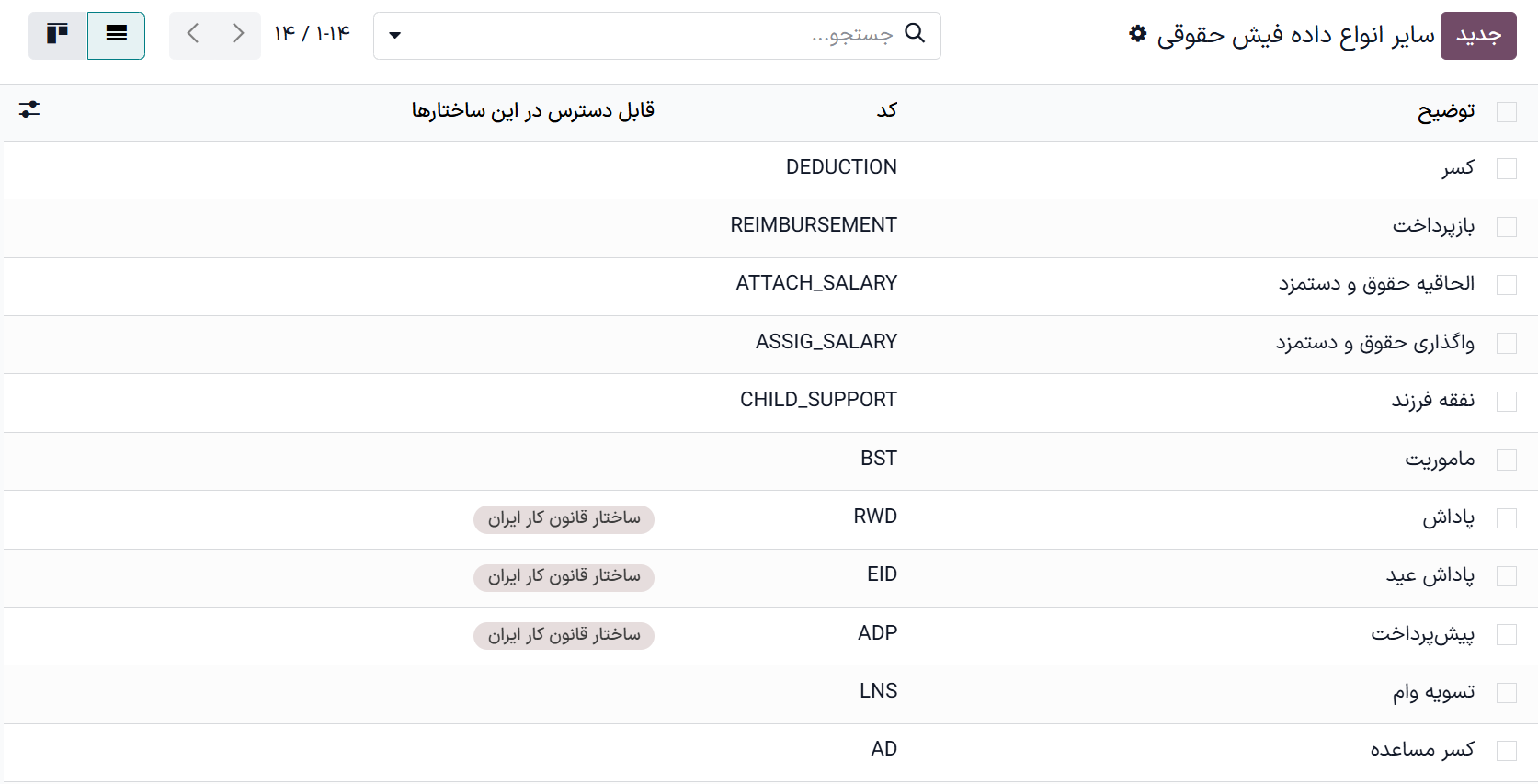
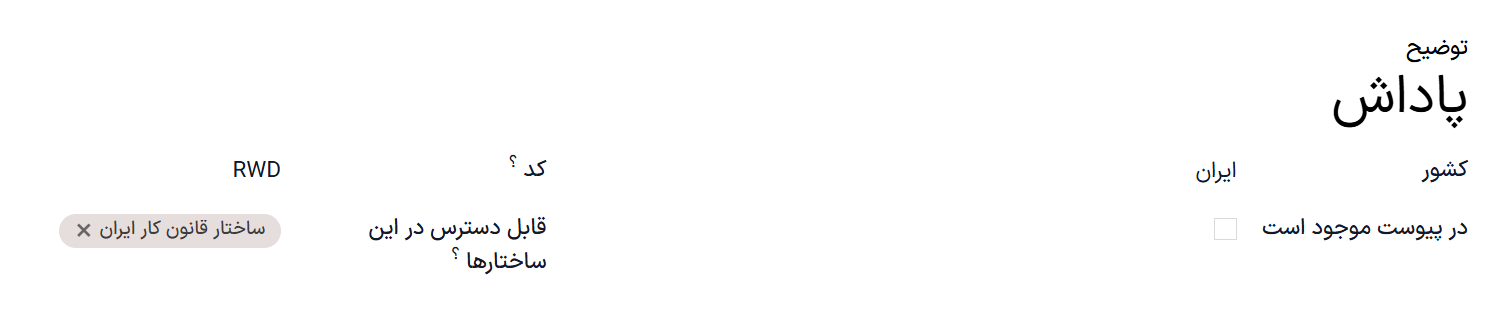
اگر نوع ورودی جدیدی مورد نیاز است که در لیست وجود ندارد، روی دکمه جدید کلیک کنید تا یک نوع ورودی جدید ایجاد کنید. توضیحات و کد را وارد کنید و مشخص کنید که به کدام ساختار اعمال میشود (در فیلد قابل دسترس در این ساختارها).
اگر ورودی باید یک الحاقیه حقوق و دستمزد باشد، کادر برای الحاقیه قابل استفاده است را تیک بزنید.
مهم
کد در قوانین حقوق و دستمزد برای محاسبه استفاده میشود. اگر فیلد قابل دسترس در این ساختارها خالی باشد، یعنی داده جدید برای تمام فیشهای حقوقی در دسترس بوده و مختص ساختار خاصی نیست.