
امتیازدهی نظرسنجیها
برای اندازهگیری عملکرد، دانش یا رضایت کلی شرکتکننده در نظرسنجی، سازمانیار امتیازهایی برای پاسخهای نظرسنجی نسبت میدهد. در پایان نظرسنجی، این امتیازها جمعبندی میشود و امتیاز نهایی شرکتکننده به دست میآید.
برای افزودن امتیاز به سؤالها، در برنامه نظرسنجیها فرم نظرسنجی مورد نظر را انتخاب کرده و سپس در تب گزینهها کلیک کنید. در بخش امتیازدهی یکی از گزینههای امتیازدهی با پاسخ در پایان یا امتیازدهی بدون پاسخ در پایان را انتخاب کنید.
امتیازدهی با پاسخ در پایان پاسخهای صحیح و نادرست شرکتکننده در نظرسنجی را پس از تکمیل نظرسنجی نشان میدهد. در صورت وجود پاسخ نادرست شکل صحیح آن نمایش داده میشود.
امتیازدهی بدون پاسخ در پایان به شرکتکننده نظرسنجی پس از تکمیل پاسخهایشان را نشان نمیدهد، بلکه تنها امتیاز نهایی نمایش داده میشود.
برای مشخص کردن پاسخ صحیح، در تب پرسشها یکی از سؤالها را انتخاب کنید. در فرم سؤال تیک گزینه این پاسخ صحیح است را برای پاسخ صحیح فعال کنید و برای آن یک امتیاز اضافه کنید.
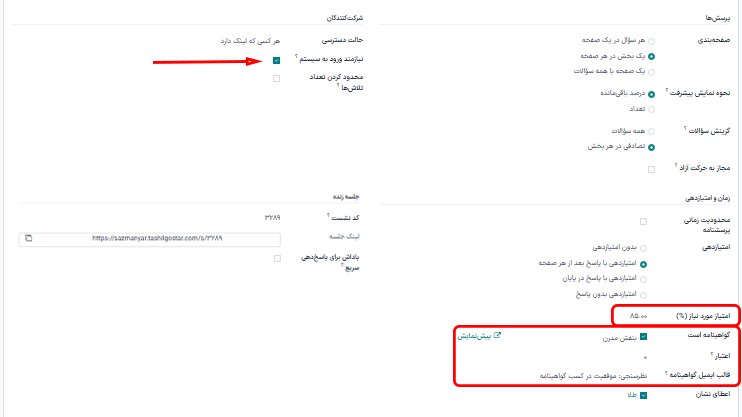
در تب گزینهها امتیاز مورد نیاز (٪) را مشخص کنید. این درصد مشخص میکند چند درصد پاسخ صحیح برای قبولی در نظرسنجی لازم است.
همچنین در تب گزینهها مدیران میتوانند نظرسنجی را به شکل گواهینامه نیز انتخاب کنند. گواهینامه نشان میدهد در این نظرسنجی سؤالاتی پرسیده میشود که سطح دانش شرکتکنندگان در مورد یک موضوع را سنجش میکند.
هنگام فعال کردن گزینه گواهینامه است باید یک قالب ایمیل گواهینامه انتخاب کنید. گواهینامه به طور خودکار با استفاده از این قالب برای کاربرانی که با نمره نهایی بیشتر یا مساوی امتیاز مورد نیاز (٪) نظرسنجی را تکمیل میکنند، ایمیل میشود.
در بخش شرکتکنندگان میتوان از شرکتکنندگان درخواست کرد برای شرکت در نظرسنجی وارد سیستم شوند. اگر گزینه نیازمند ورود به سیستم فعال باشد، دو گزینه جدید ظاهر میشوند: محدود کردن تعداد تلاشها (برای محدود کردن تعداد دفعاتی که یک شرکتکننده میتواند نظرسنجی را انجام دهد) و گزینه اعطای نشان در بخش گواهینامه در بخش امتیازدهی.
نشانها در بخش آموزش الکترونیکی پورتال کاربر نمایش داده میشوند و راهی برای تعیین دستاوردها و پاداش به شرکتکنندگان در برابر قبولی در نظرسنجی یا کسب امتیاز هستند. علاوه بر برنده جایزه، بازدیدکنندگان وب سایت نیز در صفحه دورهها میتوانند نشانهای اعطا شده را ببینند.

همچنین ملاحظه نمائید