
فیشهای حقوقی
هر فیش حقوقی سابقه تکی پرداخت است که شامل تمام جزئیات نحوه محاسبه حقوق (ساعتها، کسورات، سایر ورودیها و غیره) بوده و توسط مسئولین حقوق و دستمزد از طریق برنامه حقوق و دستمزد تولید میشود. فیشهای حقوقی میتوانند به صورت جداگانه ایجاد و پردازش شوند، یا چند فیش حقوقی میتواند به صورت یکجا، در یک دسته واحد پردازش شود.
ایجاد فیش حقوقی
فیش حقوقی جدید را میتوان از صفحه فیشهای حقوقی قابل پرداخت یا صفحه فیشهای حقوقی کارمندان ایجاد کرد.
وارد شوید و روی برای پرداخت یا تمام فیشهای حقوقی کلیک کنید. روی دکمه جدید در گوشه بالا و چپ کلیک کنید و فرم فیش حقوقی خالی بارگذاری میشود.
فرم فیش حقوقی
اطلاعات زیر را در فرم فیش حقوقی پر کنید:
کارمند: با استفاده از منوی کشویی، کارمند را در این فیلد انتخاب کنید. این فیلد الزامی است. پس از انجام انتخاب، سایر فیلدها ممکن است بر اساس پرونده کارمند به طور خودکار تکمیل شوند.
توجه
توصیه میشود تنها برای کارمندانی فیش حقوقی ایجاد کنید که قبلاً در پایگاه داده موجود هستند. اگر رکورد جاری برای کارمند وجود ندارد (و بنابراین قرارداد کارمند وجود ندارد)، توصیه میشود کارمند جدید را در برنامه کارمندان پیش از ایجاد فیشهای حقوقی برای آن کارمند ایجاد کنید. برای دستورالعملهای نحوه افزودن کارمند، به راهنمای کارمند جدید مراجعه کنید.
قرارداد: قرارداد فعلی برای کارمند انتخاب شده این فیلد را تکمیل میکند. این فیلد الزامی است.
مهم
تمام کارمندان ملزم به داشتن قرارداد برای تولید فیشهای حقوقی هستند. علاوه بر این، تنها یک قرارداد میتواند برای هر کارمند در مرحله در حال اجرا باشد، بنابراین قرارداد فعلی این فیلد را تکمیل میکند و توصیه نمیشود در این فیلد تغییری ایجاد کنید.
دسته: با استفاده از منوی کشویی، دسته فیش حقوقی که این فیش حقوقی جدید باید به آن اضافه شود را در صورت وجود انتخاب کنید.
ساختار: ساختار لینکشده به قرارداد کارمند به طور پیشفرض این فیلد را به صورت خودکار پر میکند. در صورت تمایل، از منوی کشویی برای انتخاب ساختار متفاوت استفاده کنید.
دوره: روز اول تا روز آخر ماه جاری به طور پیشفرض فیلدهای دوره را به صورت خودکار پر میکند. تاریخها در صورت تمایل قابل تغییر هستند.
برای تغییر تاریخ شروع، روی اولین تاریخ در فیلد دوره کلیک کنید تا یک تقویم پاپآپ آشکار شود. به ماه مورد نظر بروید و روی روز مورد نظر کلیک کنید تا آن تاریخ خاص انتخاب شود.
این فرآیند را برای تغییر تاریخ پایان فیش حقوقی تکرار کنید. این فیلدها الزامی هستند.
توجه
معمولاً، پس از انتخاب در فیلد کارمند، سازمانیار سایر فیلدهای الزامی (به جز فیلد دوره) را به صورت خودکار پر میکند، اما تنها در صورتی که آن اطلاعات قبلاً در فرم آن کارمند در برنامه کارمندان موجود باشد.
مهم
اگر تغییراتی در فیلدهای تکمیلشده خودکار ایجاد شود، توصیه میشود با دپارتمان حسابداری بررسی کنید تا اطمینان حاصل شود هر سندی که بر برنامه حسابداری تأثیر میگذارد، صحیح است.
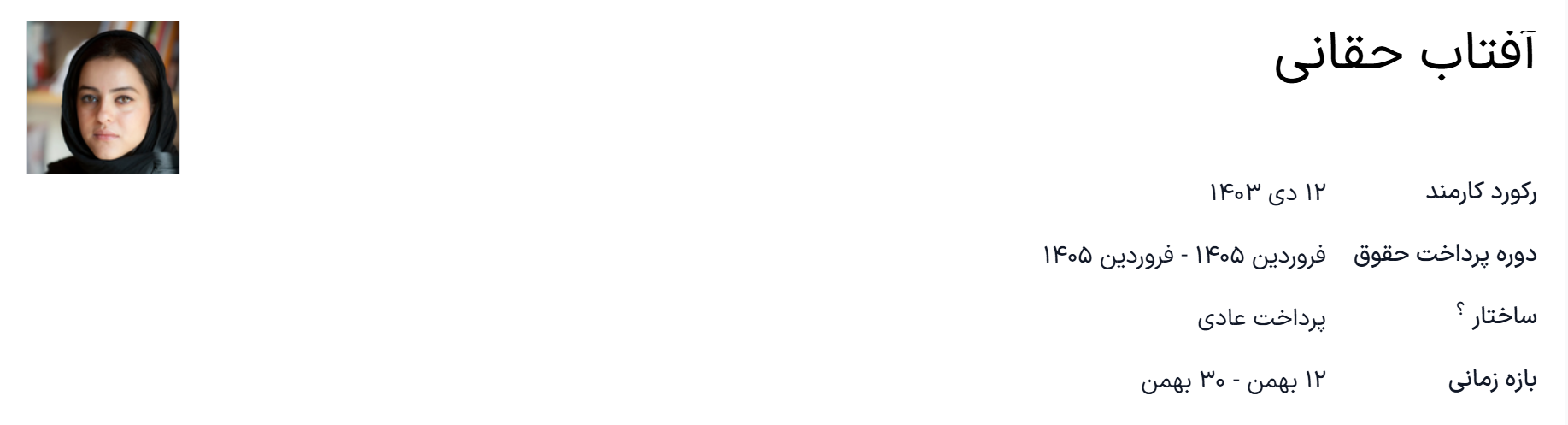
تب روزهای کار شده و ورودیها
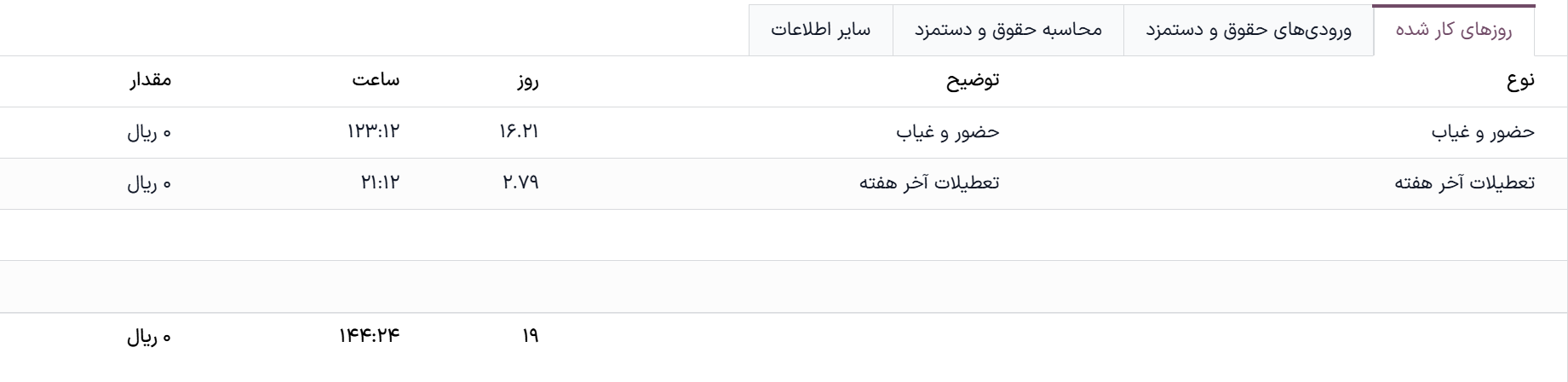
تب روزهای کارکرد و ورودیها جزئیات تعداد روزها و ساعاتی که کارمند در طول دوره زمانی مشخصشده در قسمت بالای فرم فیش حقوقی کار کرده است را شرح میدهد و بر اساس فیلدهای قرارداد و ساختار انتخاب شده محاسبه میشود.
بخش روزهای کارکرد به طور خودکار تکمیل میشود و تمام سوابق حضور و غیاب فردی برای دوره زمانی، شامل هم زمان کارکرد و هم هرگونه مرخصی گرفته شده را فهرست میکند.
هر ورودی جداگانه نوع، توضیحات، تعداد روزها، تعداد ساعتها و مجموع مبلغ را فهرست میکند.
سوابق اضافی نمیتوانند برای روزهای کارکرد و ورودیها ایجاد شوند زیرا طبق سوابق حضور و غیاب کارمند یا برنامه کاری در پرونده کارمند ایشان به صورت خودکار تکمیل میشود.
بخش سایر ورودیها جایی است که ورودیهای اضافی مانند کسورات، بازپرداختها و هزینهها فهرست میشوند.
هر مورد جداگانه نوع، توضیحات و تعداد را فهرست میکند. برای افزودن یک ورودی جدید، روی افزودن سطر کلیک کنید و با استفاده از منوی کشویی، نوع را انتخاب کنید. سپس، یک توضیحات کوتاه وارد کنید و در آخر، تعداد را وارد نمایید.
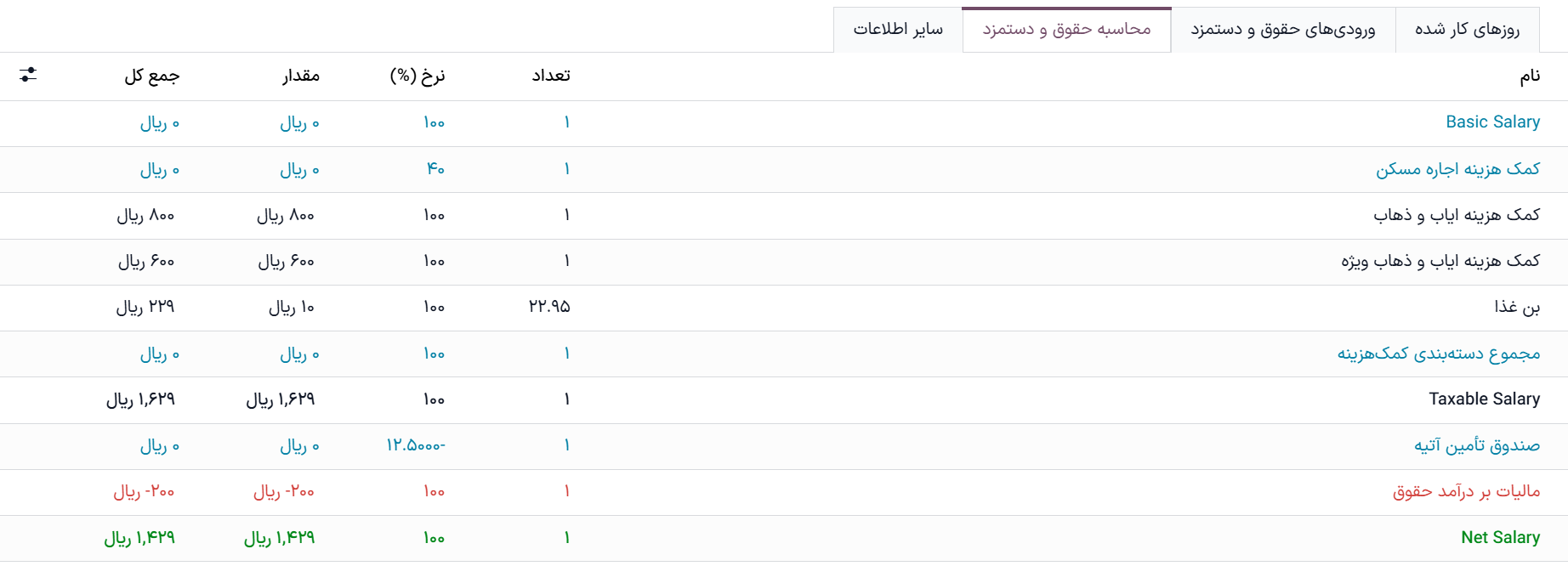
تب محاسبه حقوق و دستمزد
تب محاسبه حقوق جایی است که تمام قوانین حقوق فردی فهرست و محاسبه میشوند، شامل همه چیز از حقوق کارمند گرفته تا تمام کسورات و مزایا، مانند مالیاتها، هزینهها، سهم بیمه و هر مورد دیگری که با بومیسازی حقوق و دستمزد نصب شده مرتبط است.
هنگامی که فیش حقوقی برای اولین بار ایجاد میشود، این تب خالی میماند. روی دکمه محاسبه برگه در گوشه بالا و چپ کلیک کنید و تب محاسبه حقوق تکمیل میشود.
مهم
امکان ویرایش این تب وجود ندارد، زیرا محاسبات بر اساس سایر ورودیهای فیش حقوقی انجام میشود.
نکته
دکمه محاسبه برگه پس از کلیک ناپدید نمیشود، بنابراین فیش حقوقی را میتوان در هر زمانی پیش از پردازش آن دوباره محاسبه کرد.
اگر نیاز به ایجاد تغییراتی در تب روزهای کارکرد و ورودیها است، روی دکمه محاسبه برگه کلیک کنید تا فیش حقوقی دوباره محاسبه شود.
تب سایر اطلاعات
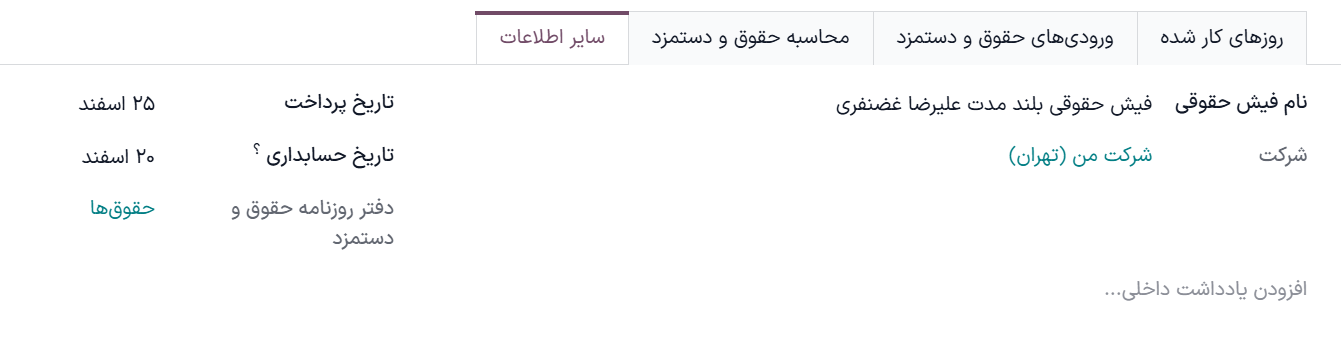
تب سایر اطلاعات شامل اطلاعاتی است که مورد نیاز هستند، اما برخلاف سایر تبها، با هیچ ورودی یا محاسبهای مرتبط نیستند.
فیلد نام فیش حقوقی بر اساس نام کارمند و بازه زمانی مربوط به فیش حقوقی به صورت خودکار درج میشود. هرگونه ویرایش دلخواه را در نام این فیلد اعمال کنید. این فیلد الزامی است.
فیلد شرکت نیز بر اساس پرونده کارمند به صورت خودکار تکمیل میشود و قابل تغییر نیست.
تاریخ پایان انتخاب شده در فیلد دوره در نیمه بالای فرم، فیلدهای تاریخ بسته شدن و تاریخ حساب را به صورت پیشفرض تکمیل میکند. تاریخ بسته شدن تاریخی است که پرداخت برای کارمند صادر میشود، در حالی که تاریخ حساب تاریخ پایانی است که فیش حقوقی پوشش میدهد. در صورت نیاز، تاریخها را تغییر دهید.
فیلد دفتر روزنامه حقوق به صورت پیشفرض تکمیل میشود و قابل ویرایش نیست. این همان دفتر روزنامه حسابداری است که چک حقوق در آن ثبت میشود.
اگر یادداشتها یا اطلاعات تکمیلی دیگری برای فیش حقوقی مورد نیاز است، آنها را به فیلد افزودن یک یادداشت داخلی... اضافه کنید.
پردازش فیش حقوقی
هنگامی که تمام اطلاعات لازم در فیش حقوقی وارد شد، فیش حقوقی قابل پردازش است. ابتدا، یک پیشنویس سند دفتر روزنامه ایجاد میشود، سپس یک گزارش پرداخت و در نهایت، حقوق کارمند پرداخت میشود.
نکته
پیش از پردازش فیشهای حقوقی، بهتر است بخش هشدارها در داشبورد برنامه حقوق و دستمزد را بررسی کنید. در اینجا، تمام مسائل احتمالی مربوط به حقوق و دستمزد نمایش داده میشود.
برای مشاهدهٔ هشدارها، وارد شوید. هشدارها در گوشه بالا و راست داشبورد ظاهر میشوند.
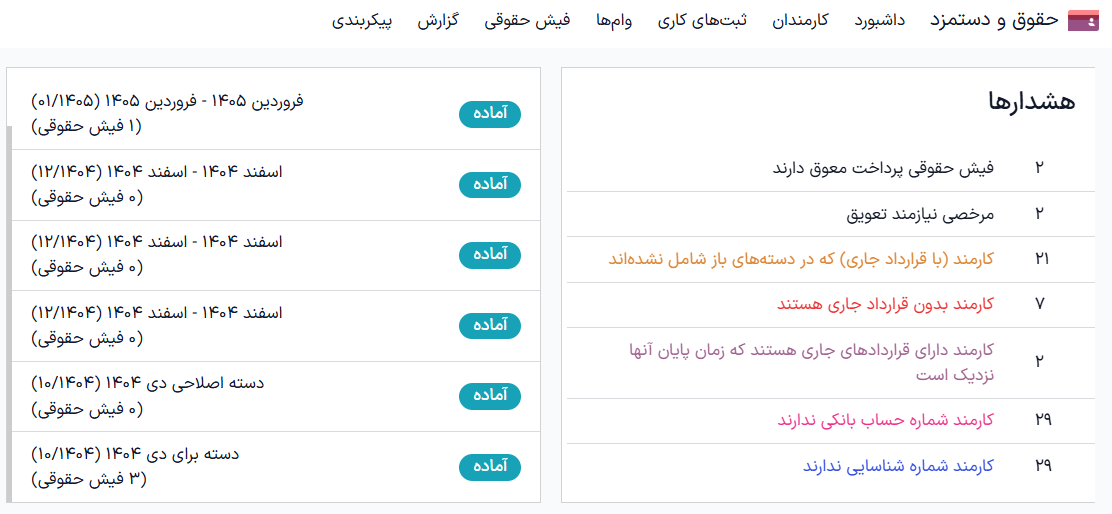
هشدارها بر اساس نوع گروهبندی میشوند، مانند کارمندان بدون قرارداد در حال اجرا یا کارمندان بدون شماره حساب بانکی. برای مشاهدهٔ تمام ثبتهای مرتبط با آن مشکل، روی هشدار کلیک کنید.
اگر هشدارها برطرف نشوند، در هر مرحله از فرآیند پردازش فیش حقوقی، ممکن است خطایی رخ دهد. خطاها در یک پنجره پاپآپ ظاهر میشوند و جزئیات خطا و نحوه برطرف کردن آنها را ارائه میدهند.
ایجاد پیشنویس سند
هنگامی که همه چیز در فرم فیش حقوقی صحیح بود، روی دکمه ایجاد پیشنویس سند کلیک کنید تا فیش حقوقی ایجاد شود. یک پنجره پاپآپ تأیید ظاهر میشود که میپرسد آیا مطمئن هستید که میخواهید ادامه دهید؟. برای تأیید روی تأیید کلیک کنید.
پس از ایجاد پیشنویس فیش حقوقی، وضعیت به انجام شد تغییر میکند، یک دکمهٔ هوشمند سند دفتر روزنامه (پیشنویس) در بالا ظاهر میشود و دکمههای اضافی در گوشه بالا و چپ ظاهر میشوند.
توجه
پس از ایجاد سند پیشنویس، سازمانیار فیش حقوقی را تأیید شده در نظر میگیرد.
روی دکمهٔ هوشمند سند دفتر روزنامه (پیشنویس) کلیک کنید تا جزئیات سند حسابداری را مشاهده کنید. برای قطعی کردن سند روی ارسال کلیک کنید. با استفاده از منوی مسیر یابی، به فیش حقوقی بازگردید.
پس از اینکه سند دفتر روزنامه ارسال شد، دکمهٔ هوشمند در بالا به سند دفتر روزنامه (ارسال شده) تغییر میکند.
توجه
تا زمانی که سند دفتر روزنامه ارسال نشود، حقوق کارمندان قابل پرداخت نیست.
ایجاد گزارش پرداخت
هنگامی که وضعیت فیش حقوقی به انجام شد تغییر کرد، باید یک گزارش پرداخت ایجاد شود. گزارش پرداخت سندی است که حاوی تمام اطلاعات لازم برای انتقال درآمدهای کارمند از حساب بانکی شرکت به حساب آنهاست. این گزارشها توسط واحد حقوق و دستمزد به موسسه مربوطه ارسال میشوند.
روی ایجاد گزارش پرداخت کلیک کنید تا یک پنجره پاپآپ باز شود. با استفاده از منوی کشویی، فرمت خروجی گزارش پرداخت را انتخاب کنید. دو گزینه پیشفرض موجود NACHA و CSV هستند. NACHA مخفف National Automated Clearing House Association است و انتخاب آن یک فایل ACH سازگار ایجاد میکند که به بانک شرکت ارسال میشود.
توجه
گزینههای دیگر ممکن است بسته به بومیسازی حقوق و دستمزد نصب شده در پایگاه داده در دسترس باشند.
اگر CSV انتخاب شود، سایر فیلدها مخفی میشوند.
سپس، دفتر روزنامه بانک مورد نظری که چک حقوق در آن ثبت میشود را انتخاب کنید. در آخر، با استفاده از انتخابگر تقویم، تاریخ صدور چک حقوق را در فیلد تاریخ مؤثر تنظیم کنید.
پس از پیکربندی پنجره پاپآپ، روی دکمه ایجاد کلیک کنید؛ فایل در فرم فیش حقوقی، در فیلد جدید گزارش پرداخت ظاهر میشود.
پرداخت به کارمند
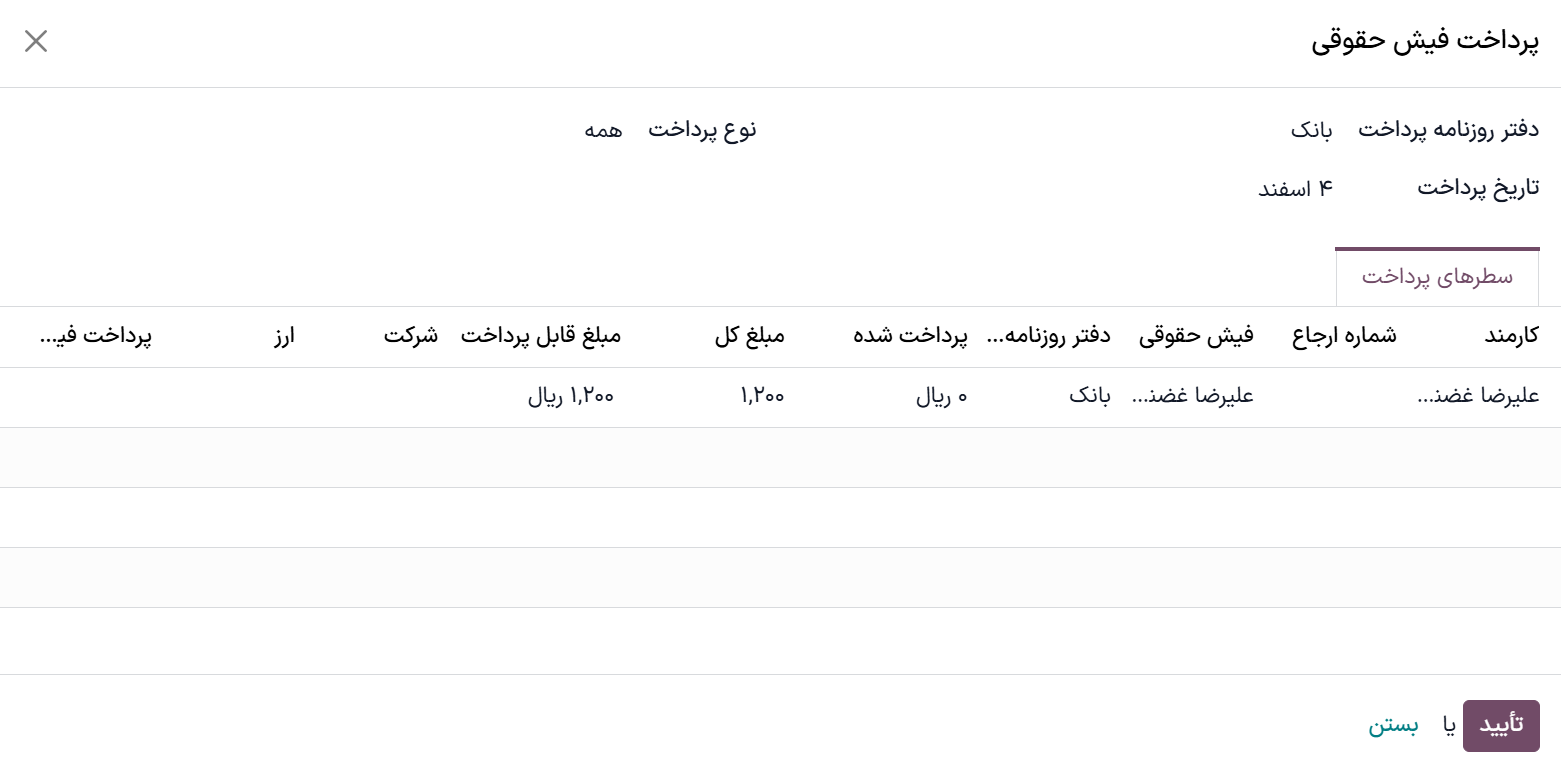
سپس، پرداخت باید برای کارمند ارسال شود. برای این کار، روی دکمه پرداخت در گوشه بالا و چپ کلیک کنید. با این کار یک فرم پاپآپ پرداخت ظاهر میشود.
تمام اطلاعات لازم طبق پیکربندی فیش حقوقی در فرم از پیش تکمیل شده است، اما در صورت لزوم میتوان تغییراتی در هر یک از فیلدها به جز مبلغ ایجاد کرد. این فیلد طبق محاسبات فیش حقوقی تکمیل میشود و قابل تغییر نیست.
دفتر روزنامه: دفتر روزنامه حسابداری که فیش حقوقی در آن ثبت میشود.
روش پرداخت: با استفاده از منوی کشویی، روش پرداخت به کارمند را انتخاب کنید. گزینههای پیشفرض عبارتند از:
پرداخت دستی: اگر به روشی غیر از چک یا NACHA به کارمند پرداخت میکنید، این گزینه را انتخاب کنید.
چک: زمانی که چکی مستقیماً برای کارمند صادر میکنید، این گزینه را انتخاب کنید.
NACHA: اگر از National Automated Clearing House Association برای انتقال پرداخت به کارمند از طریق واریز مستقیم استفاده میکنید، این گزینه را انتخاب کنید.
پرداختهای گروهی: اگر کارمند چند فیش حقوقی برای یک بازه زمانی مشابه دارد (مثلاً حقوق، بازپرداخت هزینه و چکهای پورسانت)، این کادر را تیک بزنید تا همه پرداختها در یک پرداخت گروهبندی شوند.
تاریخ پرداخت: با استفاده از انتخابگر تقویم، تاریخی که قرار است به کارمند پرداخت شود را انتخاب کنید.
پس از تکمیل فرم پاپآپ پرداخت، روی دکمه ایجاد پرداختها کلیک کنید تا پرداخت پردازش شود.
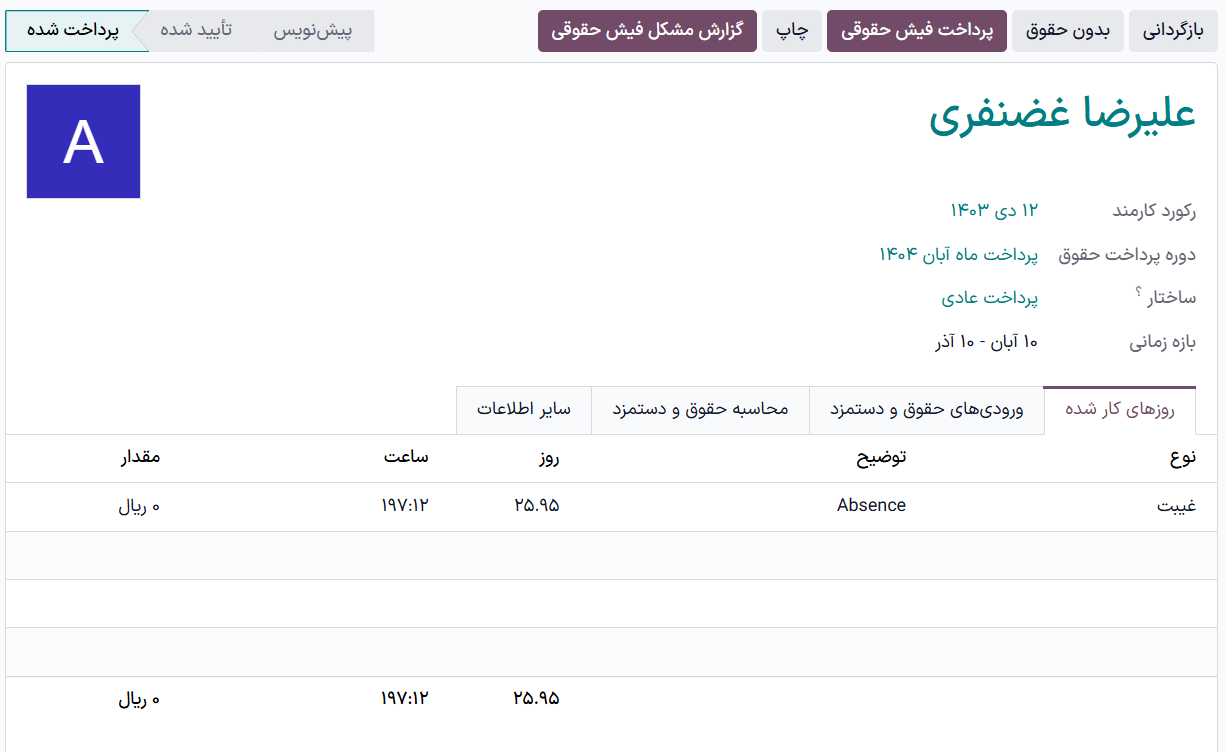
پس از پردازش پرداخت و اطمینان از صدور چکها یا واریز مستقیم وجوه به حساب بانکی کارمند، روی دکمه علامتگذاری به عنوان پرداخت شده کلیک کنید تا فیش حقوقی به عنوان پرداختشده علامتگذاری شود.
مهم
برای اینکه فیش حقوقی پرداخت شود، کارمند باید یک حساب بانکی ثبت شده در تب اطلاعات خصوصی پرونده کارمندی خود داشته باشد و حساب بانکی باید به عنوان مورد اعتماد علامتگذاری شده باشد.
اگر اطلاعات بانکی وجود نداشته باشد، یا بانک به عنوان مورد اعتماد فهرست نشده باشد، فیشهای حقوقی قابل پرداخت نیستند و هنگام کلیک روی دکمه پرداخت خطایی ظاهر میشود. پرونده کارمند را ویرایش کنید و اطلاعات بانکی را اضافه کنید یا در صورت نیاز، حساب بانکی را تأیید (مورد اعتماد) کنید.
بازپرداخت فیش حقوقی
هنگام بازپرداخت یک پرداخت، بازپرداخت با ایجاد فیش حقوقی با مبلغ منفی نسبت به فیش حقوقی اصلی انجام میشود.
Example
به یک کارمند اشتباهاً ۵,۰۰۰.۰۰ دلار در چک حقوق پرداخت شده است. هنگام بازپرداخت فیش حقوقی، یک فیش حقوقی جدید به مبلغ ۵,۰۰۰.۰۰- دلار ایجاد میشود.
اگر نیاز به بازپرداخت یک پرداخت است، وارد فیش حقوقی مربوطه شوید و روی دکمه بازپرداخت که در بالا و چپ صفحه قرار دارد، کلیک کنید. داشبورد بازپرداخت فیش حقوقی بارگذاری میشود و تمام فیشهای بازپرداخت در نمای فهرست ظاهر میشوند.
توجه
از آنجا که بازپرداختها معمول نیستند، معمولاً فقط همان فیش حقوقی که در حال بازپرداخت است در لیست ظاهر میشود.
به صورت پیشفرض، فیش حقوقی بازپرداخت دارای وضعیت در انتظار است. این فیش حقوقی بازپرداخت به همان روشی که فیش حقوقی عادی پردازش میشود، پردازش میشود.
چاپ فیش حقوقی
برای چاپ فیش حقوقی، روی دکمه چاپ در گوشه بالا و چپ رکورد فیش حقوقی کلیک کنید. یک فایل PDF دانلود میشود، فیش حقوقی در کادر گفتگو ظاهر میشود و فایل به رکورد فیش حقوقی ضمیمه میشود.
مشاهده تمام فیشهای حقوقی
برای مشاهدهٔ همه فیشهای حقوقی، صرف نظر از وضعیت، وارد شوید. صفحه فیشهای حقوقی کارمندان بارگیری میشود و تمام فیشهای حقوقی را، سازماندهی شده بر اساس دسته، در یک نمای لیستی تو در توی پیشفرض نمایش میدهد.
روی ▶ (فلش راست) در کنار نام هر دسته کلیک کنید تا لیست باز شود و تمام فیشهای حقوقی موجود در آن دسته خاص، همراه با تمام جزئیات فیش حقوقی مشاهده شود.
تعداد فیشهای حقوقی در دسته در داخل پرانتز بعد از نام دسته نوشته شده است. وضعیت هر فیش حقوقی در سمت چپ ظاهر میشود و یکی از وضعیتهای زیر را نشان میدهد:
پیشنویس: فیش حقوقی ایجاد شده است و هنوز زمان برای ویرایش وجود دارد، زیرا مقادیر محاسبه نشدهاند.
در انتظار: فیش حقوقی محاسبه شده است و جزئیات حقوق را میتوان در تب محاسبه حقوق و دستمزد مشاهده کرد.
انجام شده: فیش حقوقی محاسبه شده و آماده پرداخت است.
پرداخت شده: به کارمند پرداخت شده است.
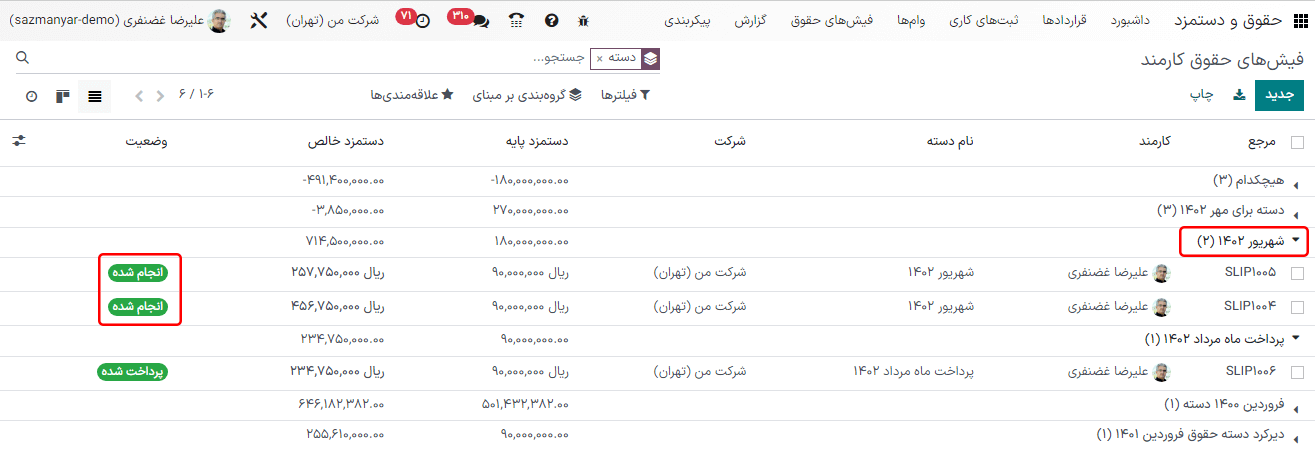
برای مشاهدهٔ جزئیات فیش حقوقی در صفحهای جداگانه، بر روی یکی از فیشهای حقوقی کلیک کنید. با استفاده از منوی بالای صفحه، با کلیک بر فیشهای حقوقی کارمند به نمای لیست تمام فیشهای حقوقی برگردید.
یک فیش حقوقی جدید میتواند از صفحه فیشهای حقوقی کارمند، با کلیک بر روی دکمه جدید در گوشه بالا و چپ ایجاد شود. این کار یک صفحه فرم فیش حقوقی خالی جداگانه را نمایش میدهد. در آن صفحه فرم فیش حقوقی خالی، تمام اطلاعات لازم را همانطور که در بخش ایجاد فیش حقوقی توضیح داده شده است، وارد کنید.
فیشهای حقوقی همچنین میتوانند به یک صفحه گسترده اکسل صادر شوند. برای خروجی گرفتن از همه فیشهای حقوقی، روی آیکون (چرخدنده) در انتهای عبارت فیشهای حقوقی کارمند در گوشه بالا و چپ کلیک کنید. این کار یک منوی کشویی را نمایش میدهد. روی خروجی گرفتن از همه کلیک کنید تا از همه فیشهای حقوقی در یک صفحه گسترده خروجی بگیرید.
برای خروجی گرفتن از فیشهای حقوقی انتخابی، ابتدا فیشهای حقوقی مورد نظر برای خروجی را از لیست انتخاب کنید. سپس، روی کادر انتخاب در سمت چپ هر فیش حقوقی کلیک کنید تا انتخاب شود. با انتخاب فیشهای حقوقی، یک دکمهٔ هوشمند در بالای وسط صفحه ظاهر میشود که تعداد فیشهای حقوقی انتخاب شده را نشان میدهد. سپس، روی آیکون عملیات در بالای وسط صفحه کلیک کنید و خروجی را بزنید.
توجه
در هر دو صفحه برای پرداخت و همه فیشهای حقوقی تمام جزئیات اطلاعات هر فیش حقوقی را نشان میدهند.
مشاهده فیشهای حقوقی جهت پرداخت
برای مشاهدهٔ فقط فیشهای حقوقی در انتظار پردازش، وارد شوید.
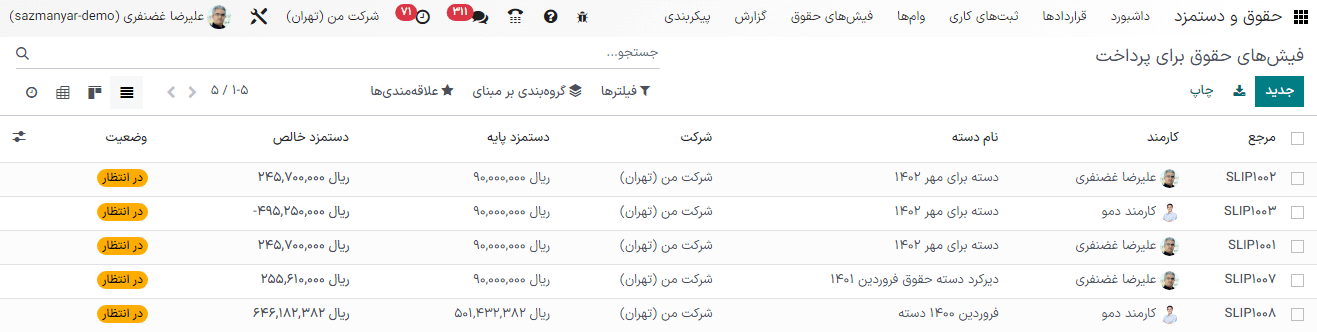
هر فیش حقوقی دارای کد ارجاع، نام کارمند، نام دسته، شرکت، دستمزد پایه، دستمزد ناخالص، دستمزد خالص و وضعیت فیش حقوقی است.
برای مشاهدهٔ جزئیات فیش حقوقی، روی فیش حقوقی کلیک کنید.
فیشهای حقوقی را به همان روشی که فیش حقوقی عادی پردازش میشود، یا به صورت دستهای پردازش کنید.