
گروههای ایمیل
قابلیت گروههای ایمیل به بازدیدکنندگان وب سایت امکان میدهد تا بهصورت عمومی از طریق ایمیل بحث و گفتگو کنند. بازدیدکنندگان میتوانند با پیوستن به یک گروه، ایمیلهای سایر اعضای گروه (یعنی کاربران وب سایت که در گروه عضو شدهاند) را دریافت کرده و ایمیلهای جدیدی برای همه اعضای گروه ارسال نمایند.
برای فعال کردن این قابلیت، ماژول گروه ارسال در وب سایت (website_mail_group) را نصب کنید.
توجه
ویژگی گروههای ایمیل را نباید با ایمیلهای بازاریابی در برنامه بازاریابی با ایمیل اشتباه گرفت.
پیکربندی گروههای ایمیل
برای پیکربندی گروههای ایمیل به این صورت عمل کنید:
برای پیکربندی یک دامنه اختصاصی برای ایمیل مستعار، وارد تنظیمات عمومی شوید، به بخش پیامرسان اسکرول کنید، سپس ویژگی سرور ایمیل سفارشی را فعال کرده و دامنه مستعار (به عنوان مثال،
@mycompany.com) را وارد نمایید.یا وارد شوید و جدید را بزنید.
نام گروه، ایمیل مستعار و توضیحات را مشخص کنید.
گزینه مدیریت این گروه را فعال کنید و اگر میخواهید پیامهای این گروه را مدیریت کنید میتوانید مدیران را مشخص کنید. همچنین، اگر گروه مدیریت شده نیست، میتوانید کاربران مسئول را مشخص کنید که میتوانند پیامهای گروه را مدیریت کنند.
در تب حریم خصوصی، مشخص کنید چه کسانی میتوانند در گروه ایمیل عضو شوند:
همه: برای اینکه گروه را عمومی کنید تا هر کسی بتواند در آن عضو شود؛
فقط اعضاء: برای اینکه فقط به کاربرانی که به عنوان عضو تعریف شدهاند اجازهٔ عضویت در گروه داده شود؛
لیست منتخبی از کاربران: برای اینکه فقط کاربرانی از گروه مجاز در گروه ایمیل مشترک شوند.
اگر گروه ایمیل مدیریت میشود، میتوانید با فعال کردن اعلان خودکار در تب اعلان کاربران و نوشتن پیام اعلان، به صورت خودکار به نویسندگان اطلاع دهید که پیامشان در انتظار مدیریت است.
اگر میخواهید برای مشترکین جدید دستورالعمل ارسال کنید، ارسال دستورالعمل به مشترکین جدید را فعال کرده و آنها را در تب دستورالعملها بنویسید. این کار به ویژه زمانی مفید است که گروه ایمیل مدیریت شود.
استفاده از گروههای ایمیل
اشتراک/لغو اشتراک
بر اساس (تنظیمات گروههای ایمیل)، کاربران میتوانند از طریق صفحه وب سایت (/groups به طور پیشفرض) در گروهها مشترک شوند و اشتراک خود را لغو کنند.
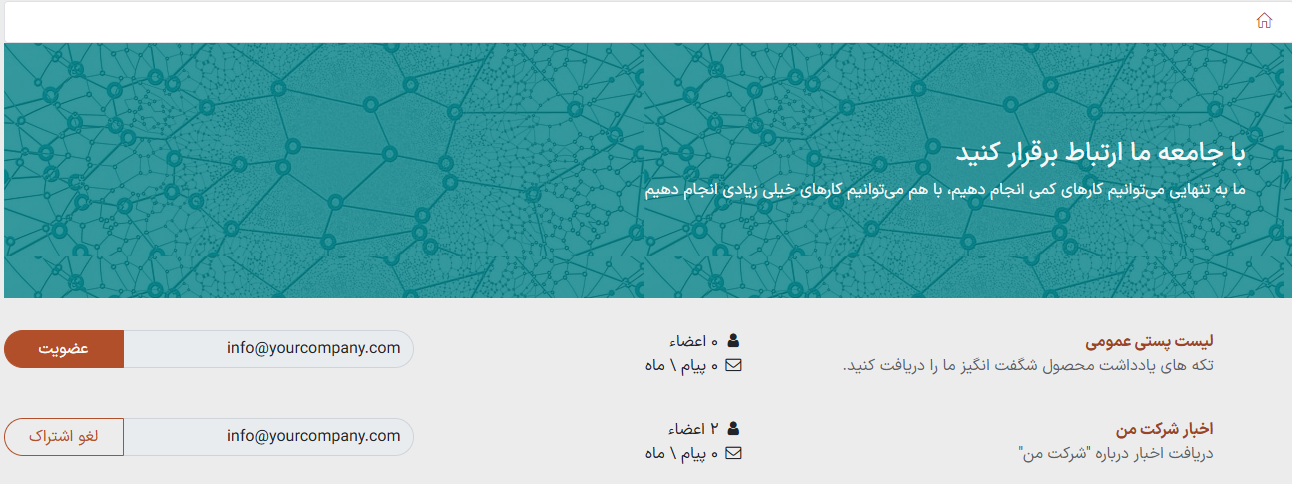
کاربران داخلی همچنین میتوانند این کار را از طریق ، با استفاده از دکمههای عضویت و ترک گروه انجام دهند.
ارسال پیام
برای ارسال پیام به گروه، کاربران وب سایت میتوانند به آدرس ایمیل گروه، ایمیل ارسال کنند. کاربران داخلی همچنین میتوانند مستقیماً از سازمانیار پیام ایجاد کنند. برای این کار، وارد شوید، گروه ایمیل را انتخاب کنید، روی دکمهٔ هوشمند ایمیلها کلیک کنید و روی جدید کلیک کنید. سپس، فیلدها را پر کنید و روی ارسال کلیک کنید.
نکته
لیست پیامها همچنین با انتخاب گروه از صفحه وب
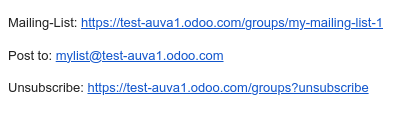
/groupsقابل دسترس است.اعضای گروه همچنین میتوانند از طریق لینکهای موجود در پاورقی هر ایمیل گروهی که دریافت کردهاند، گروه را ترک کنند، به صفحه گروه دسترسی پیدا کنند و برای گروه ایمیل ارسال نمایند.
مدیریت پیامهای گروه ایمیل
اگر ویژگی مدیریت این گروه برای گروه ارسال فعال شده باشد، یکی از «مدیران» باید پیامهای گروه را قبل از ارسال به سایر اعضا تأیید کند.
برای مدیریت پیامها، وارد شوید، گروه را انتخاب کنید و روی دکمهٔ هوشمند نیازمند بررسی کلیک کنید. میتوانید با استفاده از دکمههای انتهای سطر پیام، پیامها را مدیریت کنید یا پیامی را برای مشاهدهٔ محتوا و مدیریت آن انتخاب کنید.

کارهای زیر قابل انجام هستند:
پذیرش: برای پذیرش ایمیل و ارسال آن به اعضای گروه ایمیل.
رد کردن: برای رد کردن ایمیل. در پنجرهی باز شده، روی رد کردن بدون اطلاع کلیک کنید تا ایمیل بدون اطلاع فرستنده رد شود، یا دلیلی برای رد کردن پیام بنویسید، سپس روی ارسال و رد کردن کلیک کنید تا پیام رد شود و دلیل آن برای فرستنده ارسال شود.
لیست سفید: برای مجوز دادن به نویسنده، یعنی پذیرش خودکار تمام ایمیلهای او استفاده میشود. در نتیجه، یک قانون مدیریت برای آدرس ایمیل نویسنده با وضعیت همیشه مجاز است ایجاد میشود.
مسدود کردن: برای قرار دادن ایمیل در لیست سیاه، که یعنی بهطور خودکار همهٔ ایمیلهای او نادیده گرفته میشوند. در پنجرهٔ باز شده، روی مسدود کردن کلیک کنید تا فرستنده را بدون اطلاعرسانی مسدود کنید، یا دلیلی را ذکر کنید و سپس روی ارسال و مسدود کردن کلیک کنید تا فرستنده را مسدود کرده و دلیل را برای او ارسال کنید. در نتیجه، یک قانون مدیریت برای آدرس ایمیل فرستنده با وضعیت مسدود دائمی ایجاد میشود.
توجه
پیامها همچنین میتوانند از لیست پیامهای گروه مدیریت شوند. وارد شوید، گروه را انتخاب کنید و روی دکمهٔ هوشمند ایمیلها کلیک کنید.