
نام دامنه
نام دامنه، آدرسهای مبتنی بر متن هستند که مکانهای آنلاین مانند وب سایتها را شناسایی میکنند. آنها راهی قابل تشخیصتر و به یاد ماندنیتر برای مردم برای پیمایش اینترنت نسبت به آدرسهای IP عددی فراهم میکنند.
پایگاه دادههای آنلاین بهطور پیشفرض از یک زیر دامنه از دامنه tashilgostar.ir استفاده میکنند (مثلاً mycompany.tashilgostar.ir).
ولی میتوانید به جای این زیر دامنه، از یک دامنه سفارشی استفاده کنید، برای این کار به راهنمای ثبت نام دامنه رایگان (فقط برای پایگاه دادههای آنلاین) یا پیکربندی نام دامنهای که از قبل دارید مراجعه کنید.
رکوردهای DNS
جهت مدیریت رکوردهای DNS دامنه رایگان خود، مدیریت پایگاه داده را باز کنید، روی دکمه (چرخدنده) کنار نام پایگاه داده کلیک کنید، نامهای دامنه را انتخاب نموده و روی DNS کلیک کنید.
A: رکورد A حاوی آدرس IP دامنه است. این رکورد به طور خودکار ایجاد میشود و قابل ویرایش یا حذف نیست .
CNAME: رکوردهای CNAME یک دامنه یا زیردامنه را به دامنه دیگری هدایت میکنند. یک رکورد به طور خودکار جهت نگاشت زیردامنه
www.به پایگاه داده ایجاد میشود. چنانچه نام پایگاه داده تغییر کند، نام رکورد CNAME نیز باید تغییر یابد.MX: رکوردهای MX به سرورها دستور میدهند که ایمیلها را به کجا تحویل دهند.
TXT: رکوردهای TXT میتوانند برای اهداف مختلف (مثلاً جهت تأیید مالکیت نام دامنه) استفاده شوند.
هرگونه اصلاح در رکوردهای DNS ممکن است تا 72 ساعت زمان ببرد تا در تمام سرورهای جهان منتشر شود.
توجه
در صورت نیاز به کمک جهت مدیریت نام دامنه خود، با پشتیبانی تماس بگیرید.
صندوق پستی
پیشنهاد نام دامنه رایگان یکساله شامل صندوق پستی نیست. دو گزینه جهت لینک کردن نام دامنه با صندوق پستی وجود دارد.
استفاده از زیردامنه
میتوانید یک زیردامنه (مثلاً subdomain.yourdomain.com) ایجاد کنید تا به عنوان یک دامنه مستعار برای پایگاه داده استفاده شود. این به کاربران امکان میدهد تا از ایمیلهای دریافت شده در نام مستعار email@subdomain.yourdomain.com خود، رکوردهایی را در پایگاه داده ایجاد کنند.
برای این کار، مدیریت پایگاه داده را باز کنید، روی دکمه (چرخدنده) کنار نام پایگاه داده کلیک کرده و نامهای دامنه را انتخاب کنید. روی DNS، سپس افزودن رکورد DNS کلیک کرده و CNAME را انتخاب کنید. سپس، زیردامنه مورد نظر را در فیلد نام (مثلاً subdomain)، دامنه اصلی پایگاه داده با یک نقطه در انتها (مثلاً mycompany.odoo.com.) را در فیلد محتوا وارد کرده و روی افزودن رکورد کلیک کنید.
سپس، دامنه مستعار را به عنوان دامنه شخصی خود اضافه کنید. برای این کار روی استفاده از دامنه خودم کلیک کنید، دامنه مستعار (مثلاً subdomain.yourdomain.com) را وارد کنید، روی تأیید و سپس تأیید میکنم، انجام شد کلیک کنید.
در نهایت وارد پایگاه داده شوید و تنظیمات را باز کنید. در فیلد دامنه مستعار، دامنه مستعار (مثلاً subdomain.yourdomain.com) را وارد کنید، روی ایجاد و سپس ذخیره کلیک کنید.
استفاده از ارائهدهنده ایمیل خارجی
برای استفاده از ارائهدهنده ایمیل خارجی، باید یک رکورد MX پیکربندی کنید. برای این کار، مدیریت پایگاه داده را باز کنید، روی دکمه (چرخدنده) کنار نام پایگاه داده کلیک کرده و نامهای دامنه را انتخاب کنید. روی DNS، سپس افزودن رکورد DNS کلیک کرده و MX را انتخاب کنید. مقادیر فیلدهای نام، محتوا و اولویت را وارد کنید که به ارائهدهنده ایمیل خارجی بستگی دارد.
همچنین ملاحظه نمائید
فضای کاری گوگل
برای استفاده از نام دامنه رایگان خود در جیمیل، در Google Workspace ثبت نام کنید.
در فرآیند ثبت نام، هنگامی که از شما خواسته میشود روشی برای راهاندازی حساب خود انتخاب کنید، گزینه راهاندازی با استفاده از دامنه موجود را انتخاب کنید و هنگامی که پرسیده میشود نام دامنه کسبوکار شما چیست؟، دامنه خود (مثلاً yourdomain.com) را وارد کنید.
تأیید مالکیت دامنه
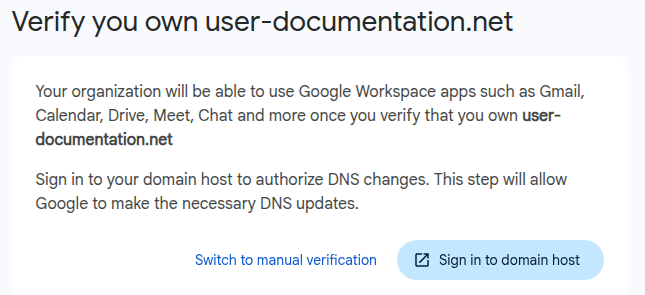
به Google Workspace وارد شوید. هنگامی که برای تأیید مالکیت دامنه از شما سؤال شد، روی تغییر به تأیید دستی کلیک کنید.
gandi.netرا به عنوان میزبان دامنه انتخاب کرده و روی ادامه کلیک کنید.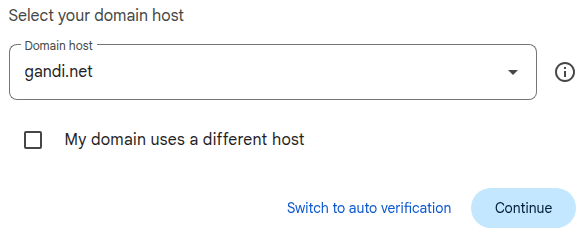
محتوای فیلد مقدار را در رکورد TXT کپی کنید. پنجره را باز بگذارید.

مدیریت پایگاه داده را باز کنید، روی دکمه (چرخدنده) کنار نام پایگاه داده کلیک کرده و نامهای دامنه را انتخاب کنید. روی DNS، سپس افزودن رکورد DNS کلیک کرده و TXT را انتخاب کنید.
@را در فیلد نام وارد کنید، مقدار ارائه شده توسط گوگل را در فیلد محتوا جایگذاری کنید و روی افزودن رکورد کلیک کنید.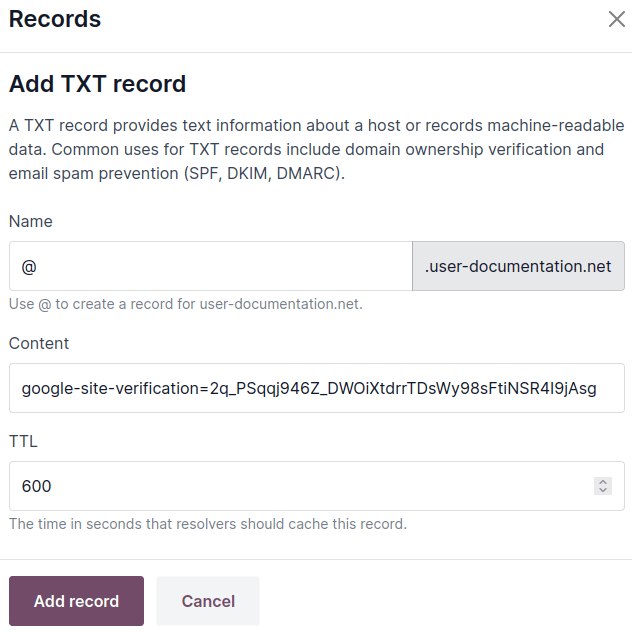
به Google Workspace بازگردید، کادر پایین صفحه را تیک بزنید و روی تأیید کلیک کنید.
همچنین ملاحظه نمائید
هدایت ایمیلها به جیمیل
مدیریت پایگاه داده را باز کنید، روی دکمه (چرخدنده) کنار نام پایگاه داده کلیک کرده و نامهای دامنه را انتخاب کنید. روی DNS، سپس افزودن رکورد DNS کلیک کرده و MX را انتخاب کنید.
@را در فیلد نام،1را در فیلد اولویت،smtp.google.com.را در فیلد محتوا وارد کرده و روی افزودن رکورد کلیک کنید.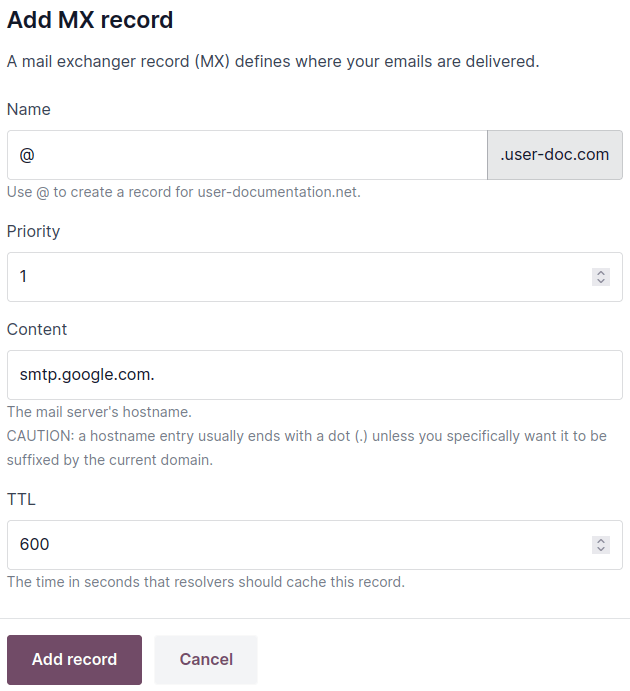
کنسول ادمین Google Workspace را باز کنید، روی فعالسازی جیمیل برای دامنه خود کلیک کرده و مراحل را دنبال کنید.
همچنین ملاحظه نمائید
راهنمای ادمین Google Workspace: تنظیم رکوردهای MX برای Google Workspace
پیکربندی نام دامنه موجود
اگر از قبل نام دامنهای دارید، میتوانید از آن برای وب سایت خود استفاده کنید.
هشدار
اکیداً توصیه میشود این مراحل را به ترتیب دنبال کنید تا از هرگونه مشکل در اعتبارسنجی گواهی SSL جلوگیری شود:
ریدایرکت نام دامنه اصلی (اختیاری، اما توصیه میشود)
یک رکورد CNAME اضافه کنید
افزودن رکورد CNAME برای ریدایرکت نام دامنه به آدرس پایگاه داده الزامی است.
آدرس هدف رکورد CNAME باید آدرس پایگاه داده شما باشد که در زمان ایجاد آن تعریف شده است (مثلاً mycompany.odoo.com).
آدرس هدف رکورد CNAME باید آدرس اصلی پروژه باشد، که میتوان آن را در Odoo.sh از مسیر پیدا کرد، یا برای یک برنچ خاص (تولید، استیج یا توسعه) از و کلیک روی چگونه دامنه خود را تنظیم کنم؟، آدرس مورد نظر را یافت. پیامی نشان میدهد که رکورد CNAME شما باید کدام آدرس را هدف قرار دهد.
دستورالعملهای خاص به سرویس میزبانی DNS شما بستگی دارد.
ریدایرکت دامنه اصلی (بدون پیشوند)
توجه
اگرچه اختیاری است، اما تکمیل این مرحله توصیه میشود.
برای اینکه بازدیدکنندگان بتوانند از نام دامنه اصلی شما (نام دامنهای بدون هیچ گونه زیردامنه یا پیشوند) (yourdomain.com) استفاده کنند، ایجاد ریدایرکت ۳۰۱ (ریدایرکت دائمی از یک URL به دیگری) به www.yourdomain.com الزامی است:
از
http://yourdomain.comبهhttps://www.yourdomain.comواز
https://yourdomain.comبهhttps://www.yourdomain.com.
دستورالعملهای خاص به سرویس میزبانی DNS شما بستگی دارد. با این حال، همه آنها امکان هدایت دامنه اصلی با اتصال امن HTTPS را ارائه نمیدهند. اگر با مشکلی مواجه شدید، توصیه میکنیم از Cloudflare استفاده کنید.
استفاده از Cloudflare برای ایمنسازی و ریدایرکت دامنه اصلی
نام دامنه خود را در داشبورد Cloudflare وارد کرده و اسکن سریع رکوردهای DNS را انتخاب کنید.
یک طرح انتخاب کنید (طرح رایگان کافی است).
دستورالعملها و توصیههای Cloudflare را برای تکمیل فعالسازی دنبال کنید.
یک رکورد CNAME برای هدایت دامنه اصلی خود (
yourdomain.com) به زیردامنهwww(مثلاًwww.yourdomain.com) اضافه کنید. برای این کار، در منوی ناوبری روی DNS کلیک کنید، سپس روی دکمه افزودن رکورد کلیک کرده و از پیکربندی زیر استفاده کنید:نوع: CNAME
نام:
@(یاyourdomain.com)هدف: مثلاً
www.yourdomain.comوضعیت پروکسی: پروکسی شده

یک رکورد CNAME دوم دیگر برای هدایت زیردامنه
www(مثلاًwww.yourdomain.com) به آدرس پایگاه داده خود (مثلاًmycompany.odoo.com) با استفاده از پیکربندی زیر اضافه کنید:نوع: CNAME
نام: مثلاً
www.yourdomain.comهدف: مثلاً
mycompany.odoo.comوضعیت پروکسی: فقط DNS

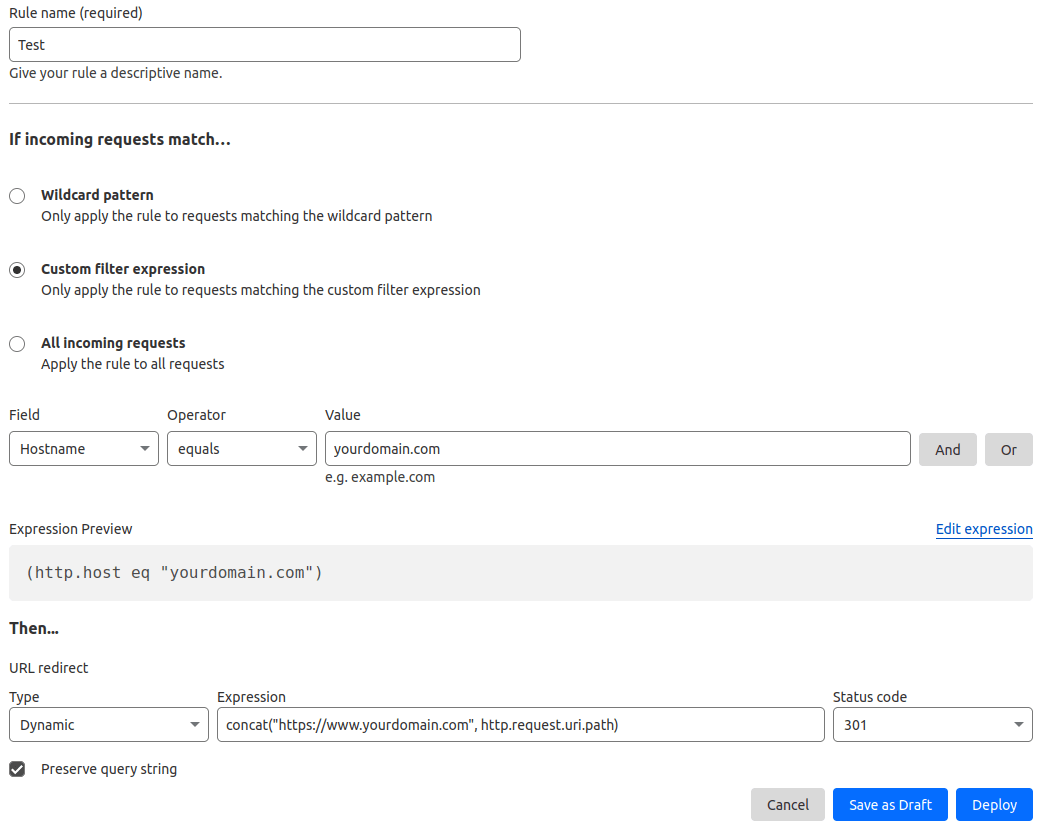
یک قانون ریدایرکت دائمی (۳۰۱) دامنه اصلی خود (مثلاً
yourdomain.com) هم بهhttp://و هم بهhttps://تعریف کنید. برای این کار وارد شوید و در بخش قوانین ریدایرکت، روی ایجاد قانون کلیک کنید:نام قانون دلخواهی را وارد کنید.
در بخش اگر درخواستهای ورودی مطابقت دارند...، عبارت فیلتر سفارشی را انتخاب کرده و از پیکربندی زیر استفاده کنید:
فیلد: نام میزبان
عملگر: برابر است با
مقدار: مثلاً
yourdomain.com
در بخش سپس...، از پیکربندی زیر استفاده کنید:
نوع: پویا
عبارت: مثلاً
concat("https://www.yourdomain.com", http.request.uri.path)کد وضعیت: ۳۰۱
حفظ رشته کوئری: فعال
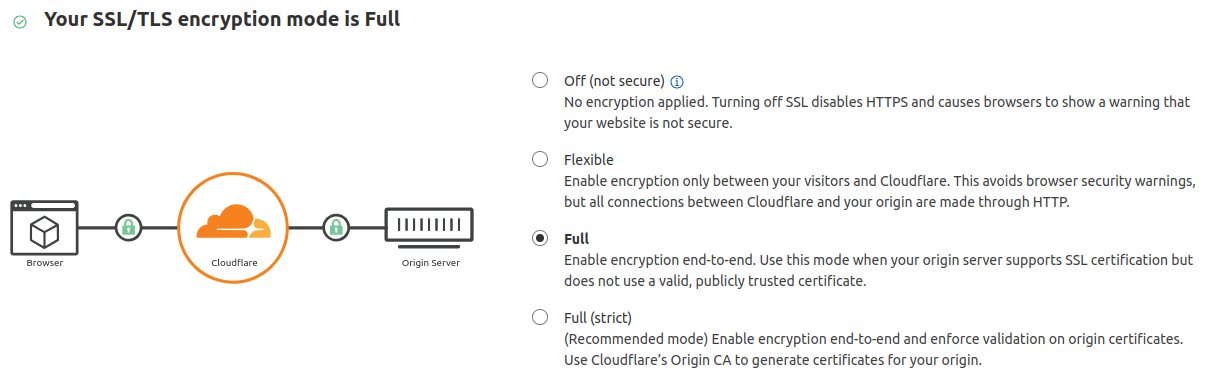
وارد SSL/TLS شوید و حالت رمزگذاری را روی کامل تنظیم کنید.
نگاشت نام دامنه به پایگاه داده
هشدار
اطمینان حاصل کنید که قبل از نگاشت نام دامنه به پایگاه داده، یک رکورد CNAME به DNS نام دامنه خود اضافه کردهاید.
عدم انجام این کار ممکن است از اعتبارسنجی گواهی SSL جلوگیری کرده و منجر به خطای عدم تطابق نام گواهی شود. مرورگرهای وب اغلب این را به صورت یک هشدار نمایش میدهند، مانند «اتصال شما خصوصی نیست».
اگر پس از نگاشت نام دامنه به پایگاه داده خود با این خطا مواجه شدید، تا پنج روز صبر کنید، زیرا ممکن است اعتبارسنجی هنوز انجام شود. در غیر این صورت، میتوانید با ارسال تیکت پشتیبانی، شامل اسکرینشاتهایی از رکوردهای CNAME خود، مشکل را گزارش دهید.
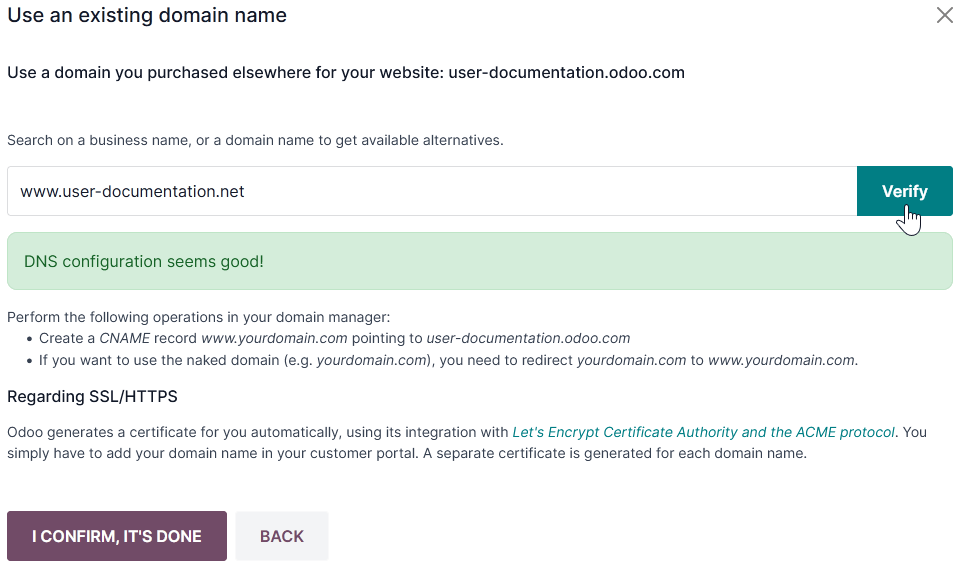
مدیریت پایگاه داده را باز کنید، روی دکمه (چرخدنده) کنار نام پایگاه داده کلیک کنید، نامهای دامنه را انتخاب کنید و سپس روی استفاده از دامنه خودم کلیک کنید. سپس، نام دامنه (مثلاً www.yourdomain.com) را وارد کنید، روی تأیید و سپس تأیید میکنم، انجام شد کلیک کنید.
در Odoo.sh، وارد مسیر شوید، نام دامنهای را که میخواهید اضافه کنید تایپ کنید، سپس روی افزودن دامنه کلیک کنید.

همچنین ملاحظه نمائید
رمزگذاری SSL (پروتکل HTTPS)
رمزگذاری SSL به بازدیدکنندگان امکان میدهد تا از طریق یک اتصال امن در وب سایت پیمایش کنند، که این اتصال به صورت پروتکل https:// در ابتدای آدرس وب ظاهر میشود، به جای پروتکل غیرامن http://.
سازمانیار برای هر دامنهای که به یک پایگاه داده نگاشت شده است، با استفاده از مرجع صدور گواهی Let's Encrypt و پروتکل ACME آن، یک گواهی SSL جداگانه تولید میکند.
توجه
تولید گواهی ممکن است تا ۲۴ ساعت طول بکشد.
پس از نگاشت نام دامنه خود به پایگاه داده، چند تلاش برای اعتبارسنجی گواهی شما به مدت پنج روز انجام میشود.
اگر از سرویس دیگری استفاده میکنید، میتوانید به استفاده از آن ادامه دهید یا آن را به سرویس اودوو تغییر دهید.
مهم
گواهی SSL برای دامنههای اصلی (نامهای دامنهای بدون هیچ گونه زیردامنه یا پیشوند) تولید نمیشود.
URL پایه وب پایگاه داده
توجه
اگر برنامه وب سایت روی پایگاه داده شما نصب شده است، از این بخش صرف نظر کرده و از بخش نگاشت نام دامنه به وب سایت ادامه دهید.
URL پایه وب یا URL ریشه یک پایگاه داده، بر آدرس اصلی وب سایت و تمام لینکهایی که برای مشتریان شما ارسال میشود (مثلاً، پیشفاکتورها، لینکهای پورتال و غیره) تأثیر میگذارد.
برای اینکه نام دامنه سفارشی خود را به URL پایه وب پایگاه داده خود تبدیل کنید، با استفاده از نام دامنه سفارشی خود به پایگاه داده دسترسی پیدا کرده و به عنوان یک مدیر سیستم (کاربری که بخشی از گروه سطح دسترسی تنظیمات با دسترسی مدیر سیستم است) وارد شوید.
مهم
اگر با آدرس اصلی (مثلاً mycompany.odoo.com) به پایگاه داده خود دسترسی پیدا کنید، URL پایه وب پایگاه داده شما بر این اساس بهروزرسانی خواهد شد. برای جلوگیری از بهروزرسانی خودکار URL پایه وب هنگام ورود مدیر به پایگاه داده، حالت توسعهدهنده را فعال کنید، وارد شوید و web.base.url.freeze را به عنوان کلید و True را به عنوان مقدار وارد کنید.
توجه
همچنین میتوانید URL پایه وب را به صورت دستی تنظیم کنید. برای این کار، حالت توسعهدهنده را فعال کنید، وارد شوید و کلید web.base.url را جستجو کنید (در صورت لزوم آن را ایجاد کنید) و آدرس کامل وب سایت خود را به عنوان مقدار وارد کنید (مثلاً https://www.yourdomain.com). URL باید شامل پروتکل https:// (یا http://) باشد و با اسلش (/) ختم نشود.
نگاشت نام دامنه به وب سایت
نگاشت نام دامنه به وب سایت با نگاشت آن به پایگاه داده متفاوت است:
این کار نام دامنه را به عنوان دامنه اصلی وب سایت تعریف میکند و به موتورهای جستجو کمک میکند تا وب سایت شما را به درستی ایندکس کنند.
این کار نام دامنه شما را به عنوان URL پایه برای پایگاه داده شما تعریف میکند، شامل لینکهای پورتالی که از طریق ایمیل برای مشتریان شما ارسال میشود.
اگر چند وب سایت دارید، این کار نام دامنه شما را به وب سایت مناسب نگاشت میدهد.
وارد شوید. اگر چند وب سایت دارید، وب سایتی که میخواهید پیکربندی کنید را انتخاب نمایید. در فیلد دامنه، آدرس وب سایت خود (مثلاً https://www.yourdomain.com) را وارد کرده و ذخیره کنید.
هشدار
نگاشت نام دامنه به وب سایت از ایندکس شدن آدرس اصلی پایگاه داده (مثلاً mycompany.odoo.com) توسط جستجوی گوگل جلوگیری میکند.
اگر هر دو آدرس از قبل ایندکس شده باشند، ممکن است مدتی طول بکشد تا ایندکس آدرس دوم از جستجوی گوگل حذف شود. میتوانید از کنسول جستجوی گوگل برای رفع مشکل استفاده کنید.
توجه
اگر چند وب سایت و شرکت در پایگاه داده خود دارید، اطمینان حاصل کنید که شرکت صحیح را در انتخاب کردهاید. انجام این کار به سازمانیار نشان میدهد که با توجه به شرکت در حال استفاده، از کدام URL به عنوان URL پایه استفاده کند.
نکته
هنگام مهاجرت از وب سایت موجود، اطمینان حاصل کنید که پیش از افزودن نام دامنه، ریدایرکتهای لازم را تنظیم کردهاید. به عنوان مثال، چنانچه آدرس قبلی مانند /path/about/something وجود داشت، آن را به صفحه جدید متناظر در وب سایت سازمانیار خود، مانند /something ریدایرکت کنید.