
تقویم
برنامه تقویم سازمانیار یک برنامه زمانبندی است که به کاربران اجازه میدهد گردش کار شرکت را در یک پلتفرم مدیریت یکپارچه ادغام کنند. تقویم با یکپارچه شدن با سایر برنامهها در اکوسیستم سازمانیار، به کاربران امکان میدهد جلسات را زمانبندی و سازماندهی کنند، رویدادها را برنامهریزی کنند، ارزیابیهای کارمندان را طرحریزی کنند، پروژهها را هماهنگ کنند و کارهای بیشتری را از طریق همین پلتفرم انجام دهند.
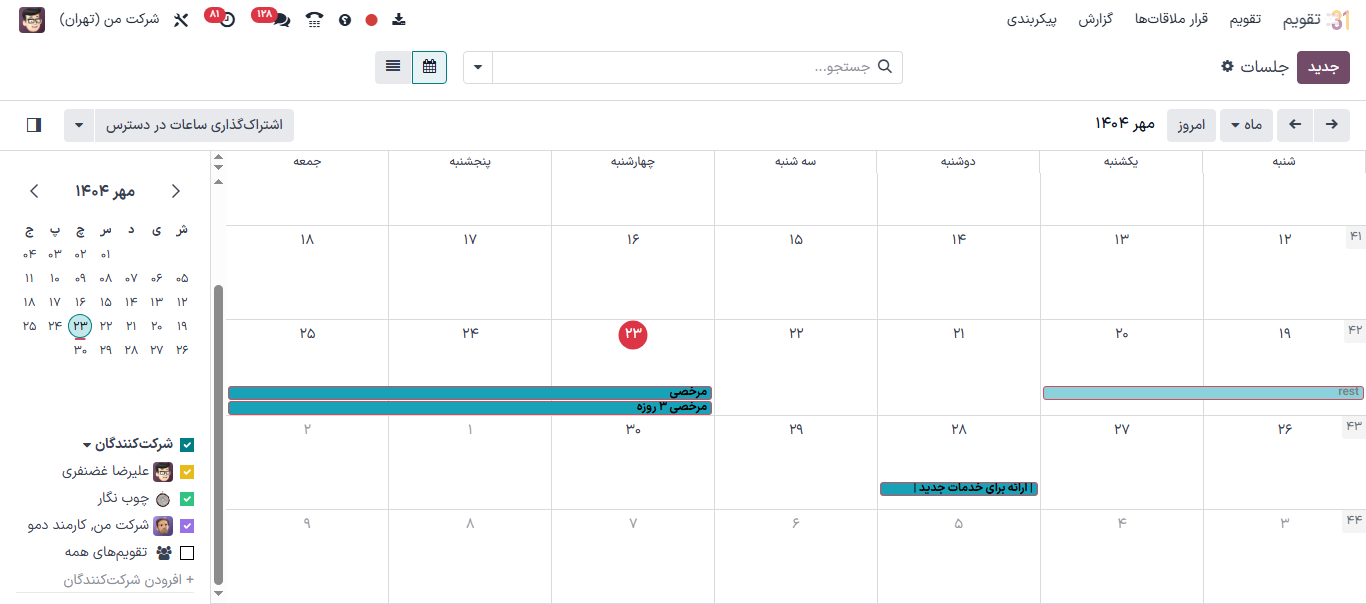
با ورود به ، کاربران یک نمای کلی از جلسات جاری خود خواهند داشت. حالت نمایش انتخاب شده بهصورت یک منوی کشویی شامل گزینههای روزانه، هفتگی، ماهانه یا سالانه نمایش داده میشود. در زیر منوی کشویی نما، کاربران میتوانند گزینه نمایش آخر هفتهها را نیز فعال یا غیرفعال کنند.
نکته
بسته به نمای انتخاب شده، کاربران میتوانند روی دکمههای (فلش چپ یا راست) کلیک کنند تا بین روزها، هفتهها و غیره جابهجا شوند و با دکمه امروز به روز جاری بازگردند.
همگامسازی تقویمهای شخص ثالث
کاربران میتوانند سازمانیار را با تقویمهای موجود اوتلوک یا گوگل از همگامسازی کنند. در این قسمت، شناسه کلاینت و رمز کلاینت را وارد کنید. همچنین، گزینهای برای توقف موقت همگامسازی با علامت زدن چکباکس مربوطه یا خودکارسازی همگامسازی با خالی گذاشتن آن وجود دارد.
پس از تکمیل پیکربندیهای مورد نظر، حتماً قبل از ادامه، روی ذخیره کلیک کنید.
رویدادهای ایجاد شده در تقویمهای همگامسازی شده بهطور خودکار در همه پلتفرمهای یکپارچه نمایش داده میشوند.
همچنین ملاحظه نمائید
ایجاد فعالیتها از طریق کادر پیام
از طریق کادر پیام هر رکورد میتوانید بهسرعت جلسات جدیدی را در هر نقطهای از سازمانیار، مانند کارت فرصت CRM یا یک وظیفه در برنامه پروژهها ایجاد کنید.
در کادر پیام، روی دکمه فعالیتها کلیک کنید. در پنجره پاپآپ برنامهریزی فعالیت، نوع فعالیت مورد نظر را انتخاب کنید؛ با این کار، بسته به نوع فعالیت، مجموعهای از دکمهها نمایش داده میشوند.
فعالیتهایی که شامل برنامههای زمانبندی دیگر میشوند، مانند جلسه یا تماس برای دمو، به برنامه تقویم مرتبط هستند. یکی از این فعالیتها را برای لینک به برنامه تقویم انتخاب کنید، سپس برای بازگشت به برنامه، روی ورود به تقویم کلیک کنید. از طرف دیگر، میتوانید با انتخاب گزینه برنامهریزی و علامتگذاری بهعنوان انجام شده فعالیت را ببندید یا با انتخاب گزینه انجام شده و برنامهریزی بعدی، پنجره پاپآپ برنامهریزی فعالیت را باز نگه دارید تا فعالیت دیگری ایجاد کنید.
همچنین ملاحظه نمائید
برنامهریزی رویداد
برای ثبت یک رویداد در تقویم، را باز کنید و روی تاریخ مورد نظر کلیک کنید. در پنجره پاپآپ رویداد جدید که ظاهر میشود، ابتدا عنوان رویداد را اضافه کنید.
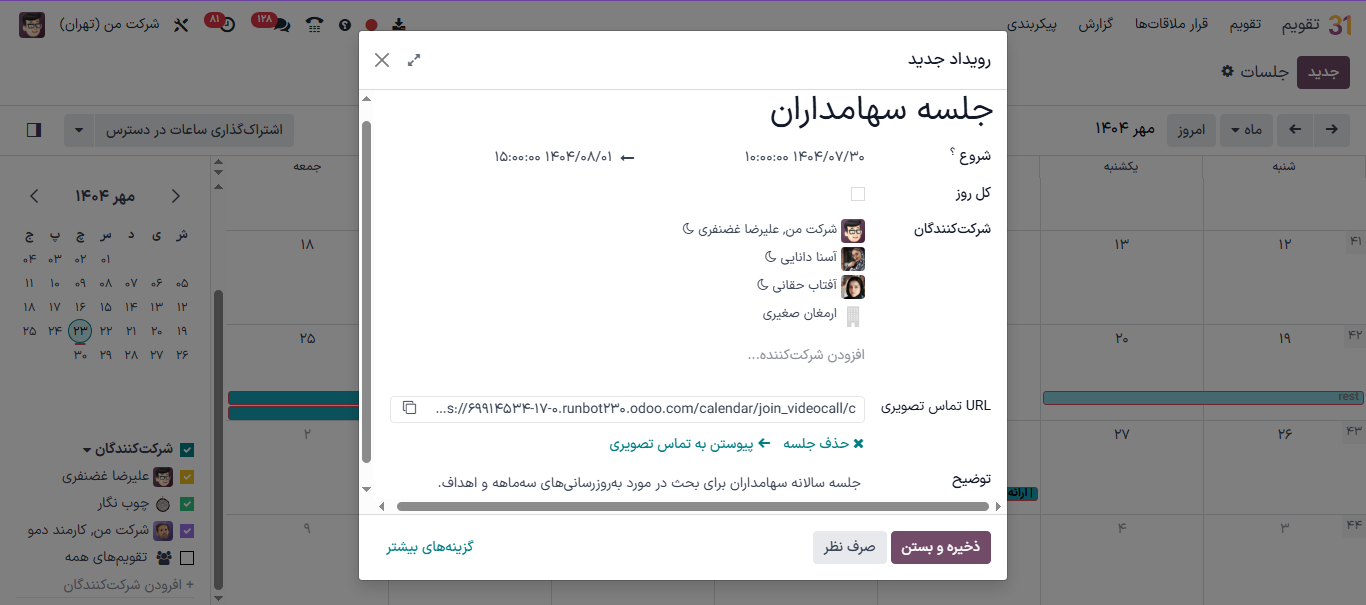
تاریخ مورد نظر بهطور خودکار در قسمت شروع وارد میشود. با کلیک در قسمت تاریخ و انتخاب یک تاریخ از تقویم میتوانید آن را تغییر دهید. برای رویدادهای چند روزه، تاریخ پایان را در فیلد دوم انتخاب کنید، سپس روی اعمال کلیک کنید.
اگر زمان شروع یا پایان خاصی وجود ندارد، گزینه کل روز را فعال کنید.
برای رویدادهای دارای زمان شروع و پایان مشخص، اطمینان حاصل کنید که گزینه کل روز غیرفعال باشد تا امکان انتخاب زمان فراهم شود. با برداشتن تیک گزینه کل روز، گزینههای انتخاب زمان در قسمت شروع ظاهر میشوند.
کاربری که وارد سیستم شده است، بهطور خودکار اولین شرکتکننده در نظر گرفته میشود. همچنین، شرکتکنندگان دیگر را میتوان از این قسمت اضافه یا ایجاد کرد.
برای جلسات مجازی، نشانی وب (URL) را کپی کرده و در قسمت URL تماس تصویری قرار دهید. همچنین میتوانید برای ایجاد لینک، روی جلسه در سازمانیار کلیک کنید.
در مرحله بعد، با کلیک روی ذخیره و بستن رویداد را ایجاد کنید یا گزینههای بیشتر را انتخاب کنید تا به سایر پیکربندیهای رویداد دسترسی داشته باشید.
نکته
پس از ایجاد رویداد، کاربران میتوانند مستقیماً از رویداد تقویم روی جلسه مجازی کلیک کنند تا به گزینههای پیکربندی بیشتری دسترسی پیدا کنند.
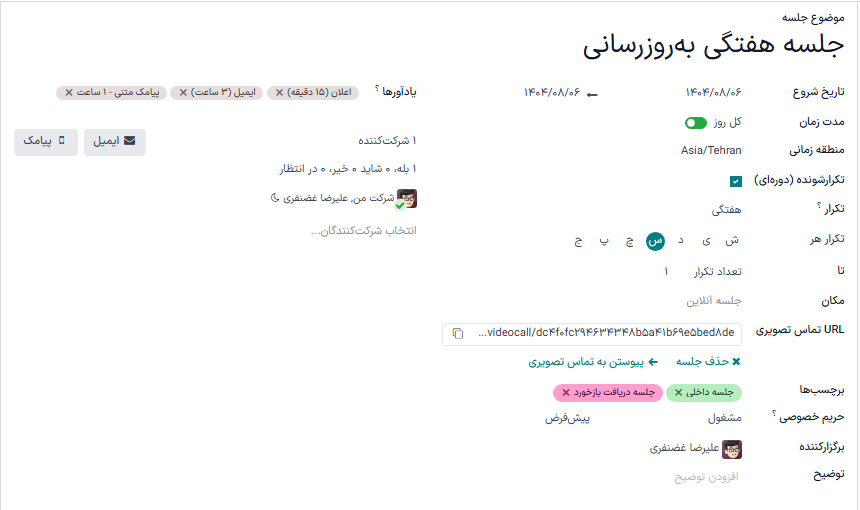
فیلد توضیحات به کاربران اجازه میدهد تا اطلاعات و جزئیات بیشتری را در مورد جلسه اضافه کنند.
روی گزینههای بیشتر کلیک کنید تا وارد فرم جلسه شوید. این فرم پیکربندیهای بیشتری را برای رویداد نمایش میدهد:
مدت زمان: مدت جلسه را بر حسب ساعت مشخص کنید یا کلید کل روز را روشن/خاموش کنید.
تکرارشونده: با انتخاب این گزینه یک جلسه تکرارشونده ایجاد کنید. پس از انتخاب این گزینه، فیلدهای جدیدی ظاهر میشوند:
منطقه زمانی: منطقه زمانی که زمان این جلسه برای آن تعیین شده است را انتخاب کنید.
تکرار: دوره تکرار این جلسه انتخاب کنید. بسته به نوع تکراری که انتخاب شده است، یک فیلد جدید ظاهر میشود که در آن کاربران میتوانند مشخص کنند که جلسه چه زمانی باید تکرار شود. برای مثال، اگر ماهانه بهعنوان گزینه تکرار انتخاب شده باشد، یک فیلد جدید ظاهر میشود که در آن کاربر مشخص میکند جلسه باید در چه روز از ماه تکرار شود.
تا: تعداد محدودی از تعداد تکرارها برای تکرار این جلسه، تاریخ پایان برای توقف تکرارها یا گزینه برای همیشه برای تکرار دائمی جلسات را انتخاب کنید.
برچسبها: برچسبهایی مانند
جلسه مشترییاجلسه داخلیرا به رویداد اضافه کنید. هنگام سازماندهی چند رویداد، میتوان این موارد را در برنامه تقویم جستجو و فیلتر کرد.قرار ملاقات: قرارهای ملاقات موجود یا جدید را لینک کنید. این موارد را میتوان از طریق دکمه اشتراکگذاری زمانهای آزاد در داشبورد اصلی تقویم پیکربندی کرد.
حریم خصوصی: بین گزینههای نمایش جابهجا شوید تا کنترل کنید چه کسی میتواند رویداد را ببیند.
برگزارکننده: این فیلد بهطور پیشفرض روی کاربر فعلی سازمانیار تنظیم شده است. کاربر جدیدی را از بین کاربران موجود انتخاب کنید یا یک کاربر جدید ایجاد و ویرایش کنید.
توضیحات: اطلاعات یا جزئیات بیشتری را در مورد جلسه اضافه کنید.
یادآوریها: گزینههای اعلان را برای ارسال به شرکتکنندگان انتخاب کنید. یک اعلان پیشفرض را انتخاب کنید یا یادآوریهای جدید را پیکربندی کنید.
هماهنگی با زمانهای در دسترس بودن تیمها
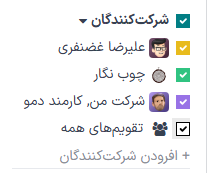
هنگام برنامهریزی یک رویداد برای چند کاربر، در داشبورد برنامه تقویم، گزینه شرکتکنندگان را فعال کنید تا در دسترس بودن اعضای تیم را مشاهده کنید. گزینه کاربران لیست شده را فعال کنید (یا علامت آن را بردارید) تا تقویمهای هرکدام از آنها نمایش داده شوند (یا پنهان شوند).
اشتراکگذاری زمانهای آزاد
در داشبورد اصلی برنامه تقویم، روی دکمه اشتراکگذاری زمانهای آزاد در بالای صفحه کلیک کنید. سپس، با کلیک و کشیدن زمانها و تاریخهای موجود در تقویم را انتخاب کرده و آنها را بهعنوان گزینههایی در دعوتنامه اضافه کنید.
نکته
برای حذف یک محدوده زمانی انتخاب شده، نشانگر ماوس را روی زمان در دسترس نگه دارید و روی آیکون (سطل زباله) کلیک کنید.
توجه
برای ویژگی اشتراکگذاری زمانهای آزاد، انتخاب زمان فقط در نمای روزانه تقویم امکانپذیر است.
پس از انتخاب زمانهای آزاد، برای ورود به قرار ملاقات مربوطه، روی دکمه لینک خارجی کلیک کنید.

چند گزینه پیکربندی در فرم قرار ملاقات در دسترس است:
در قسمت زمانبندی، حداقل بازه زمانی ساعتی را تعیین کنید تا اطمینان حاصل شود که قرار ملاقات از قبل و در یک بازه زمانی مشخص تأیید شدهاند. برای مثال، با تنظیم 01:00 شرکتکنندگان حداقل یک ساعت قبل از زمان باید حضور خود را تأیید کنند.
در قسمت اجازه لغو، حداکثر بازه زمانی (برحسب ساعت) قبل از قرار ملاقات که شرکتکنندگان امکان لغو دارند را مشخص کنید.
فیلد دسترسی به به شرکتکنندگان امکان میدهد تا کاربران یا منابعی مانند اتاقهای ملاقات یا میزها را رزرو کنند. پس از انتخاب کاربران یا منابع، کاربر یا منبع مورد نظر را در قسمت زیر تایپ کنید.
از فیلد نمای فرانتاند یکی از حالتهای بدون تصویر یا نمایش تصاویر را برای کاربر یا منبع در صفحه قرار ملاقات انتخاب کنید.
اگر در فیلد دسترسی به منابع انتخاب شده باشد، کاربران گزینه مدیریت ظرفیت را نیز خواهند دید.
با انتخاب گزینه مربوطه، حداکثر تعداد افرادی که میتوانند بهطور همزمان از منبع استفاده کنند را محدود کنید.
فیلد روش تخصیص ترتیبی را تعیین میکند که شرکتکنندگان زمان و کاربر/منبع خود را رزرو میکنند:
ابتدا کاربر یا منبع انتخاب شود و سپس زمان
ابتدا زمان انتخاب شود سپس کاربر یا منبع
اگر منابع در فیلد دسترسی به انتخاب شده باشد، گزینه سوم ابتدا زمان انتخاب شود سپس تخصیص خودکار انجام شود نیز در دسترس خواهد بود.
در صورت تمایل، تبهای زیر را پیکربندی کنید:
روی دکمه پیشنمایش کلیک کنید تا ببینید لینک قرار ملاقات برای شرکتکنندگان چگونه نمایش داده میشود.
پس از اتمام پیکربندیها، روی دکمه اشتراکگذاری کلیک کنید تا لینکی برای ارسال مستقیم ایجاد شود، یا روی انتشار کلیک کنید تا امکان انتخاب قرار ملاقات در وب سایت متصل به سازمانیار منتشر شود.
تب زمانبندی
در تب زمانبندی فرم قرار ملاقات، میتوان بازههای زمانی را مدیریت کرد. تاریخ و زمان مورد نظر بهعنوان اولین بازههای زمانی پر میشوند.
برای افزودن بازه زمانی جدید، روی افزودن سطر کلیک کنید. در فضای خالی جدید زیر فیلد از کلیک کنید، سپس تاریخ و زمان شروع مورد نظر جدید را به ترتیب انتخاب و وارد کنید. این کار را در فضای خالی جدید زیر به تکرار کنید تا تاریخ و زمان پایان مورد نظر جدید را انتخاب و وارد کنید.
تب گزینهها
تب گزینهها پیکربندیهای دیگری را ارائه میدهد:
وب سایت: مشخص کنید این دعوتنامه جلسه در کدام وب سایت منتشر خواهد شد.
منطقه زمانی: این فیلد بهطور پیشفرض روی منطقه زمانی شرکت که در برنامه تنظیمات انتخاب شده است، تنظیم شده است. برای تغییر منطقه زمانی، گزینه مورد نظر را از منوی کشویی انتخاب کنید.
مکان: مکانهای جدید را از منوی کشویی انتخاب یا ایجاد کنید. اگر این فیلد خالی گذاشته شود، جلسه بهصورت آنلاین در نظر گرفته میشود.
لینک ویدیوکنفرانس: از بین پیامرسان یا Google Meet یکی را انتخاب کنید تا یک لینک ویدیو کنفرانس در دعوتنامه جلسه قرار بگیرد، یا آن را خالی بگذارید تا از ایجاد آدرس وب (URL) جلسه جلوگیری شود.
تأیید دستی: فقط در صورتی نمایش داده میشود که در فیلد دسترسی به، منابع انتخاب شده باشد. گزینه را فعال کنید و حداکثر درصد از کل ظرفیت منبع (منابع) انتخاب شده را وارد کنید تا برای نهایی کردن جلسه، یک الزام تأیید دستی ایجاد شود.
پرداخت پیش پرداخت: با فعال کردن این گزینه، کاربران ملزم هستند قبل از تأیید رزرو، هزینه پرداخت کنند. پس از فعال شدن این گزینه، لینکی به پیکربندی ارائه دهندگان پرداخت ظاهر میشود که پرداختهای آنلاین را فعال میکند.
محدود به ساعات کاری: اگر در فیلد دسترسی به گزینه کاربران انتخاب شده باشد، با فعال کردن این گزینه بازههای زمانی جلسه به ساعات کاری کاربران انتخاب شده محدود میشود.
ایجاد فرصت: با انتخاب این گزینه، هر قرار ملاقات زمانبندی شده، یک فرصت جدید در CRM ایجاد میکند.
یادآورها: در این فیلد میتوانید یادآوریهای اعلان را اضافه یا حذف کنید. برای گزینههای بیشتر، فضای خالی را انتخاب کنید.
ایمیل تأیید: با فعال کردن این گزینه، پس از تأیید جلسه، یک ایمیل تأیید به صورت خودکار برای شرکتکنندگان ارسال میشود. یکی از قالبهای ایمیل را انتخاب کنید یا با کلیک روی جستجوی بیشتر... و سپس جدید یک قالب سفارشی ایجاد کنید.
ایمیل لغو: با فعال کردن این گزینه، در صورت لغو جلسه، یک ایمیل لغو به صورت خودکار برای شرکتکنندگان ارسال میشود. یکی از قالبهای ایمیل را انتخاب کنید یا با کلیک روی جستجوی بیشتر... و سپس جدید یک قالب سفارشی ایجاد کنید.
سایر گیرندگان (CC): مخاطبانی را در این فیلد اضافه کنید که از بهروزرسانیهای جلسه مطلع خواهند شد، صرف نظر از اینکه در جلسه شرکت میکنند یا خیر.
امکان حضور مهمان: گزینه را فعال کنید تا به شرکتکنندگان اجازه داده شود مهمان دعوت کنند.
تب سؤالات
در تب سؤالها، سؤالاتی را برای پاسخگویی شرکتکننده هنگام تأیید جلسه اضافه کنید. برای پیکربندی یک سؤال، روی افزودن سطر کلیک کنید. سپس یک نوع سؤال را انتخاب کنید، در صورت تمایل یک پاسخ جایگزین اضافه کنید و انتخاب کنید که آیا پاسخ الزامی است یا خیر.
برای یادگیری نحوه ایجاد پرسشنامههای جامعتر، به راهنمای برنامه نظرسنجی در مورد ایجاد و پیکربندی سؤالات جمعآوری دادهها مراجعه کنید.
تب پیامها
در فیلد پیام معرفی تب پیامها، اطلاعات تکمیلی جلسه را که در دعوتنامه نمایش داده میشود، اضافه کنید.
اطلاعات اضافه شده به فیلد پیام تکمیلی هنگام تأیید پس از تأیید جلسه نمایش داده میشود.