
سامانه پشتیبانی
سامانه پشتیبانی یک برنامه پشتیبانی مشتری مبتنی بر تیکت است. تیمهای متعددی میتوانند در یک داشبورد پیکربندی و مدیریت شوند که هر کدام داشبورد مراحل مخصوص به خود را برای تیکتهای ارسال شده توسط مشتریان دارند. داشبورد مراحل قابل سفارشیسازی است و به تیمها امکان میدهد مشکلات مشتریان را به سرعت و با کارایی ردیابی، اولویتبندی و حل کنند.
ایجاد تیم سامانه پشتیبانی
برای مشاهده یا ویرایش تیمهای سامانه پشتیبانی، وارد شوید. برای ایجاد تیم جدید، روی دکمه جدید در بالا و راست داشبورد کلیک کنید.

در فرم خالی تیم سامانه پشتیبانی، یک نام برای تیم جدید وارد کنید. سپس، در صورت تمایل، توضیحی را در فیلد زیر نام وارد کنید. برای تغییر شرکتی که این تیم به آن اختصاص داده شده است، از منوی کشویی شرکت آن را انتخاب کنید.
مهم
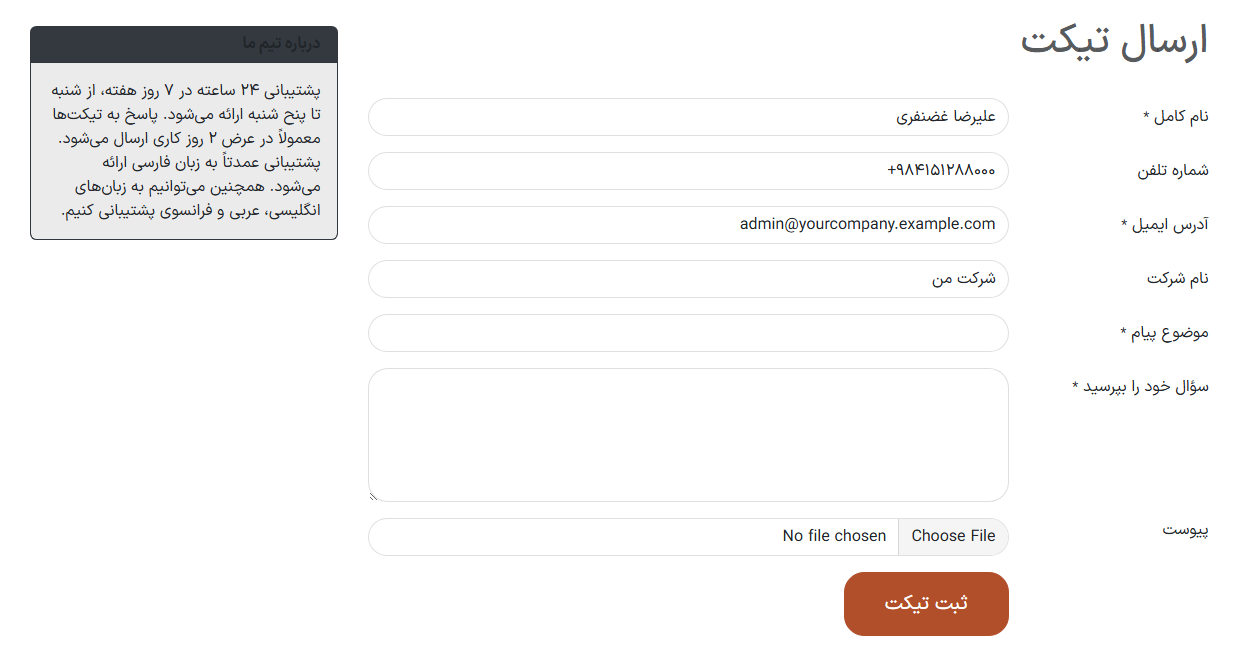
توضیحات تیم در فرم وب سایت عمومی که مشتریان و کاربران پورتال تیکتها را ارسال میکنند، منتشر میشود. توضیحات وارد شده در این فیلد نباید شامل هیچ گونه اطلاعاتی باشد که فقط برای استفاده داخلی است.
قابلیت مشاهده و تخصیص
تنظیمات قابلیت مشاهده تعیین میکند کدام کاربران داخلی و کاربران پورتال به این تیم و تیکتهای آن دسترسی دارند. تنظیمات تخصیص نحوه تخصیص کاربران برای رسیدگی به هر تیکت را تغییر میدهد.
تعیین قابلیت مشاهده تیم
در بخش قابلیت مشاهده، یکی از گزینههای زیر را برای تعیین اینکه چه کسانی میتوانند این تیم و تیکتهای آن را مشاهده کنند، انتخاب کنید:
کاربران داخلی دعوت شده (خصوصی): کاربران داخلی میتوانند به تیم و تیکتهایی که دنبال میکنند دسترسی داشته باشند. این دسترسی را میتوان در هر تیکت به صورت جداگانه با افزودن یا حذف کاربر به عنوان دنبالکننده تغییر داد. کاربران داخلی پس از اینکه به عنوان دنبالکننده به یک تیکت یا به خود تیم اضافه شوند، دعوت شده محسوب میشوند.
همه کاربران داخلی (شرکت): همه کاربران داخلی میتوانند به تیم و تمام تیکتهای آن دسترسی داشته باشند.
همه کاربران داخلی و کاربران پورتال دعوت شده (عمومی): همه کاربران داخلی میتوانند به تیم و تمام تیکتهای آن دسترسی داشته باشند. کاربران پورتال فقط میتوانند به تیکتهایی که دنبال میکنند دسترسی داشته باشند.
Example
یک تیم پشتیبانی مشتری، که برای رسیدگی به مسائل کلی حمل و نقل و محصول در نظر گرفته شده است، قابلیت مشاهده آن روی کاربران پورتال دعوت شده و همه کاربران داخلی تنظیم میشود.
در عین حال، تیم خدمات مالی که به تیکتهای مربوط به اطلاعات حسابداری یا مالیاتی رسیدگی میکند، فقط لازم است برای کاربران داخلی دعوت شده قابل مشاهده باشد.
هشدار
قابلیت مشاهده هر تیم پس از پیکربندی اولیه قابل تغییر است. با این حال، اگر دسترسی تیم از کاربران پورتال دعوت شده و همه کاربران داخلی (عمومی) به دسترسی فقط کاربران داخلی دعوت شده (خصوصی) یا همه کاربران داخلی (شرکت) تغییر کند، کاربران پورتال هم از تیم و هم از تیکتها به عنوان دنبالکننده حذف میشوند.
دنبال کردن تمام تیکتهای تیم
اگر کاربری باید در مورد هرگونه بهروزرسانی مربوط به تیکتهای این تیم مطلع شود، نام او را از منوی کشویی دنبالکنندگان، در فیلد دنبال کردن تمام تیکتهای تیم، انتخاب کنید. چند کاربر میتوانند برای دنبال کردن یک تیم انتخاب شوند.
مهم
مخاطبان خارجی را نیز میتوان در فیلد دنبالکنندگان انتخاب کرد. اگر قابلیت مشاهده تیم روی کاربران داخلی دعوت شده (خصوصی) تنظیم شده باشد، دنبالکنندگان در مورد بهروزرسانیهای تیکتهای تیم مطلع میشوند، اما قادر به مشاهده آنها در پورتال نیستند.
تخصیص خودکار تیکتهای جدید
هنگامی که تیکتها دریافت میشوند، باید به یکی از اعضای تیم تخصیص داده شوند. این کار به صورت دستی در هر تیکت یا از طریق تخصیص خودکار انجام میشود. برای فعال کردن این قابلیت برای تیم، گزینه تخصیص خودکار را فعال کنید.
مهم
اگر کارمندی مرخصی برنامهریزی شده داشته باشد، در آن بازه زمانی تیکتی به او تخصیص داده نمیشود. اگر هیچ کارمندی در دسترس نباشد، سیستم تا زمان یافتن زمان در دسترس در آینده، در تقویم به جستجو ادامه میدهد.
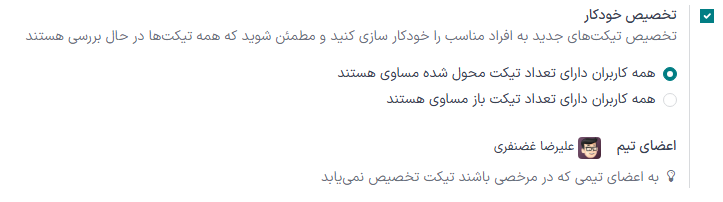
تخصیص تیکتها بر اساس حجم کار
یکی از روشهای تخصیص زیر را بر اساس نحوه توزیع بار کاری در سراسر تیم انتخاب کنید:
تعداد تیکتهای محول شده به هر کاربر مساوی باشد: تیکتها بر اساس تعداد کل تیکتها به اعضای تیم تخصیص داده میشوند، صرف نظر از تعداد تیکتهای باز یا بستهای که در حال حاضر به آنها اختصاص داده شده است.
تعداد تیکتهای باز هرکدام از کاربران مساوی باشد: تیکتها بر اساس تعداد تیکتهای بازی که در حال حاضر به اعضای تیم اختصاص داده شده است، تخصیص داده میشوند.
توجه
هنگامی که تعداد تیکتهای محول شده به هر کاربر مساوی باشد انتخاب شود، تعداد کل تیکتهای تخصیص داده شده به اعضای تیم یکسان است، اما بار کاری فعلی را در نظر نمیگیرد.
هنگامی که تعداد تیکتهای باز هرکدام از کاربران مساوی باشد انتخاب شود، بار کاری متعادل بین اعضای تیم تضمین میشود، زیرا تعداد فعلی تیکتهای فعال در نظر گرفته میشوند.
در نهایت، اعضای تیمی را که قرار است تیکتهای این تیم به آنها تخصیص داده شود، اضافه کنید. اگر فیلد را خالی بگذارید همه کارمندانی که تخصیصها و سطوح دسترسی مربوطه را در تنظیمات حساب کاربری خود پیکربندی کردهاند، شامل میشوند.
تخصیص تیکتها بر اساس تخصص
برای تخصیص تیکتها به اعضای تیم بر اساس تخصص آنها و برچسب مرتبط روی تیکتها، گزینه توزیع تیکتها بر اساس برچسبها را در بخش تخصیص خودکار انتخاب کنید. سپس، روی پیکربندی برچسبهای مدیریتشده توسط اعضای تیم کلیک کنید.
روی جدید کلیک کنید تا یک برچسب تیکت جدید، مانند قیمتگذاری یا فناوری اطلاعات ایجاد کنید. یک یا چند عضو تیم را از لیست کشویی انتخاب کنید. پس از پایان، روی ذخیره کلیک کنید.
مهم
اگر تیکتی برچسب نداشته باشد، آن تیکت تخصیصنیافته باقی میماند.
همچنین ملاحظه نمائید
ادغام تیکتها
اگر در سامانه پشتیبانی تیکتهای تکراری پیدا شوند، میتوان آنها را با استفاده از قابلیت ادغام در یک تیکت واحد ترکیب کرد.
مهم
قابلیت ادغام فقط در صورتی قابل استفاده است که برنامه پاکسازی دادهها روی پایگاه داده نصب شده باشد.
برای ادغام دو یا چند تیکت، وارد شوید. تیکتهای مورد نظر برای ادغام را شناسایی کرده و چکباکس سمت راست هر تیکتی که میخواهید ادغام شود را انتخاب کنید. سپس، روی آیکون عملیات کلیک کرده و ادغام را از منوی کشویی انتخاب کنید. با این کار، صفحه جدیدی باز میشود که در آن تیکتهای انتخاب شده با میزان شباهت آنها فهرست شدهاند. برای ترکیب تیکتها روی ادغام کلیک کنید یا صرف نظر را انتخاب نمایید.
تبدیل تیکت به فرصت
برخی تیکتها ممکن است توسط تیم فروش رسیدگی شوند نه تیم پشتیبانی. در این حالت، تیکتها میتوانند به فرصت تبدیل شده و برای پیگیری به تیم فروش تخصیص داده شوند.
مهم
این قابلیت فقط در صورتی در دسترس است که برنامه CRM نصب شده باشد.
برای تبدیل تیکت به فرصت، از مراحل هر تیم یا از ، وارد تیکت مورد نظر شوید.
در بالای تیکت، روی دکمه تبدیل به فرصت کلیک کنید.
توجه
اگر سرنخها در برنامه CRM فعال باشند، تیکتها به سرنخ تبدیل میشوند و دکمه تبدیل به سرنخ نمایش داده میشود.
با این کار پاپآپ تبدیل به فرصت باز میشود. اطلاعات زیر را در پاپآپ تکمیل یا انتخاب کنید:
مشتری: یکی از گزینههای ایجاد مشتری جدید، لینک به مشتری موجود یا به مشتری لینک نشود را انتخاب کنید. اگر لینک به مشتری موجود انتخاب شود، نام مشتری مربوطه را از منوی کشویی مشتری انتخاب کنید.
تیم فروش: مشخص کنید که فرصت ایجاد شده به کدام تیم فروش و فروشنده تخصیص داده میشود.
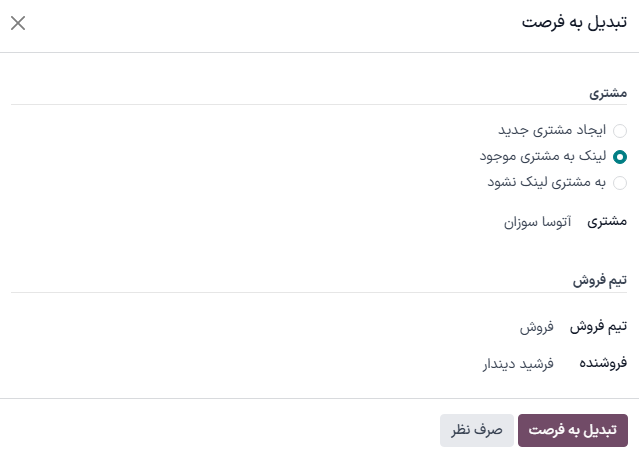
پس از تکمیل فرم، روی تبدیل به فرصت کلیک کنید. با این کار فرصت جدید در برنامه CRM ایجاد میشود. تیکت اصلی برای قابلیت ردیابی در کادر پیام فرصت جدید لینک میشود.
توجه
پس از تبدیل تیکت به فرصت، تیکت بایگانی میشود.
همچنین ملاحظه نمائید