
کلیدهای API هوش مصنوعی
تنظیمات برنامه هوش مصنوعی سازمانیار شامل گزینههایی برای کنترل اینکه برنامه از کدام ارائهدهنده AI استفاده میکند، مدیریت اعتبارنامههای API و تعریف پرامپتهای پیشفرض است. سازمانیار از هر دو Gemini و OpenAI (ChatGPT) به عنوان ارائهدهندگان در برنامه هوش مصنوعی پشتیبانی میکند.
برخی از ویژگیهای AI را میتوان بدون نصب برنامه هوش مصنوعی استفاده کرد. با این حال، برای استفاده از اعتبارنامههای سفارشی API یا تغییر ارائهدهنده AI مورد استفاده برای یک عامل خاص، برنامه باید نصب شود.
مهم
کاربران میتوانند کلیدهای API خود را اضافه کنند، این کار الزامی نیست. با این حال، برخی از سازمانها ممکن است ترجیح دهند از کلیدهای خود برای کنترل بیشتر بر مجوزها، بهروزرسانیهای نسخه یا انطباق با سیاستهای داخلی استفاده کنند.
ایجاد کلید API برای ChatGPT
برای ایجاد کلید API برای ChatGPT، وارد صفحه کلید API شوید. روی Login کلیک کنید و اطلاعات ورود به حساب OpenAI را وارد کنید.
در صفحه API Keys، روی Create new secret key کلیک کنید.
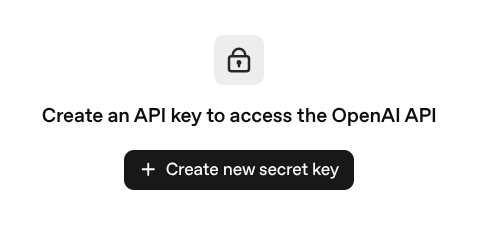
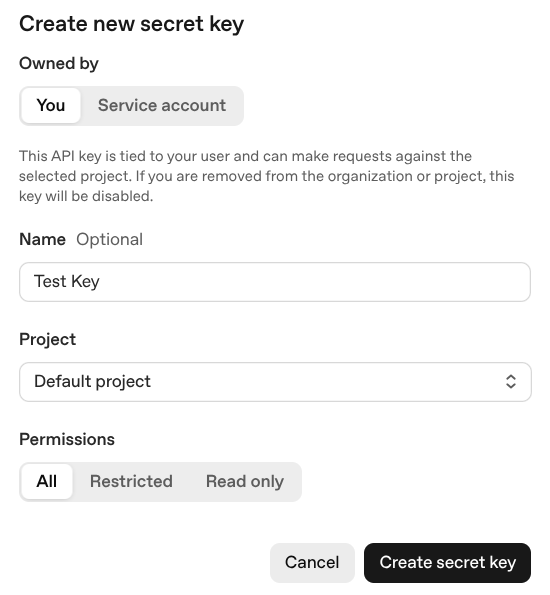
این کار پنجره پاپآپ Create new secret key را باز میکند. مالک کلید جدید را انتخاب کنید:
You: کلید جدید به حساب کاربری متصل است و میتواند درخواستهایی را علیه پروژه انتخاب شده انجام دهد. اگر کاربر از سازمان یا پروژه حذف شود، این کلید غیرفعال میشود.
Service account: یک عضو ربات جدید، یا حساب سرویس، برای پروژه ایجاد میکند. کلید به عضو ربات متصل میشود.
سپس، یک Name برای این کلید وارد کنید. این کار اختیاری است، اما توصیه میشود. سپس، Project را از منوی کشویی انتخاب کنید. در نهایت، Permissions مناسب را انتخاب کنید.
توجه
تنظیم Permissions روی Restricted مستلزم تنظیم مجوزهای خواندن و نوشتن برای چند منبع به صورت جداگانه است. برای اطلاعات بیشتر، به مستندات پلتفرم OpenAI مراجعه کنید.
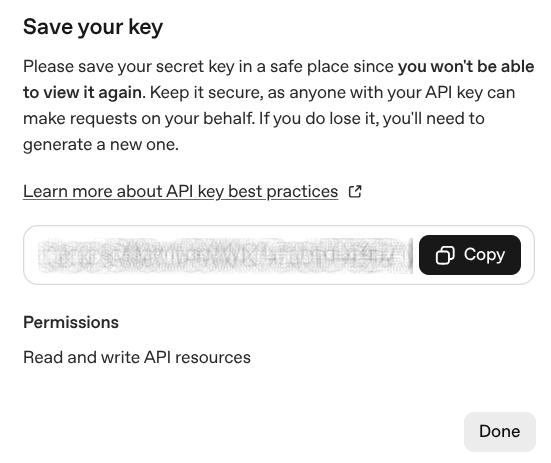
روی Create secret key کلیک کنید. در پاپآپ حاصل، روی Copy کلیک کنید تا کلید جدید کپی شود.
هشدار
پس از بسته شدن این پاپآپ، کلید دیگر قابل مشاهده نیست و در صورت گم شدن آن، باید کلید جدیدی ایجاد شود.
به سازمانیار بازگردید و وارد شوید. در بخش ارائهدهندگان، چکباکس استفاده از حساب ChatGPT خود را تیک بزنید و کلید جدید را در فیلد کلید جایگذاری کنید. پس از پایان روی ذخیره کلیک کنید.
ایجاد کلید API برای Google Gemini
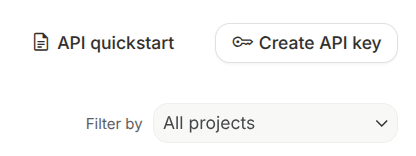
برای ایجاد کلید API برای Google Gemini، وارد صفحه کلیدهای API شوید. اطلاعات ورود به حساب Google را وارد کنید و روی Next کلیک کنید تا Google AI Studio باز شود. در گوشه بالا و راست، روی Create API Key کلیک کنید.
در پاپآپ Create a new key، عنوانی را در فیلد Name your key وارد کنید. سپس، از منوی کشویی Choose an imported project برای انتخاب یک پروژه استفاده کنید یا یک پروژه جدید وارد کنید. روی Create key کلیک کنید.
در صفحه API Keys، کلید مناسب را پیدا کنید و روی آیکون کپی کلیک کنید.
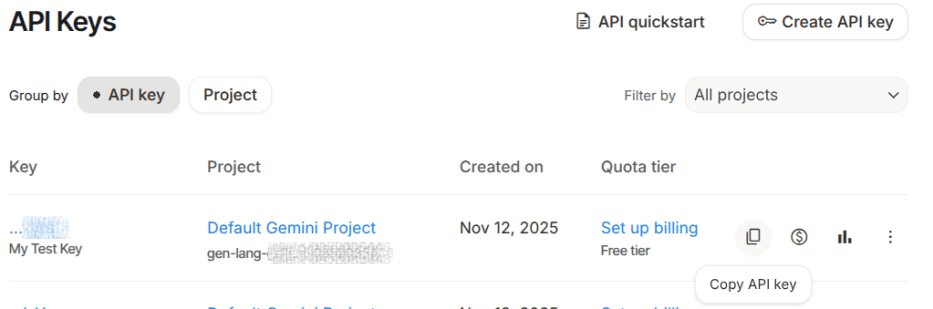
به سازمانیار بازگردید و وارد شوید. در بخش ارائهدهندگان، چکباکس استفاده از حساب Google Gemini خود را تیک بزنید و کلید جدید را در فیلد کلید جایگذاری کنید. پس از پایان روی ذخیره کلیک کنید.
قیمتگذاری
استفاده از کلیدهای API برای AI ممکن است مستلزم هزینههای اضافی از طریق ارائهدهنده باشد. هزینههای دقیق به مدل AI استفاده شده و نوع حساب نزد هر ارائهدهنده بستگی دارد.
برای اطلاعات بیشتر در مورد قیمتگذاری ChatGPT، از قیمتگذاری OpenAI API بازدید کنید.
برای اطلاعات بیشتر در مورد قیمتگذاری Google Gemini، از قیمتگذاری Gemini API بازدید کنید.