
برچسبهای الکترونیکی قفسه
برچسبهای الکترونیکی قفسه به شما امکان میدهند اطلاعات محصول مانند قیمتها و بارکدها را روی قفسههای فروشگاه نمایش دهید و آنها را از راه دور از بکاند همگامسازی کنید. این امر نیاز به چاپ برچسبهای جدید هنگام تغییر اطلاعات محصول را از بین میبرد.
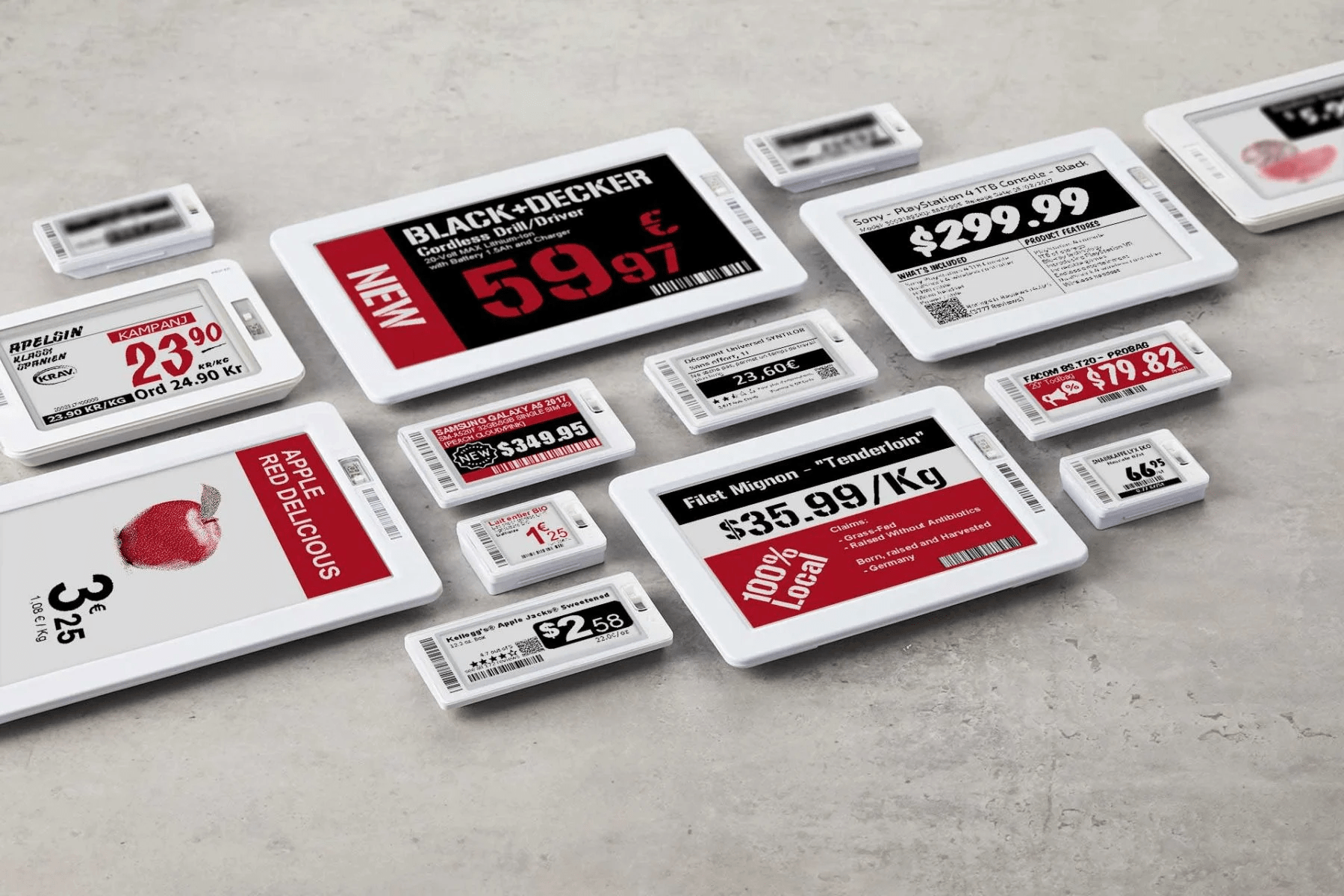
توجه
سازمانیار از برچسبهای الکترونیکی Pricer استفاده میکند.
پیکربندی
تنظیم پرایسر
با شرکت هوشمند برچسب پارسیان تماس بگیرید تا حساب کاربری شما را ایجاد و تنظیم کنند.
فروشگاههای خود را ایجاد کنید: هر فروشگاه در پنل معادل یک شعبه فیزیکی است.
فرستندههای مورد نیاز را به فروشگاه(ها) متصل کنید.
متغیرهای زیر را برای اشتراکگذاری اطلاعات محصول بین پایگاه داده سازمانیار و سیستم برچسب هوشمند ایجاد کنید. این متغیرها مانند جایگاههای اطلاعاتی در قالب برچسب عمل میکنند.
itemId: شناسه داخلی منحصربهفرد اختصاص یافته به هر محصولitemName: نام واقعی محصولprice: قیمت فروش محصول، شامل مالیاتهای متعلقهpresentation: نام قالب مورد استفاده برای نمایش اطلاعات روی برچسبcurrency: واحد پول شرکت شما (مانند ریال، تومان)barcode: شماره بارکد اختصاص یافته به هر محصول
مهم
نام این متغیرها در پایگاه داده برچسب هوشمند باید دقیقاً یکسان باشد.
قالبی به نام
NORMALایجاد کنید. این قالب برای نمایش اطلاعات روی برچسبهای دیجیتال شما استفاده میشود.
پس از تنظیم حساب کاربری، فروشگاهها، متغیرها و قالبها در پنل مدیریت برچسب، میتوانید پیکربندی پایگاه داده سازمانیار را ادامه دهید.
مهم
حساب متصل به فروشگاه باید دسترسی لازم برای ارسال درخواستهای API را داشته باشد.
پیکربندی اودوو
به عنوان پیشنیاز، ماژول POS Pricer (نام فنی: pos_pricer) را فعال کنید تا به تمام قابلیتهای لازم برای استفاده از برچسبهای الکترونیکی دسترسی داشته باشید.
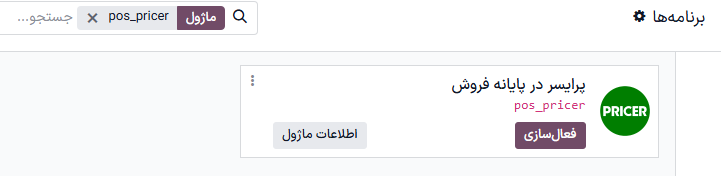
پس از فعالسازی ماژول، فروشگاههای برچسب هوشمند خود را تنظیم کرده و برچسبها را به محصولات متصل کنید.
فروشگاههای برچسب هوشمند
مشابه تنظیمات پنل مدیریت، باید برای هر شعبه فیزیکی یک فروشگاه برچسب ایجاد کنید. برای این کار به مسیر رفته، روی جدید کلیک کنید و اطلاعات لازم را وارد نمایید:
نام فروشگاه: میتوانید هر نام دلخواهی (مثلاً «شعبه گلسار») انتخاب کنید.
نام مستأجر (Tenant): نام حساب شرکتی شما که توسط تأمینکننده ارائه شده است.
نام کاربری: نام کاربری حساب مدیریت برچسب هوشمند شما.
رمز عبور: رمز عبور حساب مدیریت برچسب هوشمند شما.
شناسه فروشگاه: شناسه مربوط به فروشگاه مطابق با آنچه در پنل اصلی تعریف شده است.

توجه
ستون برچسبهای هوشمند زمانی که یک برچسب به محصول متصل شود، به طور خودکار بروز میگردد.
ستونهای آخرین بروزرسانی و وضعیت آخرین بروزرسانی هنگام آپدیت برچسبها به طور خودکار تغییر میکنند.
برچسبهای هوشمند
برای اینکه یک برچسب اطلاعات خاص محصول را نشان دهد، باید به آن محصول متصل شود. برای این کار:
از مسیر و کلیک بر روی جدید یا انتخاب یک محصول موجود، فرم محصول را باز کنید.
توجه
اگر محصول جدیدی میسازید، ابتدا آن را پیکربندی و ذخیره کنید و سپس اقدام به اتصال برچسب نمایید.
از تب فروش، وارد بخش برچسب هوشمند شوید و فروشگاه پرایسر مربوطه را انتخاب کنید.
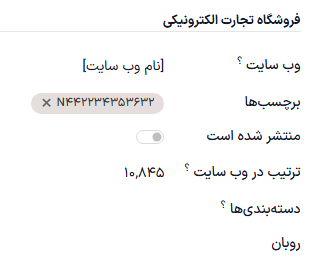
فیلد شناسه برچسبهای هوشمند را با کپی کردن شناسه از روی خود برچسب یا اسکن بارکد آن پر کنید.
توجه
شناسههای برچسب معمولاً شامل یک حرف و 16 رقم هستند.
نکته
برای تسریع در فرآیند ثبت، استفاده از بارکدخوان پیشنهاد میشود.
هنگام راهاندازی اولیه، پیشنهاد میشود ابتدا فقط یک محصول را تنظیم کنید. پیش از تنظیم سایر محصولات، مطمئن شوید که اطلاعات به درستی روی برچسب نمایش داده میشود.
اکنون که محصول به برچسب متصل شده، میتوانیم اطلاعات آن را به سیستم مرکزی ارسال کنیم.
کاربرد عملی
در صورت اعمال هرگونه تغییر در موارد زیر، سازمانیار هر 12 ساعت به طور خودکار درخواست همگامسازی را به سیستم برچسب ارسال میکند:
نام محصول، قیمت، بارکد، یا مالیاتهای مشتری
ارز
فروشگاه برچسب متصل یا شناسههای برچسب
برای بروزرسانی اجباری، ابتدا حالت برنامهنویس را فعال کنید. سپس:
وارد مسیر شوید.
فروشگاه(های) مورد نظر را انتخاب کنید.
روی بروزرسانی برچسبها کلیک کنید تا تمام برچسبهایی که تحت تأثیر تغییرات زیر بودهاند بروز شوند:
نام محصول، قیمت، بارکد، یا مالیاتهای مشتری
ارز
فروشگاه برچسب متصل یا شناسههای برچسب
همچنین میتوانید روی بروزرسانی تمام برچسبها کلیک کنید تا فارغ از اعمال تغییرات، تمام برچسبها مجدداً آپدیت شوند.

اگر سیستم مرکزی درخواست را پذیرفته باشد، وضعیت به بروزرسانی با موفقیت ارسال شد تغییر میکند. در صورت بروز هرگونه مشکل، سیستم پیغام خطا نمایش میدهد.
هشدار
اگر ارسال درخواست با شکست مواجه شود، سازمانیار همچنان فرض میکند که محصول بروز شده است. در چنین شرایطی، پیشنهاد میشود بروزرسانی تمام برچسبها را به صورت اجباری اجرا کنید.
برچسبهای تخفیف
برای نمایش برچسب تخفیف روی نمایشگر دیجیتال، باید یک لیست قیمت را به گونه محصول متصل به آن برچسب پیوند دهید.
برای این کار، فرم گونه محصول را باز کنید:
وارد مسیر شوید.
محصولی را که میخواهید برای آن تخفیف اعمال کنید، انتخاب نمایید.
سپس، لیست قیمت مورد نظر را تنظیم کنید:
وارد تب اطلاعات عمومی شوید.
یک لیست قیمت را در فیلد لیست قیمت فروش برچسب هوشمند انتخاب کنید.
پس از تنظیم لیست قیمت، فیلد قیمت حراج ظاهر میشود که قیمت فروش را پس از اعمال تخفیف نشان میدهد.
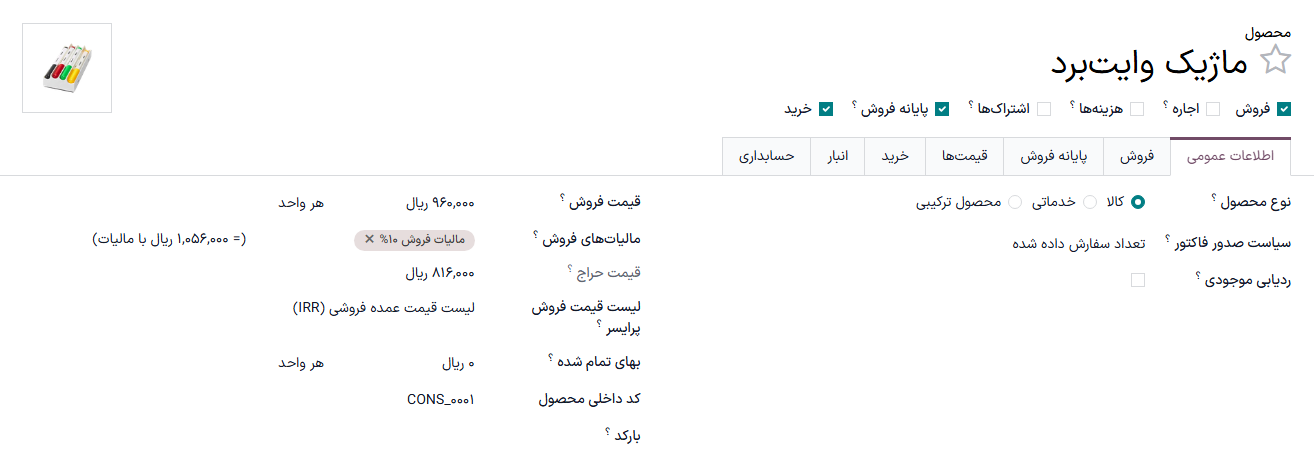
پس از بروزرسانی، یک نشان PROMO روی برچسب دیجیتال ظاهر میشود که قیمت قبلی را به صورت خطخورده و قیمت جدید تخفیفدار را در کنار آن نمایش میدهد.
توجه
در حال حاضر، لیستهای قیمتی که بر اساس خرید عمده تخفیف میدهند یا قیمت خود را از سایر لیستهای قیمت مشتق میکنند، پشتیبانی نمیشوند.
اختصاص لیست قیمت به گونه محصول فقط بر نمایش برچسب هوشمند تأثیر دارد. اسکن محصول در پایانه فروش به طور خودکار این تخفیف را اعمال نمیکند (باید لیست قیمت در POS هم انتخاب شود).
همچنین ملاحظه نمائید