
فعالیتها
فعالیتها در اصل وظایف برای پیگیری هستند که به یک رکورد در پایگاه داده سازمانیار مرتبط هستند.
آیکون مورد استفاده برای نمایش فعالیتها، بسته به نوع فعالیت، متفاوت است:
آیکون (ساعت): آیکون پیشفرض فعالیتها است.
آیکون (تلفن): یک تماس تلفنی برنامهریزی شده است.
آیکون (پاکت): یک ایمیل برنامهریزی شده است.
آیکون (چک): یک «کاری برای انجام» برنامهریزی شده است.
آیکون (افراد): یک جلسه برنامهریزی شده است.
آیکون (آپلود): یک سند برای آپلود شدن برنامهریزی شده است.
آیکون (درخواست امضاء): یک درخواست امضاء برنامهریزی شده است.
برنامهریزی فعالیتها
فعالیتها را میتوان در هر صفحهای از پایگاه داده که دارای کادر گفتگو، نمای کانبان، نمای لیست یا نمای فعالیت باشد برنامهریزی کرد.
کادر گفتگو
فعالیتها را میتوان از طریق کادر گفتگوی هر رکورد ایجاد کرد.
برای برنامهریزی یک فعالیت جدید، روی دکمه فعالیت در بالای کادر گفتگو کلیک کنید. در پنجره باز شده زمانبندی فعالیت، فرم زمانبندی فعالیت را تکمیل کنید.

نمای کانبان
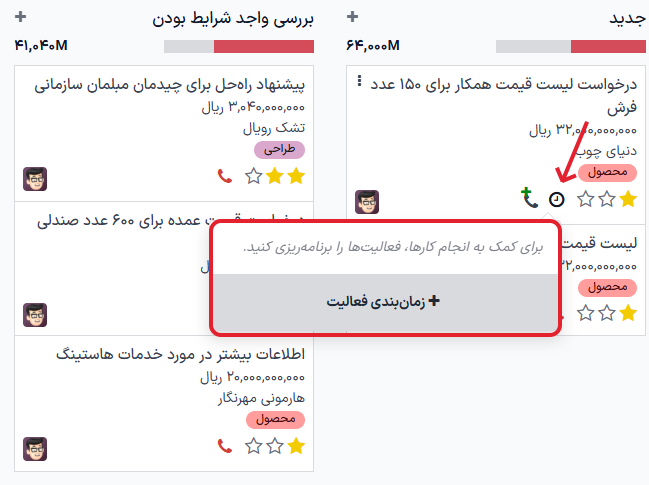
فعالیتها را همچنین میتوان از نمای کانبان ایجاد کرد.
برای این کار، روی آیکون (ساعت) در پایین هر رکورد کلیک کنید.
روی + زمانبندی فعالیت کلیک کرده و سپس فرم زمانبندی فعالیت را تکمیل کنید.
توجه
اگر رکوردی از قبل دارای یک فعالیت زمانبندی شده باشد، آیکون (ساعت) با آیکون معرف آن فعالیت جایگزین میشود. برای برنامهریزی فعالیتی دیگر، روی همان آیکون نوع فعالیت کلیک کنید.
نمای لیست
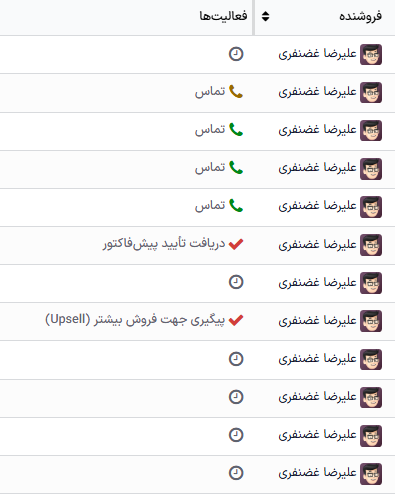
فعالیتها را همچنین میتوان از نمای لیست ایجاد کرد.
اگر ستون فعالیتها پنهان است، با استفاده از آیکون (تنظیمات) در گوشه چپ و بالای جدول، آن را نمایان کنید.
سپس، روی آیکون (ساعت) رکوردی که فعالیت به آن اضافه میشود کلیک کرده و روی + زمانبندی فعالیت کلیک کنید. در ادامه فرم زمانبندی فعالیت را تکمیل کنید.
توجه
اگر رکوردی از قبل دارای یک فعالیت زمانبندی شده باشد، آیکون (ساعت) با آیکون معرف آن فعالیت جایگزین میشود. برای برنامهریزی فعالیتی دیگر، روی همان آیکون نوع فعالیت کلیک کنید.
نمای فعالیت
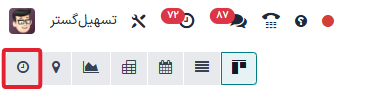
اغلب برنامههای سازمانیار دارای نمای فعالیت هستند. در صورت وجود این نما، آیکون (ساعت) در گوشه بالا و چپ نوار منوی اصلی، در میان آیکونهای دیگر نماها، قابل مشاهده است.
برای باز کردن نمای فعالیت، روی (ساعت) کلیک کنید.
در این نما، تمام فعالیتهای موجود به صورت ستونی فهرست شدهاند و هر ردیف نشانگر هرکدام از رکوردها است.
فعالیتهای سبز رنگ، سررسیدی در آینده دارند، فعالیتهای نارنجی رنگ، سررسیدشان امروز است و فعالیتهای قرمز رنگ، سررسیدشان گذشته است.
نوارهای رنگی بالای هر ستون، رکوردهای انواع فعالیتهای مشخص را نشان میدهند و عددی را نمایش میدهند که بیانگر تعداد فعالیتهای برنامهریزی شده از آن نوع است.
اگر چند نوع فعالیت برای یک رکورد برنامهریزی شده باشد، عددی در کادر ظاهر میشود که نشاندهنده تعداد کل فعالیتهای برنامهریزی شده است.
توجه
رنگهای فعالیت و ارتباط آنها با تاریخ سررسید، در سراسر سازمانیار، صرف نظر از نوع فعالیت یا نما، یکسان است.
برای برنامهریزی یک فعالیت برای یک رکورد، نشانگر ماوس را روی فیلد مربوطه نگه دارید. روی آیکون (به علاوه) که ظاهر میشود کلیک کنید و سپس فرم زمانبندی فعالیت را تکمیل کنید.

فرم زمانبندی فعالیت
فعالیتها را میتوان از مکانهای مختلفی برنامهریزی کرد، مانند کادر گفتگوی رکورد، یا از یکی از نماهای موجود در هر برنامه (در صورت وجود): نمای کانبان، نمای لیست یا نمای فعالیت.
ابتدا، نوع فعالیت را انتخاب کنید:
کاری برای انجام
ایمیل
تماس
جلسه
انجام امور
سند
امضاء
اعطای دسترسی
سپس اطلاعات زیر را در فرم وارد کنید:
خلاصه: یک عنوان کوتاه برای فعالیت وارد کنید، مانند «بحث درباره پروپوزال».
تاریخ سررسید: با استفاده از تقویم، سررسید فعالیت را انتخاب کنید.
محول شد به: کاربر فعلی به طور پیشفرض در این فیلد درج میشود. برای محول کردن فعالیت به کاربری دیگر، او را از منوی کشویی انتخاب کنید.
یادداشت: هرگونه اطلاعات تکمیلی مورد نیاز برای فعالیت را در این فیلد اضافه کنید.
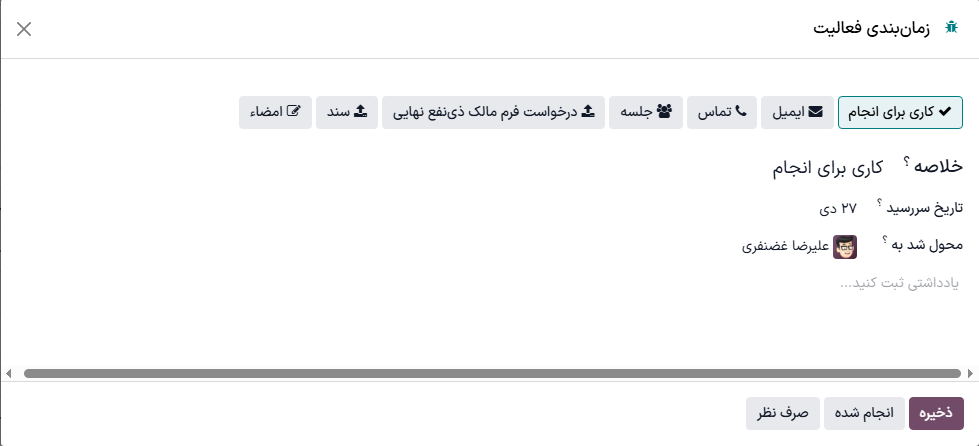
برای زمانبندی فعالیت، روی ذخیره کلیک کنید تا فعالیت در کادر گفتگو در بخش فعالیتهای برنامهریزی شده اضافه شود. برای اینکه جزئیات فعالیت به کادر گفتگو در بخش امروز، روی انجام شده کلیک کنید.
زمانبندی جلسه
اگر جلسه به عنوان نوع فعالیت انتخاب شود، اطلاعات را طبق دستورالعمل بالا وارد کنید، سپس روی زمانبندی کلیک کنید. این کار تقویم کاربر را برای افزودن و زمانبندی فعالیت باز میکند.
روی تاریخ و زمان مورد نظر برای فعالیت کلیک کنید تا پنجره رویداد جدید ظاهر شود. خلاصهای که در پنجره زمانبندی فعالیت وارد شده بود به صورت خودکار به فیلد عنوان اضافه میشود.
اطلاعات را در پنجره رویداد جدید وارد کنید، سپس برای برنامهریزی روی ذخیره و بستن کلیک کنید. پس از برنامهریزی، فعالیت به بخش فعالیتهای برنامهریزی شده در کادر گفتگو اضافه میشود.
همه فعالیتهای زمانبندی شده
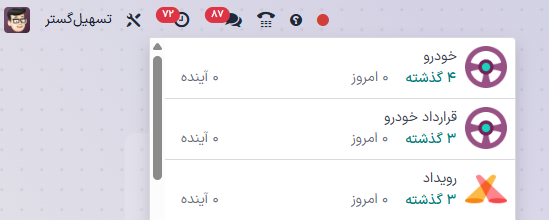
برای مشاهدهٔ لیست یکپارچهای از فعالیتها که بر اساس برنامه دستهبندی شدهاند، روی آیکون (ساعت) در منوی بالای صفحه (هدر) در گوشه بالا و چپ، کلیک کنید.
اگر فعالیتی زمانبندی شده باشد، تعداد فعالیتها در یک حباب قرمز رنگ روی (ساعت) نمایش داده میشود.
تمام فعالیتهای هر برنامه به زیربخشهایی تقسیم میشوند که نشان میدهند فعالیت باید در کجای برنامه تکمیل شود. هر زیربخش، تعداد فعالیتهای زمانبندی شدهای را فهرست میکند که تأخیر دارند، سررسیدشان برای امروز است یا برای آینده برنامهریزی شدهاند.
Example
در برنامه ناوگان حملونقل، چند فعالیت برای خودرو و چند فعالیت برای قرارداد تخصیصها برنامهریزی شده است.
این درخواستها در دو لیست جداگانه در منوی کشویی همه فعالیتها ظاهر میشوند: یکی با برچسب خودرو و دیگری با برچسب قرارداد خودرو.
نکته
گزینه درخواست سند در انتهای لیست همه فعالیتهای زمانبندی شده قرار دارد.
انواع فعالیت
برای مشاهدهٔ انواع فعالیتهای پیکربندی شده در پایگاه داده، وارد شوید.
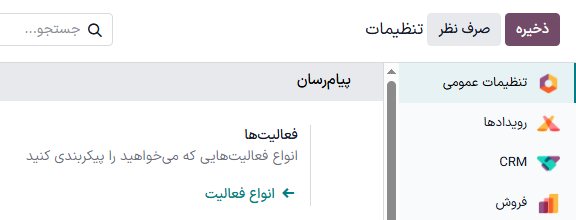
با این کار صفحه انواع فعالیت نمایش داده میشود که انواع فعالیتهای موجود در آن قرار دارند.
نکته
هر برنامه، لیستی از انواع فعالیتهای مختص به خود را دارد. برای مثال، برای مشاهده و ویرایش فعالیتهای موجود برای برنامه CRM، وارد شوید.
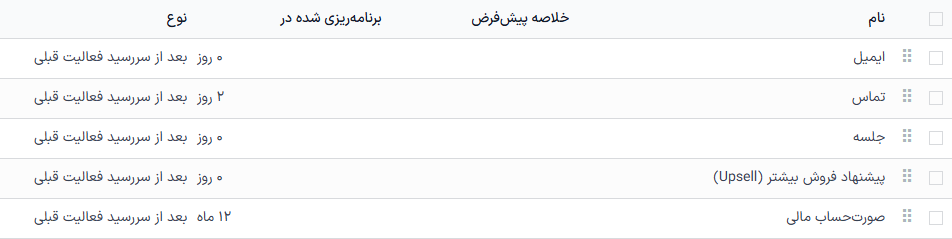
ویرایش انواع فعالیت
برای ویرایش یک نوع فعالیت موجود، روی آن کلیک کنید تا فرم آن باز شود.
تغییرات مورد نظر را در فرم نوع فعالیت اعمال کنید. فرم به طور خودکار ذخیره میشود، اما میتوان آن را در هر زمان به صورت دستی با کلیک روی گزینه ذخیره دستی (با آیکون (آپلود ابری)) در گوشه بالا و چپ ذخیره کرد.
ایجاد انواع فعالیت جدید
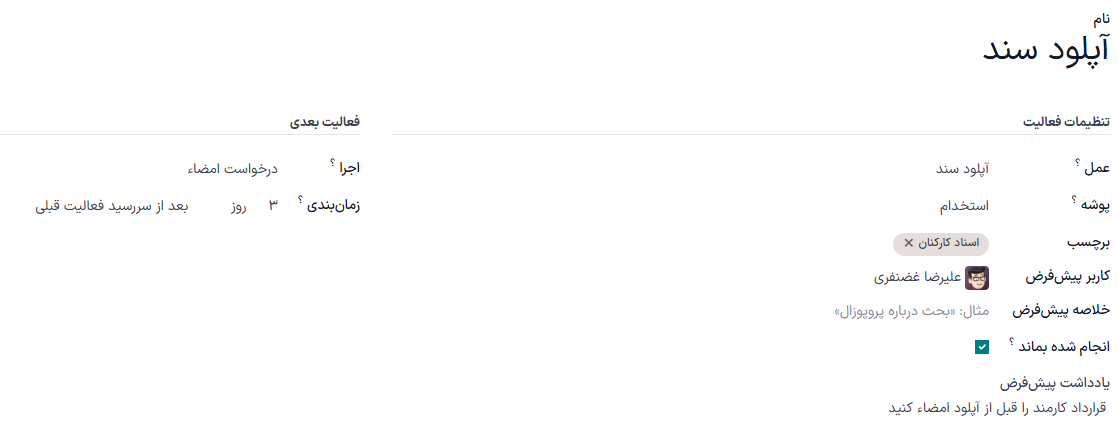
برای ایجاد نوع فعالیت جدید، در صفحه انواع فعالیت روی جدید کلیک کنید؛ یک فرم نوع فعالیت خالی بارگذاری میشود. در بالای فرم، نام نوع فعالیت را وارد کنید، سپس اطلاعات زیر را در فرم تکمیل کنید.
بخش تنظیمات فعالیت
عمل: با استفاده از منوی کشویی، یک عمل مرتبط با این نوع فعالیت جدید انتخاب کنید. برخی از عملها پس از برنامهریزی فعالیت، رفتارهای خاصی را فعال میکنند، مانند:
آپلود سند: در صورت انتخاب، لینکی برای آپلود سند به طور خودکار به فعالیت برنامهریزی شده در کادر گفتگو اضافه میشود.
تماس یا جلسه: در صورت انتخاب، کاربران میتوانند تقویم خود را برای انتخاب تاریخ و زمان فعالیت باز کنند.
درخواست امضاء: در صورت انتخاب، لینکی برای باز کردن خودکار پنجره درخواست امضاء به فعالیت برنامهریزی شده در کادر گفتگو اضافه میشود. این کار مستلزم نصب بودن برنامه امضاء است.
توجه
انواع فعالیتهای موجود، بسته به برنامههای نصب شده در پایگاه داده، متفاوت است.
پوشه: یک پوشه را برای ذخیره سند در آن انتخاب کنید. این فیلد فقط زمانی ظاهر میشود که آپلود سند برای عمل انتخاب شده باشد.
کاربر پیشفرض: کاربری را از منوی کشویی انتخاب کنید تا هنگام برنامهریزی این نوع فعالیت، فعالیت به طور خودکار به کاربر منتخب محول شود. اگر این فیلد خالی بماند، فعالیت به کاربری که آن را ایجاد میکند، تخصیص داده میشود.
خلاصه پیشفرض: یادداشتی را برای درج در هنگام ایجاد این نوع فعالیت وارد کنید.
توجه
اطلاعات فیلدهای کاربر پیشفرض و خلاصه پیشفرض هنگام ایجاد فعالیت، درج میشوند. ولی میتوان آنها را پیش از زمانبندی یا ذخیره فعالیت تغییر داد.
حفظ انجام شدهها: با فعال کردن این گزینه، فعالیتهایی که به عنوان
انجام شدهعلامتگذاری شدهاند در نمای فعالیت قابل مشاهده باقی میمانند.یادداشت پیشفرض: هر یادداشتی را برای نمایش به همراه فعالیت وارد کنید.
بخش فعالیت بعدی
این امکان وجود دارد که فعالیت دیگری پیشنهاد یا راهاندازی شود. برای این کار، بخش فعالیت بعدی را پیکربندی کنید.
نوع زنجیر کردن: از منوی کشویی، پیشنهاد فعالیت بعدی یا راهاندازی فعالیت بعدی را انتخاب کنید. بسته به گزینه انتخاب شده، فیلد پیشنهاد یا راهاندازی نمایش داده میشود.
توجه
اگر آپلود سند برای عمل انتخاب شده باشد، فیلد نوع زنجیر کردن ظاهر نمیشود.
پیشنهاد/راهاندازی: بسته به این که برای نوع زنجیر کردن چه چیزی انتخاب شده باشد، این فیلد پیشنهاد یا راهاندازی را نمایش میدهد. با استفاده از منوی کشویی، فعالیتی را برای توصیه یا برنامهریزی پس از فعالیت فعلی انتخاب کنید.
زمانبندی: زمان پیشنهاد یا اجرای فعالیت بعدی را پیکربندی کنید.
ابتدا، یک مقدار عددی وارد کنید که زمان پیشنهاد یا اجرای فعالیت را مشخص میکند.
در کنار این فیلد، فیلد روز قابل مشاهده است. روی روز (گزینه پیشفرض) کلیک کنید تا منوی کشویی باز شود. بازه زمانی مورد نظر را از لیست انتخاب کنید. گزینهها عبارتند از: روز، هفته یا ماه.
در نهایت، با استفاده از منوی کشویی، انتخاب کنید که آیا فعالیت پس از سررسید فعالیت قبلی یا پس از تاریخ تکمیل، برنامهریزی یا اجرا شود.
همچنین ملاحظه نمائید