
طراحی هدر
برای ویرایش طراحی هدر، روی ویرایش کلیک کرده و سپس روی هدر کلیک کنید. گزینههای زیر در بخش هدر تب سفارشیسازی در ویرایشگر وب سایت در دسترس هستند:
قالبی را از منوی کشویی انتخاب کنید.
تنظیمات پسزمینه را جهت تغییر پالت رنگ از طریق استایلهای تم مختلف، گزینههای رنگ سفارشی و گرادینت انتخاب کنید.
هنگام افزودن حاشیه به هدر، اندازه، استایل و رنگ آن قابل تعریف است.
گوشههای گرد را متناسب با طراحی مطابقت دهید.
سایه اضافه کرده و رنگ، آفست، محوشدگی و گستردگی آن را تعریف کنید.
یک افکت اسکرول اضافه کنید. جهت پیشنمایش افکت، ماوس را روی آن نگه دارید.
جایگاه هدر را بین عادی، مخفی و روی محتوا انتخاب کنید. با انتخاب روی محتوا، میتوانید پسزمینه و رنگ متن را سفارشیسازی کنید.
عناصری مانند متن، نوار جستجو، دکمه ورود، لینکهای شبکههای اجتماعی، دکمه تماس با ما و لوگو را نمایش داده یا پنهان کنید.
برای نهایی کردن تغییرات، روی ذخیره کلیک کنید.
نکته
برای پنهان کردن هدر، روی ویرایش کلیک کنید، روی هدر کلیک کنید و وارد تب تم در ویرایشگر وب سایت شوید. به بخش پیشرفته رفته و سوئیچ نمایش سربرگ را برای پنهان/نمایان کردن هدر تغییر دهید.
محتوای هدر (سربرگ)
منوها، محتوای سربرگ را سازماندهی کرده و به کاربران کمک میکنند تا به طور مؤثر در صفحات وب ناوبری کنند. منوهای کاربرپسند و دارای ساختار مناسب نقشی حیاتی در بهبود رتبهبندی موتورهای جستجو ایفا میکنند.
ویرایشگر منو
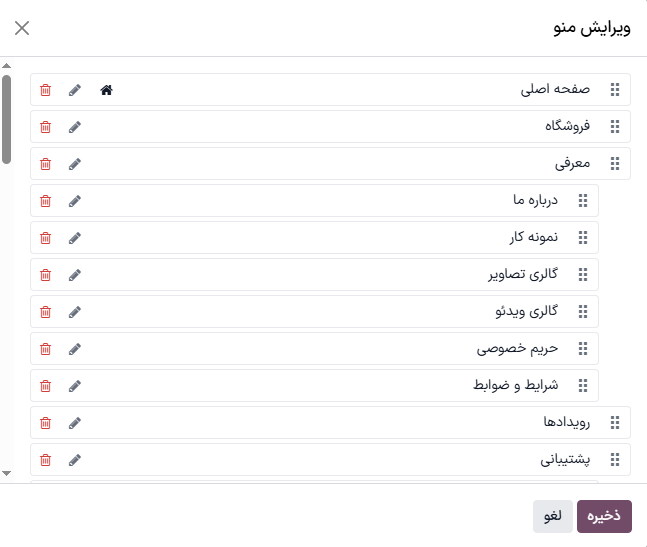
ویرایشگر منو اجازه ویرایش هدر وب سایت و افزودن گزینههای منو و مگامنوها را میدهد.
جهت ویرایش محتوای هدر، وارد شوید. از آنجا میتوانید:
با استفاده از آیکون ویرایش آیتم منو یکی از آیتمهای منو را تغییر نام یا آدرس URL آن را تغییر دهید؛
با استفاده از آیکون حذف آیتم منو یکی از آیتمهای منو را حذف کنید؛
با کشیدن و رها کردن آیتم به مکان مورد نظر در منو، مکان آن را تغییر دهید؛
با کشیدن و رها کردن آیتمهای منو به سمت چپ، یک منوی بازشونده عادی زیر منوی والد ایجاد کنید.
توجه
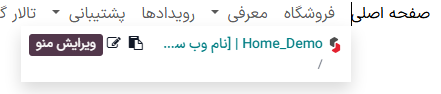
همچنین میتوانید با کلیک روی ویرایش، انتخاب هرکدام از گزینههای منو و کلیک بر آیکون ویرایش منو، به ویرایشگر منو دسترسی پیدا کنید.
مگامنوها
مگامنوها مشابه منوهای کشویی هستند، اما به جای لیست سادهای از زیرمنوها، پنلی تقسیم شده به گروههایی از گزینههای ناوبری را نمایش میدهند. این ویژگی آنها را برای وب سایتهایی با حجم بالای محتوا یا وب سایتهای تجارت الکترونیکی مناسب میسازد، زیرا میتوانند تمام صفحات وب یا دستهبندیهای تجارت الکترونیکی شما را در منو بگنجانند در حالی که تمام گزینههای منو به طور همزمان قابل مشاهده هستند.
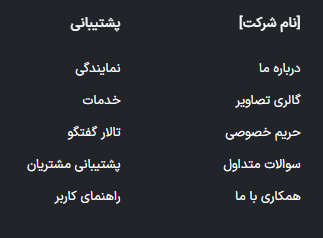
برای ایجاد مگامنو، وارد شوید و افزودن آیتم مگامنو را کلیک کنید. نام مگامنو را در پنجره بازشده وارد کنید، تأیید و سپس ذخیره را کلیک کنید.
جهت مطابقت گزینهها و محتوای مگامنو، روی گزینه مگامنو در هدر کلیک کرده و سپس روی ویرایش کلیک کنید. مگامنوها از بلوکهای سایتساز تشکیل شدهاند، به این معنی که میتوانید هر جزء را به صورت جداگانه سفارشیسازی کنید. برای مثال:
متن را مستقیماً در بلوک ویرایش کنید.
URL یک آیتم منو را با انتخاب آن و کلیک بر دکمه ویرایش لینک در پنجره پیشنمایش کوچک، ویرایش کنید. کاراکتر
/را جهت جستجوی صفحهای در وب سایت یا#را جهت جستجوی انکر سفارشی موجود تایپ کنید.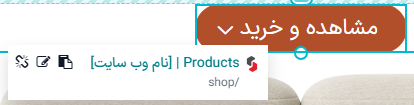
آیتم منو را با کشیدن و رها کردن بلوک مربوطه به جایگاه مورد نظر در مگامنو جابهجا کنید.
آیتم منو را با حذف بلوک مربوطه، پاک کنید.
جهت مطابقت چیدمان کلی مگامنو، وارد تب سفارشیسازی در ویرایشگر وب سایت شده و در بخش مگامنو :
یک قالب انتخاب کنید.
اندازه را انتخاب کنید: تمامعرض یا باریک.
برای نهایی کردن تغییرات، روی ذخیره کلیک کنید.