
دسترسی به پورتال
دسترسی پورتال به کاربرانی داده میشود که لازم است اسناد یا اطلاعات مشخصی را در پایگاه داده مشاهده کنند.
برخی از موارد استفاده رایج برای ارائه دسترسی پورتال شامل امکان پرداخت جزئی فاکتور توسط مشتریان، افزایش موجودی کیف پول الکترونیکی و خواندن/مشاهده هر یک یا تمام موارد زیر در سازمانیار است:
پیگیری، مشاهده و پرداخت سفارشها
پیگیری، دانلود یا پرداخت فاکتورها
مدیریت روشهای پرداخت
مدیریت اشتراکها
افزودن، حذف یا اصلاح آدرسها
پیکربندی پارامترهای اتصال
توجه
کاربران پورتال تنها دسترسی خواندن/مشاهده دارند و قادر به ویرایش هیچ سندی در پایگاه داده نخواهند بود.
ارائه دسترسی پورتال به مشتریان
از داشبورد اصلی سازمانیار، برنامه مخاطبان را باز کنید. اگر مخاطب از قبل در پایگاه داده ایجاد نشده باشد، دکمه جدید در گوشه بالا و راست را بزنید، جزئیات مخاطب را وارد کنید و سپس ذخیره کنید؛ یا یکی از مخاطبهای موجود را انتخاب کرده و قسمت بالا و وسط دکمه عمل را کلیک کنید.
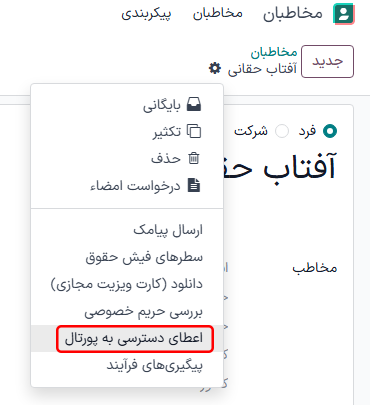
سپس اعطای دسترسی به پورتال را کلیک کنید. با این کار پنجرهای حاوی سه فیلد باز خواهد شد:
مخاطب: که همان نام ثبت شده برای مخاطب در پایگاه داده سازمانیار است
ایمیل: آدرس ایمیل مخاطب که برای ورود به پورتال استفاده میشود
آخرین احراز هویت: آخرین زمانی که کاربر به پورتال دسترسی داشته است
برای اعطای دسترسی پورتال، ابتدا ایمیل مخاطب را که برای ورود به پورتال استفاده میشود وارد کنید (اگر توسط سیستم بهصورت خودکار درج نشده است). سپس برای پایان، روی اعطای دسترسی کلیک کنید.
برای اعطای دسترسی پورتال به چند کاربر برای یک شرکت بهطور همزمان، وارد مخاطب شرکت شوید، روی کلیک کنید تا لیستی از مخاطبان مرتبط با شرکت را مشاهده نمایید. برای اعطای دسترسی پورتال به هر مخاطب، روی اعطای دسترسی کلیک کنید.
ایمیلی به آدرس مشخصشده ارسال میشود که نشان میدهد مخاطب اکنون یک کاربر پورتال برای آن پایگاه داده سازمانیار است.
لغو دسترسی پورتال
هر زمانی میتوان با ورود به مخاطب، کلیک روی و سپس کلیک روی لغو دسترسی، دسترسی پورتال را لغو کرد.
تغییر نام کاربری پورتال
گاهی اوقات لازم است کاربر پورتال بخواهد نام کاربری ورود خود را تغییر دهد. هر کاربری که در پایگاه داده دارای دسترسی مدیر سیستم باشد میتواند این کار را انجام دهد. فرآیند زیر گامهای لازم برای تغییر نام کاربری کاربر پورتال را ارائه میکند.
همچنین ملاحظه نمائید
ابتدا وارد مسیر شوید. سپس در قسمت فیلترها گزینه کاربران پورتال را کلیک کرده یا افزودن فیلتر سفارشی را با این پیکربندی انتخاب کنید: گروهها شامل پورتال. بعد از این انتخاب، کاربر پورتالی که نیازمند ویرایش است را انتخاب کنید.
سپس (در صورت لزوم) ویرایش را کلیک کنید، فیلد آدرس ایمیل را کلیک کنید و تغییرات لازم در این فیلد را انجام دهید. فیلد آدرس ایمیل برای ورود به پورتال سازمانیار استفاده میشود.
توجه
تغییر آدرس ایمیل (یا همان نام کاربری) تنها نام کاربری را در پورتال مشتری تغییر میدهد.
برای تغییر ایمیل مخاطب باید از طریق قالب مخاطب در برنامه مخاطبان اقدام شود. همچنین مشتری میتواند مستقیماً ایمیل خود را از پورتال تغییر دهد، ولی نام کاربری ورود را نمیتوان تغییر داد. تغییر اطلاعات مشتری را ببینید.
تغییرات در پورتال مشتری
ممکن است در مواقعی مشتری بخواهد تغییراتی در اطلاعات تماس، اطلاعات امنیتی یا پرداخت لینک شده به حساب پورتال خود ایجاد کند. این کار توسط مشتری از طریق پورتال خود قابل انجام است. فرآیند زیر نحوه تغییر اطلاعات تماس توسط مشتری را شرح میدهد.
تغییر اطلاعات مشتری
ابتدا نام کاربری و رمز عبور را در صفحه ورود به پایگاه داده وارد کنید تا به حساب کاربری پورتال دسترسی پیدا کنید. به هنگام ورود موفق داشبورد پورتال نمایش داده میشود. اسناد پورتال از برنامههای قبلی نصب شده نیز به همراه تعداد مربوطه نمایش داده میشود.
همچنین ملاحظه نمائید
سپس در گوشه بالای پورتال در کنار قسمت جزئیات دکمه ویرایش را کلیک کنید. سپس اطلاعات مربوط را تغییر داده و تأیید را کلیک کنید.
تغییر رمز عبور
ابتدا نام کاربری و رمز عبور را برای ورود به پورتال کاربر در صفحه ورود به پایگاه داده وارد کنید. به هنگام ورود موفق داشبورد پورتال نمایش داده میشود.
اگر مشتری بخواهد برای دسترسی به پورتال رمز عبور خود را تغییر دهد، لینک ویرایش تنظیمات امنیتی زیر بخش امنیت حساب کلیک کنید. سپس تغییرات لازم را با تایپ رمز عبور فعلی و رمز عبور جدید و تأیید رمز عبور جدید انجام دهید. در نهایت برای کامل شدن تغییر رمز عبور دکمه تغییر رمز عبور را کلیک کنید.
توجه
اگر مشتری بخواهد اطلاعات ورود خود را طبق راهنمای فوق تغییر دهد، با پایانه ارتباطی پایگاه داده سازمانیار ارتباط بگیرید. راهنمای فوق در خصوص تغییر نام کاربری پورتال را ببینید.
توجه
رمز عبورهای کاربران پورتال و کاربران tashilgostar.com جداگانه هستند، حتی اگر از یک آدرس ایمیل استفاده شود.
افزودن ورود دو مرحلهی
ابتدا نام کاربری و رمز عبور را برای ورود به پورتال کاربر در صفحه ورود به پایگاه داده وارد کنید. به هنگام ورود موفق داشبورد پورتال نمایش داده میشود.
اگر مشتری بخواهد برای دسترسی به پورتال از ورود دو مرحلهای (2FA) استفاده کند، لینک ویرایش تنظیمات امنیتی را زیر بخش امنیت حساب کلیک کنید.
برای روشن کردن ورود دو مرحلهای (2FA) گزینه فعالسازی ورود دو مرحلهای را کلیک کنید. رمز عبور فعلی پورتال را در فیلد رمز عبور تأیید کنید. سپس تأیید رمز عبور را کلیک کنید. سپس در برنامه 2FA خود (مثل Google Authenticator یا Authy) کد QR نمایش داده را اسکن کرده یا کد تأیید را وارد کنید تا ورود دو مرحلهای فعال شود.
سپس برای کامل شدن تنظیمات فعالسازی ورود دو مرحلهای را کلیک کنید.
تغییر اطلاعات پرداخت
اگر مشتری نیاز به مدیریت گزینههای پرداخت داشته باشد، روی دکمه روشهای پرداخت کلیک میکند.
برای افزودن گزینه پرداخت جدید، از روشهای پرداخت موجود انتخاب کنید، اطلاعات پرداخت جدید را وارد نمایید و برای ذخیره جزئیات، روی ذخیره کلیک کنید.
برای حذف یک گزینه پرداخت، روی آیکون (سطل زباله) کلیک کنید، سپس دکمه تأیید حذف را فشار دهید.
جزئیات پرداخت قابل ویرایش نیستند. مشتریان برای بهروزرسانی جزئیات خود باید اطلاعات را حذف و دوباره وارد کنند.