
راهنمای ماژول مدیریت چک
ماژول مدیریت چک چرخهٔ کامل چکهای مدتدار را از ثبت اولیه تا وصول، برگشت، واگذاری، تنزیل، عودت و ابطال پوشش میدهد. این ماژول همچنین برای مدیریت دفترچههای چک، چاپ چک، چکهای ضمانتی، عملیات گروهی، فعالیتهای پیگیری و گزارشهای مرتبط استفاده میشود.
چرخهٔ کلی چک
چرخههای اصلی چک در سامانه به شکل زیر هستند:
استفاده نشده ← پیشنویس ← ثبت شده
ثبت شده ← واگذاری به بانک ← وصول شده
ثبت شده ← واگذاری به بانک ← برگشت خورده
ثبت شده ← واگذاری به بانک ← برگشت (بدون مهر)
ثبت شده ← واگذاری به شخص ثالث ← عودتِ واگذار شده
ثبت شده ← تنزیل شده
ثبت شده ← عودتی
ثبت شده ← ابطال شده
چک برگشت خورده دوباره میتواند به بانک واگذار شود، به شخص ثالث واگذار شود، تنزیل شود یا به مشتری عودت داده شود.
۱. آشنایی با چکها
۱.۱ هر چک چگونه در سامانه نگهداری میشود؟
هر برگهٔ چک بهصورت یک سند مستقل در سامانه نگهداری میشود. یک چک ممکن است در طول عمر خود به بیش از یک پرداخت و بیش از یک سند حسابداری مرتبط شود.
Example
چکی که از مشتری دریافت و بعداً به تأمینکننده واگذار میشود، همچنان یک چک است؛ اما یک پرداخت دریافتی و یک پرداخت خروجی خواهد داشت.
۱.۲ وضعیتهای چک
وضعیت |
معنی |
|---|---|
استفاده نشده |
برگ سفید تولیدشده از دفترچهٔ چک که هنوز تکمیل نشده است. |
پیشنویس |
چک ایجاد شده است، اما عملیات ثبت آن هنوز تأیید نشده است. |
ثبت شده |
عملیات ثبت چک انجام و سند مربوط به آن ایجاد شده است. |
واگذار شده |
چک دریافتنی به شخص ثالث، مانند تأمینکننده، واگذار شده است. |
واگذار شده به بانک |
چک برای وصول به بانک سپرده شده است. |
وصول شده |
چک نقد شده است. |
تنزیل شده |
چک پیش از سررسید تنزیل شده است. |
لغو شده |
چک لغو شده است. |
عودتی |
چک عودت داده شده است. |
عودت به مشتری (استرداد) |
چک دریافتنی به مشتری بازگردانده شده است. |
عودت از تامینکننده |
چک پرداختنی از تأمینکننده پس گرفته شده است. |
برگشت (بدون مهر) |
چک از بانک بدون مهر برگشت بازگردانده شده است. |
عودتِ واگذار شده |
چکی که به شخص ثالث واگذار شده بود، بازگردانده شده است. |
مستردشده (ضمانت) |
چک در وضعیت مستردشده (ضمانت) قرار دارد. |
برگشت خورده |
چک با مهر برگشت از بانک بازگردانده شده است. |
ضمانت شده |
چک بهعنوان ضمانت ثبت شده است. |
ابطال شده |
چک باطل شده و دیگر قابل استفاده نیست. |
توجه
نوار وضعیت فرم چک فقط چهار مرحلهٔ اصلی «پیشنویس»، «ثبت شده»، «واگذاری به بانک» و «وصول شده» را نشان میدهد. سایر وضعیتها در فیلد وضعیت و تاریخچهٔ عملیات قابل مشاهدهاند.
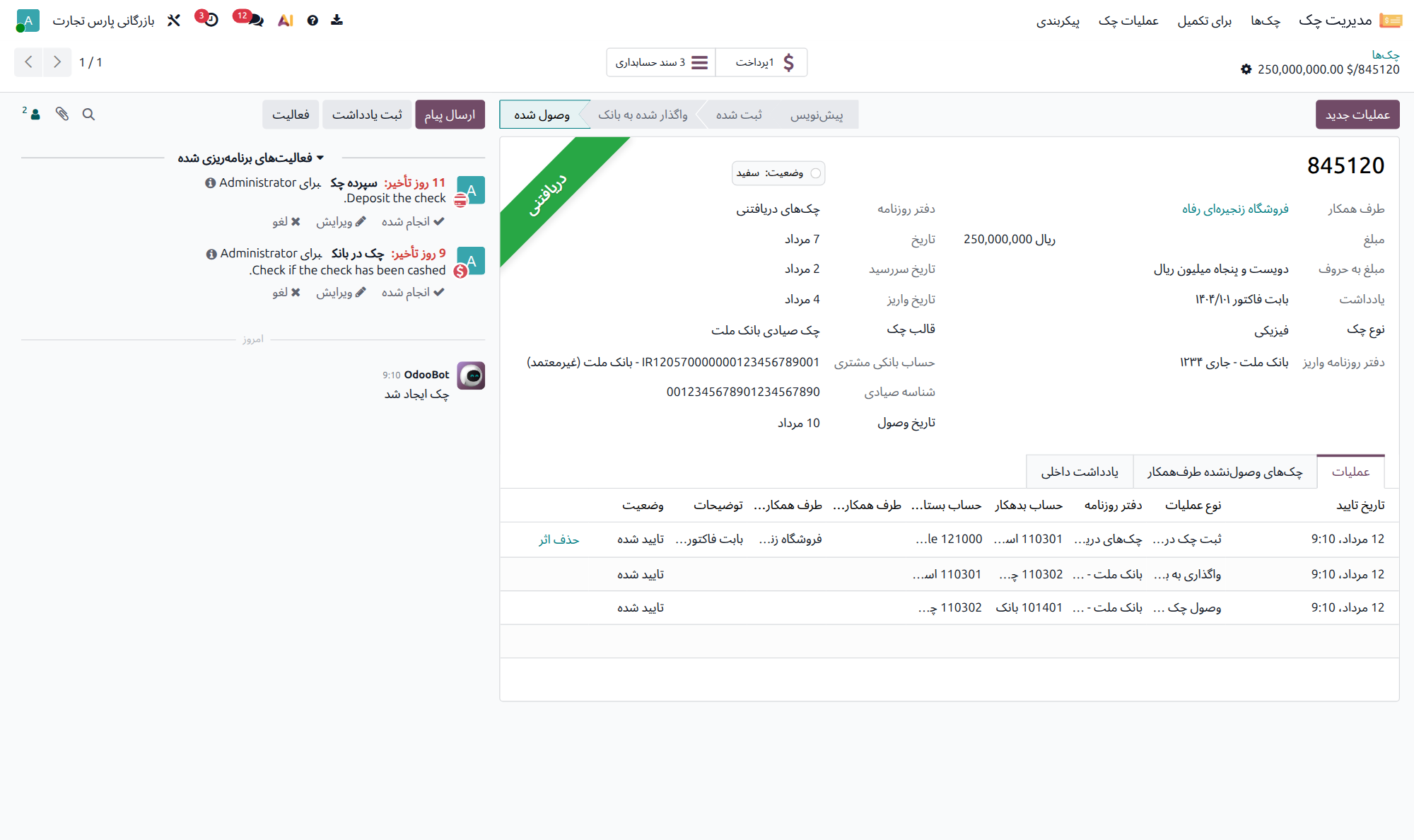
۱.۳ اطلاعات اصلی چک
اطلاعات |
توضیح |
|---|---|
شمارهٔ چک |
شمارهٔ برگه با حفظ صفرهای ابتدایی. |
شناسه صیادی |
شناسه صیادی چک. |
طرف همکار |
مشتری یا تأمینکنندهٔ مرتبط با چک. |
مبلغ |
مبلغ چک؛ مبلغ چک پرداختنی در گزارشهای علامتدار منفی نمایش داده میشود. |
مبلغ به حروف |
معادل حروفی مبلغ چک. |
تاریخ صدور و سررسید |
تاریخ صدور چک و تاریخی که چک در آن سررسید میشود. |
تاریخهای عملیات |
تاریخ واگذاری، وصول، تنزیل، برگشت یا عودت. |
روشهای پرداخت |
دریافتنی یا پرداختنی. |
دفتر روزنامهٔ چک |
دفتر روزنامهای که پرداخت چک در آن ثبت شده است. |
دفتر روزنامه واریز |
دفتر روزنامهٔ بانکی که چک دریافتنی برای وصول به آن سپرده شده است. |
حساب بانکی |
حساب بانکی مشتری برای چک دریافتنی یا حساب شرکت برای چک پرداختنی. |
دفترچهٔ چک |
دفترچهای که برگ چک پرداختنی از آن انتخاب شده است. |
قالب چک |
قالبی که برای چاپ چک پرداختنی استفاده میشود. |
نوع چک |
فیزیکی یا دیجیتال. |
وضعیت استعلام |
نتیجهٔ استعلام صیاد. |
تاریخچهٔ عملیات |
همهٔ عملیات انجامشده و آخرین عملیات تأییدشده. |
چکهای مرتبط |
سایر چکهای وصولنشده یا لغونشدهٔ همان طرف همکار. |
یادداشتهای داخلی |
یادداشتهایی که برای استفادهٔ داخلی ثبت میشوند. |
۱.۴ وضعیت استعلام صیاد
در چکهای دریافتنی، وضعیت استعلام صیاد بهصورت یک نشان رنگی کنار شمارهٔ چک نمایش داده میشود.
وضعیت استعلام |
نمایش |
|---|---|
سفید |
بدون رنگ |
زرد |
هشدار |
نارنجی |
نارنجی |
قهوهای |
قهوهای |
قرمز |
خطر |
۱.۵ قواعد مهم استفاده
امکان تکثیر مستقیم یک چک وجود ندارد.
چک متصل به پرداخت نمیتواند مبلغ صفر داشته باشد.
برای چک متصل به پرداخت، انتخاب طرف همکار الزامی است.
- برگ استفادهشدهٔ دفترچهٔ چک حذف نمیشود؛ برای آن از عملیات «سفید کردن»، «ابطال» یا «امحاء»
استفاده کنید.
- اگر تعداد ارقام شمارهٔ چک در تنظیمات تعیین شده باشد، شماره باید دقیقاً همان تعداد رقم و فقط
شامل عدد باشد.
تغییر طرف حساب چک، طرف حساب پرداختهای مرتبط با آن را نیز تغییر میدهد.
۱.۶ فعالیتهای خودکار
رویداد |
فعالیت |
مسئول |
مهلت |
|---|---|---|---|
ثبت چک |
سپرده چک |
مسئول واگذاری چک به بانک |
یک روز پیش از سررسید |
ثبت چک |
بارگذاری تصویر یا مدرک |
مسئول بارگذاری مدرک چک |
همان روز |
واگذاری به بانک |
پیگیری چک در بانک |
مسئول پیگیری وصول |
یک روز پس از سررسید |
ثبت ضمانت |
بارگذاری مدرک |
کاربر انجامدهنده |
همان روز |
توجه
اگر مسئول مربوط در تنظیمات شرکت تعیین نشده باشد، فعالیت خودکار ساخته نمیشود. اگر همان فعالیت از قبل وجود داشته باشد، فعالیت تکراری ایجاد نمیشود.
۲. تنظیمات اولیه
۲.۱ پیشنیازهای راهاندازی
پیش از استفاده از ماژول، جداول حساب شرکت باید نصب و پیکربندی شده باشند. در غیر این صورت دفتر روزنامههای چک ساخته نمیشوند.
توجه
اگر دفتر روزنامهٔ چک پس از نصب در دسترس نیست، ابتدا جداول حسابداری شرکت را کامل کنید و سپس از مدیر سیستم بخواهید پیکربندی دفتر روزنامهها و انواع عملیات را دوباره انجام دهد.
۲.۲ دفتر روزنامههای چک
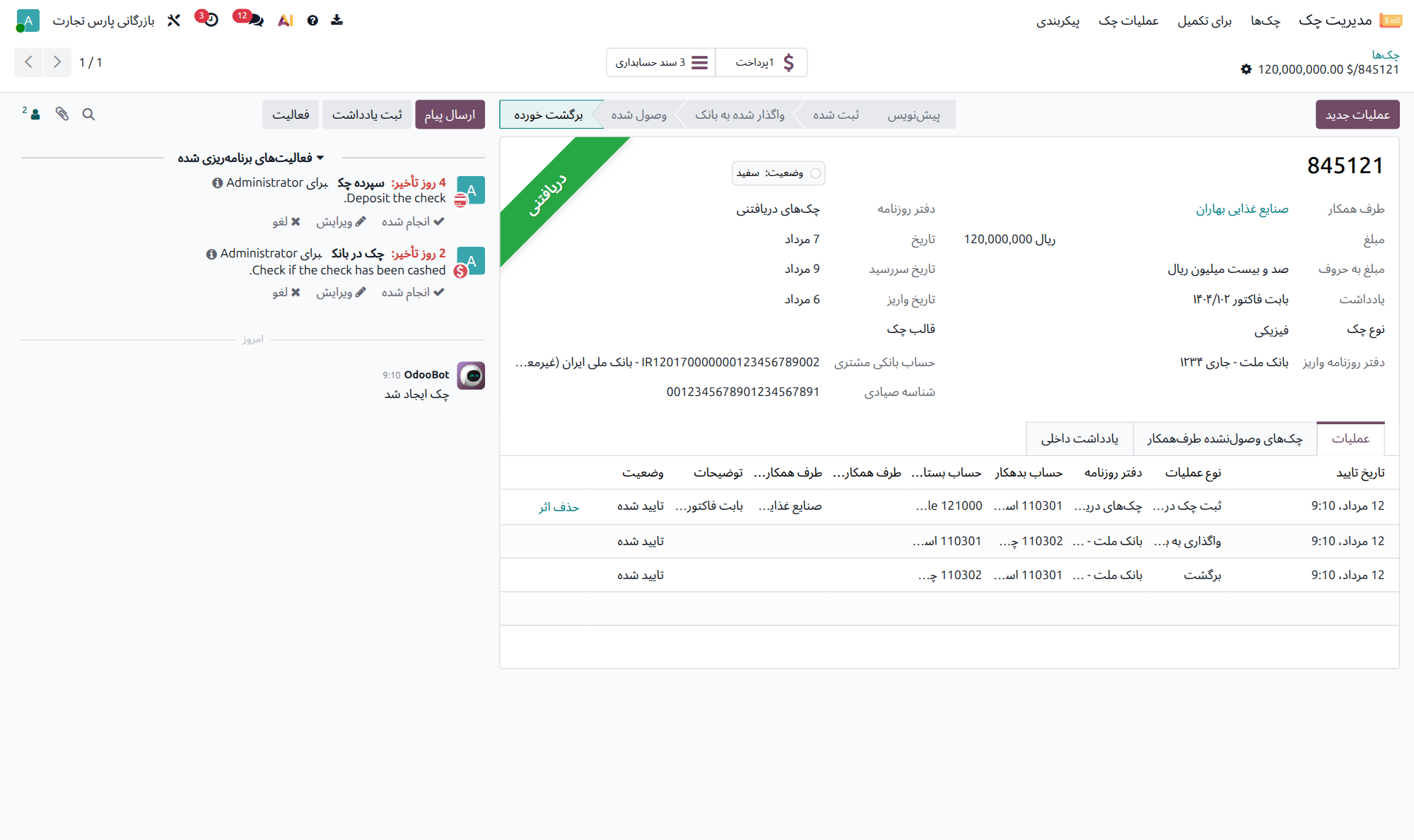
دفتر روزنامه |
کد پیشفرض |
کاربرد |
|---|---|---|
چکهای دریافتنی |
CHR |
ثبت چکهایی که از مشتری یا سایر اشخاص دریافت میشوند. |
چکهای پرداختنی |
CHP |
ثبت چکهایی که شرکت صادر میکند. |
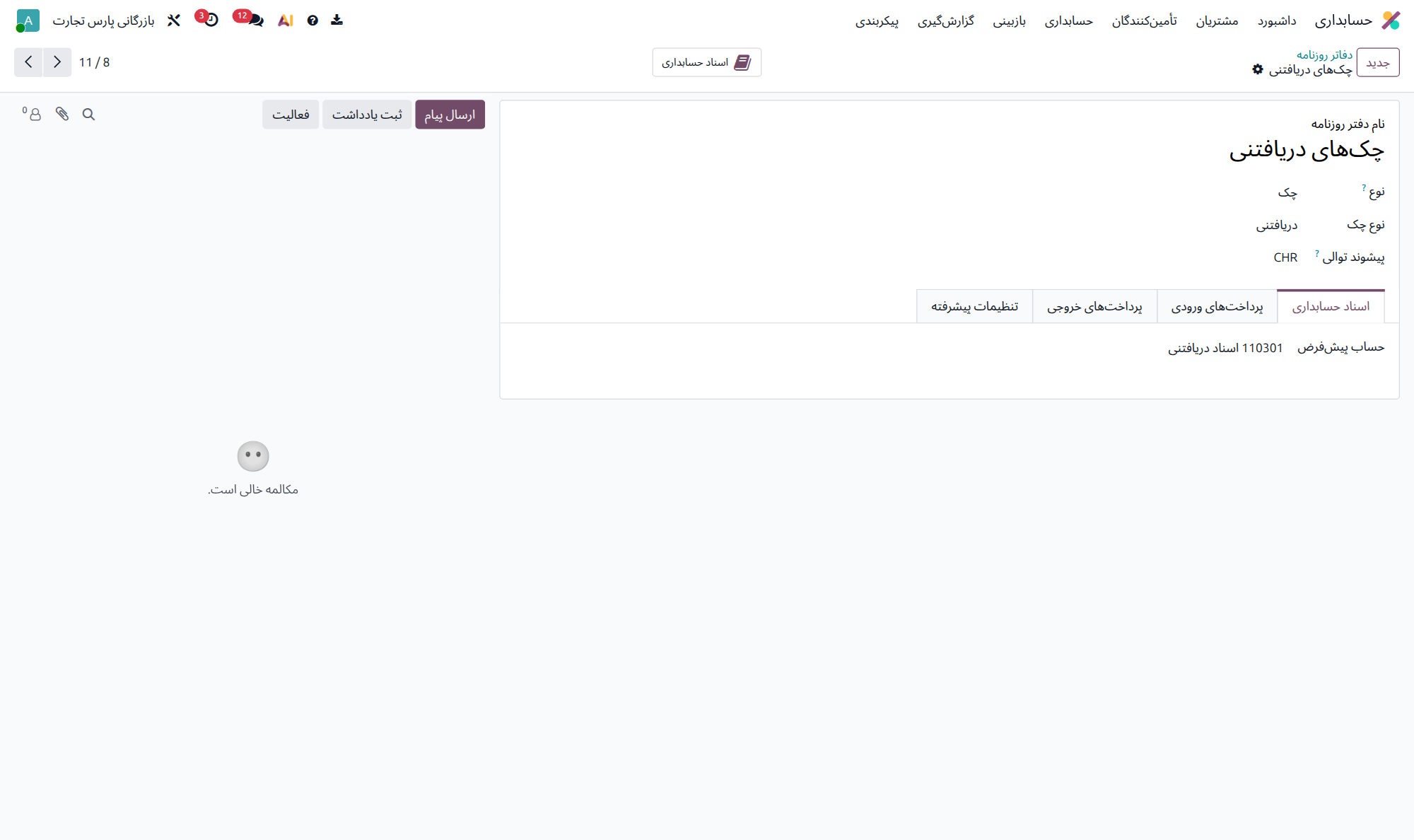
بهتر است برای این دفتر روزنامهها حسابهای اختصاصی «اسناد دریافتنی» و «اسناد پرداختنی» انتخاب شوند، زیرا عملیات چک روی همین حسابها ثبت میشوند.
۲.۳ تنظیمات شرکت
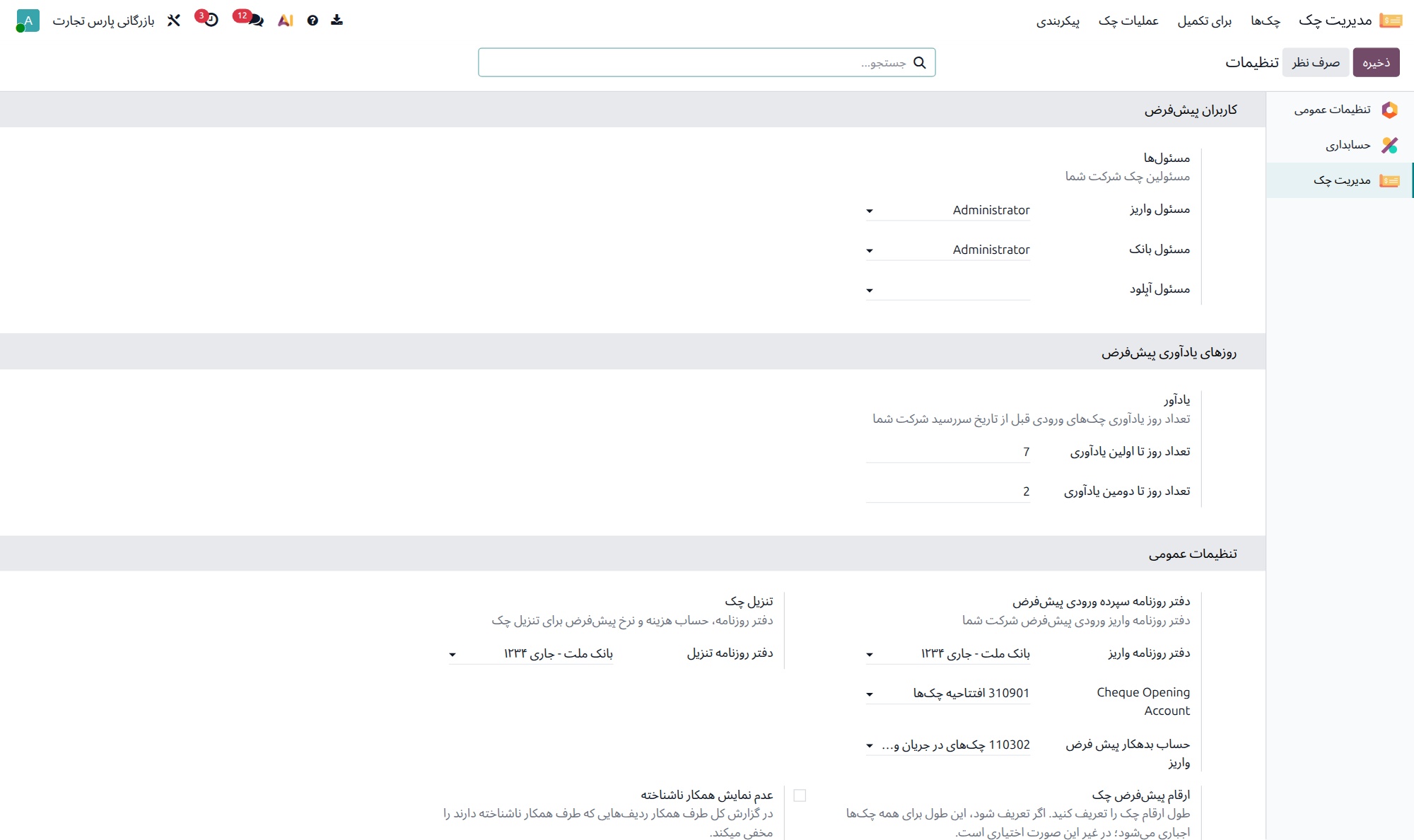
مسیر تنظیمات:
گروه تنظیمات |
موارد قابل تنظیم |
|---|---|
کاربران مسئول |
مسئول واگذاری چک به بانک، مسئول پیگیری وصول و مسئول بارگذاری تصویر یا مدرک چک. |
یادآوریها |
تعداد روز تا یادآور اول و دوم؛ مقدارهای پیشفرض بهترتیب ۷ و ۲ روز هستند. |
واگذاری و تنزیل |
بانک پیشفرض واگذاری، حساب چکهای در جریان وصول، دفتر روزنامهٔ تنزیل و حساب افتتاحیه. |
شمارهٔ چک |
تعداد ارقام الزامی شماره و جلوگیری از ثبت شمارهٔ تکراری در همان شرکت. |
گزارش دفتر معین |
امکان حذف سطرهای بدون طرف همکار از دفتر معین اشخاص. |
ضمانتها |
دفتر روزنامهها و حسابهای انتظامی ضمانتهای دریافتی و پرداختی. |
۲.۴ کنترل شمارهٔ چک
- اگر طول شمارهٔ چک روی ۶ رقم تنظیم شده باشد، شمارهای مانند ۸۴۵۱ باید با صفرهای ابتدایی و در
قالب ۶ رقم وارد شود.
شمارهٔ چک باید فقط شامل رقم باشد.
در صورت فعالبودن کنترل تکرار، شمارهٔ تکراری در همان شرکت پذیرفته نمیشود.
توجه
پرداخت نیمهکارهای که هنوز طرف همکار ندارد، شمارهٔ چک را رزرو نمیکند.
۲.۵ انواع و زنجیرهٔ عملیات
مسیر مدیریت انواع عملیات:
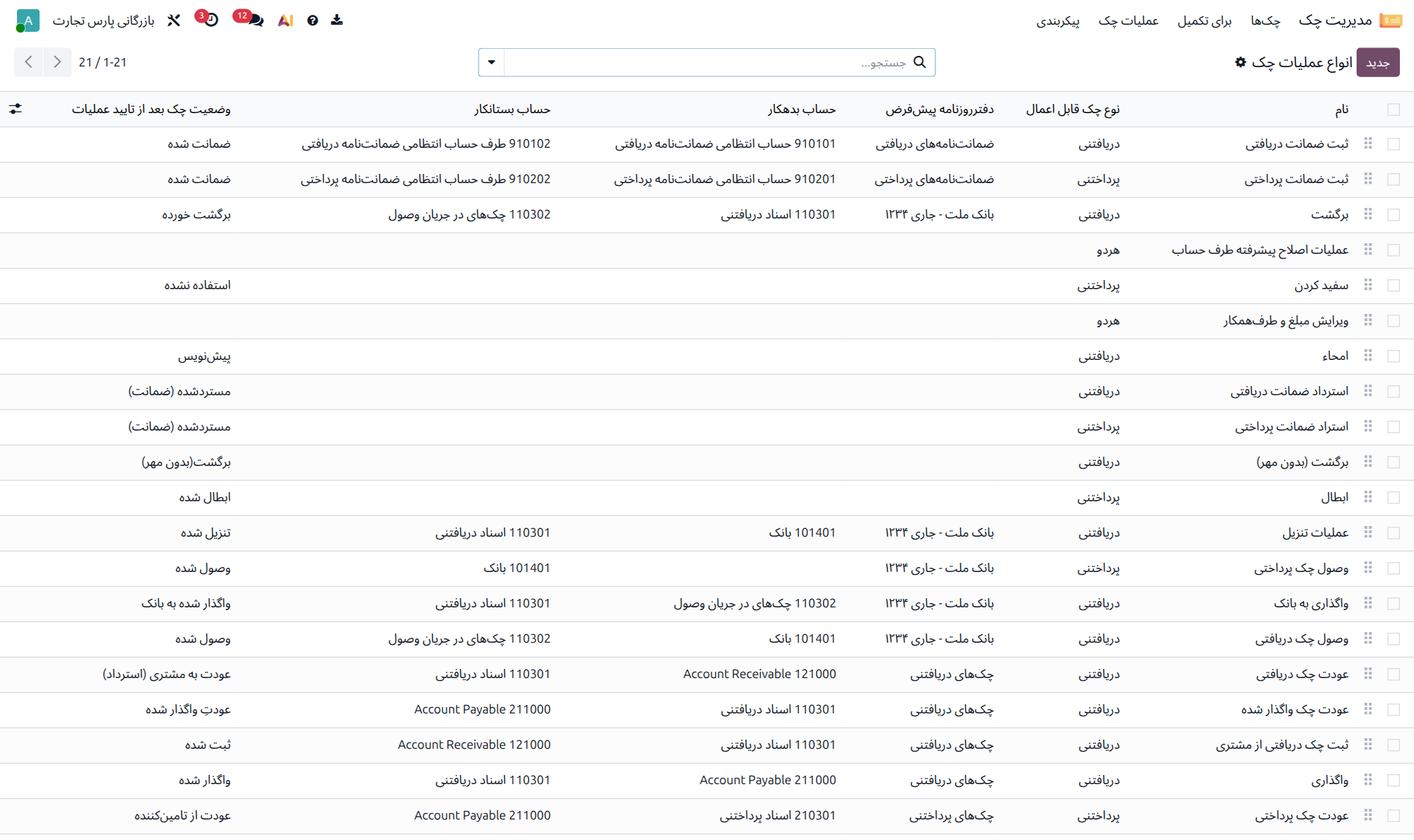
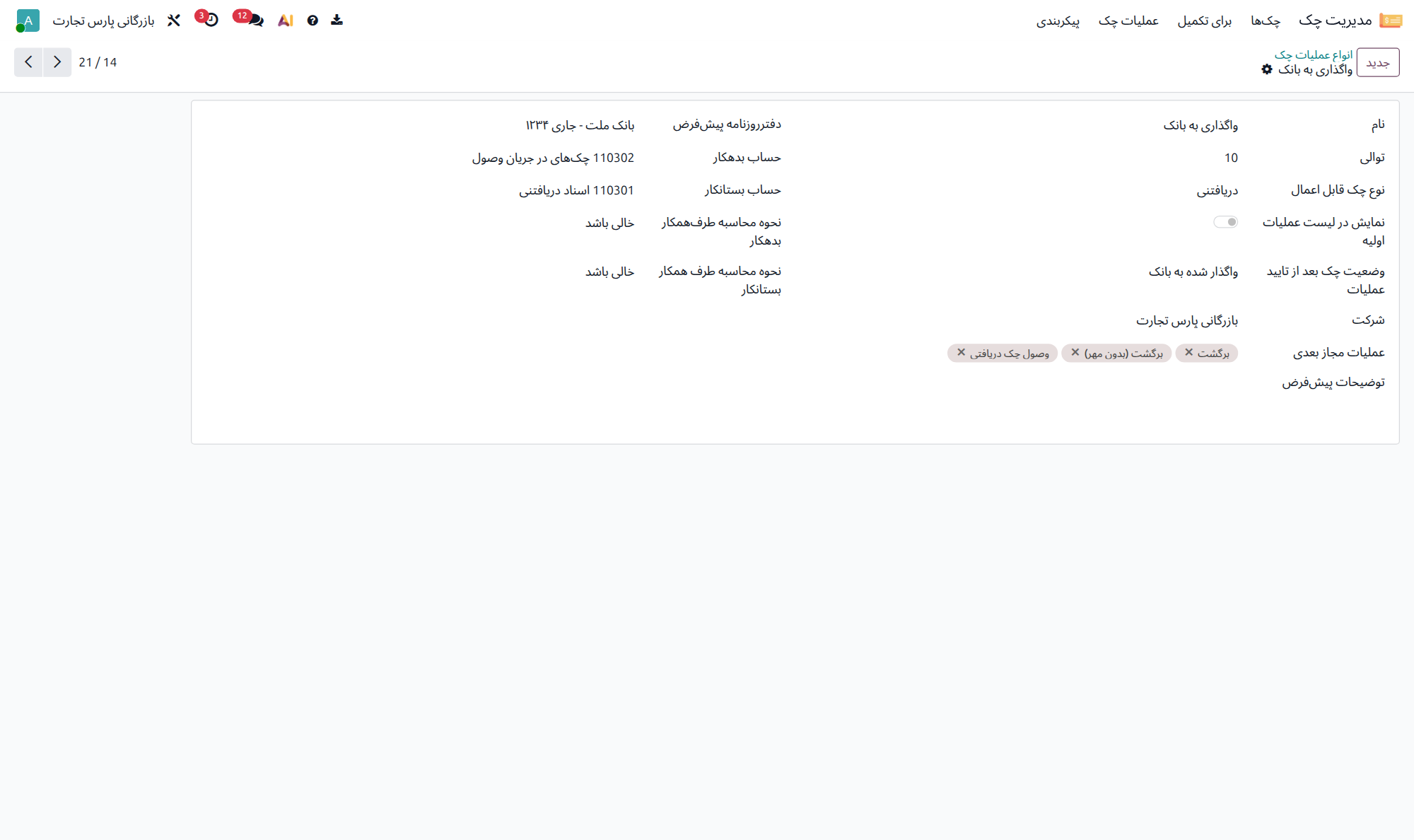
هر نوع عملیات مشخص میکند برای کدام نوع چک قابل استفاده است، چه دفتر روزنامه و حسابهایی به کار رود، وضعیت چک پس از تأیید چه باشد و چه عملیاتی پس از آن مجاز باشند.
عملیات انجامشده |
عملیاتهای معمول بعدی |
|---|---|
ثبت چک دریافتی از مشتری یا افتتاحیهٔ دریافتی |
واگذاری به بانک، واگذاری به شخص ثالث، تنزیل یا عودت چک دریافتی. |
ثبت چک پرداختی به تامین کننده یا افتتاحیهٔ پرداختی |
عودت چک پرداختی یا وصول چک پرداختی. |
واگذاری به بانک |
وصول چک دریافتی، برگشت (بدون مهر) یا برگشت. |
واگذاری به شخص ثالث |
عودت چک واگذار شده. |
عودت چک واگذار شده یا برگشت چک |
واگذاری به بانک، واگذاری به شخص ثالث، تنزیل یا عودت. |
ثبت ضمانت دریافتی |
استرداد ضمانت دریافتی. |
ثبت ضمانت پرداختی |
استرداد ضمانت پرداختی. |
توجه
در محیط چندشرکتی، زنجیرهٔ عملیات هر شرکت باید جداگانه بررسی و پیکربندی شود.
۲.۶ نمونهٔ حسابهای پیشنهادی
حساب |
کد نمونه |
کاربرد |
|---|---|---|
اسناد دریافتنی |
110301 |
حساب دفتر روزنامهٔ چک دریافتنی |
چکهای در جریان وصول |
110302 |
حساب واگذاری چک به بانک |
اسناد پرداختنی |
210301 |
حساب دفتر روزنامهٔ چک پرداختنی |
هزینهٔ تنزیل چک |
710401 |
ثبت هزینهٔ تنزیل |
افتتاحیهٔ چکها |
310901 |
ثبت چکهای موجود پیش از راهاندازی سامانه |
حسابهای انتظامی ضمانت |
9101xx / 9102xx |
ضمانتهای دریافتی و پرداختی |
۳. چکهای دریافتنی
۳.۱ راههای ثبت چک دریافتنی
روش |
مناسب برای |
|---|---|
دکمهٔ دریافتی جدید در نمای چکها |
ثبت چک بدون فاکتور |
دکمهٔ ثبت پرداخت روی فاکتور فروش |
ثبت چک بابت فاکتور |
دستهٔ چک |
ثبت چند چک همزمان از یک طرف همکار |
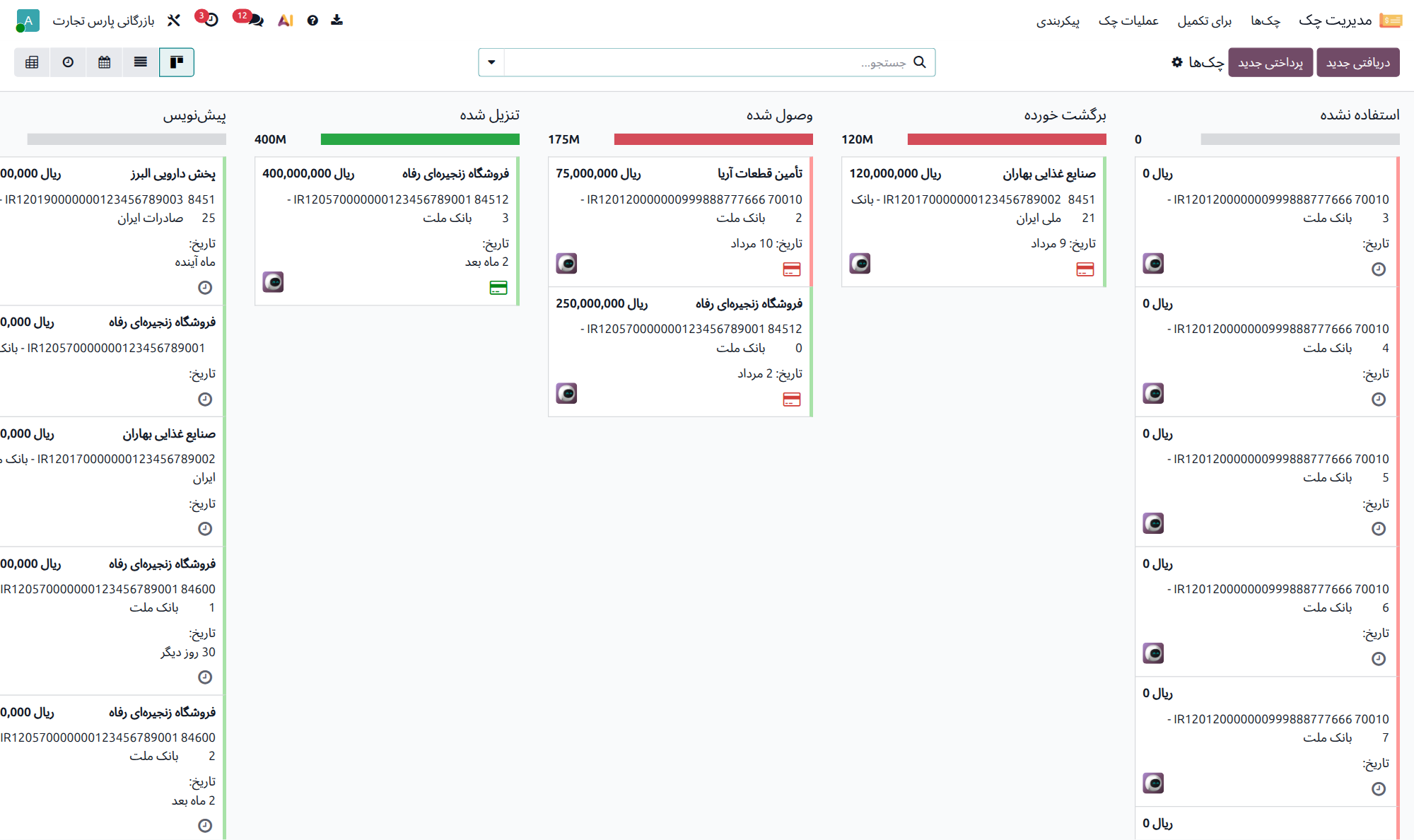
در نمای کانبان، چکها بهطور پیشفرض بر اساس وضعیت گروهبندی میشوند. کارت چک دریافتنی سبز و کارت چک پرداختنی قرمز است.
۳.۲ ایجاد پرداخت دریافتی
برای ثبت یک چک دریافتنی جدید، پرداختی با نوع «دریافت» بسازید و دفتر روزنامه و روش پرداخت چک دریافتنی را انتخاب کنید.
فیلد |
نمونه |
|---|---|
نوع پرداخت |
دریافت |
طرف همکار |
فروشگاه زنجیرهای |
دفتر روزنامه |
چکهای دریافتنی (CHR) |
روش پرداخت |
چک دریافتنی |
مبلغ |
۲۵۰٬۰۰۰٬۰۰۰ ریال |
شمارهٔ چک |
845120 |
شناسه صیادی |
0012345678901234567890 |
تاریخ سررسید چک |
۲ مرداد |
حساب بانکی مشتری |
حساب بانکی مربوط به چک |
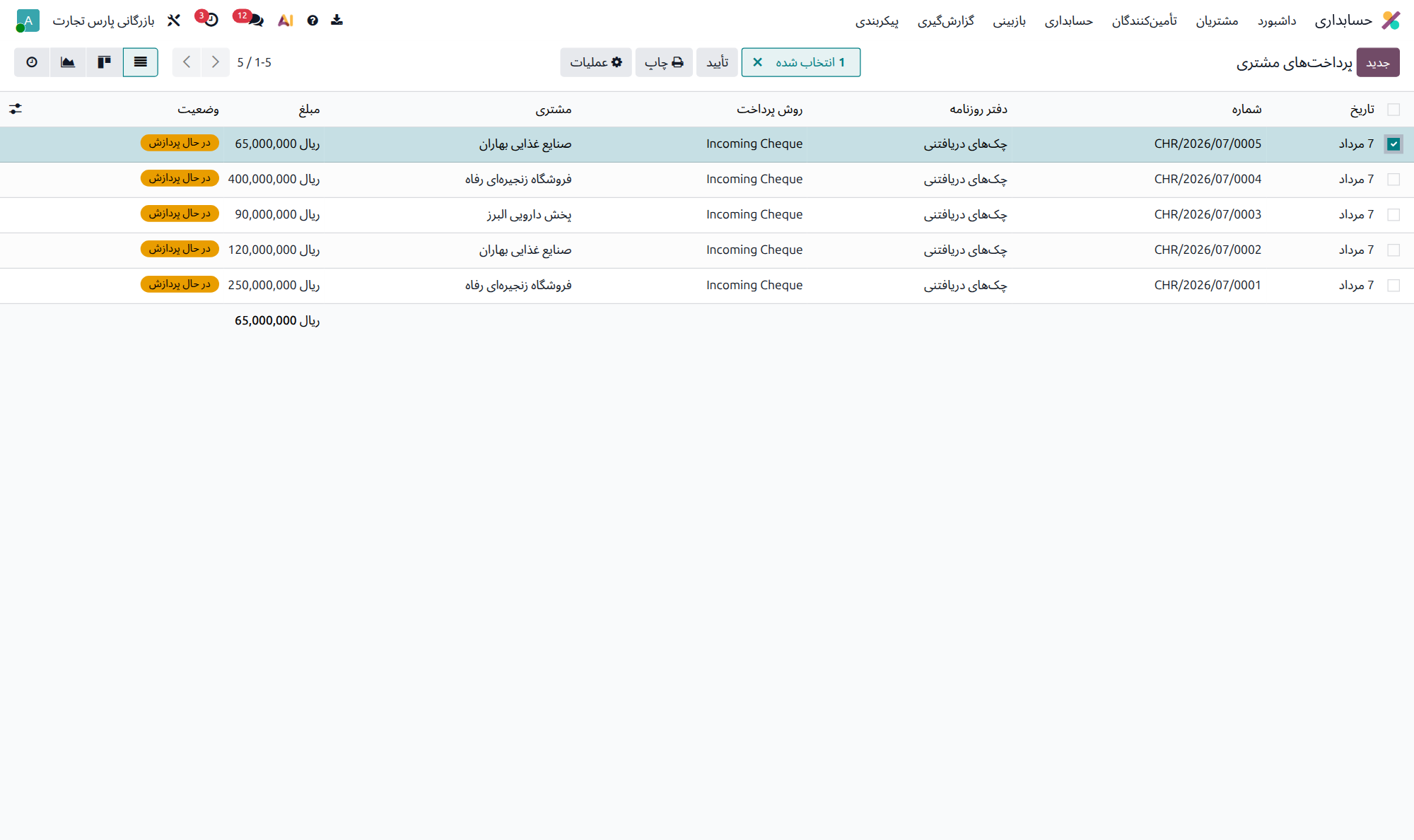
توجه
چک زمانی ساخته میشود که روش پرداخت چکی انتخاب و طرف همکار مشخص شده باشد.
پس از ذخیره، چک در وضعیت پیشنویس قرار میگیرد و هنوز عملیات ثبت آن تأیید نشده است.
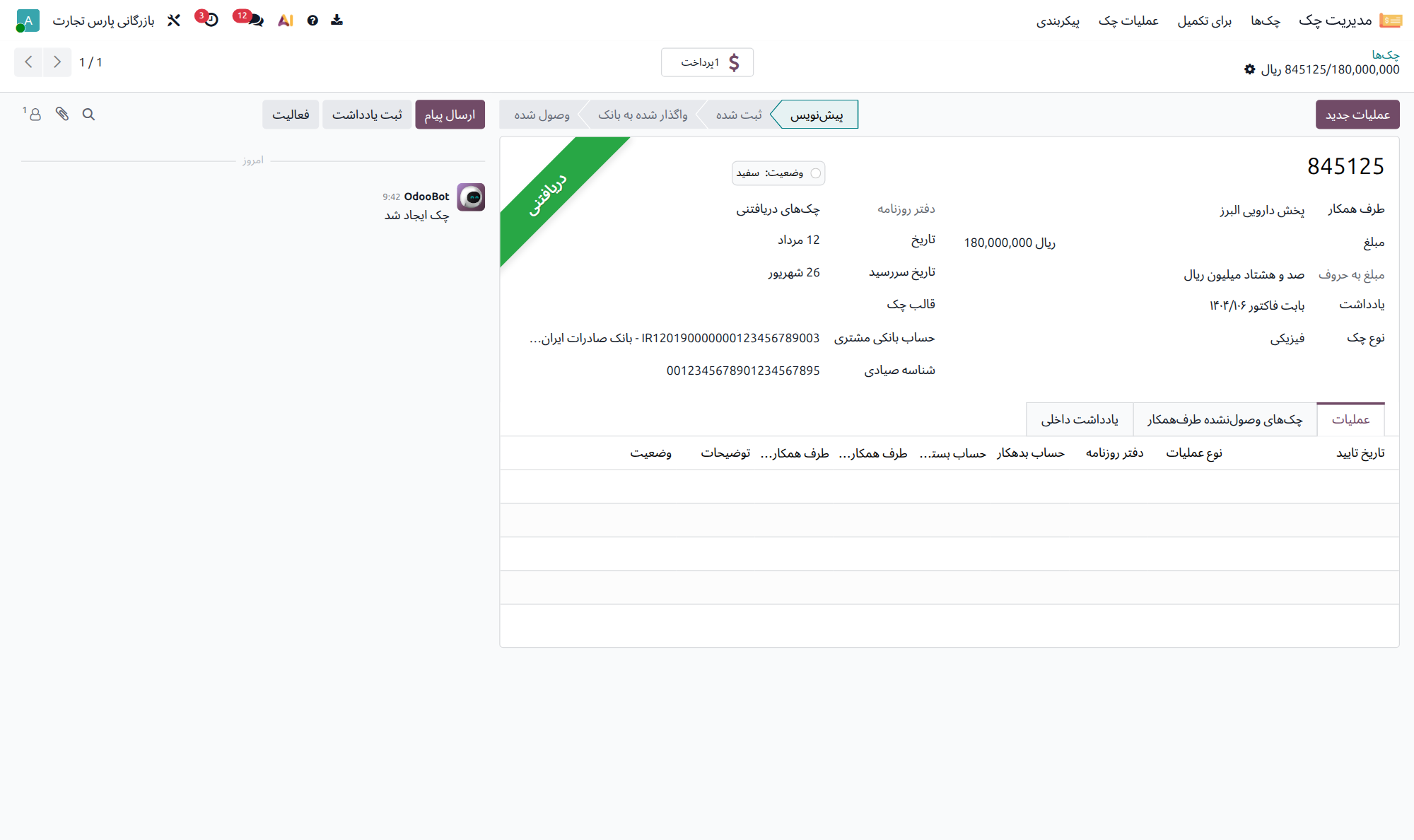
۳.۳ ثبت چک
با تأیید پرداخت، پنجرهٔ ثبت چک باز میشود. همچنین میتوانید از فرم چک، عملیات جدید را بزنید و عملیات ثبت چک دریافتی از مشتری را انتخاب کنید.
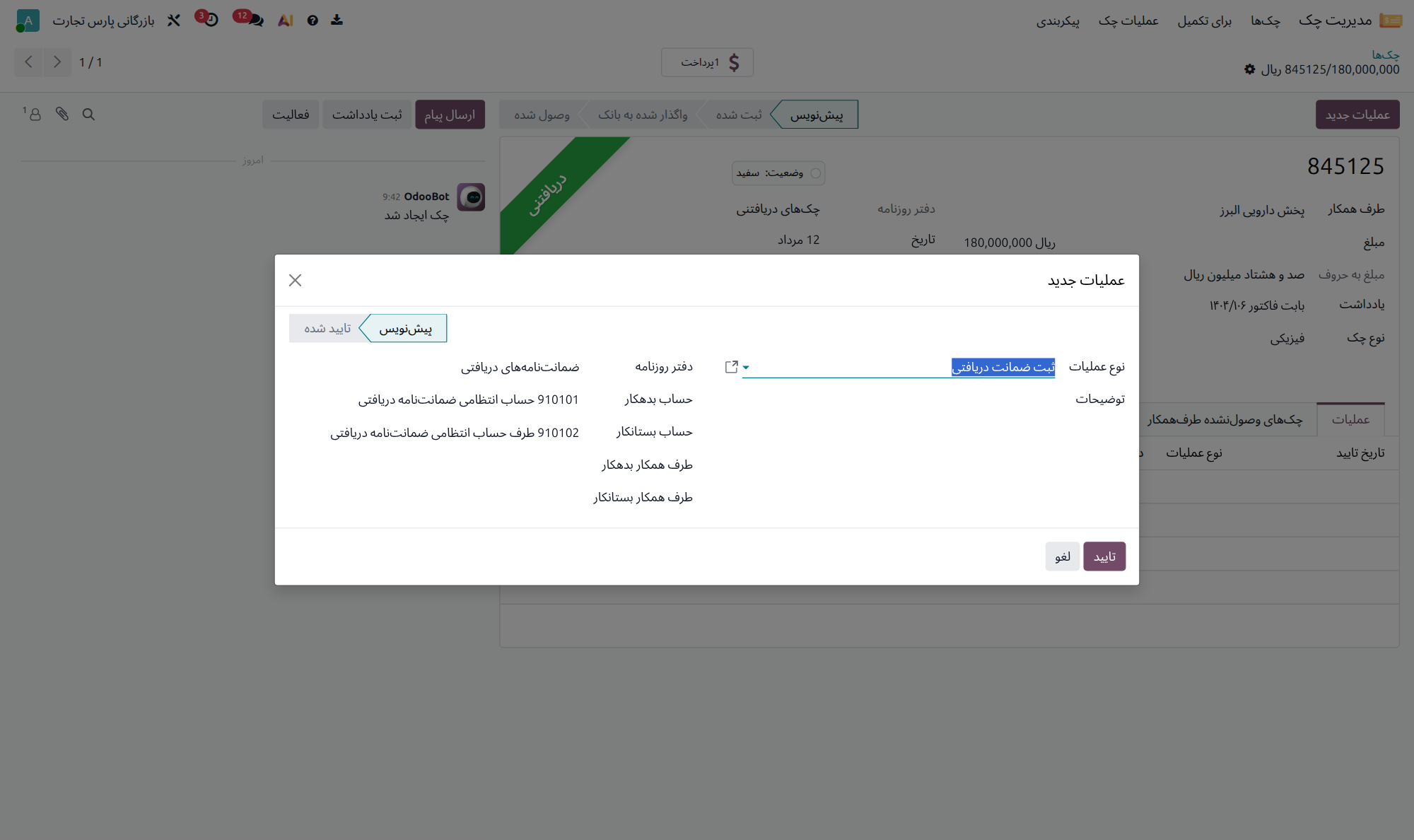
نوع عملیات را بررسی کنید.
دفتر روزنامه، حساب بدهکار، حساب بستانکار و شرح را بررسی کنید.
روی تایید کلیک کنید.
حساب |
بدهکار |
بستانکار |
|---|---|---|
اسناد دریافتنی |
مبلغ چک |
— |
حساب دریافتنی مشتری |
— |
مبلغ چک |
توجه
عملیات ثبت فقط برای چکهای پیشنویس یا برگ سفید قابل انجام است.
پس از ثبت، وضعیت چک به ثبت شده تغییر میکند و فعالیتهای سپرده چک و بارگذاری سند ساخته میشوند.
۳.۴ واگذاری چک به بانک
در فرم چک روی عملیات جدید کلیک کنید.
عملیات واگذاری به بانک را انتخاب کنید.
تاریخ واگذاری و دفتر روزنامهٔ بانک را وارد کنید.
اطلاعات حسابداری را بررسی و عملیات را تأیید کنید.
حساب |
بدهکار |
بستانکار |
|---|---|---|
چکهای در جریان وصول |
مبلغ چک |
— |
اسناد دریافتنی |
— |
مبلغ چک |
پس از تأیید، تاریخ و بانک واگذاری روی چک ثبت و وضعیت آن به واگذار شده به بانک تغییر میکند.
۳.۵ وصول چک دریافتی
از فرم چک، عملیات وصول چک دریافتی را انتخاب کنید.
تاریخ وصول را وارد کنید.
همان بانک واگذاری چک را انتخاب کنید.
عملیات را تأیید کنید.
حساب |
بدهکار |
بستانکار |
|---|---|---|
بانک |
مبلغ چک |
— |
چکهای در جریان وصول |
— |
مبلغ چک |
هشدار
دفتر روزنامهٔ وصول باید همان دفتر روزنامهای باشد که چک به آن واگذار شده است.
پس از تأیید، وضعیت چک به وصول شده تغییر میکند.
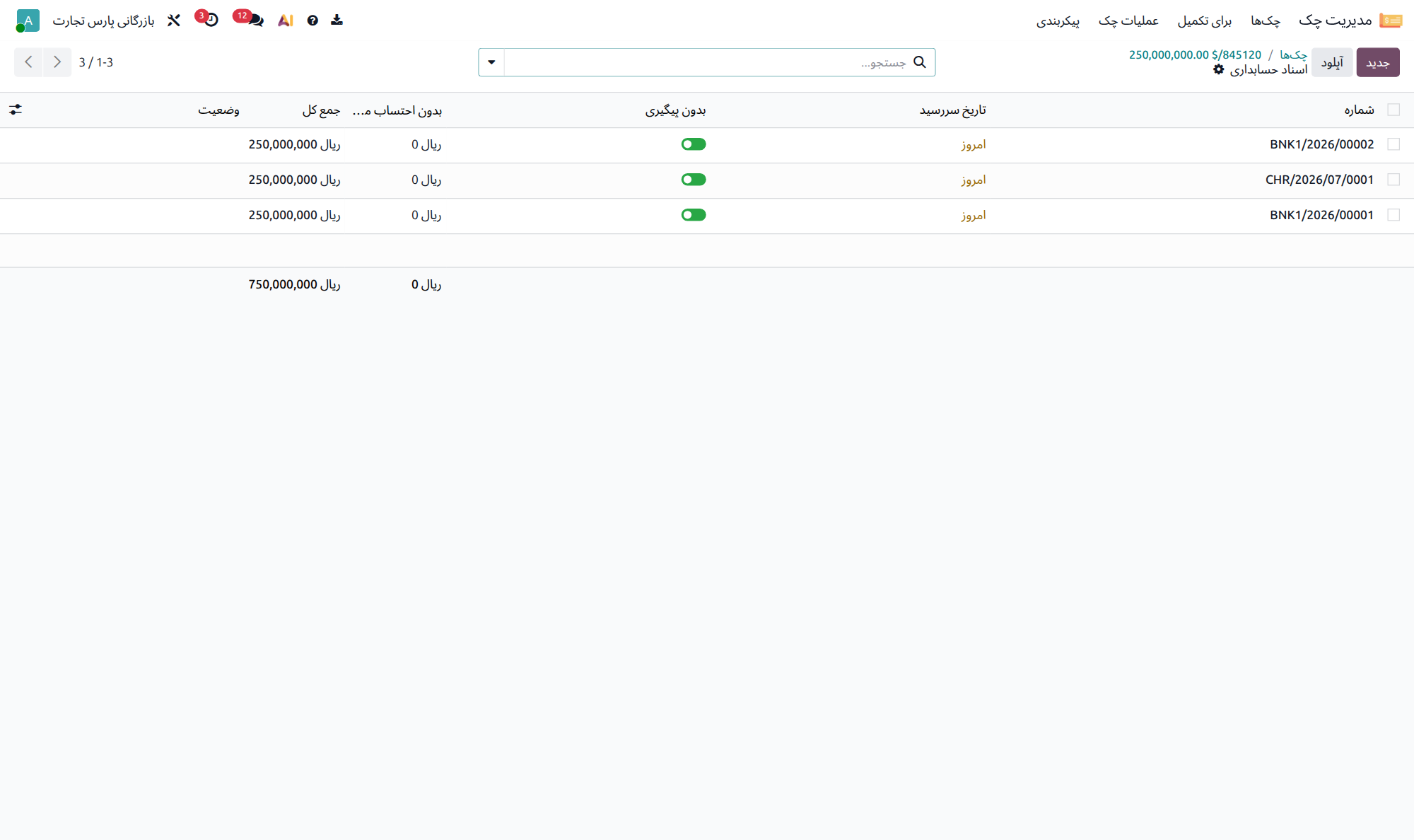
۳.۶ برگشت چک
اگر بانک چک را با مهر برگشت بازگرداند، عملیات برگشت را انتخاب کنید.
تاریخ برگشت را وارد کنید.
مشخص کنید آیا تطبیق اسناد مرتبط حذف شود یا خیر.
دفتر روزنامه را مطابق بانک واگذاری انتخاب کنید.
عملیات را تأیید کنید.
حساب |
بدهکار |
بستانکار |
|---|---|---|
اسناد دریافتنی |
مبلغ چک |
— |
چکهای در جریان وصول |
— |
مبلغ چک |
هشدار
اگر گزینهٔ حذف تطبیق را فعال کنید، فاکتورهای مرتبط دوباره به وضعیت پرداختنشده یا نیمهپرداخت بازمیگردند.
پس از برگشت، چک دوباره میتواند به بانک واگذار شود، به شخص ثالث واگذار شود، تنزیل شود یا عودت داده شود.
۳.۷ برگشت (بدون مهر)
اگر بانک چک را بدون مهر برگشت بازگرداند، از عملیات برگشت (بدون مهر) استفاده کنید. اثر حسابداری آن مانند برگشت است، اما وضعیت نهایی چک «برگشت (بدون مهر)» خواهد بود.
۳.۸ واگذاری چک به شخص ثالث
برای خرجکردن چک دریافتنی نزد تأمینکننده، عملیات واگذاری را انتخاب و تاریخ واگذاری و طرف همکار مقصد را ثبت کنید.
حساب |
بدهکار |
بستانکار |
|---|---|---|
حساب پرداختنی تأمینکننده |
مبلغ چک |
— |
اسناد دریافتنی |
— |
مبلغ چک |
سیستم یک پرداخت خروجی برای تأمینکننده ایجاد میکند. پس از این عملیات، چک یک پرداخت دریافتی و یک پرداخت خروجی دارد و وضعیت آن واگذار شده است.
۳.۹ تنزیل چک
تنزیل برای چکهای دریافتنی است و زمانی استفاده میشود که چک پیش از سررسید به بانک یا شخص ثالث واگذار و مبلغ خالص آن دریافت شود.
فیلد |
توضیح |
|---|---|
تاریخ تنزیل |
تاریخی که تنزیل انجام میشود. |
نوع نرخ تنزیل |
درصد ثابت از مبلغ چک یا نرخ سالانه تا سررسید. |
نرخ تنزیل |
درصد تنزیل. |
روزهای مانده تا سررسید |
فاصلهٔ تاریخ تنزیل تا سررسید؛ در نرخ سالانه نمایش داده میشود. |
هزینهٔ تنزیل |
مبلغ هزینهٔ محاسبهشده؛ قابل ویرایش است. |
مبلغ خالص دریافتی |
مبلغ چک منهای هزینهٔ تنزیل. |
حساب هزینهٔ تنزیل |
حسابی که هزینهٔ تنزیل در آن ثبت میشود. |
در نرخ ثابت، هزینهٔ تنزیل برابر مبلغ چک ضربدر نرخ تنزیل است. در نرخ سالانه، نرخ بر اساس تعداد روزهای باقیمانده تا سررسید و ۳۶۵ روز تعدیل میشود.
Example
برای چک ۶۵٬۰۰۰٬۰۰۰ ریالی با نرخ ثابت ۱۸٪، هزینهٔ تنزیل ۱۱٬۷۰۰٬۰۰۰ ریال و مبلغ خالص ۵۳٬۳۰۰٬۰۰۰ ریال است.
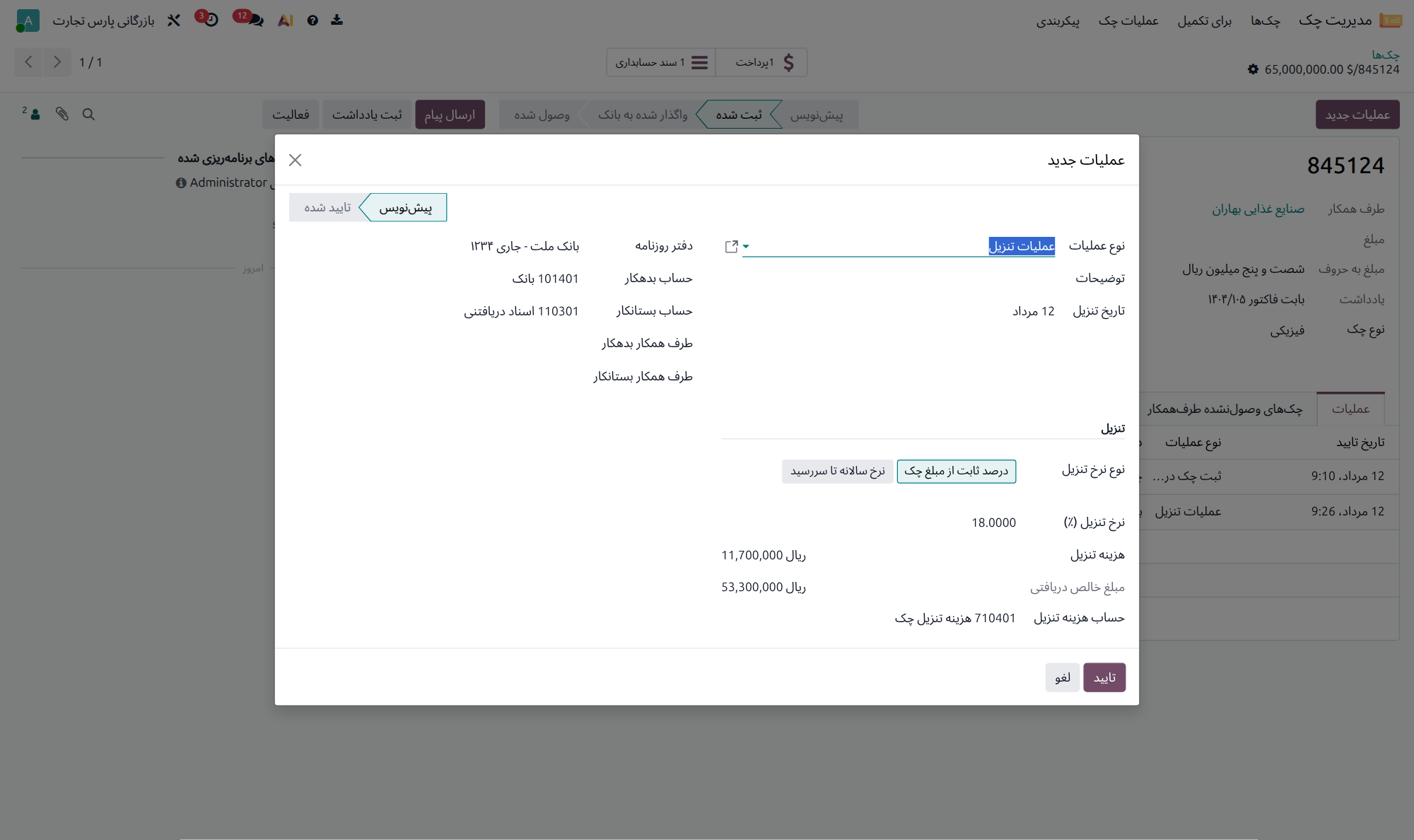
حساب |
بدهکار |
بستانکار |
|---|---|---|
بانک یا صندوق |
مبلغ خالص |
— |
هزینهٔ تنزیل |
هزینهٔ تنزیل |
— |
اسناد دریافتنی |
— |
مبلغ کامل چک |
نرخ تنزیل نمیتواند منفی باشد.
نرخ ثابت نمیتواند بیش از ۱۰۰ درصد باشد.
هزینهٔ تنزیل نمیتواند منفی یا بیشتر از مبلغ چک باشد.
فقط چک دریافتنی قابل تنزیل است.
انتخاب حساب هزینهٔ تنزیل الزامی است.
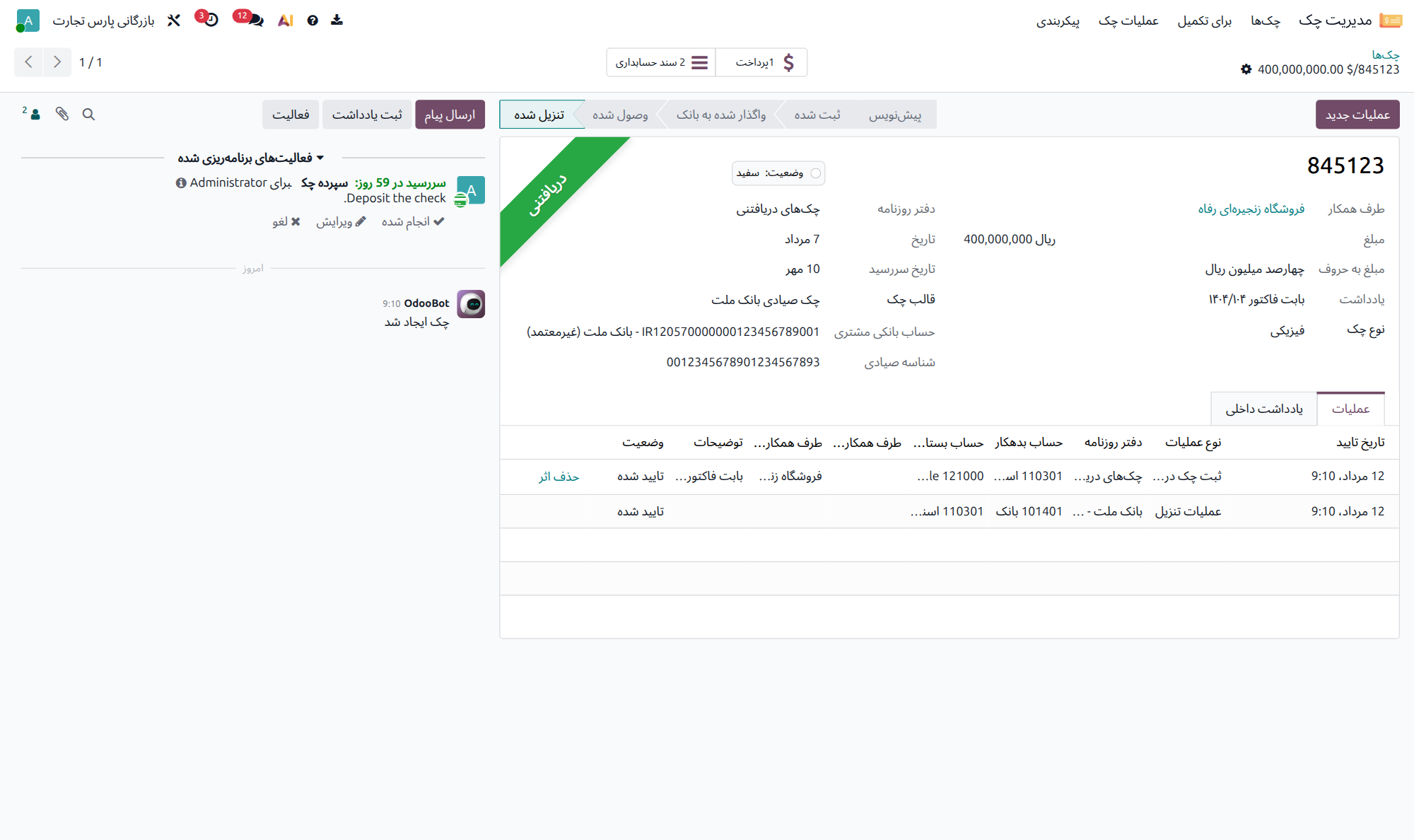
۳.۱۰ عودت چک دریافتی
برای بازگرداندن چک به مشتری، عملیات عودت چک دریافتی را انتخاب کنید. این عملیات یک پرداخت خروجی ایجاد میکند.
حساب |
بدهکار |
بستانکار |
|---|---|---|
حساب دریافتنی مشتری |
مبلغ چک |
— |
اسناد دریافتنی |
— |
مبلغ چک |
هشدار
در صورت انتخاب حذف تطبیق، اسناد یا فاکتورهای مرتبط ممکن است دوباره پرداختنشده یا نیمهپرداخت شوند.
۳.۱۱ چکهای نیازمند تکمیل
در ثبت گروهی ممکن است چکهایی بدون شماره و سررسید ساخته شوند. این موارد از مسیر در دسترساند.
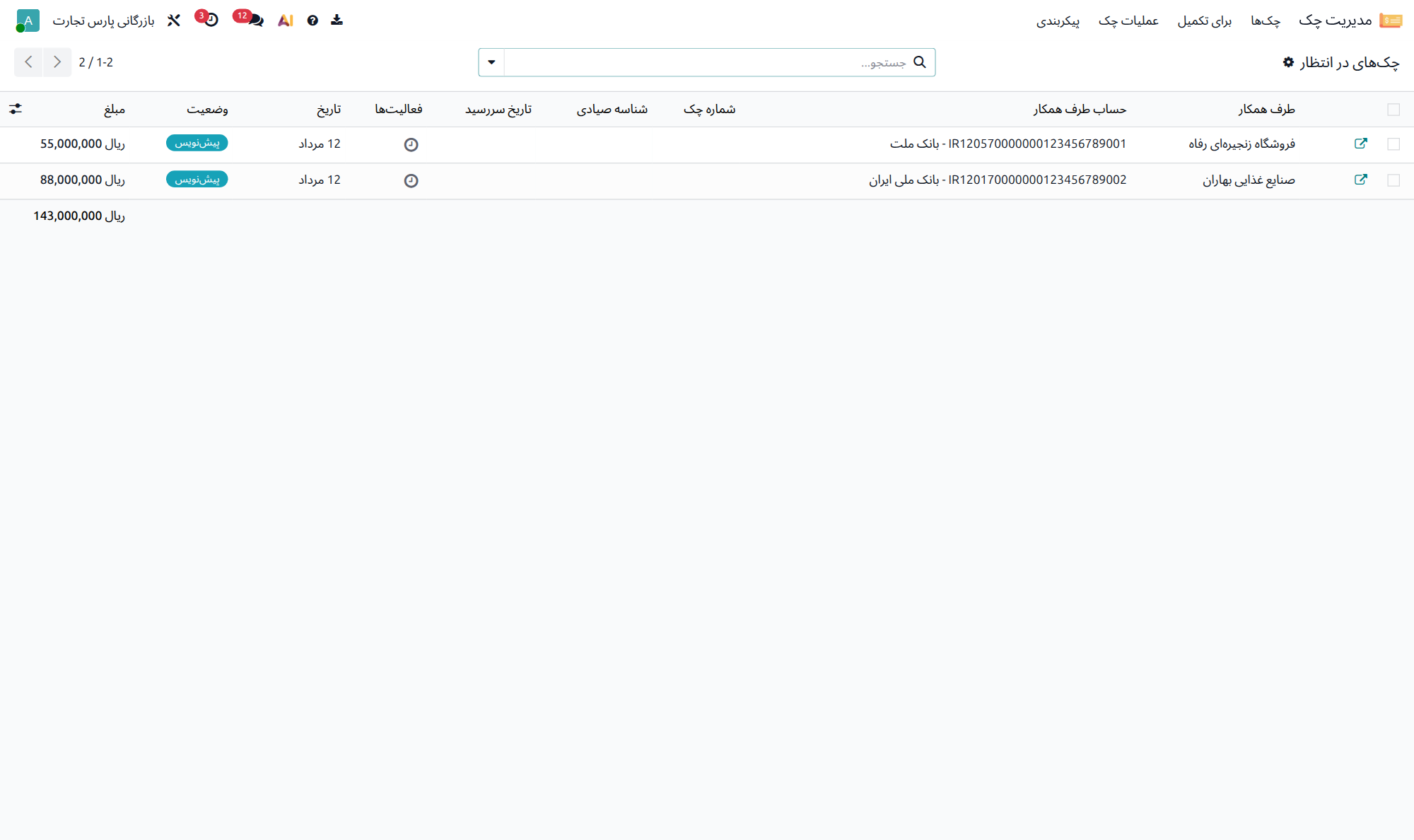
شمارهٔ چک، شناسه صیادی، حساب بانکی و سررسید را مستقیماً در فهرست وارد کنید. شمارهٔ چک و تاریخ سررسید برای تکمیل فرایند الزامی هستند.
توجه
فهرست «نیازمند تکمیل» شامل چکهایی است که هم شماره و هم سررسید آنها خالی است.
۳.۱۲ بررسی سابقهٔ طرف همکار
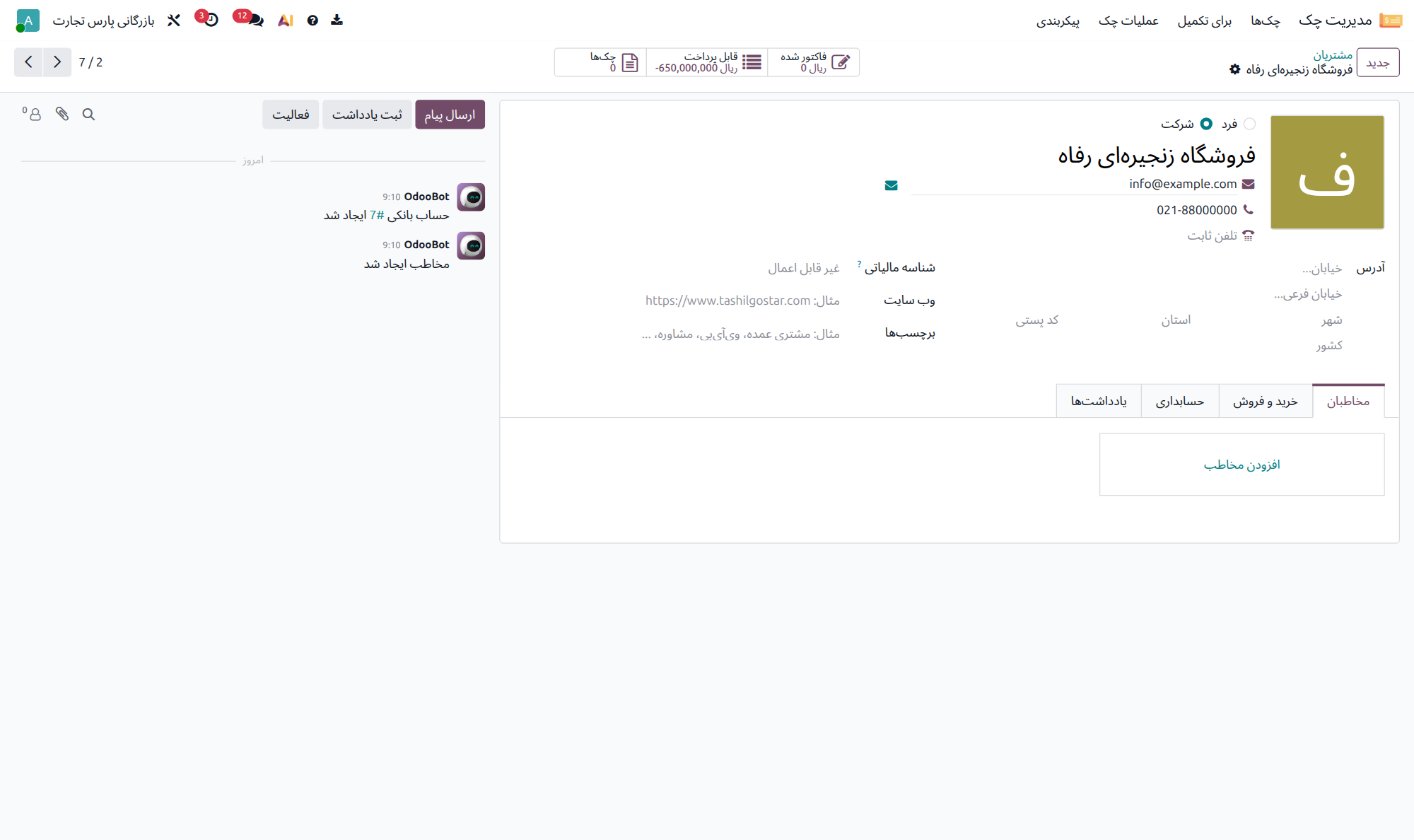
در فرم چک، سایر چکهای همان طرف همکار که هنوز وصول یا لغو نشدهاند نمایش داده میشوند. در فرم طرف حساب نیز دکمهٔ هوشمند چکها برای مشاهدهٔ چکهای مرتبط وجود دارد.
توجه
برای طرف همکار از نوع شرکت، چکهای مخاطبان زیرمجموعهٔ آن شرکت نیز در شمارش و فهرست در نظر گرفته میشوند.
۴. چکهای پرداختنی و دفترچهٔ چک
۴.۱ جریان کلی چک پرداختنی
چک پرداختنی معمولاً از یک دفترچهٔ چک موجود انتخاب میشود. گردش کار آن به این ترتیب است:
ساخت دفترچهٔ چک
تولید برگهای سفید
انتخاب برگ در پرداخت خروجی
ثبت چک
وصول چک پرداختی
۴.۲ ساخت دفترچهٔ چک
مسیر:
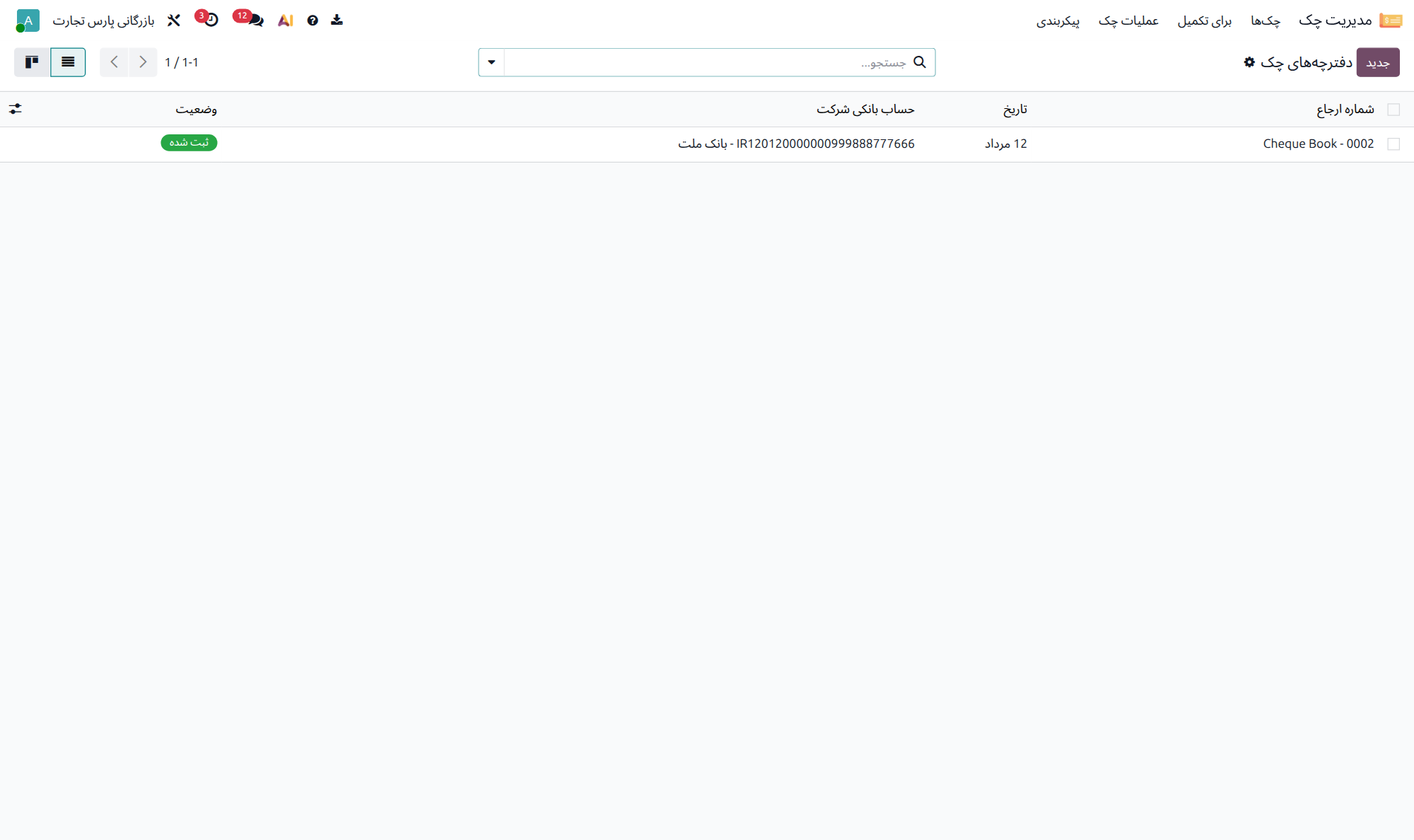
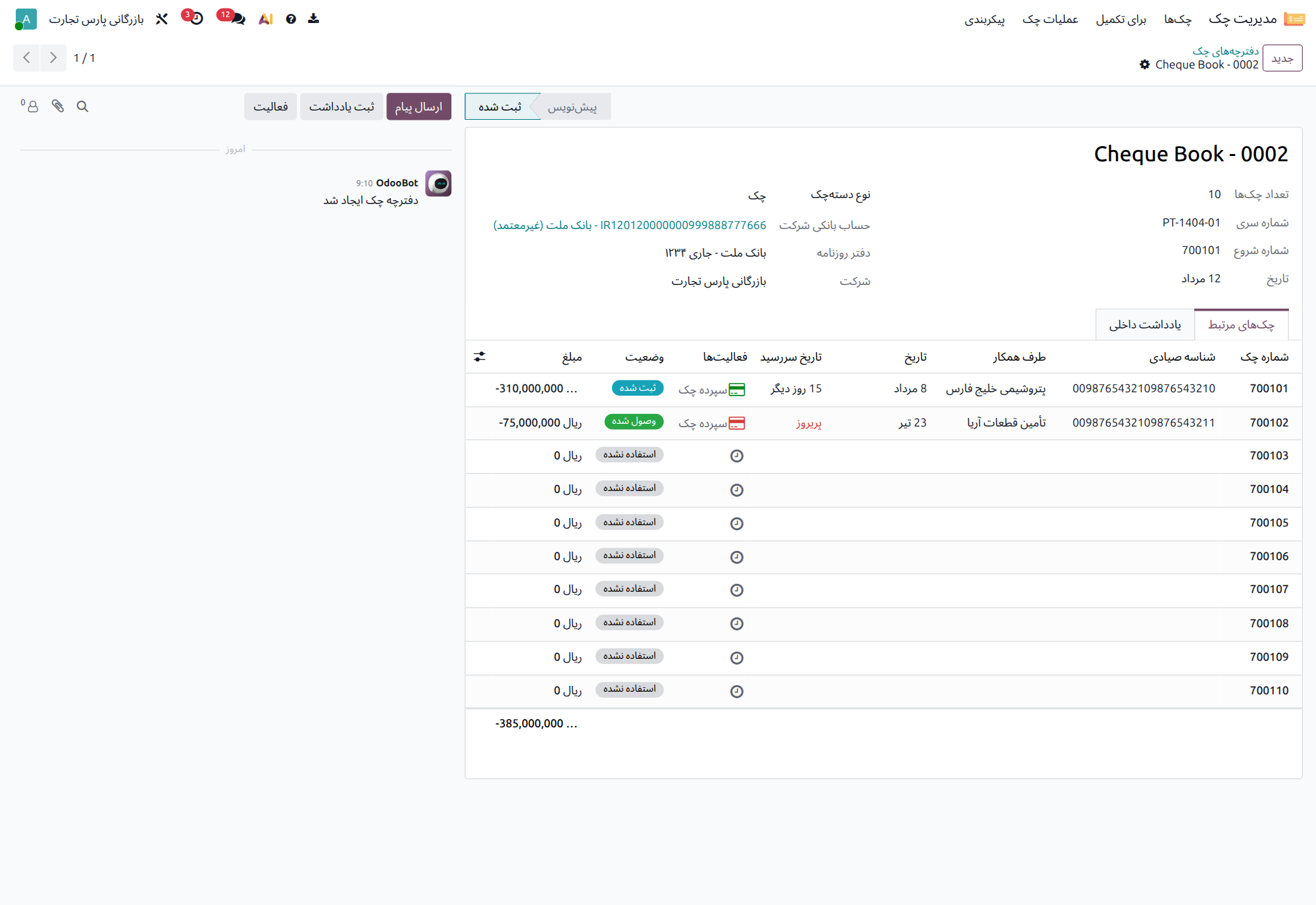
فیلد |
توضیح |
|---|---|
نوع دستهچک |
چک عادی یا ضمانت. |
شماره سری |
شمارهٔ سری دفترچه. |
شماره شروع |
شمارهٔ آغازین با حفظ صفرهای ابتدایی. |
تعداد چک برای تولید |
تعداد برگهایی که باید ساخته شوند؛ مقدار پیشفرض ۵۰ است. |
شماره پایان |
بر اساس شمارهٔ آغاز و تعداد برگ محاسبه میشود. |
تاریخ دریافت |
تاریخ دریافت دفترچه از بانک. |
حساب شرکت |
حسابی که دفترچه به آن تعلق دارد. |
دفتر روزنامه |
دفتر روزنامهٔ بانکی مرتبط با حساب؛ برای ضمانت از تنظیمات ضمانت خوانده میشود. |
یادداشتهای داخلی |
توضیحات داخلی دفترچه. |
۴.۳ تولید برگهای چک
پس از تکمیل دفترچه، روی ایجاد کلیک کنید.
شمارهٔ شروع باید فقط شامل رقم و مطابق طول تعیینشده در تنظیمات باشد.
تعداد برگ باید بیشتر از صفر باشد.
حساب بانکی دفترچه باید به یک دفتر روزنامهٔ بانکی متصل باشد.
شمارهٔ برگ نباید برای همان حساب بانکی تکراری باشد.
برگهای تولیدشده با نوع پرداختی و وضعیت استفاده نشده ساخته میشوند و به دفترچه و حساب بانکی شرکت متصلاند.
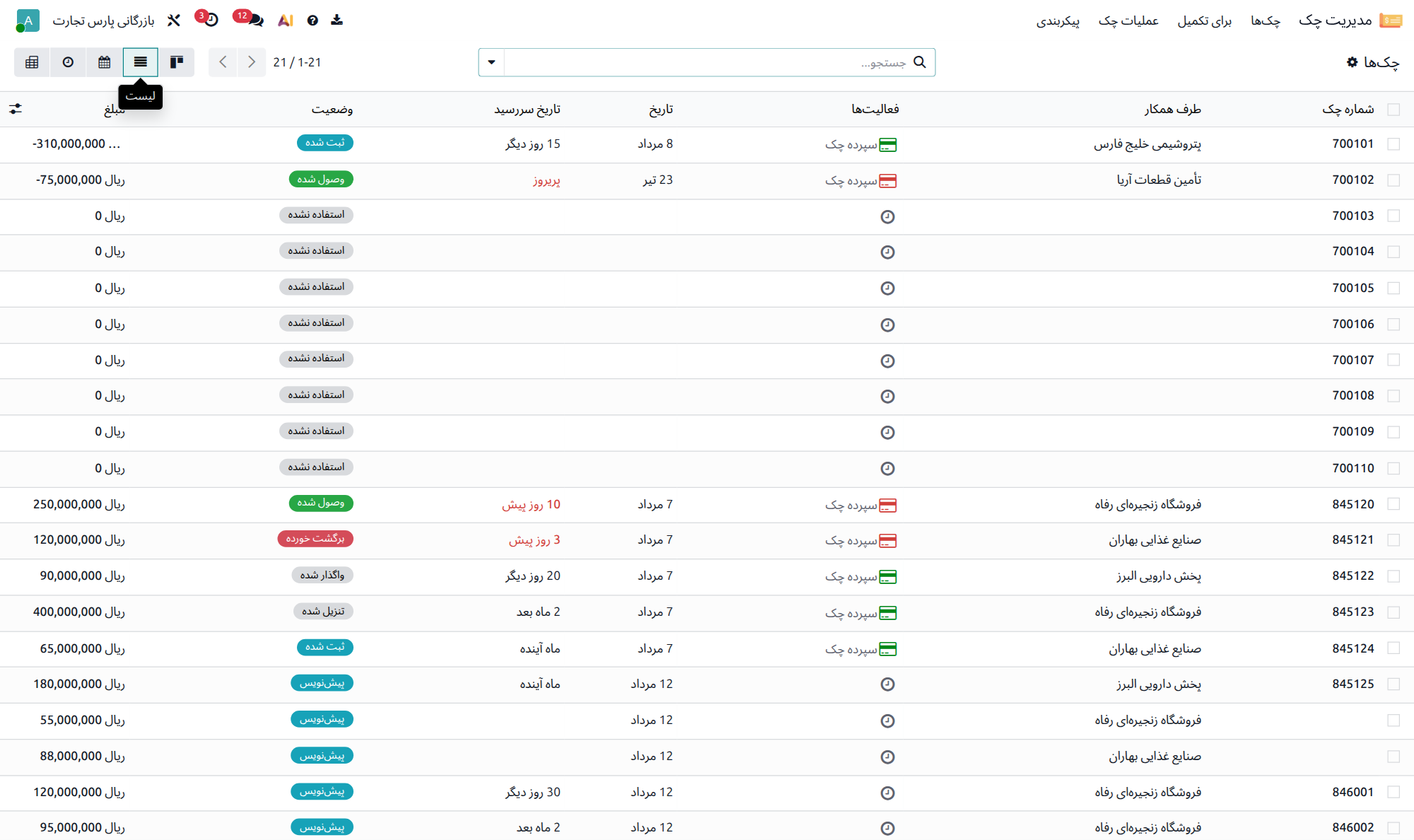
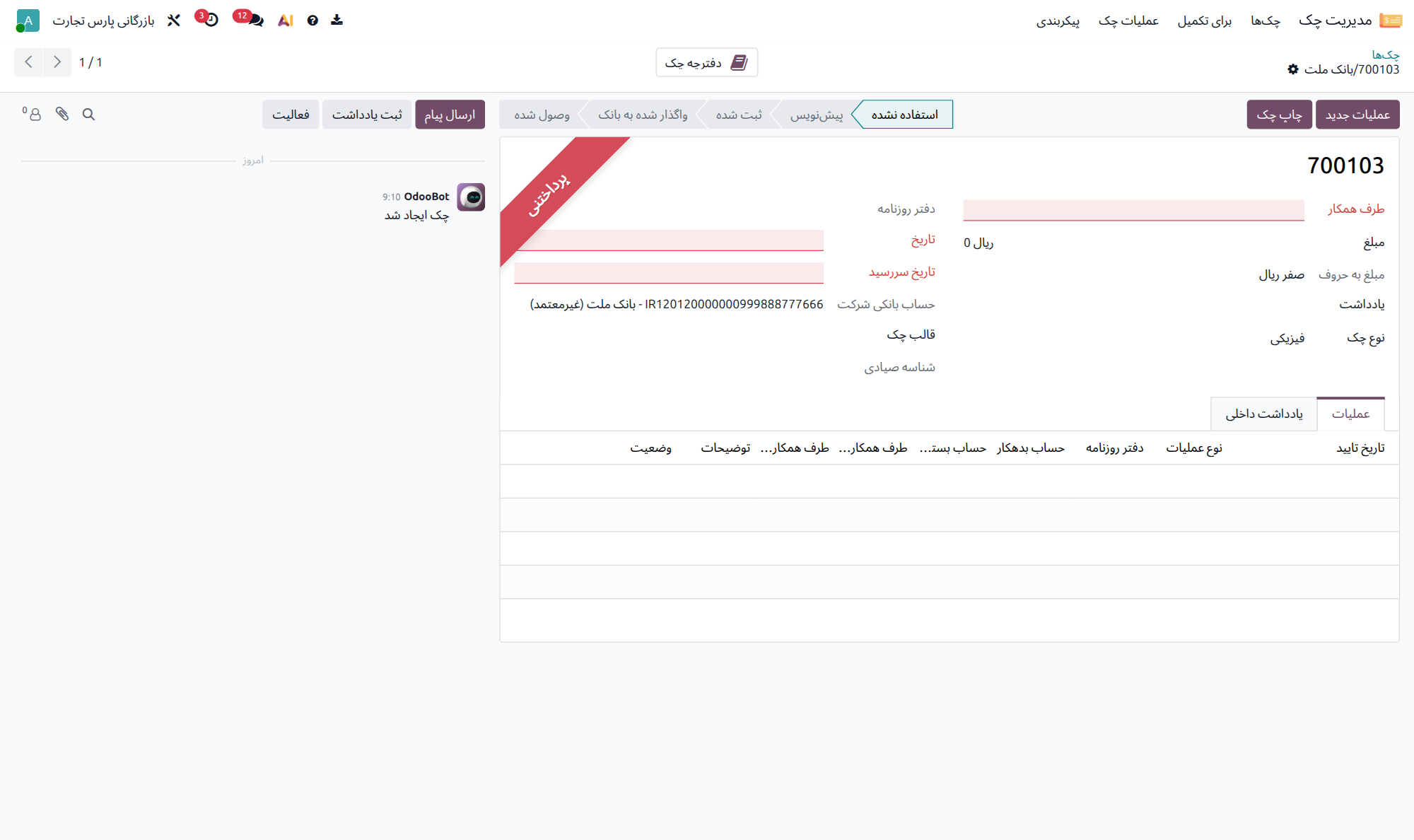
هشدار
دفترچه فقط زمانی قابل حذف است که همهٔ برگهای آن هنوز استفاده نشده باشند.
۴.۴ صدور چک پرداختنی
یک پرداخت خروجی بسازید و اطلاعات زیر را تکمیل کنید:
فیلد |
نمونه |
|---|---|
نوع پرداخت |
پرداخت |
طرف همکار |
پتروشیمی خلیج فارس |
دفتر روزنامه |
چکهای پرداختنی (CHP) |
روش پرداخت |
چک پرداختنی |
چک |
یکی از برگهای استفاده نشدهٔ دفترچه |
مبلغ |
۳۱۰٬۰۰۰٬۰۰۰ ریال |
تاریخ سررسید چک |
۱۸ مرداد |
توجه
با انتخاب برگ استفاده نشده، شمارهٔ چک و حساب بانکی از همان برگ خوانده میشوند. تغییر دفتر روزنامه ممکن است اطلاعات انتخابشدهٔ چک را پاک کند.
۴.۵ ثبت چک پرداختی
پس از تکمیل پرداخت، عملیات ثبت چک پرداختی به تامین کننده را تأیید کنید.
حساب |
بدهکار |
بستانکار |
|---|---|---|
حساب پرداختنی تأمینکننده |
مبلغ چک |
— |
اسناد پرداختنی |
— |
مبلغ چک |
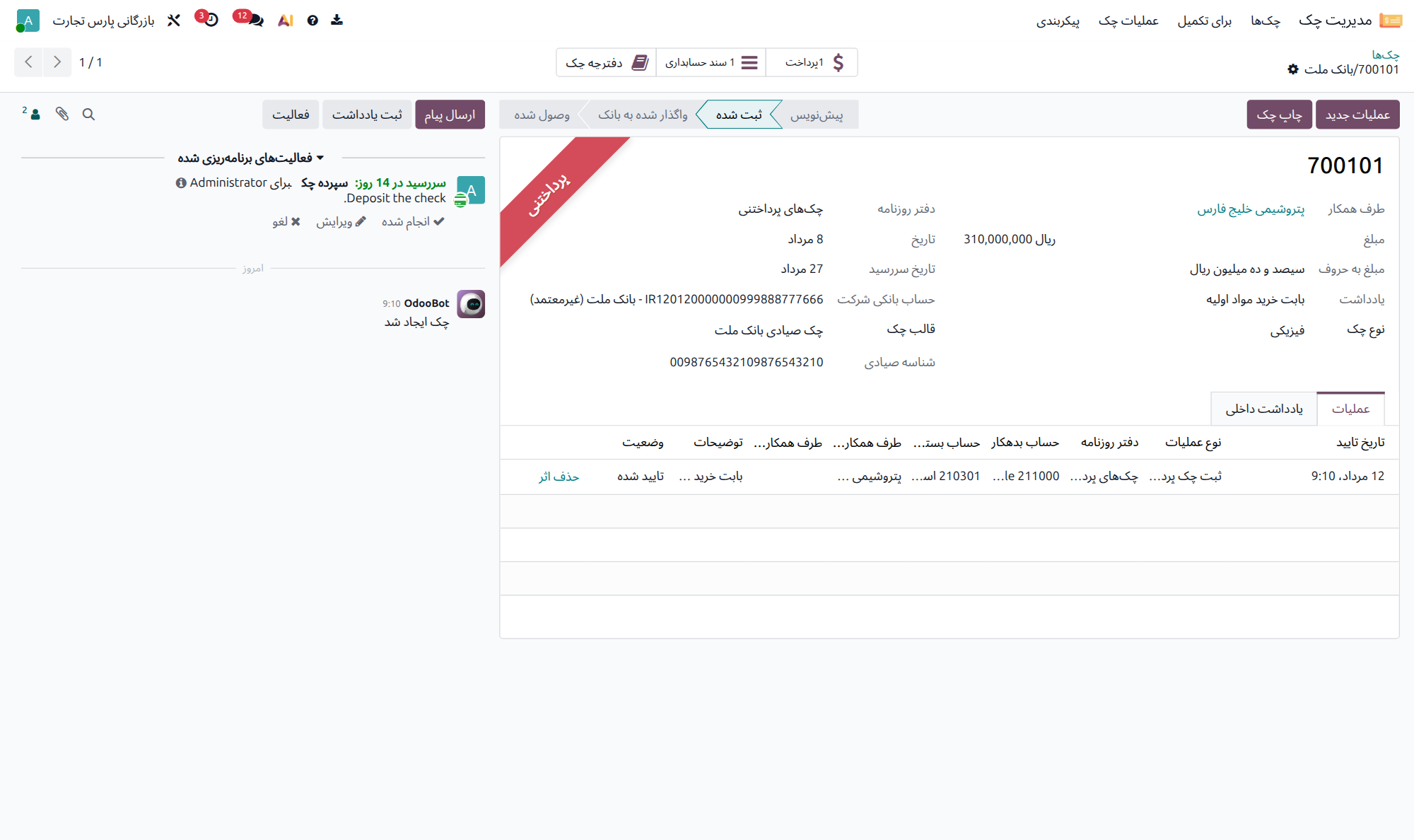
۴.۶ وصول چک پرداختی
وقتی مبلغ چک از حساب بانکی شرکت برداشت شد، عملیات وصول چک پرداختی را انتخاب و تاریخ وصول را وارد کنید.
حساب |
بدهکار |
بستانکار |
|---|---|---|
اسناد پرداختنی |
مبلغ چک |
— |
بانک |
— |
مبلغ چک |
ثبت وصول از دفتر روزنامهٔ بانکی متصل به دفترچهٔ چک استفاده میکند.
۴.۷ عودت چک پرداختی
اگر تأمینکننده چک را بازگرداند، عملیات عودت چک پرداختی را انجام دهید. سامانه یک پرداخت ورودی ایجاد و وضعیت چک را به «عودت از تأمینکننده» تغییر میدهد.
۴.۸ سفید کردن، ابطال و امحاء
عملیات |
کاربرد |
نتیجه |
|---|---|---|
سفید کردن |
برای برگرداندن برگ اشتباهتکمیلشده و استفادهٔ دوباره از آن. |
پرداختها، اسناد و تاریخچهٔ عملیات چک حذف و برگ دوباره استفاده نشده میشود. |
ابطال |
برای برگ مفقود، مخدوش یا غیرقابل استفاده. |
برگ ابطال میشود و دیگر قابل استفاده نیست. |
امحاء |
برای حذف کامل چک در شرایطی که عملیات اجازه دهد. |
رکورد چک حذف میشود. |
هشدار
عملیات سفید کردن همهٔ پرداختها و اسناد مرتبط با برگ را حذف میکند. پیش از تأیید، نتیجهٔ این کار را با مسئول حسابداری بررسی کنید.
۴.۹ چاپ چک
دکمهٔ چاپ چک فقط برای چکهای پرداختنی نمایش داده میشود و از قالب مرتبط با بانک حساب استفاده میکند. جزئیات تنظیم قالب در فصل چاپ آمده است.
۴.۱۰ چکهای پرداختنی نیازمند تکمیل
چکهای پرداختنی ناقص از مسیر در دسترساند. شماره و سررسید را تکمیل و سپس چکها را تأیید کنید.
۵. مرجع عملیات چک
۵.۱ کار با عملیات
هر تغییر در چرخهٔ چک از طریق یک عملیات انجام میشود. عملیات ابتدا بهصورت پیشنویس ساخته و پس از کلیک روی تایید اجرا میشود.
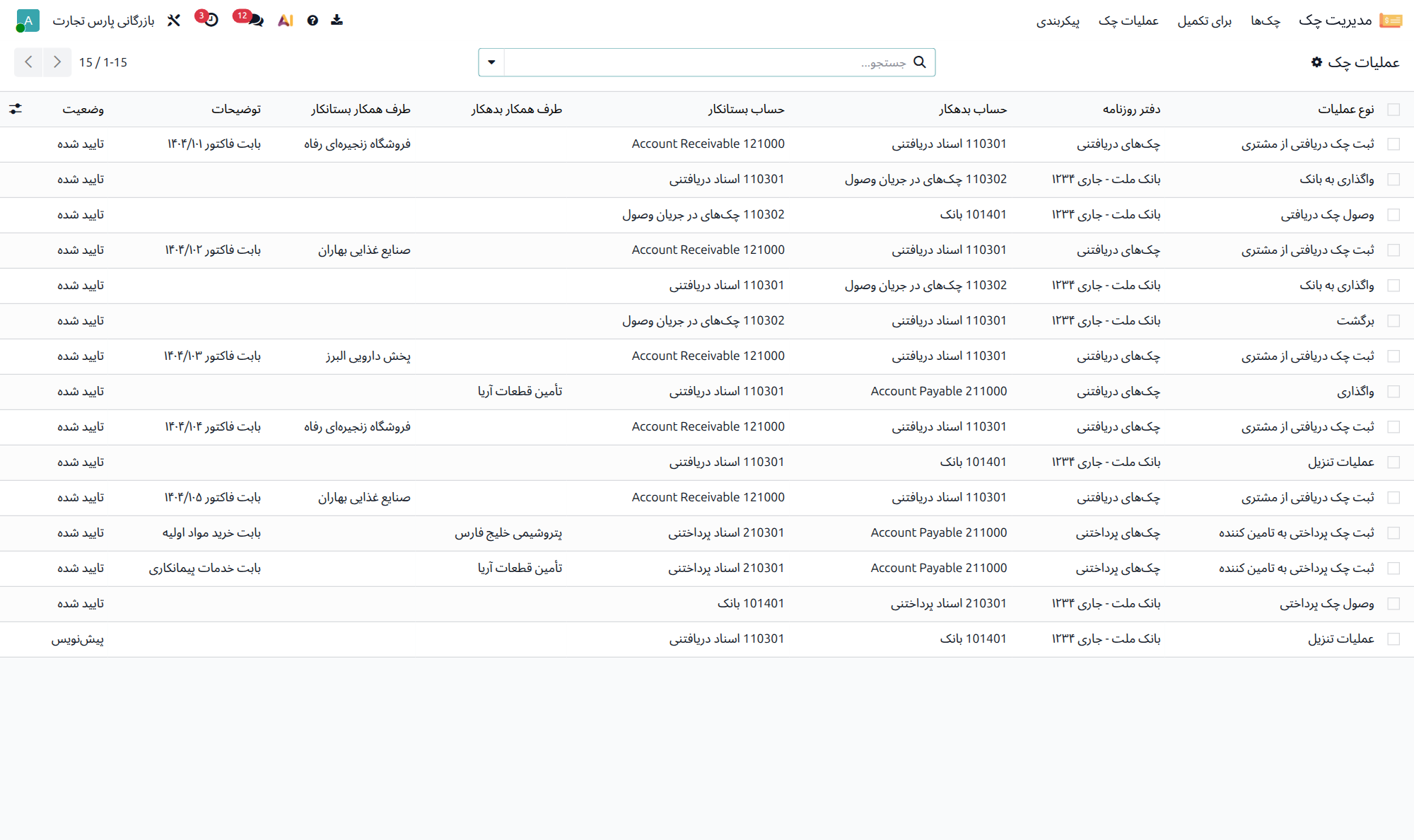
فرم عملیات بسته به انتخاب شما میتواند تاریخ واگذاری، وصول، برگشت، اطلاعات تنزیل، گزینهٔ حذف تطبیق یا اطلاعات اصلاح را نمایش دهد.
توجه
فهرست عملیات قابل انتخاب بر اساس نوع چک، وضعیت فعلی و آخرین عملیات انجامشده محدود میشود.
۵.۲ فهرست عملیات
عملیات |
نوع چک |
نتیجه یا کاربرد |
|---|---|---|
ثبت چک دریافتی از مشتری |
دریافتنی |
تبدیل پیشنویس به ثبت شده |
ثبت چک پرداختی به تامین کننده |
پرداختنی |
تبدیل برگ انتخابشده به ثبت شده |
افتتاحیهٔ دریافتی |
دریافتنی |
ثبت چک موجود پیش از راهاندازی سامانه |
افتتاحیهٔ پرداختی |
پرداختنی |
ثبت چک موجود پیش از راهاندازی سامانه |
واگذاری به بانک |
دریافتنی |
انتقال چک به وضعیت واگذار شده به بانک |
وصول چک دریافتی |
دریافتنی |
ثبت وصول چک |
وصول چک پرداختی |
پرداختنی |
ثبت برداشت وجه چک از بانک |
عملیات تنزیل |
دریافتنی |
ثبت هزینه و مبلغ خالص تنزیل |
واگذاری |
دریافتنی |
انتقال چک به شخص ثالث و ایجاد پرداخت خروجی |
برگشت |
دریافتنی |
ثبت برگشت با مهر |
برگشت (بدون مهر) |
دریافتنی |
ثبت بازگشت از بانک بدون مهر |
عودت چک دریافتی |
دریافتنی |
بازگرداندن چک به مشتری |
عودت چک پرداختی |
پرداختنی |
پسگرفتن چک از تأمینکننده |
عودت چک واگذار شده |
دریافتنی |
بازگشت چک از شخص ثالث |
ثبت ضمانت دریافتی |
دریافتنی |
ثبت چک در حسابهای انتظامی |
ثبت ضمانت پرداختی |
پرداختنی |
ثبت چک در حسابهای انتظامی |
استرداد ضمانت دریافتی |
دریافتنی |
ثبت برگشت ضمانت |
استرداد ضمانت پرداختی |
پرداختنی |
ثبت برگشت ضمانت |
ابطال |
پرداختنی |
ابطال برگ چک |
سفید کردن |
پرداختنی |
حذف آثار و بازگرداندن برگ به حالت استفاده نشده |
امحاء |
هردو |
حذف چک |
ویرایش مبلغ و طرف همکار |
هردو |
اصلاح مبلغ یا طرف همکار بدون تغییر وضعیت |
عملیات اصلاح پیشرفته طرف حساب |
هردو |
اصلاح طرف حساب یا شرح آیتمهای سند |
عملیات سفارشی |
بر اساس تنظیمات |
ثبت عملیات تعریفشده توسط مدیر سامانه |
۵.۳ ویرایش مبلغ یا طرف حساب
برای اصلاح مبلغ یا طرف همکار چک ثبت شده، عملیات ویرایش مبلغ و طرف همکار را انتخاب کنید. مقدار فعلی فقطخواندنی است و باید حداقل یکی از مقدارهای جدید را وارد کنید.
هشدار
این عملیات پرداختها و اسناد مرتبط را نیز با مبلغ یا طرف همکار جدید هماهنگ میکند. پیش از تأیید، اطلاعات جدید را با دقت بررسی کنید.
این عملیات وضعیت چک را تغییر نمیدهد.
۵.۴ اصلاح پیشرفتهٔ طرف حساب
این عملیات برای تغییر جداگانهٔ طرف حساب یا شرح هر آیتم حسابداری مرتبط با چک استفاده میشود. ستونهای حساب، بدهکار و بستانکار قابل ویرایش نیستند.
برای هر سند مرتبط، آیتمهای آن در فهرست نمایش داده میشوند.
فقط «طرف همکار جدید» و «شرح» قابل ویرایشاند.
دکمهٔ بازنشانی ردیفها تغییرات تأییدنشده را کنار میگذارد.
در صورت حذف اثر عملیات، مقدارهای قبلی بازگردانده میشوند.
هشدار
تغییر طرف حساب یا شرح اسناد هششده میتواند بررسی یکپارچگی گزارش حسابرسی را نامعتبر کند.
۵.۵ عملیات سفارشی
مدیر سامانه میتواند یک عملیات سفارشی با دفتر روزنامه، حسابهای بدهکار و بستانکار و وضعیت بعدی مشخص تعریف کند. عملیاتهای پیشفرض قابل حذف نیستند؛ فقط عملیات سفارشی قابل ایجاد و حذف است.
۵.۶ حذف اثر آخرین عملیات
در تاریخچهٔ عملیات فرم چک، دکمهٔ حذف اثر فقط برای آخرین عملیات تأییدشده نمایش داده میشود.
هشدار
حذف اثر میتواند پرداخت، سند حسابداری یا تغییرات ایجادشده توسط عملیات را برگرداند یا حذف کند. این کار را فقط پس از بررسی آثار حسابداری انجام دهید.
پس از حذف اثر، وضعیت چک بر اساس آخرین عملیات باقیمانده تعیین میشود. اگر عملیات قبلی وجود نداشته باشد، چک به وضعیت پیشنویس بازمیگردد.
۵.۷ خطاهای رایج عملیات
پیغام یا نشانه |
علت یا اقدام |
|---|---|
پیش از تأیید یک نوع عملیات انتخاب کنید |
نوع عملیات انتخاب نشده یا انواع عملیات شرکت پیکربندی نشدهاند. |
این عملیات قبلاً تأیید شده است |
عملیات دوباره تأیید شده است. |
این عملیات فقط روی چکهای پیشنویس در دسترس است |
وضعیت چک برای عملیات ثبت مناسب نیست. |
دفتر روزنامهٔ واگذاری باید با دفتر روزنامهٔ وصول یکی باشد |
بانک وصول با بانک واگذاری یکسان نیست. |
فقط چکهای دریافتنی قابل تنزیل هستند |
عملیات تنزیل روی چک پرداختنی انتخاب شده است. |
برای تنزیل چک، حساب هزینهٔ تنزیل الزامی است |
حساب هزینه در تنظیمات یا فرم عملیات خالی است. |
کاری برای انجام نیست |
در اصلاح پیشرفته هیچ طرف حساب یا شرحی تغییر نکرده است. |
پرداخت را از عملیات چک حذف کنید |
تلاش برای حذف مستقیم پرداخت متصل به چک انجام شده است. |
۶. عملیات گروهی و دستههای چک
۶.۱ تفاوت سه روش کار گروهی
روش |
کاربرد |
|---|---|
دستهٔ چک |
دریافت یا پرداخت چند چک از یک طرف همکار در یک فرایند. |
عملیات گروهی |
اجرای یک عملیات مانند واگذاری یا وصول روی چند چک انتخابشده. |
ثبت پرداخت |
پرداخت چند فاکتور با یک یا چند چک. |
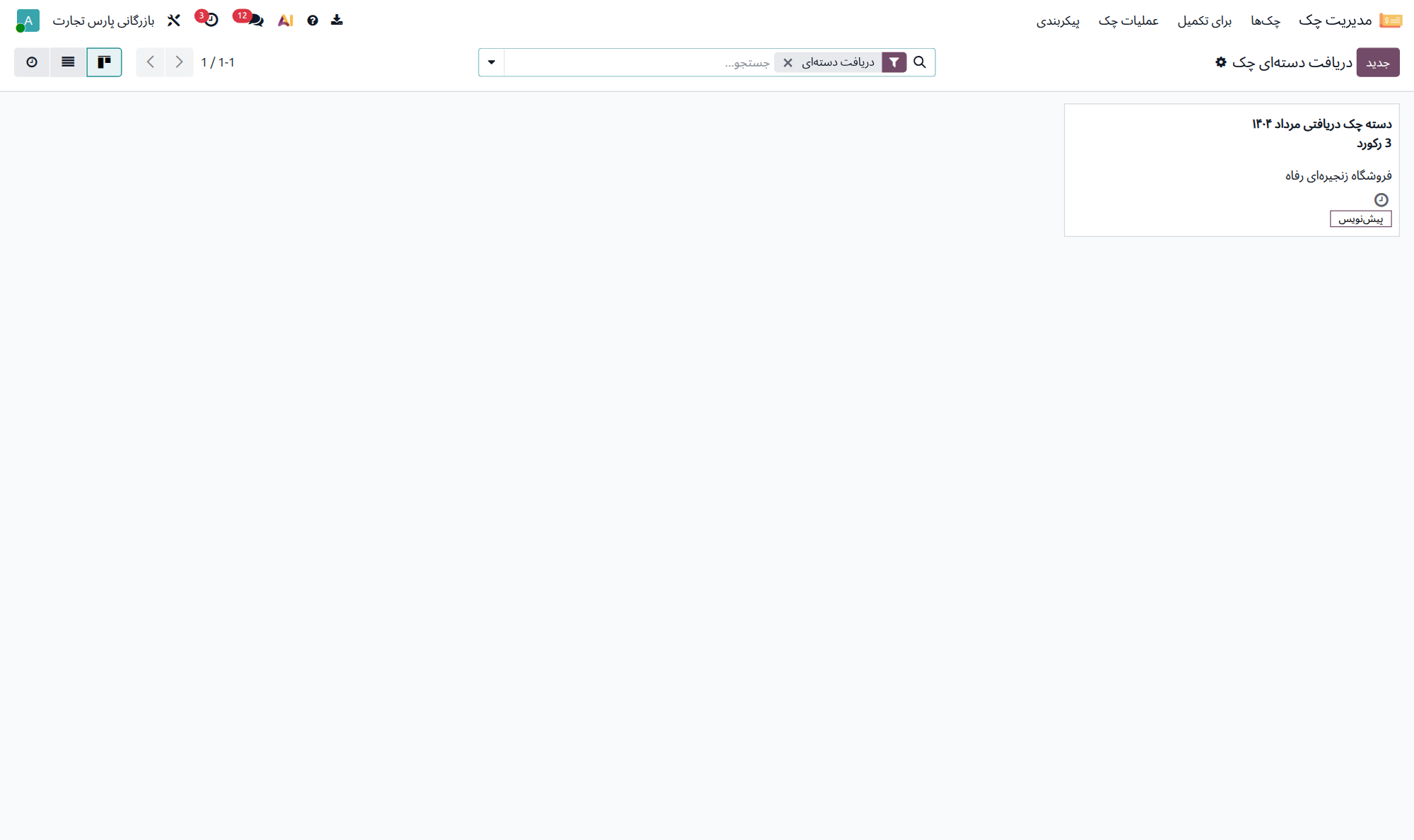
۶.۲ دستهٔ چک
مسیر:
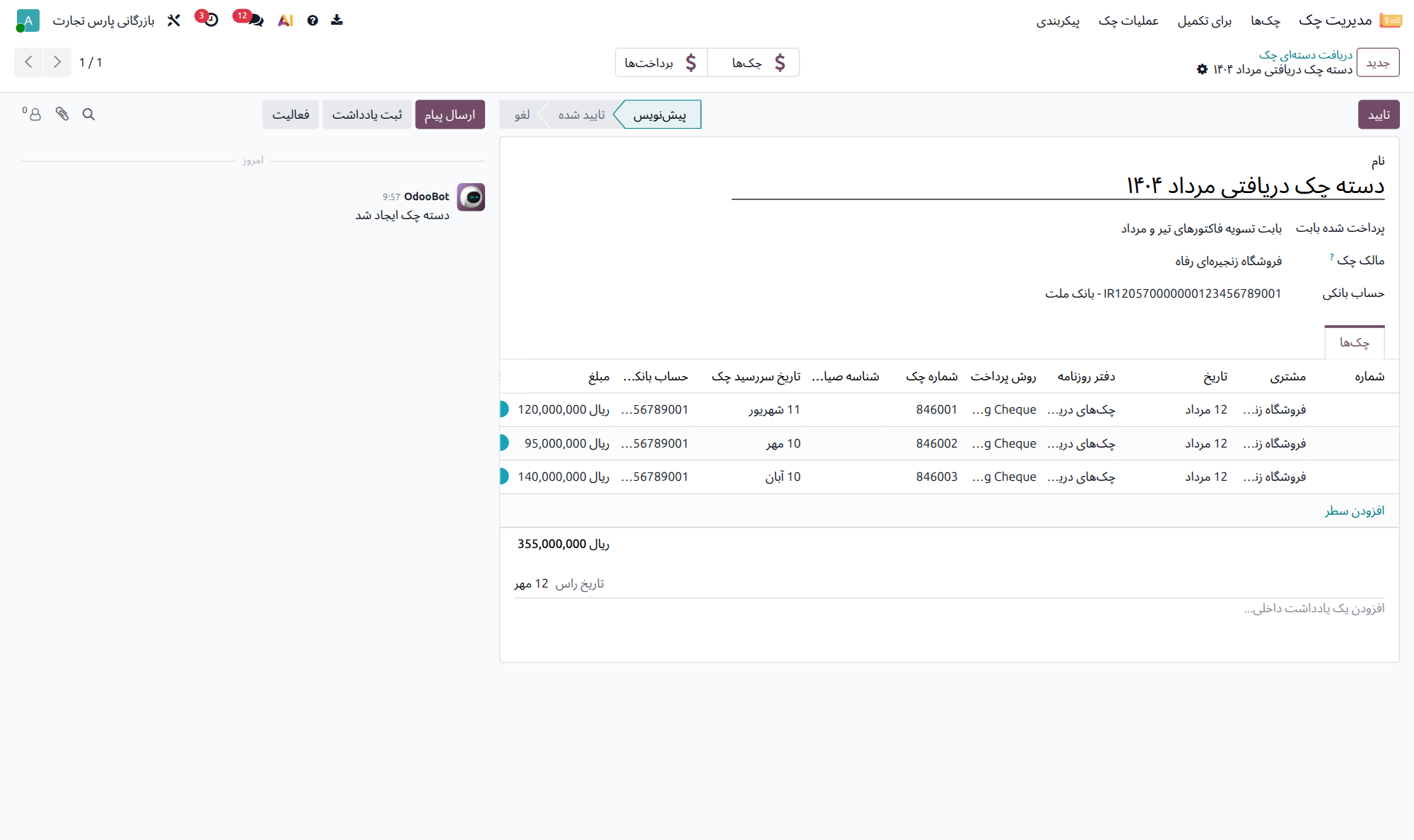
فیلد |
توضیح |
|---|---|
نام |
نام الزامی دسته. |
مالک چک |
مالک واقعی چکها. |
حساب بانکی |
حساب بانکی مرتبط با مالک. |
نوع مخاطب |
مشتری یا تأمینکننده. |
نوع پرداخت دستهای |
دریافتنی یا پرداختنی؛ از منوی انتخابشده تعیین میشود. |
دفتر روزنامه |
دفتر روزنامهٔ مشترک پرداختهای دسته. |
پرداختها |
پرداختهای عضو دسته. |
مجموع مبلغ |
جمع مبالغ و معادل آن به حروف. |
تاریخ رأس |
میانگین موزون سررسید چکها. |
پرداخت شده بابت |
توضیح موضوع پرداخت. |
وضعیت |
پیشنویس، تایید شده یا لغو شده. |
تاریخ رأس بر اساس مبلغ هر چک و فاصلهٔ سررسید آن تا امروز محاسبه میشود. چک با مبلغ بیشتر، اثر بیشتری بر تاریخ میانگین دارد.
هشدار
همهٔ پرداختهای یک دسته باید از یک دفتر روزنامه باشند.
در تأیید دسته، سیستم بر اساس دریافتنی یا پرداختنیبودن و نوع چکها، عملیات ثبت یا واگذاری مناسب را انتخاب میکند. اگر چک دریافتنی مشتری را برای پرداخت به تأمینکننده استفاده کنید، عملیات واگذاری انجام میشود.
تنظیم به پیشنویس همهٔ پرداختها را به پیشنویس برمیگرداند.
لغو همهٔ پرداختهای دسته را لغو میکند.
مشاهدهٔ چکها چکهای مرتبط را نمایش میدهد.
مشاهدهٔ پرداختها پرداختهای دسته را نمایش میدهد.
۶.۳ اجرای عملیات روی چند چک
در نمای لیست، چند چک را انتخاب و یکی از دکمههای منوی سربرگ را استفاده کنید.
دکمه |
عملیات |
|---|---|
واگذاری به بانک |
واگذاری چکهای دریافتنی به بانک |
وصول چکها |
وصول گروهی چکهای دریافتنی یا پرداختنی |
انتقال |
واگذاری چکهای دریافتنی به شخص ثالث |
راس |
راسگیری |
چکهای وصول شده یا لغو شده در وصول گروهی کنار گذاشته میشوند.
چکهای دریافتنی و پرداختنی را باید جداگانه وصول کنید.
برای عملیات گروهی، پرداختها باید طرف همکار یکسانی داشته باشند.
توجه
دکمهٔ انتقال در فهرست چکهای پرداختنی و ضمانت نمایش داده نمیشود.
۶.۴ ثبت پرداخت چند فاکتور با چک
در پنجرهٔ ثبت پرداخت، شمارهٔ چک، سررسید، شناسه صیادی و در صورت نیاز چک موجود را انتخاب کنید.
حالت |
رفتار سیستم |
|---|---|
استفاده از چک دریافتنی برای پرداخت خروجی |
چک دریافتنی به تأمینکننده واگذار و پرداخت حاصل با فاکتور تطبیق داده میشود. |
استفاده از چک موجود برای پرداخت ورودی |
پرداخت موجود چک با فاکتور مربوط تطبیق داده میشود. |
ثبت عادی |
پرداختها و عملیات ثبت چک ایجاد و سپس با فاکتورها تطبیق داده میشوند. |
اگر یک چک ساخته شود، فرم همان چک باز میشود. اگر چند چک ناقص ساخته شوند، فهرست ویرایشپذیر چکهای در انتظار تکمیل نمایش داده میشود.
۶.۵ ابزار تاریخ رأس
این ابزار از سه محل در دسترس است:
دکمهٔ راس در فهرست چکها.
دکمهٔ راسگیری در فاکتورهای فروش و صورتحسابهای خرید.
فیلد تاریخ راس در دستهٔ چک.
کاربرد این ابزار زمانی است که چند فاکتور یا چند چک با یک چک واحد تسویه میشوند و باید تاریخ سررسید متناسب با مبلغها تعیین شود.
۷. چکهای ضمانتی
۷.۱ مفهوم چک ضمانت
چک ضمانت برای تضمین انجام تعهد دریافت یا پرداخت میشود و قرار نیست در جریان عادی وصول شود. این چکها در حسابهای انتظامی ثبت میشوند تا قابل پیگیری باشند و بر حسابهای اصلی اثر نگذارند.
۷.۲ تنظیمات ضمانت
در تنظیمات مدیریت چک، دفتر روزنامهها و حسابهای انتظامی ضمانت دریافتی و پرداختی را تعیین کنید.
نمونه حساب |
کد نمونه |
|---|---|
حساب انتظامی ضمانت دریافتی |
910101 |
طرف حساب انتظامی ضمانت دریافتی |
910102 |
حساب انتظامی ضمانت پرداختی |
910201 |
طرف حساب انتظامی ضمانت پرداختی |
910202 |
۷.۳ دفترچهٔ ضمانت
هنگام ساخت دفترچه، نوع آن را روی ضمانت قرار دهید. برای این دفترچه، دفتر روزنامهٔ ضمانت پرداختی از تنظیمات شرکت استفاده میشود.
۷.۴ ثبت و استرداد ضمانت
برای ضمانت دریافتی و پرداختی، عملیات ثبت ضمانت را انجام دهید. سند آن در حسابهای انتظامی ثبت و وضعیت چک به ضمانت شده تغییر میکند.
نوع ضمانت |
ثبت حسابداری |
|---|---|
ضمانت دریافتی |
حساب انتظامی ضمانت دریافتی بدهکار و طرف حساب انتظامی بستانکار میشود. |
ضمانت پرداختی |
جهت بدهکار و بستانکار حسابهای انتظامی معکوس میشود. |
پس از ثبت ضمانت، فعالیت بارگذاری مدرک برای کاربر انجامدهنده ساخته میشود.
برای بازگرداندن ضمانت، عملیات استرداد ضمانت دریافتی یا پرداختی را انتخاب کنید.
مهم
در تنظیمات پیشفرض، عملیات استرداد ضمانت وضعیت چک را تغییر نمیدهد و چک پس از استرداد همچنان با وضعیت ضمانت شده دیده میشود.
۷.۵ فهرست چکهای ضمانتی
مسیر:
چکهای ضمانتی از چکهای عادی جدا نمایش داده میشوند و امکان واگذاری آنها به دیگران از این فهرست وجود ندارد.
۸. قالب و چاپ چک
۸.۱ قالب چاپ چیست؟
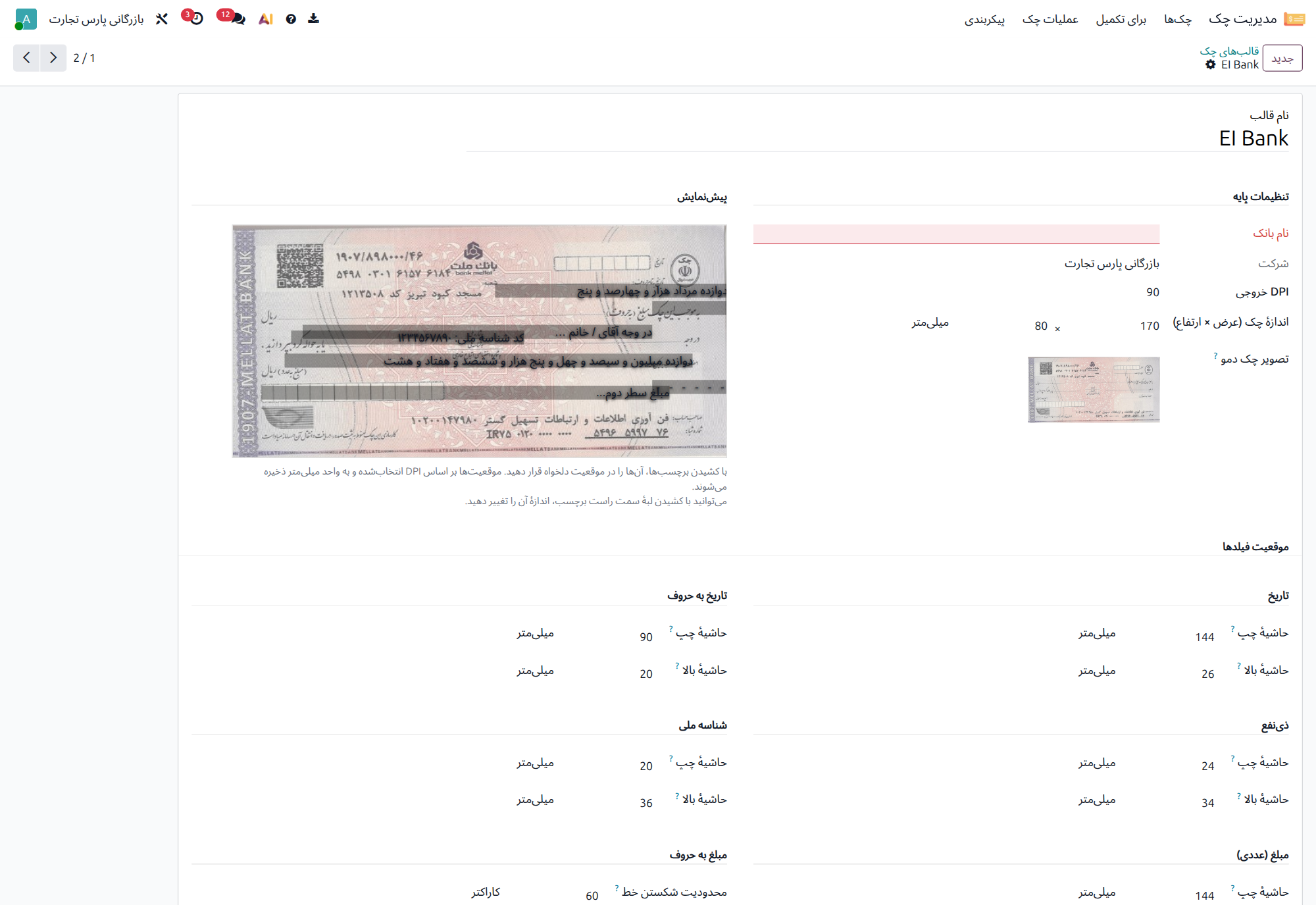
چیدمان و ابعاد برگهٔ چک در بانکهای مختلف متفاوت است. قالب چاپ، محل قرارگیری اطلاعات را روی برگهٔ فیزیکی با مختصات میلیمتری نگهداری میکند.
مسیر:
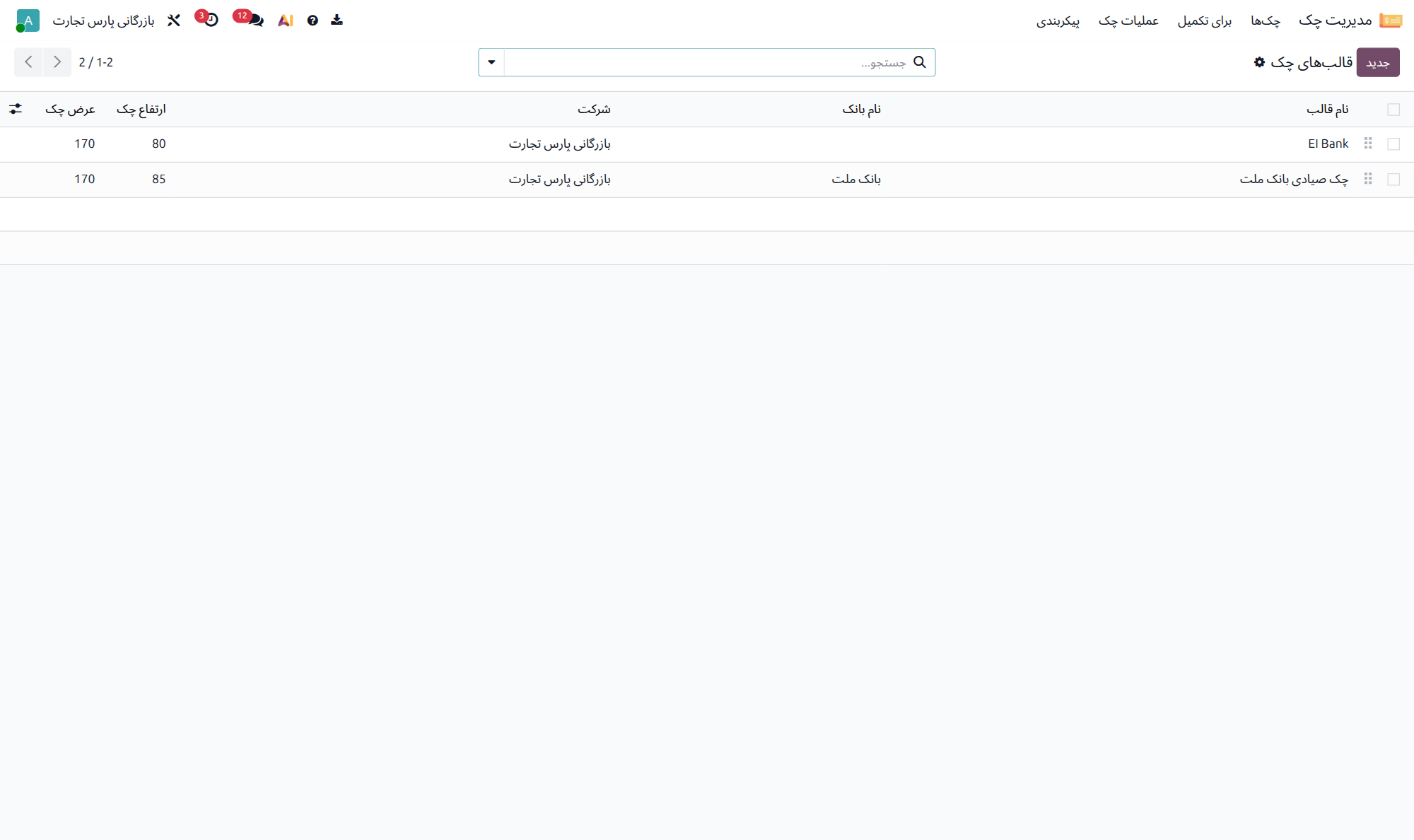
۸.۲ تنظیمات قالب
فیلد |
توضیح |
|---|---|
نام قالب |
نام قالب. |
بانک |
بانکی که قالب برای آن استفاده میشود. |
توالی |
اگر چند قالب برای یک بانک وجود داشته باشد، قالب با توالی کمتر انتخاب میشود. |
DPI خروجی |
مقدار پیشفرض ۹۰ نقطه در اینچ. |
عرض و ارتفاع |
ابعاد برگه؛ مقدار پیشفرض ۱۷۰ در ۸۵ میلیمتر. |
تصویر چک دمو |
تصویر چک خالی برای پسزمینهٔ پیشنمایش. |
فعال |
برای بایگانی یا فعالکردن قالب. |
در پیشنمایش میتوانید برچسبهای تاریخ، تاریخ به حروف، ذینفع، شناسهٔ ملی، مبلغ عددی و مبلغ به حروف را روی تصویر بکشید. با کشیدن لبهٔ سمت راست هر برچسب، عرض آن تنظیم میشود.
توجه
مختصات برچسبها بر اساس وضوح انتخابشده و به میلیمتر ذخیره میشوند.
۸.۳ اطلاعات قابل چاپ
عنصر |
مقدار پیشفرض موقعیت |
|---|---|
تاریخ |
X=120، Y=10 |
تاریخ به حروف |
X=90، Y=20 |
ذینفع |
X=20، Y=30 |
شناسهٔ ملی |
X=20، Y=36 |
مبلغ عددی |
X=120، Y=40 |
مبلغ به حروف، سطر اول |
X=20، Y=55 |
مبلغ به حروف، سطر دوم |
X=20، Y=65 |
برای مبلغ به حروف میتوان حداکثر طول سطر اول را تعیین کرد. اگر متن از این حد بیشتر شود، ادامهٔ آن در سطر دوم چاپ میشود.
Example
برای مبلغ ۲۵۰٬۰۰۰٬۰۰۰ ریال و حد ۴۵ نویسه، عبارت «دویست و پنجاه میلیون» در سطر اول قرار میگیرد و سطر دوم خالی میماند.
۸.۴ انتخاب خودکار قالب
قالب بر اساس بانک حساب بانکی پرداخت انتخاب میشود. اگر چند قالب برای یک بانک وجود داشته باشد، قالب با توالی کمتر استفاده میشود. قالب انتخابی روی چک قابل تغییر است و تغییر آن روی پرداختهای مرتبط نیز اعمال میشود.
۸.۵ چاپ چک
روی فرم چک پرداختنی، دکمهٔ چاپ چک را بزنید. ابعاد خروجی بر اساس قالب انتخابشده تنظیم میشود.
هشدار
اگر برای بانک حساب قالبی تعریف نشده باشد، چاپ انجام نمیشود و باید ابتدا قالب مربوط به آن بانک ساخته شود.
توجه
اگر چک هیچ پرداختی نداشته باشد، پیام «پرداختی برای این چک یافت نشد» نمایش داده میشود.
تاریخ به شمسی چاپ میشود، تاریخ به حروف شامل روز، ماه شمسی و سال است، ذینفع از طرف همکار پرداخت و شناسهٔ ملی از اطلاعات طرف همکار خوانده میشود.
۸.۶ تنظیم یک قالب جدید
برگهٔ چک خالی را در ابعاد واقعی اسکن یا عکسبرداری کنید.
قالب جدید بسازید، بانک را انتخاب و تصویر را بارگذاری کنید.
عرض و ارتفاع واقعی برگه را به میلیمتر وارد کنید.
برچسبها را در پیشنمایش روی محل مناسب بکشید.
یک نسخه روی کاغذ ساده چاپ و با برگهٔ اصلی مقایسه کنید.
در صورت اختلاف مقیاس، وضوح چاپ را کمی تغییر دهید.
۹. داشبورد، نماها و پیگیری
۹.۱ داشبورد دفتر روزنامه
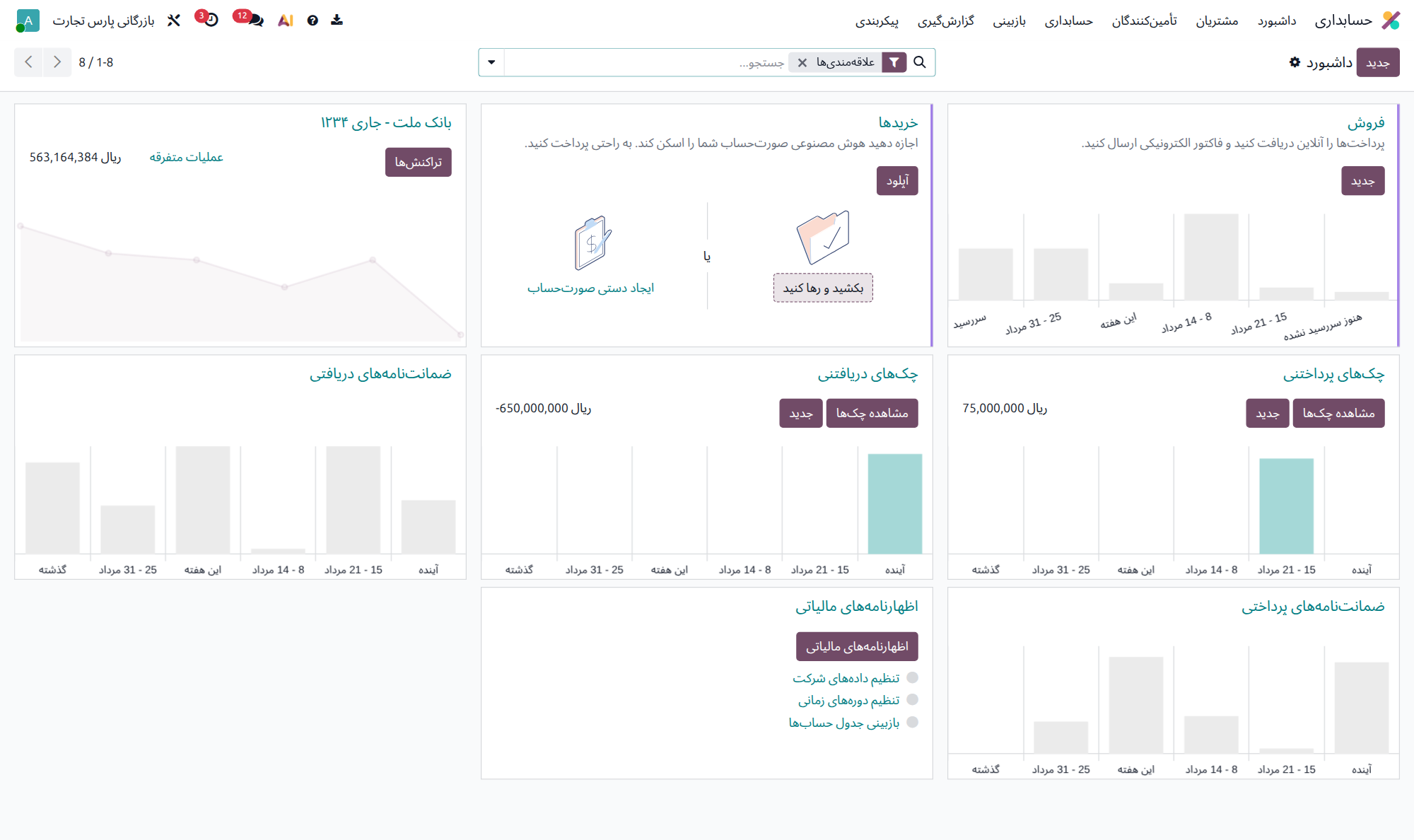
عنوان روی کارت |
محتوا |
|---|---|
نیازمند تکمیل |
چکهای ناقص همان نوع دفتر روزنامه. |
چکهای پیشنویس |
چکهایی که هنوز ثبت نشدهاند. |
چکهای معوقه |
چکهای ثبت شدهای که سررسید آنها گذشته یا نزدیک است. |
چکهای وصولنشده طرف همکار |
چکهای ثبت شدهای که هنوز وصول نشدهاند. |
چکهای واگذار شده |
چکهایی که به یک دفتر روزنامهٔ بانکی سپرده شدهاند. |
جمع مبالغ در داشبورد با علامت محاسبه میشود؛ دریافتها مثبت و پرداختها منفی هستند.
۹.۲ نماهای چک
نمای کانبان
گروهبندی پیشفرض بر اساس وضعیت است.
نوار پیشرفت بر اساس فعالیتهای برنامهریزیشده، امروز و گذشته است.
وضعیت چک با کشیدن کارت تغییر نمیکند؛ باید از عملیات استفاده شود.
برای ساخت چک از دکمههای «دریافتی جدید» یا «پرداختی جدید» استفاده کنید.
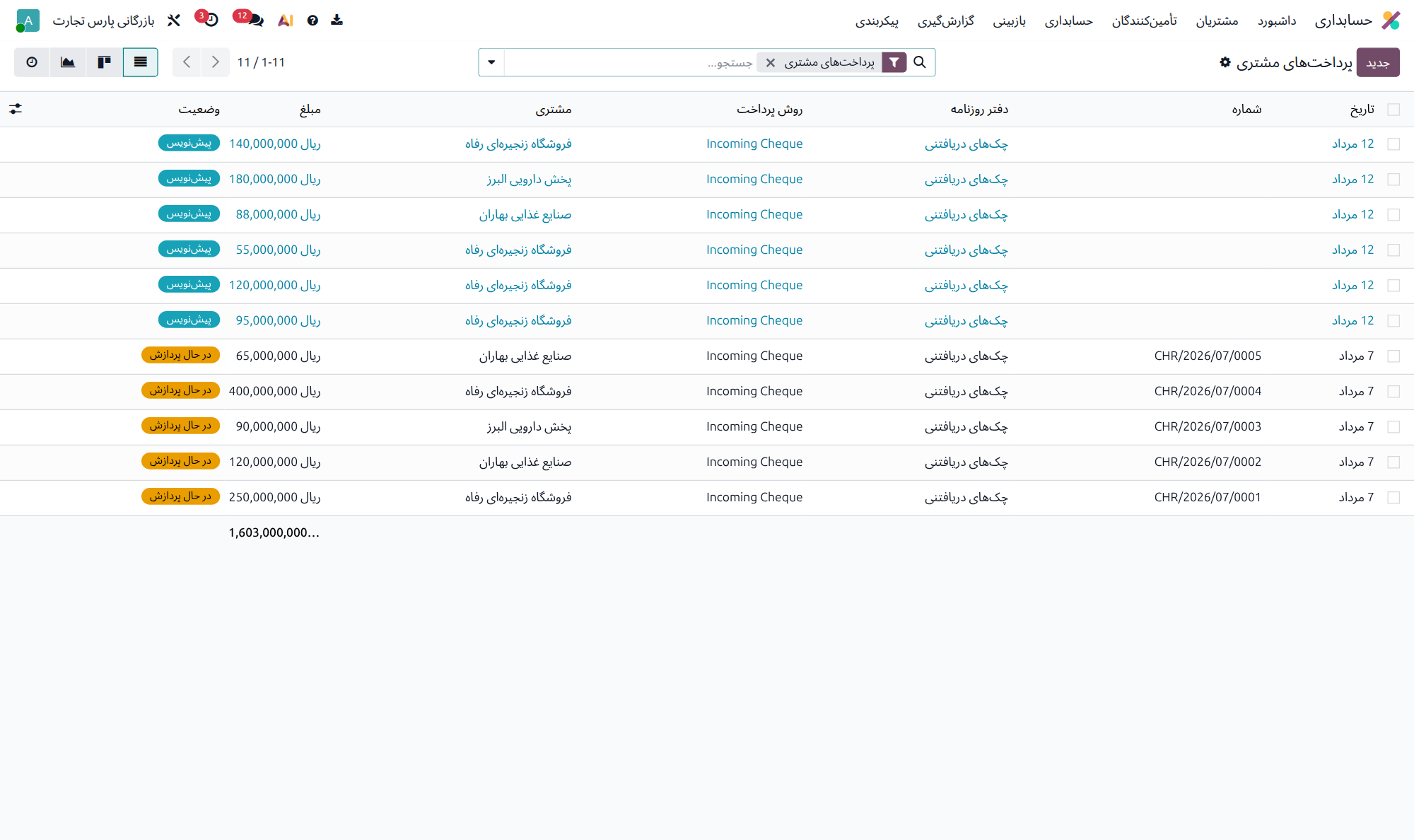
نمای لیست
امکان ویرایش همزمان چند مورد وجود دارد.
سررسید به شکل «چند روز پیش» یا «چند روز دیگر» نمایش داده میشود.
وضعیتها با نشان رنگی نمایش داده میشوند.
جمع مبلغ واقعی و مبلغ بر حسب واحد پول در پایین ستونها دیده میشود.
نمای تقویم
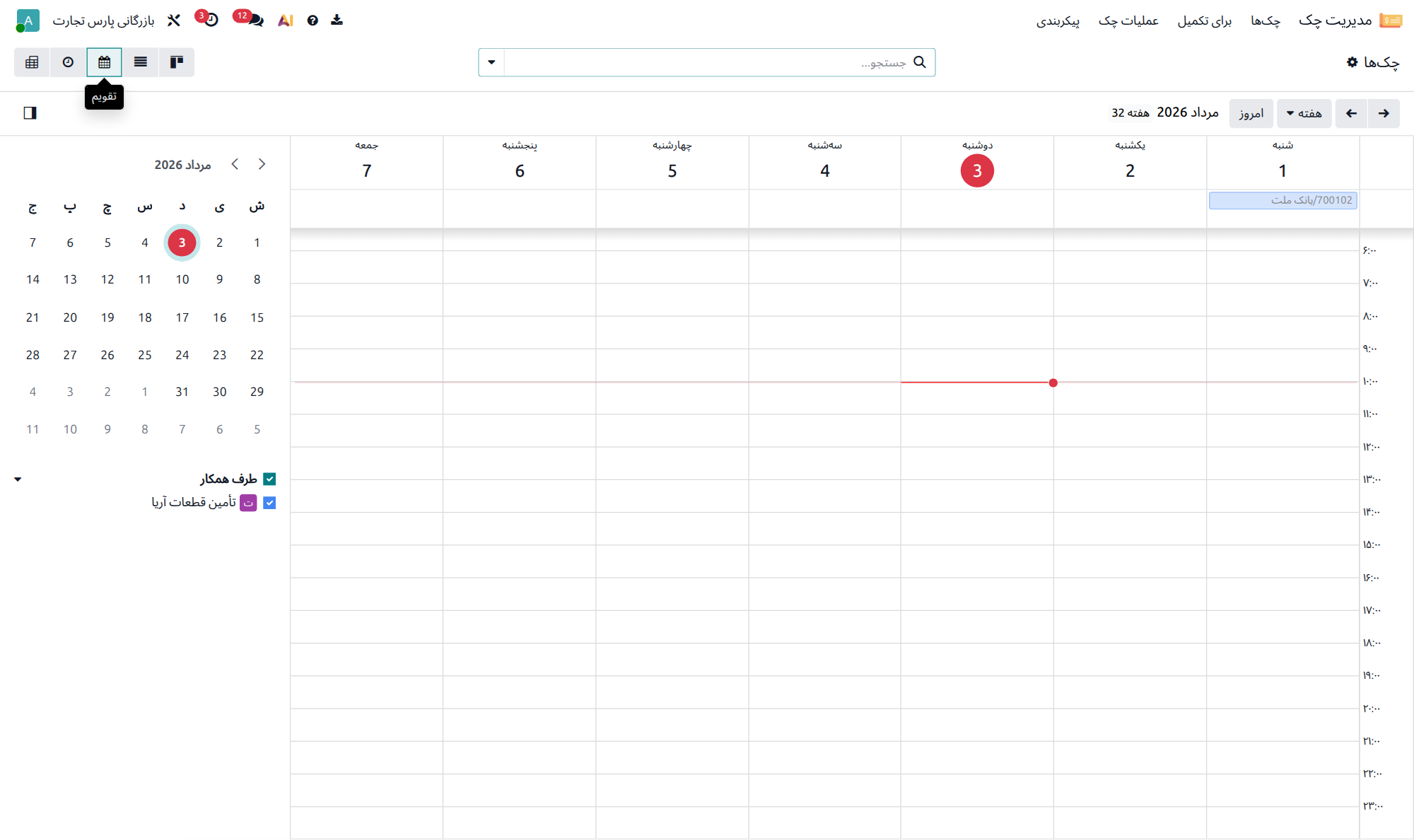
تقویم بر اساس تاریخ سررسید است، چکها را با طرف همکار رنگبندی میکند و بهطور پیشفرض نمای هفتگی دارد.
نمای پیوت
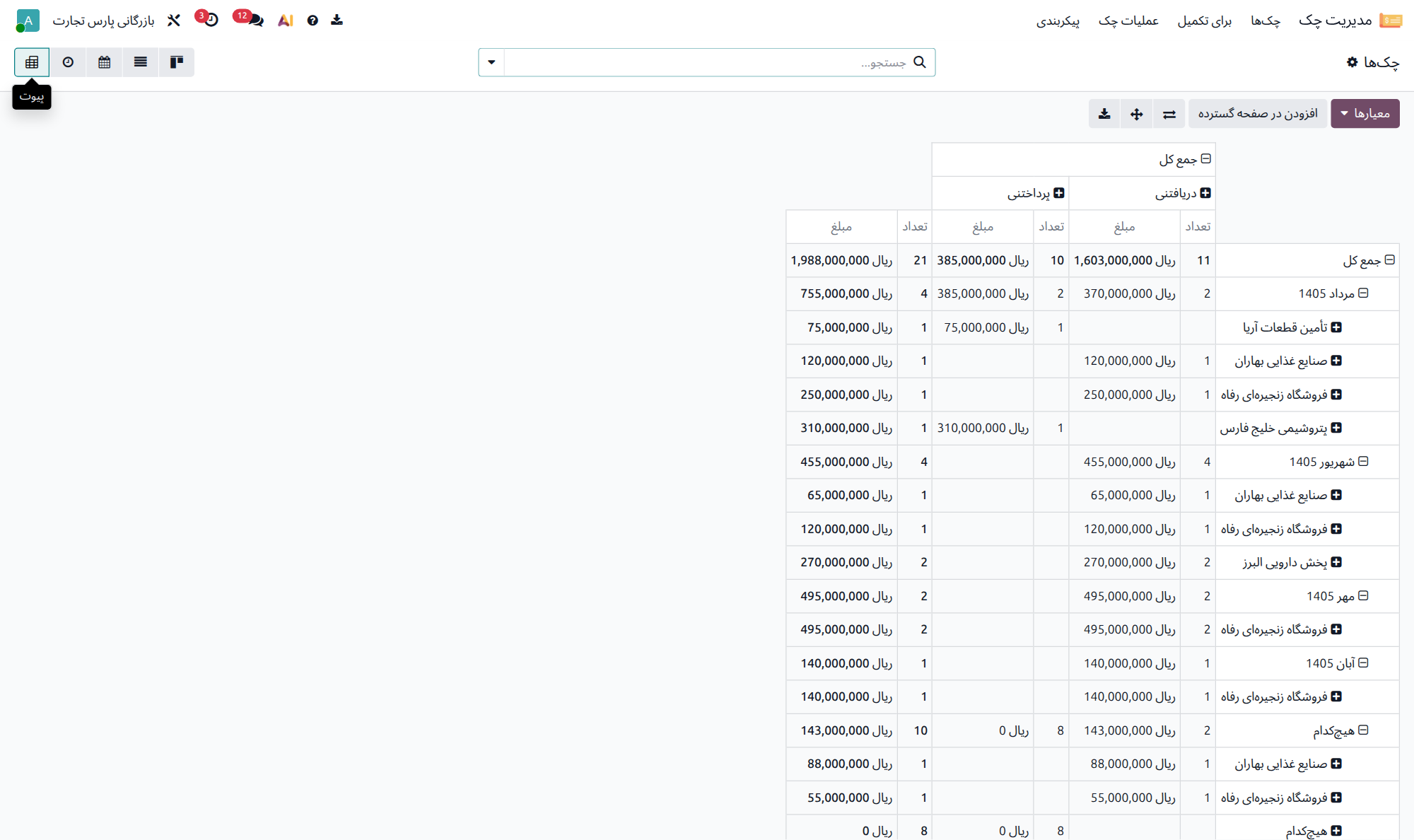
نمای پیوت برای تحلیل مبلغ و تعداد چکها بر اساس سررسید، طرف همکار و نوع دریافتنی یا پرداختنی استفاده میشود.
نمای فعالیتها
در نمای فعالیتها، نام طرف همکار، مبلغ، شمارهٔ چک و وضعیت هر مورد نمایش داده میشود.
پرداختهای مرتبط
پرداختهای ایجادشده توسط عملیات چک از مسیر نیز قابل مشاهدهاند. یک چک ممکن است بیش از یک پرداخت داشته باشد.
۹.۳ جستوجو، فیلتر و گروهبندی
جستوجو بر اساس شمارهٔ چک، طرف همکار، مبلغ، دفتر روزنامه، دسته و دفترچهٔ چک.
- فیلتر وضعیتهای استفاده نشده، پیشنویس، ثبت شده، واگذاری شده، وصول شده، عودت داده شده،
مستردشده (ضمانت)، ضمانت شده و تنزیل شده.
فیلتر چکهای دریافتنی، پرداختنی، سررسید و بایگانی شده.
گروهبندی بر اساس طرف همکار، شرکت، وضعیت، بانک، دسته، سررسید و تاریخ.
۹.۴ یادآورهای ایمیلی
سیستم هر روز چکهای دریافتنی ثبت شده یا واگذار شده به بانک را بررسی میکند. یادآورهای اول و دوم بر اساس تعداد روز تعیینشده در تنظیمات شرکت ارسال میشوند.
ایمیل به نشانی ثبت شدهٔ طرف همکار ارسال میشود.
موضوع ایمیل شامل شماره و مبلغ چک است.
متن ایمیل شامل نام مشتری، شماره، مبلغ، سررسید و درخواست تأمین موجودی حساب است.
زبان ایمیل بر اساس زبان طرف همکار انتخاب میشود.
توجه
اگر طرف همکار نشانی ایمیل نداشته باشد، یادآوری برای او ارسال نمیشود.
۹.۵ تاریخ راس
تاریخ راس، میانگین موزون روزهای باقیمانده تا سررسید بر اساس مبلغ است و به بالا گرد میشود. این ابزار در فهرست چکها، فاکتورهای فروش، صورتحسابهای خرید و دستهٔ چک در دسترس است.
۹.۶ گزارشهای حسابداری
در صورت فعالبودن تنظیم مربوط، سطرهای بدون طرف همکار از دفتر معین اشخاص حذف میشوند.
در آیتمهای سند، فیلتر «چک» برای مشاهدهٔ آیتمهای دفتر روزنامههای چک وجود دارد.
در اطلاعات پرداخت فاکتور، سررسید چک نمایش داده میشود.
اگر تقویم ترجیحی کاربر شمسی باشد، تاریخ سررسید بهصورت شمسی نمایش داده میشود.
۱۰. دسترسیها و رفع اشکال
۱۰.۱ دسترسی کاربران
در تنظیمات پیشفرض، کاربران دارای دسترسی حسابداری میتوانند اطلاعات و عملیات ماژول مدیریت چک را مشاهده و مدیریت کنند.
توجه
ماژول بهصورت پیشفرض نقش جداگانهای برای مدیریت چک تعریف نمیکند. اگر سازمان به تفکیک وظایف نیاز دارد، مدیر سامانه باید سطحهای دسترسی مناسب را پیکربندی کند.
در محیط چندشرکتی، چکها، دفترچهها و قالبها بر اساس شرکت جاری محدود میشوند. انواع و زنجیرهٔ عملیات هر شرکت نیز باید جداگانه پیکربندی شوند.
۱۰.۲ فهرست منوها
۱۰.۳ چکلیست رفع اشکال
نشانه |
مواردی که باید بررسی شوند |
|---|---|
فهرست انواع عملیات خالی است |
انواع عملیات برای شرکت جاری پیکربندی شده باشند. |
دفتر روزنامهٔ چک ساخته نشده است |
جداول حسابداری شرکت نصب و حسابهای دریافتنی و پرداختنی مشخص باشند. |
خطای یکساننبودن بانک واگذاری و وصول |
دفتر روزنامهٔ عملیات وصول را با بانک ثبت شده روی چک یکسان کنید. |
چاپ چک انجام نمیشود |
برای بانک حساب چک، قالب چاپ فعال تعریف شده باشد. |
دکمهٔ حذف اثر دیده نمیشود |
این دکمه فقط برای آخرین عملیات تأییدشده نمایش داده میشود. |
فعالیت خودکار ساخته نمیشود |
کاربران مسئول در تنظیمات شرکت تعیین شده و چک تاریخ سررسید داشته باشد. |
یادآور ایمیلی ارسال نمیشود |
طرف همکار ایمیل داشته باشد و تنظیمات روزهای یادآوری کامل باشد. |
برگ دفترچه حذف نمیشود |
برای برگ استفادهشده از سفید کردن، ابطال یا امحاء استفاده کنید. |
زنجیرهٔ عملیات در شرکت دیگر کامل نیست |
زنجیرهٔ عملیات همان شرکت را در تنظیمات انواع عملیات بررسی کنید. |
چک در فهرست نیازمند تکمیل دیده نمیشود |
این فهرست فقط چکهایی را نشان میدهد که هم شماره و هم سررسید آنها خالی است. |
۱۰.۴ پیامهای مهم
پیام |
راهحل |
|---|---|
شمارهٔ چک باید تعداد مشخصی رقم باشد |
صفرهای ابتدایی را وارد و تعداد رقم را مطابق تنظیمات کامل کنید. |
شماره فقط باید شامل ارقام باشد |
حروف، فاصله و نشانهها را از شماره حذف کنید. |
شمارهٔ چک تکراری است |
شماره و شرکت جاری را بررسی کنید. |
همهٔ پرداختها باید از یک دفتر روزنامه باشند |
پرداختهای دسته را بر اساس دفتر روزنامه جدا کنید. |
پرداختها باید طرف همکار یکسانی داشته باشند |
برای هر طرف همکار عملیات گروهی جداگانه انجام دهید. |
هیچیک از چکهای انتخابشده قابل وصول نیستند |
وضعیت چکها را بررسی و موارد وصول شده یا لغو شده را حذف کنید. |
چکهای دریافتنی و پرداختنی را جداگانه وصول کنید |
دو نوع چک را در انتخابهای جدا اجرا کنید. |
قالب چک برای بانک پیکربندی نشده است |
قالب فعال مربوط به بانک حساب را بسازید یا انتخاب کنید. |
هیچ پرداختی برای این چک یافت نشد |
ابتدا پرداخت مرتبط با چک را ثبت کنید. |