فرمتبندی شرطی
فرمتبندی شرطی، قالببندی خاصی مانند رنگ پسزمینه یا رنگ فونت را بر روی محدودهای از سلولها که با یک یا چند معیار یا قانون تعریفشده مطابقت دارند، اعمال میکند. این کار به شما امکان میدهد دادههای مهم، الگوها، روندها یا ناهنجاریها را به صورت بصری برجسته کنید.
توجه
هنگامی که یک صفحه گسترده حاوی دادههای پویای سازمانیار بازگشایی یا بازخوانی میشود، هرگونه فرمتبندی شرطی تعریفشده بهروزرسانی میشود تا تغییرات دادهها را منعکس کند.
انواع مختلفی از فرمتبندی شرطی امکانپذیر است:
تکرنگ: در صورتی که مقادیر سلول با شرایط تعریفشده مطابقت داشته باشد، رنگ پسزمینه یا فونت سلول را تغییر میدهد، یا قالببندی فونت را عوض میکند، مثلاً اگر فاکتور معوق باشد، سلول را قرمز میکند.
مقیاس رنگ: از شدت رنگ برای نشان دادن مقادیر کوچکتر و بزرگتر در یک مقیاس دو یا سه رنگی استفاده میکند، مثلاً عملکرد فروش را با استفاده از تناژهای تیرهتر همان رنگ نشان میدهد.
مجموعه آیکون: از مجموعههایی از فلشها، شکلکها یا نقاط به رنگهای سبز، نارنجی و قرمز استفاده میکند تا به صورت بصری نشان دهد که مقادیر سلول در یک محدوده چگونه با مقادیر تعریفشده خاص مقایسه میشوند، مثلاً یک شکلک سبز برای نشان دادن عملکرد فروش بالاتر از یک مقدار خاص.
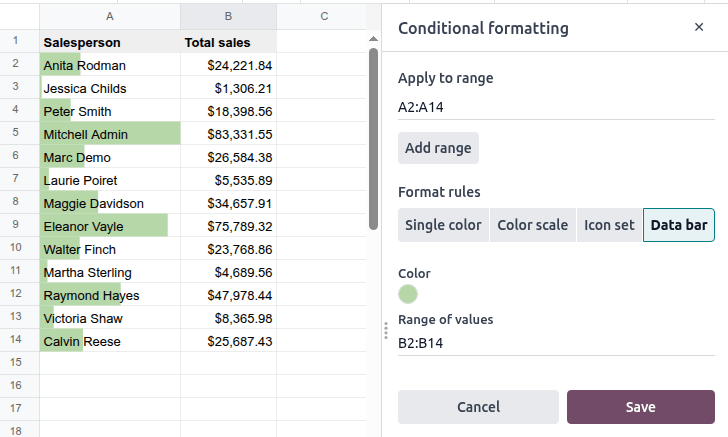
نوار داده: نوارهای رنگی را در داخل یک سلول درج میکند تا نشان دهد یک مقدار چگونه با مقدار سایر سلولها در محدوده تعریفشده مقایسه میشود، مثلاً مشتری که بیشترین فروش را ایجاد کرده طولانیترین نوار را دارد و برای مشتریانی که فروش کمتری دارند، طول نوارها کاهش مییابد.
برای افزودن فرمتبندی شرطی به محدودهای از سلولها:
سلولهایی که قانون فرمتبندی باید روی آنها اعمال شود را انتخاب کنید.
از نوار منو روی کلیک کنید.
در پنل فرمتبندی شرطی در سمت چپ صفحه گسترده روی + افزودن قانونی دیگر کلیک کنید.
نکته
در صورت نیاز، روی افزودن محدوده کلیک کنید تا محدودههای اضافی سلولها را انتخاب نمایید.
نوع قوانین فرمتبندی را انتخاب کنید، سپس اطلاعات مورد نیاز را بسته به قانون انتخاب شده وارد نمایید.
تکرنگ
با انتخاب محدوده و انتخاب تکرنگ به عنوان نوع قانون:
با انتخاب مقدار دلخواه از منوی کشویی فرمتبندی سلولها اگر ...، شرایطی را که باید برای اعمال قالببندی برآورده شوند، تعریف کنید.
با انتخاب فرمت فونت مناسب، رنگ فونت یا رنگ پسزمینه، استایل فرمتبندی که باید اعمال شود را تعریف کنید.
روی ذخیره کلیک کنید.
Example
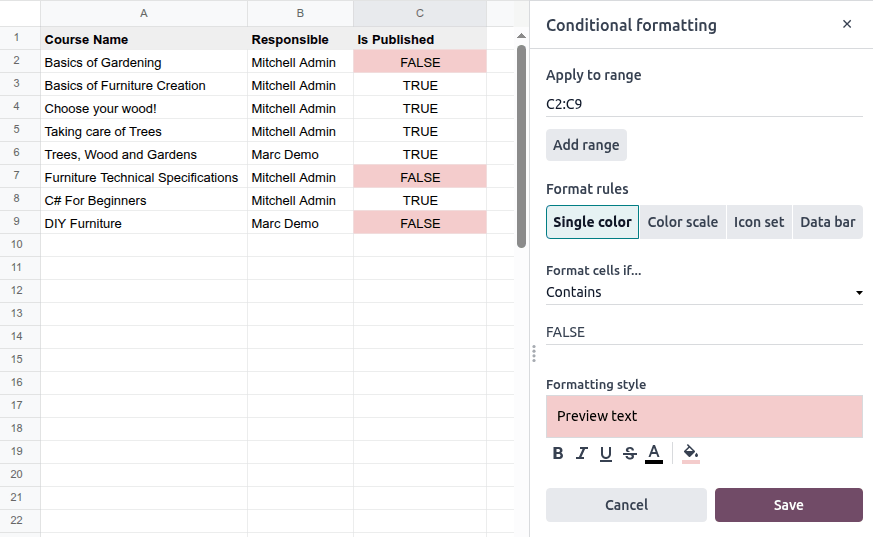
در این مثال، قالببندی شرطی تکرنگ، رنگ پسزمینه سلولهای حاوی مقدار FALSE را به قرمز تغییر میدهد و در یک نگاه نشان میدهد که کدام دورههای آموزش الکترونیکی هنوز منتشر نشدهاند.
مقیاس رنگ
با انتخاب محدوده و انتخاب مقیاس رنگ به عنوان نوع قانون:
با انتخاب دستهبندی مناسب از لیست کشویی، تعیین کنید چه چیزی به عنوان نقطه حداقل، یعنی کمترین مقدار و نقطه حداکثر، یعنی بیشترین مقدار، استفاده شود.
برای ایجاد مقیاس سه رنگ، میتوانید به صورت اختیاری یک نقطه میانی، یعنی مقدار وسط را اضافه کنید.
با انتخاب رنگ برای کمترین مقدار، یعنی نقطه حداقل و بیشترین مقدار، یعنی نقطه حداکثر، محدوده رنگ را تعریف کنید. برای مقیاس سه رنگ، یک رنگ نیز برای نقطه میانی انتخاب کنید.
روی ذخیره کلیک کنید.
Example
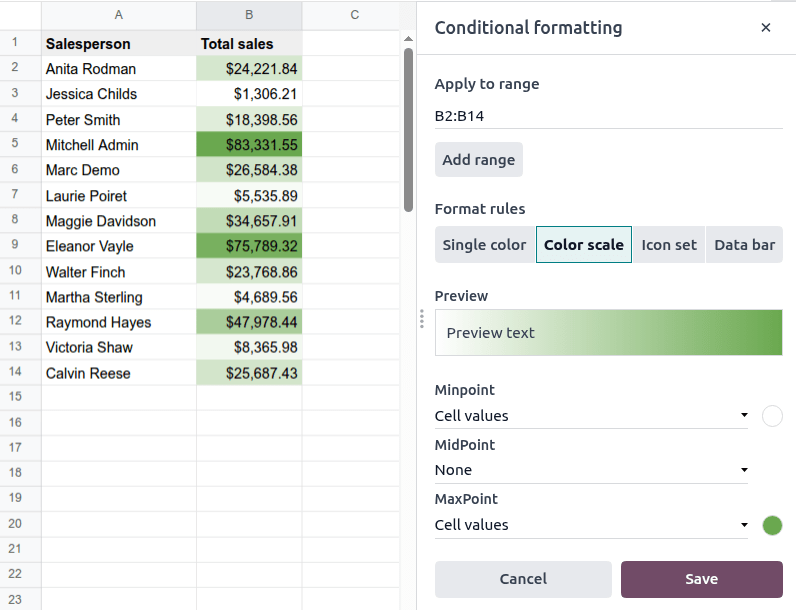
در این مثال، عملکرد فروش بر اساس فروشنده با استفاده از مقیاس دو رنگ نشان داده شده است، به طوری که سفید کمترین مقدار را نشان میدهد و با افزایش مقادیر، رنگ به سمت سبز انتخاب شده شدت مییابد.
افزودن یک نقطه میانی با رنگ مربوطه، به شما امکان میدهد عملکرد را نسبت به یک هدف تعریفشده یا مقدار خنثی برجسته کنید، به عنوان مثال، زیر یا بالای درصد هدف، یا برای تمایز بین مقادیر مثبت یا منفی.
مجموعه آیکون
با انتخاب محدوده و انتخاب مجموعه آیکون به عنوان نوع قانون:
روی مجموعه آیکونهای قابل استفاده کلیک کنید.
برای آیکونهای اول و دوم:
مقداری که نمایانگر آستانه پایین برای آیکون است را وارد کنید
مشخص کنید که آیا مقدار سلول باید
>(بزرگتر از) یا≥(بزرگتر یا مساوی) مقدار آستانه باشدتعیین کنید که آیا مقدار آستانه یک عدد، درصد، صدک یا فرمول است
آیکون سوم به تمام سلولهایی که مقادیر آنها زیر آستانه آیکون دوم است، اضافه میشود.
نکته
برای معکوس کردن ترتیب آیکونها، روی معکوسسازی آیکونها کلیک کنید.
روی ذخیره کلیک کنید.
Example
در این مثال، عملکرد فروش بر اساس فروشنده با استفاده از یک مجموعه سه مقیاسی از نقاط رنگی نشان داده شده است:
نقطه سبز نشاندهنده عملکرد بالا است و به مبالغ فروش کل بزرگتر یا مساوی ۵۰,۰۰۰ دلار اضافه میشود.
نقطه نارنجی نشاندهنده عملکرد متوسط است و به مبالغ فروش کل بزرگتر از ۲۵,۰۰۰ دلار (اما کمتر از ۵۰,۰۰۰ دلار، زیرا این آستانه پایین برای نقطه سبز است) اضافه میشود.
نقطه قرمز نشاندهنده عملکرد پایین است و به تمام مقادیر دیگر (یعنی مبالغ زیر ۲۵,۰۰۰ دلار، زیرا این آستانه پایین برای نقطه نارنجی است) اضافه میشود.

نوار داده
توجه
برخلاف سایر قوانین فرمتبندی شرطی در صفحه گسترده سازمانیار، این قانون اجازه میدهد تا فرمتبندی روی سلولهای حاوی مقادیری که قانون بر اساس آنها است، یا روی محدوده متناظری از سلولها، مثل ستون حاوی متن اعمال شود. گزینه اعمال به محدوده تعیین میکند فرمتبندی کجا نمایش داده شود، در حالی که محدوده مقادیر تعیین میکند قانون بر اساس کدام سلولها است.
با انتخاب نوار داده به عنوان نوع قانون:
زیر اعمال به محدوده کلیک کنید، سپس در صفحه گسترده، محدوده سلولهایی که نوارهای داده باید در آنجا ظاهر شوند را انتخاب کنید. روی تأیید کلیک کنید.
روی نقطه رنگ کلیک کنید تا رنگ نوارهای داده را انتخاب کنید.
زیر محدوده مقادیر کلیک کنید، سپس در صفحه گسترده، محدوده سلولهای حاوی مقادیری که قانون باید بر اساس آنها باشد را انتخاب کنید. روی تأیید کلیک کنید.
روی ذخیره کلیک کنید.
Example
در این مثال، قانون بر اساس مبالغ «Total sales» در ستون B است (که محدوده مقادیر برابر با B2:B14 است)، در حالی که فرمتبندی روی نامهای «Salesperson» در ستون A اعمال میشود (که اعمال به محدوده برابر با A2:A14 است).