
پایانه فروش
برنامه پایانه فروش امکان مدیریت آسان فروشگاهها و رستورانهای شما را فراهم میکند. این برنامه بر روی هر دستگاهی که مجهز به مرورگر وب باشد قابل نصب و استفاده است، حتی اگر موقتاً آفلاین باشید. از دیگر امکانات این برنامه میتوان به ثبت خودکار نقل و انتقالهای محصول در انبار، نمایش آمار زنده و یکپارچهسازی تمام دادههای مربوط به فروشگاه و پایگاه داده اشاره کرد.
همچنین ملاحظه نمائید
آغاز نشست جدید
برای آغاز نشست جدید در پایانه، در داشبورد پایانه فروش بر روی دکمه نشست جدید پایانه مورد نظر خود کلیک کرده و در صفحه کنترل وجه نقد ابتدای دوره بر روی باز کردن نشست کلیک کنید؛ یا اگر نشست از قبل آغاز شده باشد دکمه ادامه فروش را بزنید.
توجه
چند کاربر میتوانند به صورت همزمان به یک نشست متصل شوند، ولی در یک مرورگر، نشست فقط یکبار میتواند باز شود.
فروش محصولات
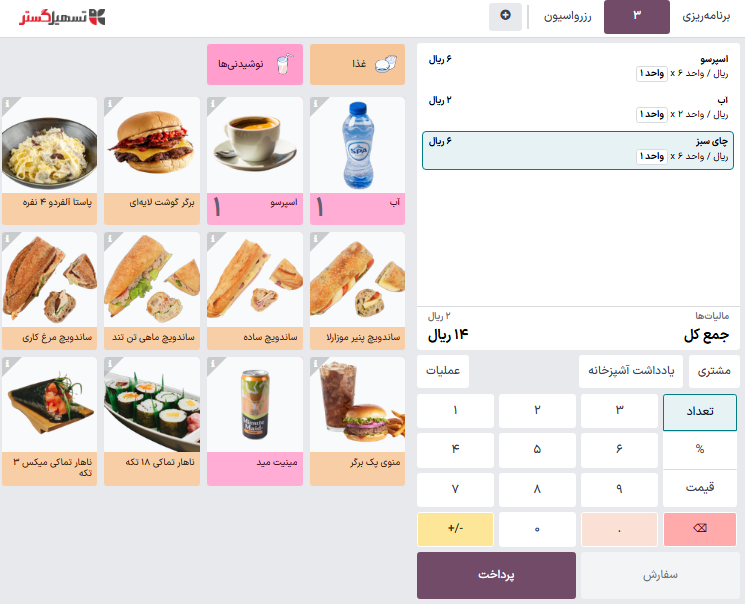
برای اضافه کردن محصولات به سبد خرید تنها کافیست بر روی آنها کلیک کنید. برای تغییر تعداد هر محصول در سبد خرید بر روی دکمه تعداد کلیک کرده و با استفاده از صفحه کلید کمیت مورد نظر را وارد کنید. برای اعمال تخفیف یا اصلاح قیمت محصول نیز میتوانید به ترتیب از دکمههای % تخفیف و قیمت استفاده کرده و مقادیر را وارد نمایید.
پس از تکمیل سفارش و انجام تغییرات مورد نظر در سبد خرید، با کلیک بر دکمه پرداخت وارد صفحه تسویه حساب شوید. روش پرداخت را انتخاب کنید، مقدار دریافتی را وارد کنید و بر روی تأیید کلیک کنید و برای دریافت سفارش مشتری بعد، سفارش جدید را بزنید.
نکته
در صفحه کلید میتوانید از هر دو کاراکتر
,و.به عنوان جداکننده اعداد استفاده کنید.اگر روش پرداختی انتخاب نکرده باشید، به صورت خودکار گزینه وجه نقد انتخاب میشود.
توجه
سیستم برای اینکه بتواند به صورت مؤثر پایانه را باز کند تعداد محدودی از محصولات را بارگذاری خواهد کرد. اگر محصول مورد نظر شما به صورت خودکار بارگیری نشده است دکمه جستجوی بیشتر را کلیک کنید.
تعیین مشتری
ثبت مشتری برای جمعآوری امتیازهای وفاداری و اعطای پاداش به آنها، اعمال خودکار لیست قیمت مرتبط یا تولید و چاپ فاکتور ضروری است.
میتوانید از نشست باز پایانه فروش با کلیک بر و تکمیل اطلاعات مخاطب، مشتریان را ایجاد کنید. همچنین میتوانید از بکاند و از مسیر با کلیک بر دکمه جدید مشتریان جدید را با تکمیل اطلاعات ایجاد کنید.
برای تعیین مشتری در فرآیند سفارش، با کلیک بر دکمه مشتریان در رابط پایانه فروش به لیست مشتریان دست پیدا کنید. همچنین میتوانید در صفحه پرداخت با کلیک بر دکمه مشتری، مشتری سفارش را مشخص کنید.
یادداشتهای مشتری
در نشست پایانه فروش باز این امکان وجود دارد که مستقیماً درباره محصولات برای مشتری یادداشت اضافه کنید. یک مثال میتواند ارائه راهنمایی در خصوص نکات پاکسازی و نگهداری محصول باشد. یک کاربرد دیگر برای یادداشت میتواند رهگیری درخواستهای خاص مشتری باشد؛ برای مثال، شاید بک مشتری نمیخواهد محصول برایش اسمبل شود.
برای افزودن یادداشت، محصولی را انتخاب کرده و کلید یادداشت مشتری را کلیک کنید. با این کار پنجره جدیدی باز میشود که در آن میتوانید محتوای یادداشت را اصلاح کرده و یا یادداشت جدیدی اضافه کنید.
توجه
یادداشتهای ثبت شده برای محصول در سفارشهای فروش ایمپورت شده عیناً در سبد خرید نمایش داده میشوند.
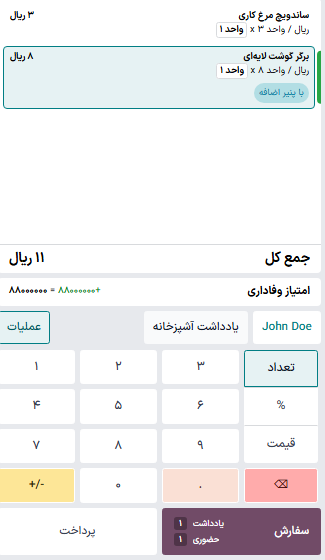
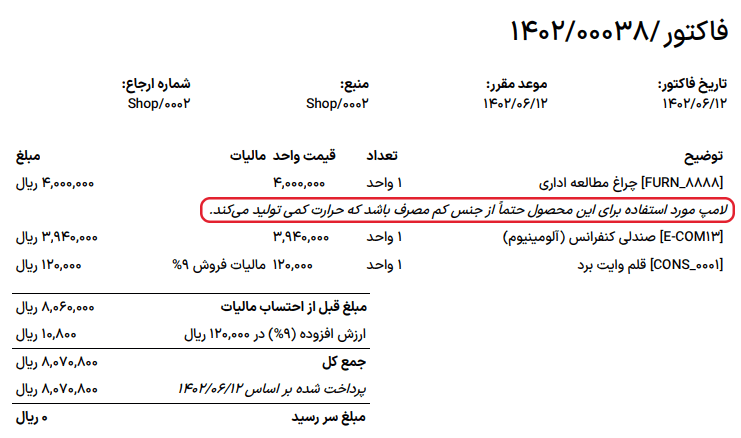
علاوه بر سبد خرید، یادداشت مشتری در رسیدها و فاکتورها نیز زیر قسمت محصول مربوطه نمایش داده میشود.
بازگشت و استرداد محصولات
برای مرجوع کردن یک محصول و استرداد وجه، مراحل زیر را دنبال کنید:
یک جلسه را باز کنید از طریق داشبورد پایانه فروش.
روی آیکون (سه نقطه عمودی) کلیک کرده، سپس مرجوعی را انتخاب کرده و سفارش مربوطه را برگزینید.
اقلام را انتخاب کنید، از صفحه کلید برای تعیین مقدار مرجوعی استفاده کنید و سپس روی مرجوعی کلیک کنید.
روی پرداخت کلیک کرده و روش پرداخت مناسب برای استرداد وجه را انتخاب کنید.
روی تأیید کلیک کرده و در صورت نیاز رسید را چاپ کنید.
برای رفتن به سراغ مشتری بعدی، روی سفارش جدید کلیک کنید.
نکته
برای فیلتر کردن لیست سفارشها بر اساس مرجع`، :guilabel:`شماره رسید`، :guilabel:`تاریخ یا :guilabel:`مشتری`، مقداری را در نوار جستجو وارد کرده و فیلتر مربوطه را انتخاب کنید.
زمانی که مبلغ کل منفی است، افزودن کارت هدیه به سبد خرید به طور خودکار موجودی کارت هدیه را برای تطبیق با آن مبلغ تنظیم میکند.
توجه
همچنین میتوان با انتخاب محصول(های) مرجوعی در یک جلسه باز و تنظیم مقدار منفی برای آنها (معادل تعداد اقلام مرجوعی)، فرآیند استرداد را انجام داد. برای این کار روی مقدار و +/- کلیک کرده و مقدار را بروزرسانی کنید.
پس از تأیید پرداخت بازگشتی، سازمانیار اعلامیه بستانکاری مورد نیاز را ایجاد میکند، به رسید یا فاکتور اصلی ارجاع میدهد و سند را به صورت جزئی یا کامل لغو میکند.
مدیریت صندوق نقدی
برای اضافه کردن یا برداشتن پول نقد از صندوق، روی آیکون منو در گوشه چپ و بالای بالای صفحه کلیک کنید و ورود/خروج پول نقد را انتخاب کنید.
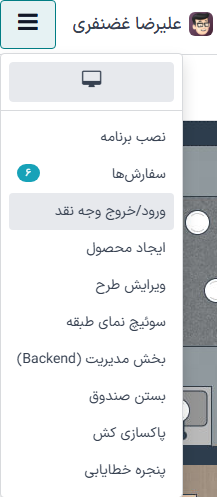
با این کار، یک پنجره پاپآپ باز میشود که در آن میتوانید ورود وجه نقد یا خروج وجه نقد را انتخاب کنید، مبلغ و دلیل را وارد کرده و روی تأیید کلیک کنید.
بستن نشست پایانه فروش
برای بستن نشست روی آیکون منو در گوشه چپ و بالای صفحه کلیک کنید و بستن نشست را انتخاب کنید.
با این کار، صفحه پاپآپ کنترل بستهشدن باز میشود. از این صفحه میتوانید اطلاعات مختلفی را بازیابی کنید:
تعداد سفارشها و مبلغ کل سفارشها ثبت شده در طول مدت نشست؛
مقادیر مورد انتظار که بر اساس روش پرداخت گروهبندی شدهاند.
قبل از بستن این پنجره، وجه نقد را با استفاده از آیکون ماشین حساب بشمارید. با این کار پنجره جدیدی باز شده و مبلغ کل موجود در صندوق پول را بر اساس سکهها و اسکناسهای شمرده شده و اضافه شده دستی محاسبه میکند. برای بستن پنجره ماشین حساب، تأیید یا بستن را بزنید. مقدار محاسبه شده در ستون شمارش شده و جزئیات وجوه آن در بخش یادداشتها نمایش داده میشود.
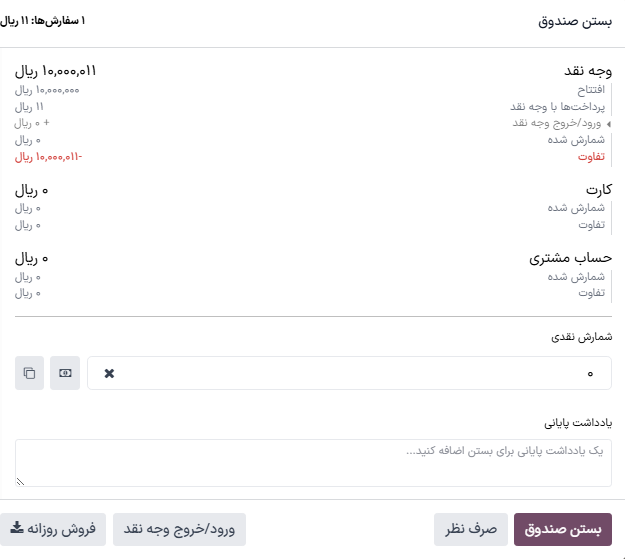
پس از اتمام کنترل مقادیر و مبالغ، بر روی بستن نشست کلیک کرده و به داشبورد پایانه فروش برگردید.
توجه
برای دسترسی به بکاند بدون بستن نشست، روی بخش مدیریت (Backend) در منوی کشویی کلیک کنید.
برای لغو، روی لغو در پنجره پاپآپ کلیک کنید.
با توجه به تنظیماتی که دارید، ممکن است تنها زمانی مجاز به بستن نشست باشید که درآمد نقد مورد انتظار برابر با وجه نقد شمارش شده باشد. ولی اگر اجباراً میخواهید جلسه را ببندید، در صفحه مابهالتفاوت پرداختها بر روی تأیید کلیک نمایید.
نکته
شدیداً توصیه میگردد نشست پایانه فروش خود را در پایان هر روز ببندید.
برای مشاهدهٔ تمام نشستهای قبلی، وارد منوی شوید.
تجزیه و تحلیل
پس از :ref:`بستن و ثبت جلسه پایانه فروش <pos/session-close>`، به گزارش جامع مراجعه کنید تا تمام فعالیتهای جلسه، از جمله اینکه چه کسی جلسه را باز کرده و چه کسی سفارشهای خاص را ثبت کرده است، بررسی کنید. برای دسترسی به گزارش جلسه:
روی (سه نقطه عمودی) در کارت پایانه فروش کلیک کنید.
در بخش مشاهده`، روی :guilabel:`جلسات کلیک کنید.
در نمای لیست، میتوانید تمام جلسات و بازکننده آنها را در ستون باز شده توسط مشاهده کنید.
یک جلسه را انتخاب کنید تا گزارش جزئیات آن باز شود.
روی دکمهٔ هوشمند سفارشها کلیک کنید تا لیست تمام سفارشهای ثبت شده در آن جلسه نمایش داده شود.
در این نما، میتوانید اطلاعات زیر را بازیابی کنید:
مرجع سفارش
تاریخ سفارش.
پایانه فروش که سفارش در آن ثبت شده است.
شماره رسید.
مشتری.
کارمندی که این سفارش را ثبت کرده است.
مبلغ کل پرداخت شده.
وضعیت سفارش.
برای مشاهدهٔ نمایی کلی از سفارشها، صرف نظر از نشست مربوطه، دکمه سه نقطه (⋮) در بالای کارت را بزنید و از بخش نمایش گزینه سفارشها را انتخاب نمایید.