ورود با مایکروسافت آژور
احراز هویت ورود با OAuth مایکروسافت آژور یک عملکرد مفید است که به کاربران سازمانیار این امکان را میدهد که با حساب کاربری مایکروسافت آژور خود وارد پایگاه داده شوند.
این به ویژه زمانی مفید است که سازمان از Azure Workspace استفاده میکند و میخواهد کارکنان داخل سازمان از حسابهای مایکروسافت خود برای اتصال به سازمانیار استفاده کنند.
هشدار
پایگاه دادههایی که بر روی Odoo.com میزبانی میشوند نباید برای مالک یا مدیر سیستم پایگاه داده از ورود OAuth استفاده کنند. این کار باعث میشود پایگاه داده پیوند خود را از Odoo.com از دست بدهد. اگر OAuth برای این کاربران تنظیم شده باشد، پایگاه داده برای تکثیر، تغییر نام و یا مدیریت در پورتال Odoo.com قابل دسترسی نخواهد بود.
همچنین ملاحظه نمائید
پیکربندی
یکپارچهسازی عملکرد ورود مایکروسافت نیاز به پیکربندی در مایکروسافت و سازمانیار دارد.
پارامتر سیستم اودوو
حالت توسعهدهنده را فعال کنید، سپس وارد مسیر شوید.
روی ایجاد کلیک کنید و در فرم جدید/خالی که ظاهر میشود، پارامتر سیستم زیر را به فیلد کلید اضافه کنید: auth_oauth.authorization_header و مقدار را به 1 تنظیم کنید. سپس روی ذخیره کلیک کنید تا تمام شود.
داشبورد مایکروسافت آژور
ایجاد برنامه جدید
حالا که پارامترهای سیستم تنظیم شدهاند، زمان آن رسیده است که یک برنامه مربوطه در داخل مایکروسافت آژور ایجاد کنید. برای شروع ایجاد برنامه جدید، وارد پورتال مایکروسافت آژور شوید. با حساب Microsoft Outlook Office 365 یا یک حساب شخصی Microsoft account وارد شوید.
مهم
یک کاربر با دسترسی مدیریتی به تنظیمات آژور باید متصل شده و مراحل پیکربندی زیر را انجام دهد.
سپس وارد بخش مدیریت Microsoft Entra ID (که پیشتر Azure Active Directory نامیده میشد) شوید. مکان این لینک معمولاً در مرکز صفحه است.
حال روی آیکون اضافه کردن (+) که در منوی بالا قرار دارد کلیک کنید، سپس از منوی کشویی ثبت برنامه را انتخاب کنید. در صفحه ثبت یک برنامه، فیلد نام را به Odoo Login OAuth یا عنوان مشابهی تغییر دهید که قابل شناسایی باشد. در بخش انواع حسابهای پشتیبانی شده گزینه فقط حسابهای موجود در این دایرکتوری سازمانی (فقط دایرکتوری پیشفرض - تکمستاجر) را انتخاب کنید.
هشدار
نوع انواع حسابهای پشتیبانی شده بسته به نوع حساب مایکروسافت و استفاده نهایی OAuth میتواند متفاوت باشد. برای مثال: آیا ورود به سیستم برای کاربران داخلی یک سازمان است یا برای دسترسی به پورتال مشتری؟ پیکربندی فوق برای کاربران داخلی در یک سازمان استفاده میشود.
اگر مخاطب هدف کاربران پورتال است، گزینه فقط حسابهای شخصی مایکروسافت را انتخاب کنید. اگر مخاطب هدف کاربران شرکت است، گزینه فقط حسابهای موجود در این دایرکتوری سازمانی (فقط دایرکتوری پیشفرض - تکمستاجر) را انتخاب کنید.
در بخش URL انتقالی، وب را بهعنوان پلتفرم انتخاب کنید، سپس https://<odoo base url>/auth_oauth/signin را در فیلد URL وارد کنید. در فیلد URL، آدرس پایه اودوو URL دامنه اصلی است که میتوان از طریق آن به نمونه اودوو دسترسی داشت (مثلاً mydatabase.odoo.com اگر روی Odoo.com میزبانی شدهاید). سپس روی ثبت کلیک کنید تا برنامه ایجاد شود.
اعتبارسنجی
احراز هویت برنامه جدید را با کلیک روی گزینه منوی احراز هویت در منوی سمت چپ پس از هدایت به تنظیمات برنامه از مرحله قبلی ویرایش کنید.
در مرحله بعد، نوع توکنهای مورد نیاز برای احراز هویت OAuth انتخاب خواهد شد. اینها توکنهای ارزی نیستند بلکه توکنهای احراز هویت هستند که بین مایکروسافت و اودوو منتقل میشوند. بنابراین، هیچ هزینهای برای این توکنها وجود ندارد؛ آنها تنها برای مقاصد احراز هویت بین دو API استفاده میشوند. توکنهایی که باید توسط پایانه مجوز صادر شوند را با پیمایش صفحه انتخاب کرده و باکسهای توکنهای دسترسی (استفاده شده در گردشکارهای ضمنی) و توکنهای ID (استفاده شده در گردشکارهای ضمنی و ترکیبی) را فعال کنید.
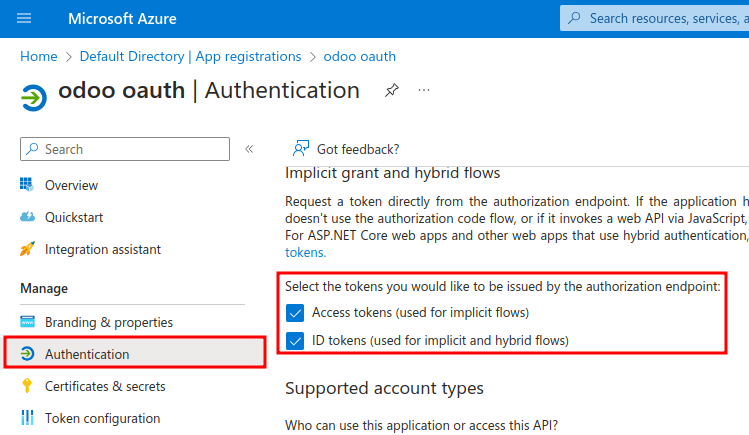
روی ذخیره کلیک کنید تا اطمینان حاصل کنید که این تنظیمات ذخیره شدهاند.
جمعآوری اطلاعات احراز هویت
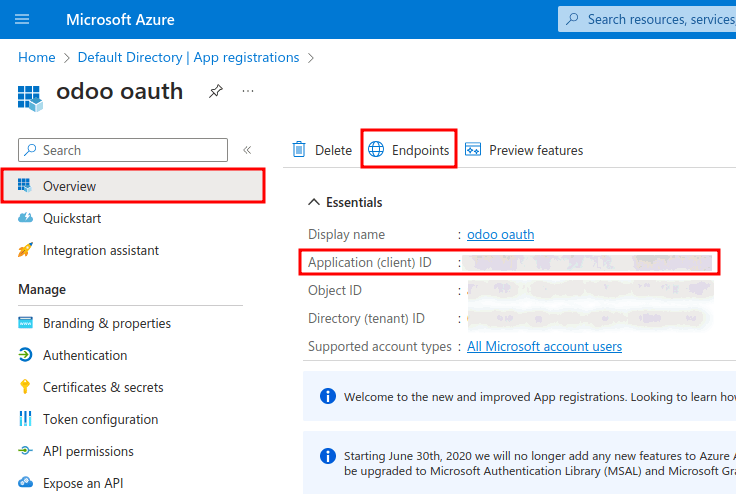
با ایجاد و احراز هویت برنامه در کنسول مایکروسافت آژور، اطلاعات احراز هویت جمعآوری خواهد شد. برای این کار، روی گزینه منوی مرور کلی در ستون سمت چپ کلیک کنید. سپس شناسه برنامه (مشتری) را در پنجرهای که ظاهر میشود انتخاب کرده و کپی کنید. این اعتبار را در کلیپبورد یا نوتپد کپی کنید، زیرا برای پیکربندی در مراحل بعدی استفاده خواهد شد.
پس از اتمام این مرحله، روی پایانهها در منوی بالا کلیک کرده و روی آیکون کپی کنار فیلد پایانه مجوز OAuth 2.0 (v2) کلیک کنید. این مقدار را در کلیپبورد یا نوتپد ذخیره کنید.
پیکربندی اودوو
در نهایت، آخرین مرحله در پیکربندی OAuth مایکروسافت آژور، پیکربندی برخی تنظیمات در اودوو است. از باکس مربوطه را برای فعالسازی ویژگی ورود با OAuth فعال کنید. روی ذخیره کلیک کنید تا اطمینان حاصل کنید که تغییرات ذخیره شده است. پس از بارگذاری صفحه ورود، وارد پایگاه داده شوید.
یکبار دیگر وارد شوید و روی ارائهدهندگان OAuth کلیک کنید. حالا، گزینه جدید را در گوشه بالا انتخاب کرده و نام ارائهدهنده را Azure قرار دهید.
شناسه برنامه (مشتری) را از بخش قبلی در فیلد شناسه مشتری قرار دهید. پس از تکمیل این کار، مقدار جدید پایانه مجوز OAuth 2.0 (v2) را در فیلد URL مجوز قرار دهید.
برای فیلد URL اطلاعات کاربر، URL زیر را وارد کنید: https://graph.microsoft.com/oidc/userinfo
در فیلد محدوده، مقدار زیر را وارد کنید: openid profile email. سپس، لوگوی ویندوز میتواند بهعنوان کلاس CSS در صفحه ورود استفاده شود با وارد کردن مقدار زیر: fa fa-fw fa-windows در فیلد کلاس CSS.
باکس فیلد مجاز را فعال کنید تا ارائهدهنده OAuth فعال شود. در نهایت، Microsoft Azure را به فیلد برچسب دکمه ورود اضافه کنید. این متن در کنار لوگوی ویندوز در صفحه ورود ظاهر خواهد شد.
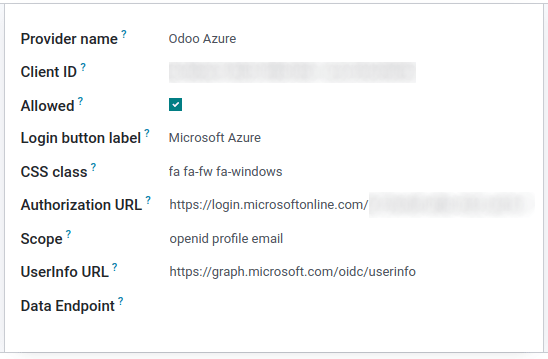
تغییرات را ذخیره کنید تا تنظیمات احراز هویت OAuth در داخل سازمانیار تکمیل شود.
گردشکارهای تجربه کاربری
برای ورود کاربر به اودوو با استفاده از مایکروسافت آژور، کاربر باید در صفحه باشد. این تنها راهی است که اودوو قادر است حساب مایکروسافت آژور رالینک کرده و به کاربر ورود داده شود.
توجه
کاربران موجود باید رمز عبور خود را بازنشانی کنند تا به صفحه دسترسی پیدا کنند. کاربران جدید اودوو باید روی لینک دعوتنامه کاربر جدید که از طریق ایمیل ارسال شده کلیک کنند، سپس روی Microsoft Azure کلیک کنند. کاربران نباید رمز عبور جدید تنظیم کنند.
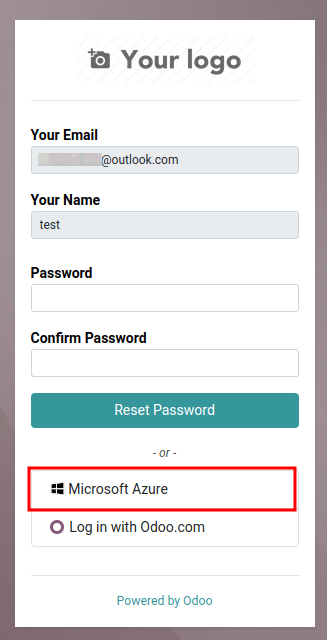
برای ورود به اودوو برای اولین بار با استفاده از ارائهدهنده OAuth مایکروسافت آژور، از صفحه (با استفاده از لینک دعوتنامه کاربر جدید) روی گزینهای که با عنوان Microsoft Azure مشخص شده کلیک کنید. صفحه به صفحه ورود مایکروسافت هدایت خواهد شد.
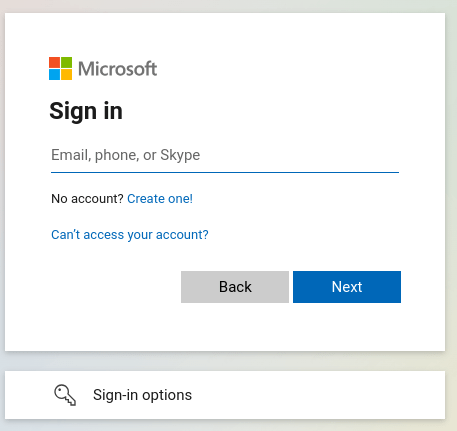
آدرس ایمیل مایکروسافت را وارد کرده و روی بعدی کلیک کنید. فرآیند ورود به حساب کاربری را دنبال کنید. در صورتی که 2FA فعال باشد، ممکن است یک مرحله اضافی لازم باشد.
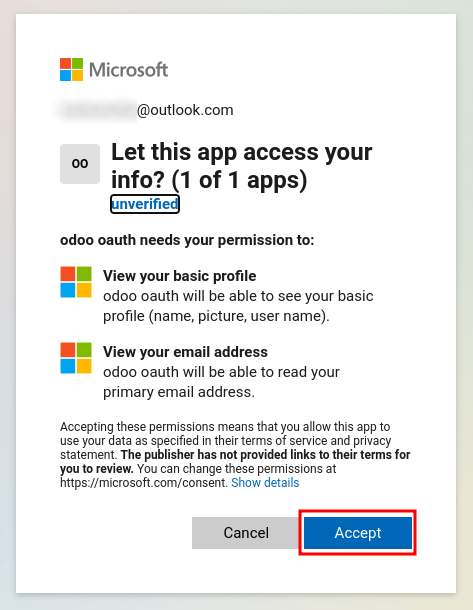
در نهایت، پس از ورود به حساب کاربری، به صفحه مجوزها هدایت میشوید که در آن از کاربر خواسته میشود تا شرایطی را که برنامه اودوو برای دسترسی به اطلاعات مایکروسافت آنها نیاز دارد، پذیرفته شود.