
غرفههای رویداد
برنامه رویدادها در سازمانیار به کاربران این امکان را میدهد که غرفههای رویداد ایجاد کنند، دسترسی به آنها را بفروشند و رزرو آنها را مدیریت کنند.
پیکربندی
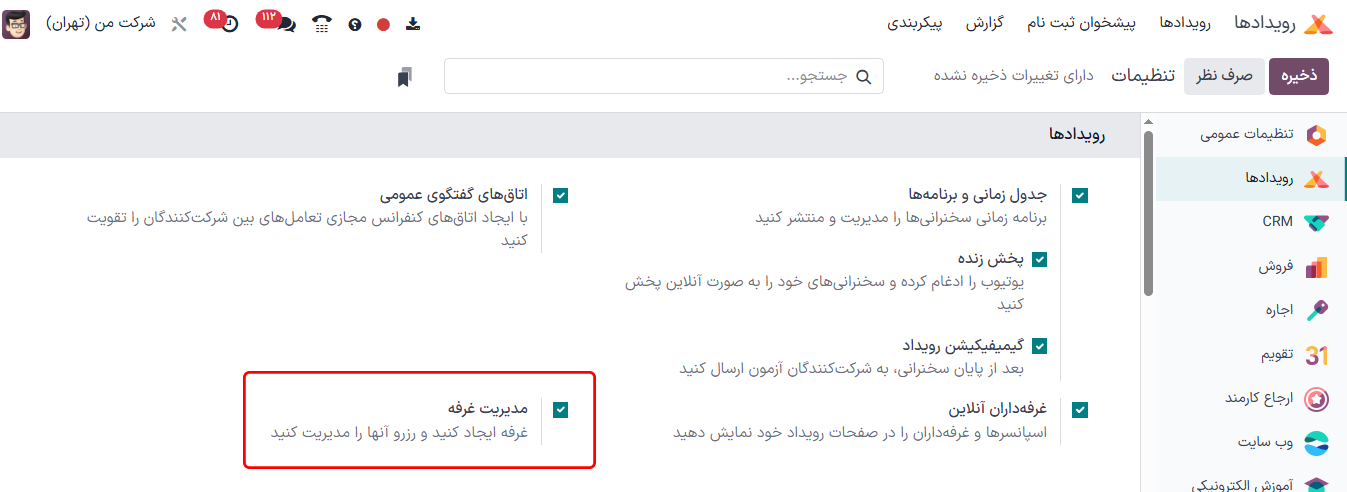
برای ایجاد، فروش و مدیریت غرفههای رویدادها، باید ویژگی مدیریت غرفه فعال شود.
برای این کار، از گزینه مدیریت غرفه را فعال کنید. سپس، روی ذخیره کلیک کنید.
مهم
هنگامی که تنظیمات مدیریت غرفه فعال شود، یک نوع محصول جدید در تمام فرمهای محصول در دسترس قرار میگیرد: غرفه رویداد.
این موضوع مهم است، زیرا هر غرفه ایجاد شده باید یک دستهبندی غرفه در فرم مربوط به خود داشته باشد و برای هر دستهبندی غرفه باید یک محصول غرفه رویداد اختصاص داده شود.
دستهبندیهای غرفه
با فعال شدن تنظیمات مدیریت غرفه در برنامه رویدادها، گزینه دستهبندیهای غرفه در منوی پیکربندی ظاهر میشود.
برای دسترسی به داشبورد دستهبندی غرفه، وارد شوید، که فهرستی از تمام دستهبندیهای غرفه ایجاد شده را نشان میدهد.

در صفحه دستهبندی غرفه، اطلاعات زیر برای هر دستهبندی غرفه فهرست شده است:
نام: نام دستهبندی غرفه.
ایجاد اسپانسر: با فعال بودن این گزینه، رزرو این دستهبندی غرفه یک اسپانسر برای کاربر ایجاد میکند.
محصول: محصول غرفه رویداد مرتبط با آن دستهبندی غرفه خاص.
قیمت: قیمت یک غرفه در آن دستهبندی غرفه.
با کلیک بر آیکون (تنظیمات) در سمت چپ عنوان ستونها، یک منوی کشویی از گزینههای ستون اضافی ظاهر میشود. از منوی کشویی ظاهر شده، گزینه سطح اسپانسر یا نوع اسپانسر را فعال کنید تا آن ستونها در صفحه دستهبندی غرفه نمایش داده شوند.
برای ویرایش دستهبندی غرفه موجود، آن را از لیست انتخاب کنید و سپس تغییرات مورد نظر را در فرم دستهبندی رویداد اعمال کنید.
ایجاد دستهبندی غرفه
برای ایجاد دستهبندی غرفه از صفحه دستهبندی غرفه، روی دکمه جدید در گوشه راست و بالای صفحه کلیک کنید تا یک فرم دستهبندی غرفه خالی نمایش داده شود.
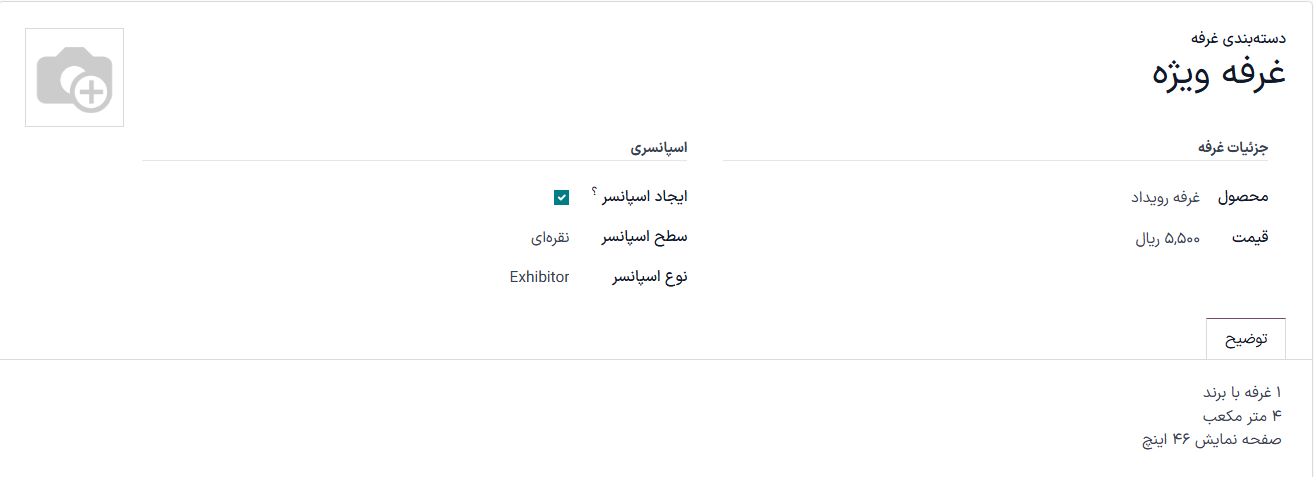
ابتدا یک نام برای دستهبندی غرفه در فیلد بالای دستهبندی غرفه وارد کنید. این فیلد الزامی است.
برای افزودن تصویر متناسب با دستهبندی غرفه (مثلاً یک نمونه عکس از ظاهر غرفه)، روی آیکون (مداد) که هنگام قرار گرفتن نشانگر ماوس روی مکاننمای دوربین در گوشه چپ و بالای فرم دستهبندی غرفه ظاهر میشود، کلیک کنید. پس از کلیک، در صورت نیاز، تصویر مورد نظر را به فرم دستهبندی غرفه آپلود کنید.
در بخش جزئیات غرفه، کاربران باید یک محصول به دستهبندی اختصاص دهند و در فرم این محصول باید نوع محصول از نوع غرفه رویداد باشد.
بدون توجه به قیمت درج شده در محصول غرفه رویداد انتخاب شده، کاربر میتواند یک قیمت سفارشی را در فیلد زیر برای این دستهبندی غرفه وارد کند.
در بخش اسپانسری، گزینه ایجاد اسپانسر را میبینیم که با فعال کردن آن، هرگاه غرفهای متعلق به این دستهبندی رزرو شود، کاربر به عنوان یک اسپانسر رسمی رویداد ایجاد میشود.
وقتی گزینه ایجاد اسپانسر فعال شود، دو فیلد دیگر ظاهر میشوند: سطح اسپانسر و نوع اسپانسر.
توجه
سطح اسپانسر و نوع اسپانسر صرفاً برای تشخیص تمایزهای مختلف اسپانسرها هستند. به عنوان مثال، اگر یک اسپانسر برای چند سال به یک شرکت وابسته باشد، سطح بالاتری (مثلاً سطح طلایی) به او اعطاء میشود که به او اعتبار و جایگاه فوری میدهد. و برعکس، اسپانسر نسبتاً جدید، سطح پایینتری (مثلاً سطح برنزی) دریافت میکند که با اعتبار و جایگاه خود هماهنگ است.
سطح اسپانسری مورد نظر را از فیلد کشویی سطح اسپانسر انتخاب کنید.
نکته
برای ویرایش هر کدام از سطوح اسپانسر موجود، آن را از فیلد کشویی انتخاب کنید، سپس روی (پیکان چپ) در انتهای سطر کلیک کنید. این کار صفحه جداگانهای باز میکند که در آن میتوان نام سطح اسپانسر و استایل روبان را در صورت لزوم تغییر داد.
همچنین با تایپ نام سطح جدید و کلیک روی ایجاد و ویرایش... از منوی کشویی، میتوان سطح اسپانسر جدیدی ایجاد کرد.
توجه
کلیک روی ایجاد از منوی کشویی در این حالت سطح اسپانسر را ایجاد میکند، اما بلافاصله کاربر را برای پیکربندی بیشتر از طریق پنجره ایجاد سطح اسپانسر راهنمایی نمیکند.
این کار پنجره ایجاد سطح اسپانسر را نشان میدهد.
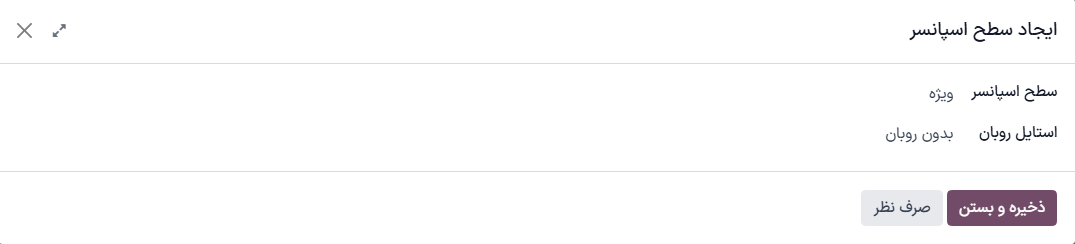
از این پنجره، سطح اسپانسر جدید ایجاد شده را تأیید کنید و تصمیم بگیرید که در صورت وجود، چه نوع استایل روبان باید اعمال شود. گزینههای استایل روبان در آن فیلد کشویی عبارتند از: بدون روبان، طلایی، نقرهای و برنزی.
بعد از انتخاب، استایل روبان همراه با نام اسپانسر در وب سایت رویداد نمایش داده میشود.
در فرم دستهبندی غرفه، در زیر آن بخشها (جزئیات غرفه و حمایت مالی)، تب توضیحات وجود دارد. در این تب، هرگونه اطلاعات لازم برای دستهبندی غرفه که ممکن است برای خریدار بالقوه مهم باشد را وارد کنید (مثلاً متراژ، امکانات، اندازه صفحه نمایش و غیره).
افزودن غرفه به رویداد
برای افزودن غرفه به رویداد، از ، رویداد مورد نظر را انتخاب کنید. یا روی جدید کلیک کنید تا یک فرم رویداد خالی باز شود.
از فرم رویداد، برای دسترسی به غرفههای آن رویداد، روی دکمهٔ هوشمند غرفهها در بالای صفحه کلیک کنید.
صفحه غرفهها به طور پیشفرض در نمای کانبان با دو مرحله موجود و ناموجود نمایش داده میشود.
توجه
صفحه غرفههای رویداد همچنین در نمای لیست، نمای نمودار و نمای پیوت قابل مشاهده است. همه اینها از طریق آیکونهای مربوطه در گوشه چپ و بالای صفحه غرفهها در دسترس هستند.
غرفههای موجود در مرحله در دسترس هنوز قابل خرید هستند. غرفههای موجود در مرحله ناموجود قبلاً خریداری شدهاند و دیگر در دسترس نیستند.
برای هر کدام از غرفههای موجود، غرفه مورد نظر را از صفحه غرفهها انتخاب کنید و تغییرات لازم را در فرم غرفه اعمال کنید. یا با کلیک روی دکمه جدید در گوشه راست و بالای صفحه، یک فرم غرفه خالی باز کنید و یک غرفه جدید ایجاد کنید.
فرم غرفه
فرم غرفه در برنامه رویدادها به کاربران امکان میدهد تا غرفههای رویداد را به روشهای مختلفی سفارشی و پیکربندی کنند.
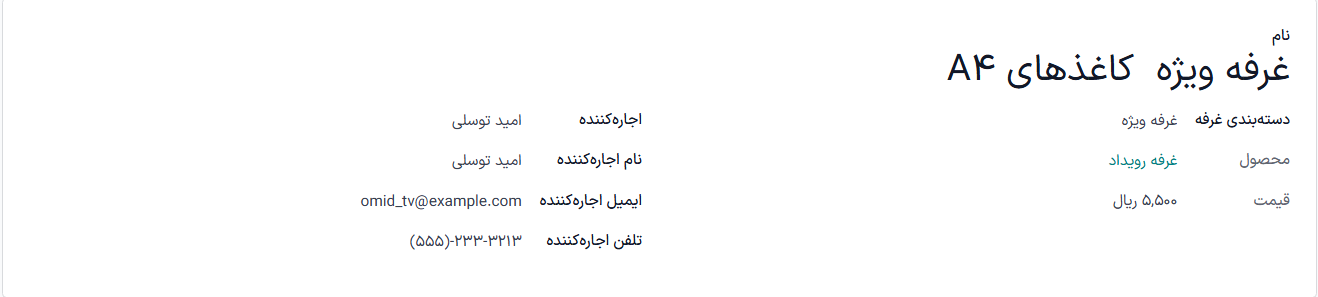
با وارد کردن یک نام برای غرفه شروع کنید. این فیلد الزامی است.
سپس، یک دستهبندی غرفه به غرفه اعمال کنید. این فیلد الزامی است.
نکته
با تایپ نام دستهبندی جدید و کلیک روی ایجاد و ویرایش... از منوی کشویی ظاهر شده، میتوان دستهبندی غرفه جدیدی از این فیلد ایجاد کرد. این کار پنجره ایجاد دستهبندی غرفه را به همراه تمام فیلدهای استاندارد موجود در یک فرم دستهبندی غرفه نشان میدهد.
با کلیک بر روی ایجاد از منوی کشویی، دستهبندی ایجاد میشود، اما پنجره ایجاد دستهبندی غرفه نشان داده نمیشود. دستهبندی باید بعداً از طریق صفحه دستهبندیهای غرفه () ویرایش شود.
با انتخاب یک دستهبندی غرفه موجود، دو فیلد اضافی و غیرقابل ویرایش ظاهر میشوند: محصول و قیمت. هر دو فیلد نشاندهنده انتخابهای مربوطه برای دستهبندی مربوطه هستند.
وقتی شخصی از طریق وب سایت رویداد یک غرفه را اجاره میکند، فیلدهای مربوط به اجارهدهنده در فرم به طور خودکار بر اساس اطلاعات ارائه شده توسط خریدار در تراکنش آنلاین پر میشوند. همچنین وضعیت غرفه به طور خودکار از موجود به ناموجود تغییر میکند.
با این حال، اگر اجاره غرفه به هر روش دیگری انجام شود (مثلاً حضوری، از طریق سفارش فروش و غیره)، فیلدهای اجاره کننده، نام اجاره کننده، ایمیل اجاره کننده و تلفن اجاره کننده را میتوان به صورت دستی وارد کرد.
وضعیت غرفه (موجود یا ناموجود) نیز میتواند به صورت دستی تغییر کند: با کلیک روی وضعیت مربوطه از نوار وضعیت در فرم غرفه، یا با کشیدن و رها کردن غرفه مورد نظر به مرحله مربوطه، از نمای کانبان صفحه غرفهها.
فروش غرفههای رویداد
با پیکربندی غرفههای رویداد، سازمانیار آنها را با لینک رزرو غرفه در وب سایت رویداد نمایش میدهد.
برای دسترسی به صفحه رزرو غرفه در وب سایت رویداد، برنامه را باز کنید و رویداد مورد نظر را از داشبورد رویدادها انتخاب کنید. از فرم رویداد، روی دکمهٔ هوشمند ورود به وب سایت کلیک کنید تا به وب سایت رویداد ساخته شده توسط سازمانیار منتقل شوید.
اگر منوی زیرعنوان رویداد (با گزینه رزرو غرفه) در وب سایت رویداد نمایش داده نمیشود، دو راه برای نمایش آن وجود دارد.
در وب سایت رویداد، با کلیک روی دکمه ویرایش در گوشه چپ و بالای صفحه، وارد حالت ویرایش شوید. سپس، در تب سفارشیسازی نوار ابزار طراحی وب کلیک کنید.
در تب سفارشیسازی، کلید تغییر وضعیت زیرمنو (اختصاصی) و سپس ذخیره را کلیک کنید. این کار منوی زیرعنوان رویداد را با گزینههای مختلف نشان میدهد.
یا وارد حالت اشکالزدایی شوید و فرم رویداد مربوطه را در برنامه رویدادها باز کنید.
در فرم رویداد، با فعال بودن حالت اشکالزدایی، مجموعهای از گزینههای منوی زیرعنوان ظاهر میشود. گزینه زیرمنوی وب سایت را فعال کنید تا زیرمنو در وب سایت رویداد نمایش داده شود. این کار به طور خودکار تمام گزینههای مربوط به زیرمنو را نیز فعال میکند.
در این مرحله، گزینههایی که میخواهید در منوی زیرعنوان رویداد باقی بمانند را انتخاب کنید. مطمئن شوید که گزینه ثبت نام غرفه فعال است.
سپس، گزینه رزرو غرفه را کلیک کنید. با این کار صفحه رزرو غرفه باز میشود و تمام غرفههای رویداد پیکربندی شده که در فرم رویداد ایجاد شدهاند را نمایش میدهد.
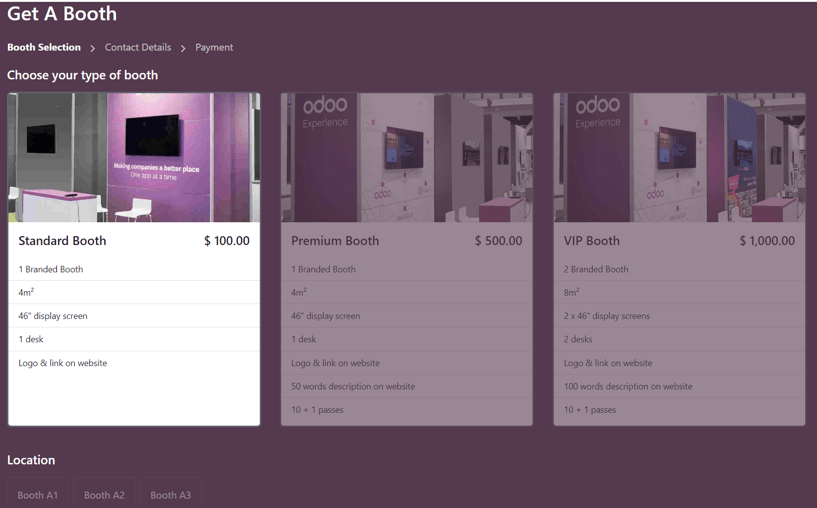
از این قسمت، بازدیدکننده میتواند غرفه مورد نظر و سپس موقعیت مکانی را انتخاب و در ادامه، روی دکمه رزرو غرفه(های) من در پایین صفحه رزرو غرفه کلیک کند.
این کار صفحه جزئیات تماس را نشان میدهد، که در آن اطلاعات مخاطب یا جزئیات اسپانسر، با توجه به پیکربندی فرم رویداد، تکمیل میشود. فیلدهای موجود در این فرم بسته به اینکه برای یک مخاطبه ساده یا اسپانسر رویداد در نظر گرفته شده است، متفاوت است.
توجه
اگر برای غرفه انتخاب شده گزینه ایجاد اسپانسر فعال باشد، این صفحه به عنوان جزئیات اسپانسر نمایش داده میشود.
اطلاعات این صفحه برای تکمیل خودکار اطلاعات اجارهکننده در فرم غرفه رویداد در برنامه رویدادها استفاده میشود.
پس از وارد کردن اطلاعات لازم، بازدیدکننده روی دکمه ورود به پرداخت در پایین صفحه کلیک میکند و فرآیند پرداخت عادی را تکمیل میکند.
پس از تأیید موفقیتآمیز پرداخت، غرفه انتخاب شده به طور خودکار به مرحله ناموجود منتقل میشود (که از طریق دکمهٔ هوشمند غرفهها در فرم رویداد در دسترس است).
همچنین، اطلاعات اسپانسر ارائه شده (در صورت وجود) و اطلاعات سفارش فروش از فرم رویداد، از طریق دکمههای هوشمند بالای فرم در دسترس هستند.
توجه
در صورت لزوم، روی دکمهٔ هوشمند اسپانسرها کلیک کنید تا اطلاعات مربوط به اسپانسر را تغییر دهید.
همچنین ملاحظه نمائید