
مدلها و تولیدکنندگان
برنامه ناوگان حمل و نقل هر وسیله نقلیه را بر اساس تولیدکننده و مدل (مثلاً BMW، X2) دستهبندی میکند. قبل از اینکه وسیله نقلیه بتواند به پایگاه داده اضافه شود، رکوردهای تولیدکننده و مدل آن باید از قبل در پایگاه داده وجود داشته باشند.
تولیدکنندگان
برنامه ناوگان حمل و نقل با شصت و شش تولیدکننده رایج خودرو و دوچرخه، به همراه لوگوی آنها، در پایگاه داده از پیش پیکربندی شده است. برای مشاهدهٔ تولیدکنندگان از پیش بارگذاری شده، وارد شوید.
فیلتر پیشفرض، دارای مدل، فقط تولیدکنندگانی را نمایش میدهد که از قبل مدلهای وسیله نقلیه دارند. برای مشاهدهٔ تمام تولیدکنندگان، فیلتر پیشفرض را حذف کنید.
تولیدکنندگان به ترتیب حروف الفبا لیست شدهاند و هر کارت نشان میدهد که چه تعداد مدل برای هر تولیدکننده پیکربندی شده است.
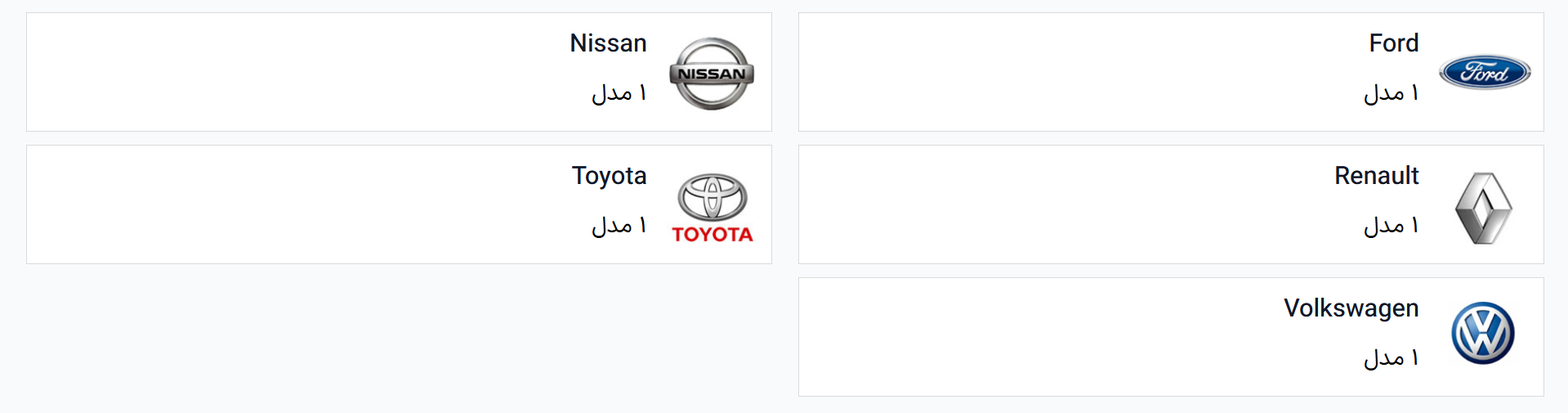
افزودن تولیدکننده
برای افزودن تولیدکننده جدید به پایگاه داده، روی جدید در گوشه بالا و راست کلیک کنید تا فرم تولیدکنندگان خالی باز شود. نام تولیدکننده را در فیلد نام تایپ کنید و یک تصویر برای آپلود به عنوان لوگو انتخاب نمایید.
مدلها
هنگام افزودن وسیله نقلیه به ناوگان حمل و نقل، مدل وسیله نقلیه را برای نگهداری سوابق بهروز مشخص کنید، که جزئیات خاصی مانند برنامههای نگهداری و سازگاری قطعات را ردیابی میکند.
برخلاف تولیدکنندگان، مدلها در برنامه ناوگان حمل و نقل از پیش پیکربندی نشدهاند. هنگامی که مدل وسیله نقلیه جدیدی به ناوگان میپیوندد، مدل (و در صورت لزوم، تولیدکننده) باید به پایگاه داده اضافه شود.
افزودن مدل
برای افزودن مدل وسیله نقلیه جدید، از ، روی جدید در گوشه بالا و راست کلیک کنید و اطلاعات زیر را در فرم مدل جدید وارد نمایید.
توجه
بسته به بومیسازی نصب شده، برخی فیلدها یا بخشها ممکن است ظاهر نشوند.
نام مدل: نام مدل را در فیلد وارد کنید.
تولیدکننده: با استفاده از منوی کشویی، تولیدکننده را انتخاب کنید. اگر پیکربندی نشده است، تولیدکننده را اضافه کنید
نوع وسیله نقلیه: با استفاده از منوی کشویی، یکی از دو نوع وسیله نقلیه از پیش پیکربندی شده، خودرو یا دوچرخه را انتخاب کنید.
مهم
انواع وسیله نقلیه دیگری را نمیتوان اضافه کرد. ناوگان حمل و نقل انواع را ثابت نگه میدارد تا یکپارچهسازی با حقوق و دستمزد حفظ شود، زیرا ممکن است وسایل نقلیه به عنوان مزایای کارمندان محاسبه شوند.
دستهبندی: با استفاده از منوی کشویی، یک دستهبندی برای وسیله نقلیه انتخاب کنید یا یک دستهبندی جدید ایجاد کنید.
تب اطلاعات
در تب اطلاعات، جزئیات مربوط به مدل خودرو، مانند اندازه خودرو، ظرفیت سرنشین، تنظیمات هزینه و اطلاعات موتور را مشخص کنید.
مدل
ظرفیت سرنشین: تعداد مسافرانی را که وسیله نقلیه میتواند در خود جای دهد، وارد کنید.
تعداد درها: تعداد درهای وسیله نقلیه را وارد کنید.
سال مدل: سال ساخت وسیله نقلیه را وارد کنید.
قلاب تریلر: اگر وسیله نقلیه دارای قلاب تریلر نصب شده است، این چکباکس را فعال کنید.
موتور
نوع سوخت: با استفاده از منوی کشویی، نوع سوخت مورد استفاده وسیله نقلیه را انتخاب کنید. گزینههای پیشفرض عبارتند از: دیزل، بنزین، تمام هیبرید، هیبریدی برقی دیزل، هیبریدی برقی بنزین، سیانجی، گاز مایع، هیدروژن یا الکتریکی.
برد مخزن: مسافتی را که وسیله نقلیه میتواند با یک باک بنزین یا یک بار شارژ باتری طی کند، به کیلومتر وارد کنید.
انتشار CO2: میانگین انتشار دیاکسید کربن تولید شده توسط وسیله نقلیه را به گرم در کیلومتر (g/km) وارد کنید. این اطلاعات توسط تولیدکننده خودرو ارائه میشود.
استاندارد آلایندگی: مقدار استاندارد دیاکسید کربن را به گرم در کیلومتر (g/km) برای یک وسیله نقلیه با اندازه مشابه وارد کنید.
سیستم گیربکس: با استفاده از منوی کشویی، نوع گیربکس، یا دستی یا اتوماتیک را انتخاب کنید.
واحد توان: با استفاده از منوی کشویی، نحوه اندازهگیری توان وسیله نقلیه را به کیلووات یا اسب بخار انتخاب کنید.
توان: اگر وسیله نقلیه برقی یا هیبریدی است، توان مورد استفاده وسیله نقلیه را به کیلووات (کیلووات) وارد کنید. این فیلد فقط در صورتی ظاهر میشود که کیلووات برای فیلد توان انتخاب شده باشد.
اسب بخار: اسب بخار وسیله نقلیه را در این فیلد وارد کنید. این فیلد فقط در صورتی ظاهر میشود که اسب بخار برای فیلد توان انتخاب شده باشد.
مالیات بر اسب بخار: مبلغی را که به اندازه موتور وسیله نقلیه مالیات تعلق میگیرد، وارد کنید. این مقدار توسط قوانین مالیاتی و مقررات محلی تعیین میشود و بسته به مکان متفاوت است. توصیه میشود با دپارتمان حسابداری بررسی کنید تا از صحت این مقدار اطمینان حاصل شود. این فیلد فقط در صورتی ظاهر میشود که اسب بخار برای فیلد توان انتخاب شده باشد.
مالیات بر اسب بخار: مبلغ مالیاتهای متحمل شده بر اساس مشخصات موتور را وارد کنید. این عدد به قوانین مالیاتی محلی بستگی دارد، بنابراین توصیه میشود با دپارتمان حسابداری بررسی کنید تا از وارد کردن مبلغ مالیات صحیح اطمینان حاصل شود. این فیلد فقط در صورتی ظاهر میشود که فیلد توان روی اسب بخار تنظیم شده باشد.
کسر مالیات: درصدی که میتوان از مالیات کسر کرد، بر اساس بومیسازی مشخص میشود و قابل تغییر نیست. این فیلد فقط برای برخی بومیسازیها ظاهر میشود.
تب تأمینکنندگان
فروشندگانی را که میتوان یک وسیله نقلیه را از آنها خریداری کرد، در این تب مشخص کنید. با راهاندازی مناسب، میتوان درخواستهای پیشفاکتور وسایل نقلیه را از طریق برنامه خرید سازمانیار ایجاد کرد.
برای افزودن تأمینکننده، روی افزودن در گوشه بالا و راست تب تأمینکنندگان کلیک کنید. با این کار یک پنجره پاپآپ افزودن: تأمینکنندگان با لیستی از تمام تأمینکنندگان موجود در پایگاه داده باز میشود. با علامت زدن چکباکس کنار نام تأمینکننده، یک تأمینکننده اضافه کنید، سپس روی انتخاب کلیک کنید. محدودیتی برای تعداد فروشندگانی که میتوان به این لیست اضافه کرد، وجود ندارد.
اگر یک تأمینکننده از قبل در پایگاه داده نیست، با کلیک روی جدید در پایین و چپ پنجره پاپآپ افزودن: تأمینکنندگان، یک تأمینکننده اضافه کنید. در فرم ایجاد تأمینکنندگان که ظاهر میشود، اطلاعات لازم را وارد کنید، سپس برای افزودن تأمینکننده روی ذخیره و بستن کلیک کنید، یا برای افزودن تأمینکننده فعلی و ایجاد تأمینکننده جدید دیگر، روی ذخیره و جدید کلیک کنید.
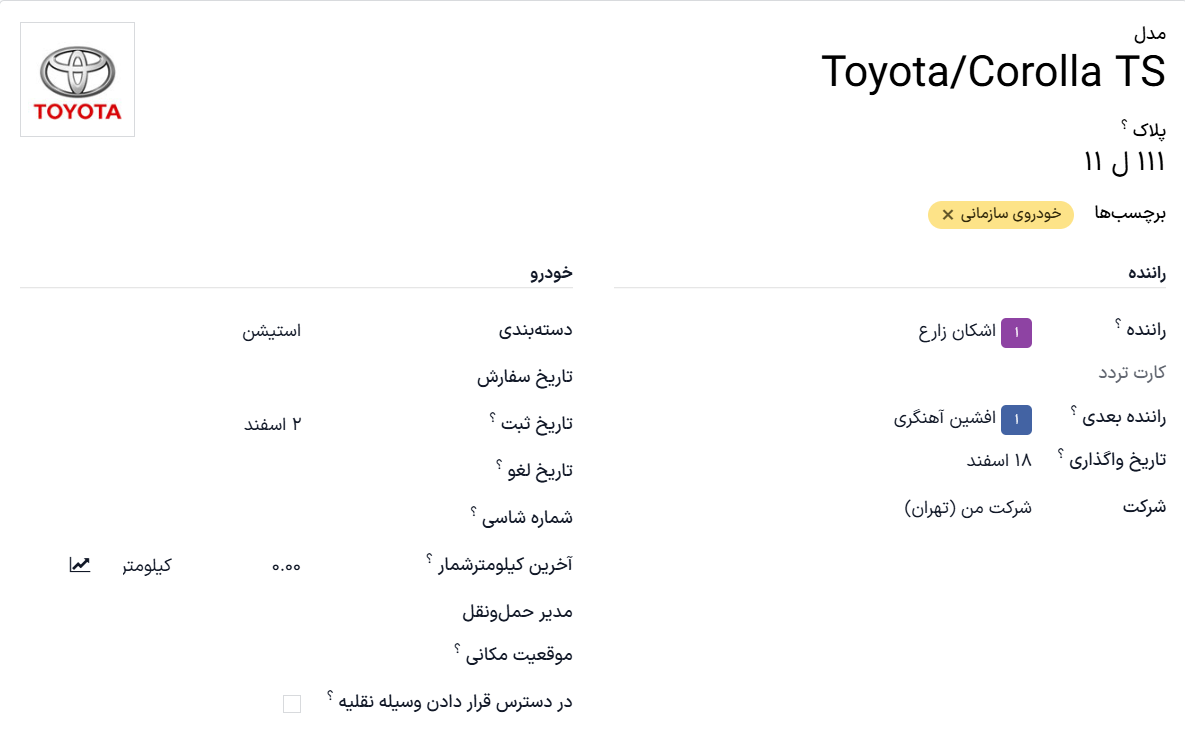
دستهبندی مدل
برای کمک به سازماندهی ناوگان حمل و نقل، توصیه میشود مدلهای وسیله نقلیه در یک دسته خاص قرار گیرند. دستهبندیهای مدل در فرم مدل وسیله نقلیه تنظیم میشوند.
سازمانیار با هیچ دستهبندی از پیش پیکربندی شدهای ارائه نمیشود؛ تمام دستهبندیها باید اضافه شوند.
برای مشاهدهٔ هرگونه دستهبندی پیکربندی شده فعلی در پایگاه داده، وارد شوید. تمام دستهبندیها در نمای لیست نمایش داده میشوند.
افزودن دستهبندی مدل جدید
برای افزودن یک دسته جدید، روی دکمه جدید در گوشه بالا و راست داشبورد دستهبندیها کلیک کنید. یک ردیف جدید در پایین لیست ظاهر میشود. دستهبندی جدید را تایپ کنید، سپس برای ذخیره داده، روی ذخیره یا هر قسمتی از صفحه کلیک کنید.
برای سازماندهی مجدد نحوه نمایش دستهبندیها در لیست، روی آیکون (قابل کشیدن) در سمت راست نام دستهبندی مورد نظر کلیک کرده و ردیف را به موقعیت مورد نظر بکشید.
ترتیب لیست به هیچ وجه بر پایگاه داده تأثیری ندارد. با این حال، ممکن است ترجیح داده شود دستهبندیهای وسیله نقلیه را به ترتیب خاصی مشاهده کنید، به عنوان مثال، بر اساس اندازه یا تعداد مسافرانی که وسیله نقلیه میتواند حمل کند.
توجه
هنگام استفاده با برنامه انبار، فیلدهای حداکثر وزن و حداکثر حجم ظرفیت وسیله نقلیه را ردیابی میکنند. این کار به مدیریت تحویلهای داخلی با نشان دادن اینکه چه مقدار فضا و وزن برای بارگیری محصولات باقی مانده است کمک میکند.