
تخصص
در برنامه گفتگوی آنلاین، اپراتورها میتوانند در یک یا چند زمینه، تخصص خود را تعیین کنند. این امر امکان تخصیص گفتگوها به آنها را بر اساس حیطه دانششان فراهم میکند.
هنگام درخواست کمک توسط بازدیدکننده در زمینهای خاص، سازمانیار میتواند به طور خودکار گفتگو را به اپراتوری در دسترس که دارای آن تخصص است، اختصاص دهد. تخصص باعث بهبود کارایی مسیریابی، کاهش زمان انتظار و اطمینان از گفتگو با مجربترین فرد در دسترس میشود.
ایجاد تخصص جدید
برای ایجاد تخصص جدید، وارد شده و روی جدید کلیک کنید. نامی برای حوزه تمرکز وارد نمایید.
در بخش اپراتورها، یک یا چند کاربر را از منوی کشویی جهت اختصاص این تخصص انتخاب کنید.
توجه
جهت ایجاد یا ویرایش تخصص، دسترسی سطح مدیر سیستم در برنامه گفتگوی آنلاین الزامی است. افراد دارای سطح دسترسی کاربر میتوانند منوی تخصص را مشاهده کرده و ببینند کدام کاربران به هر تخصص اختصاص یافتهاند، اما نمیتوانند تغییری ایجاد کنند.
تنظیم تخصص گفتگوی آنلاین
جهت تنظیم تخصص گفتگوی آنلاین یک کاربر، روی آواتار کاربر در گوشه بالا و چپ هر صفحهای در پایگاه داده کلیک کنید. تنظیمات من را از منوی کشویی انتخاب کنید تا صفحه پروفایل باز شود. در سمت چپ تب تنظیمات، یک یا چند گزینه را از لیست کشویی تخصص گفتگوی آنلاین انتخاب نمایید.
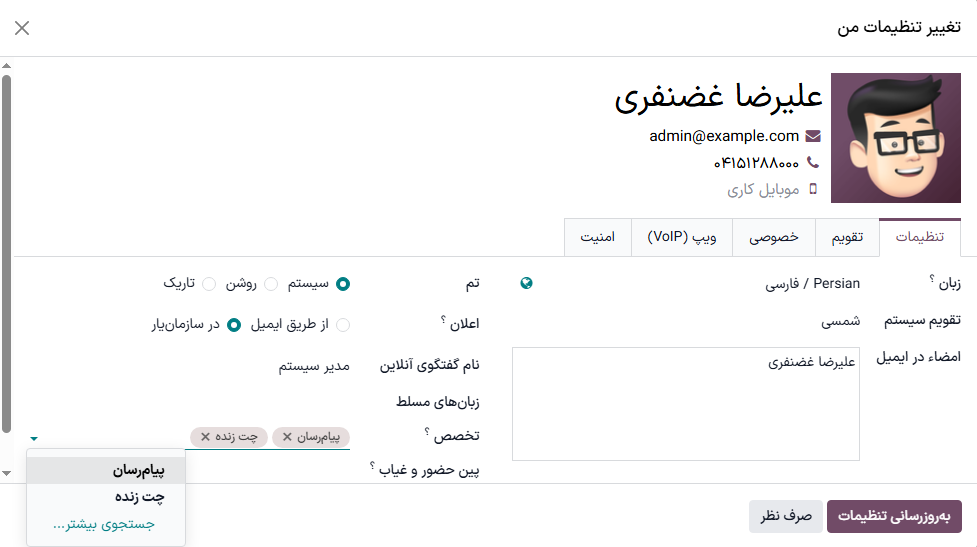
هدایت گفتگوها بر اساس تخصص
پس از اختصاص تخصص به یک یا چند اپراتور، میتوان از آنها جهت هدایت گفتگوها استفاده کرد. این امر به چتبات اجازه میدهد تا اپراتوری را که برای رسیدگی به درخواست مشتری مناسبتر است، شناسایی کند.
فوروارد از چتبات
چتباتها جهت شبیهسازی گفتگو با یک انسان واقعی طراحی شدهاند و بر اساس سناریوی از پیش نوشته شدهای از مراحل عمل میکنند. نوع مرحله هدایت به اپراتور جهت ارسال گفتگو از چتبات به یک اپراتور گفتگوی آنلاین فعال استفاده میشود که میتواند گفتگو را از همان جایی که چتبات متوقف شده است، ادامه دهد. با افزودن تخصص به این مرحله، چتبات ابتدا به دنبال اپراتوری با تخصص مطابقتیافته میگردد تا اطمینان حاصل شود که اپراتور بهترین فرد برای آن شرایط است.
جهت افزودن تخصص به گفتگوی چتبات، وارد شوید. روی چتبات موجود کلیک کنید تا باز شود، یا روی جدید جهت ایجاد چتبات جدید کلیک کنید.
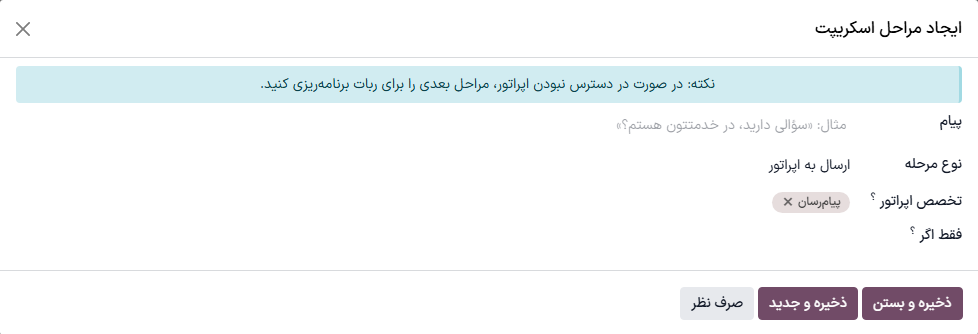
در تب سناریو، چنانچه مرحله هدایت به اپراتور وجود دارد، روی آن کلیک کنید. در غیر این صورت، روی افزودن سطر کلیک کرده و در فیلد نوع مرحله گزینه هدایت به اپراتور را انتخاب نمایید.
در فیلد تخصص اپراتور، یک یا چند تخصص را انتخاب کنید تا چتبات هنگام اولویتبندی کاربران برای گفتگوها در کانال مربوطه، آنها را در نظر بگیرد. پس از اتمام، روی ذخیره کلیک کنید.
نکته
هنگام انتخاب در این فیلد، مورد استفاده چتبات را در نظر بگیرید. چتبات پشتیبانی موضوعات متفاوتی را نسبت به چتبات استخدام پوشش خواهد داد.
افزودن کاربران به گفتگو
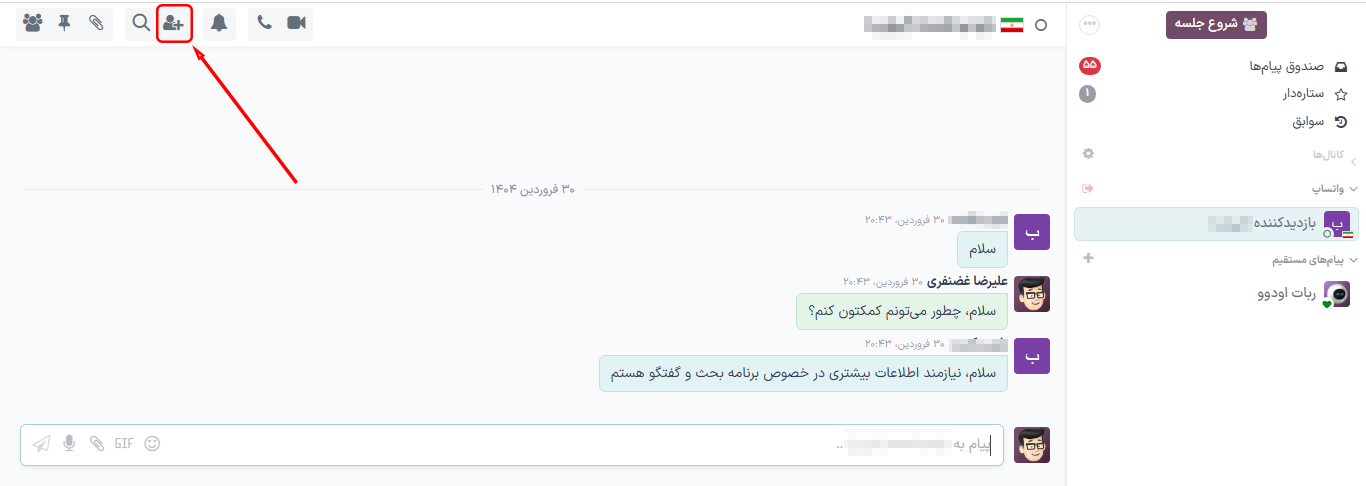
کاربران میتوانند سایر اپراتورهای گفتگوی آنلاین را مستقیماً از پنجره گفتگو به گفتگوی در حال جریان اضافه کنند. گفتگوی آنلاین فعالی را از طریق برنامه باز کنید. در گوشه بالای گفتگو، روی آیکون (افزودن کاربر) کلیک کنید تا منوی دعوت از افراد باز شود. تخصص کاربر در کنار آیکون (کلاه فارغالتحصیلی) لیست شده است.
جهت افزودن کاربر به گفتگو، چکباکس سمت چپ نام کاربر را تیک زده و سپس روی دعوت کلیک کنید.
توجه
تخصصها تنها در پنجره دعوت از افراد برای گفتگوهای زنده ظاهر میشوند، نه پیامهای مستقیم.
گفتگوهای در جستجوی کمک
در یک گفتگوی آنلاین فعال، وضعیت میتواند طوری تنظیم شود که به اپراتورها اجازه دهد گفتگوهای نیازمند اقدام فوری را شناسایی کنند و به سایر اپراتورها اطلاع دهند که کدام گفتگوها در هر زمان به تخصص آنها نیاز دارند. چنانچه گفتگویی با وضعیت در جستجوی کمک علامتگذاری شود، سایر اپراتورها فرصت پیوستن به آن را خواهند داشت.
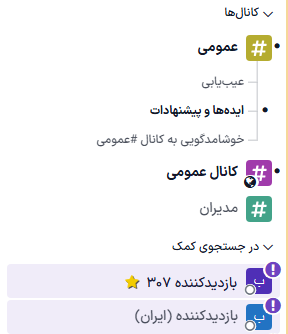
جهت مشاهده گفتگوهای در جستجوی کمک، وارد برنامه شوید. گفتگوهای دارای این وضعیت تحت عنوان در جستجوی کمک ظاهر میشوند.
چنانچه اپراتوری دارای تخصص مطابقتیافته باشد، گفتگو با آیکون (ستاره) علامتگذاری میشود.
نکته
گفتگوهای در جستجوی کمک را همچنین میتوان از مشاهده کرد.
جهت پیوستن به گفتگوی در جریان، روی آیکون (ورود) در بالای پنل اطلاعات کلیک کنید. با این کار گفتگو به بخش عنوان کانال بازگشته و وضعیت به در جریان تغییر مییابد. مشتری نیز مطلع میشود که کاربر جدیدی به گفتگو پیوسته است.