
بستن تیکتها
پس از اتمام کار بر روی یک تیکت در برنامه سامانه پشتیبانی، چند روش برای بستن آن وجود دارد. بستن دستی تیکتهای حل شده، مراحل را بهروز نگه میدارد، در حالی که بستن خودکار تیکتهای غیرفعال از بروز مشکلات مسدودکننده غیرضروری جلوگیری میکند. امکان بستن تیکتها توسط خود مشتریان، ابهام در مورد حل شدن یا نشدن یک مشکل را به حداقل میرساند. این امر منجر به افزایش ظرفیت عملیاتی تیمهای پشتیبانی و رضایت بیشتر مشتریان میشود.
بستن دستی تیکتهای حل شده
با پیشرفت کار روی یک تیکت، به مرحله بعدی منتقل میشود. هنگامی که مشکل حل شود، تیکت به یک مرحله جمع شده منتقل میشود. این کار تیکت را به عنوان بسته شده علامتگذاری میکند.
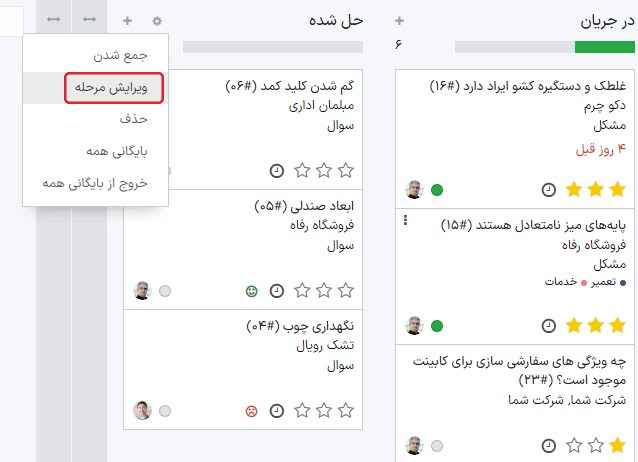
برای جمع کردن یک مرحله، وارد داشبورد شوید و روی یک تیم کلیک کنید تا داشبورد مراحل آن باز شود. نشانگر ماوس را روی عنوان یک مرحله ببرید و سپس روی آیکون (چرخدنده) در گوشه بالا و چپ ستون کانبان کلیک کنید.
هشدار
کلیک روی آیکون چرخدنده همچنین گزینه جمع کردن مرحله را نمایش میدهد. این تنظیم، مرحله را به طور موقت جمع میکند تا نمای کانبان سادهتر شود. این کار تیکتهای این مرحله را نمیبندد. همچنین مرحله را به طور دائم جمع نمیکند. اگر لازم است یک مرحله جمع شود تا تیکتها به عنوان بسته شده علامتگذاری شوند، مراحل زیر را دنبال کنید.
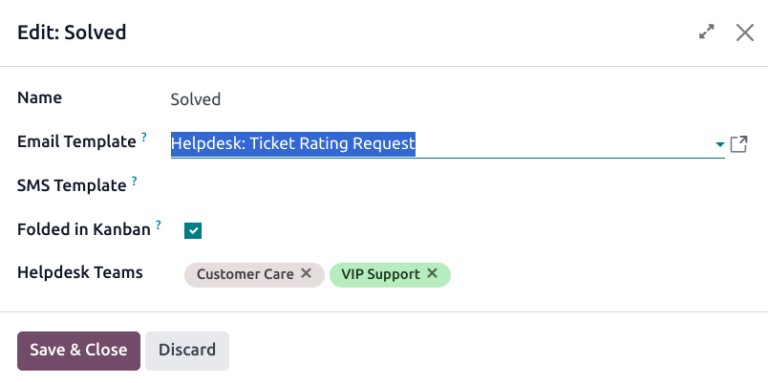
از منوی ظاهر شده، ویرایش را انتخاب کنید. با این کار تنظیمات مرحله باز میشود. گزینه جمع شده در نمای کانبان را فعال کنید و سپس ذخیره و بستن را برای تأیید تغییرات کلیک کنید. اکنون، تیکتها پس از رسیدن به این مرحله جمع شده، بسته میشوند.
بستن خودکار تیکتهای غیرفعال
تیکتهایی که برای یک دوره زمانی مشخص غیرفعال هستند، میتوانند به طور خودکار بسته شوند. در این فرآیند، تیکتها به مرحله جمع شده منتقل میشوند.
از مسیر وارد صفحه تنظیمات تیم شوید. در بخش سلف سرویس، بستن خودکار را فعال کنید.
اگر فقط یکی از مراحل تیم در نمای کانبان جمع شده باشد، آن مرحله انتخاب پیشفرض در فیلد انتقال به مرحله خواهد بود. اگر تیم بیش از یک مرحله جمع شده داشته باشد، مرحلهای که در ترتیب مراحل در ابتدا قرار داشته باشد، مقدار پیشفرض برای این فیلد خواهد بود. اگر هیچ مرحلهای جمع شده نباشد، انتخاب پیشفرض آخرین مرحله در داشبورد مراحل است.
فیلد روزهای بدون فعالیت در حالت پیشفرض روی 7 تنظیم شده است، ولی در صورت نیاز میتوان آن را ویرایش کرد.
هشدار
فیلد روزهای بدون فعالیت تقویم کاری را برای رهگیری مقدار زمان غیرفعال بودن تیکت در نظر نمیگیرد.
اگر فقط قرار است برخی از مراحل برای رهگیری روزهای غیرفعال استفاده شود، میتوان مراحل مورد نظر را به فیلد در مراحل اضافه کرد.
Example
داشبورد مراحل تیم با مراحل زیر ایجاد میشود:
جدیددر جریانبازخورد مشتریبسته شده
تیکت ممکن است مدت زمان زیادی را در مرحله بازخورد مشتری باقی بماند، چراکه هرگاه مشکل برطرف شود، مشتری معمولاً بلافاصله پاسخ نمیدهد. در این حین میتوان تیکتها را به صورت خودکار بست. ولی تیکتهایی که در مرحلههای جدید یا در جریان قرار دارند ممکن است با توجه به دلایل بار کاری و یا تخصیص غیرفعال باقی بمانند. بستن خودکار این تیکتها باعث میشود مشکل برطرف نشده باقی بماند.
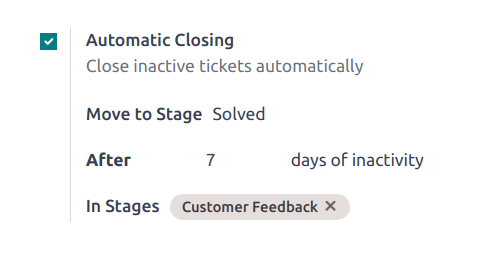
بنابراین، تنظیمات بستن خودکار به این شکل پیکربندی میشود:
بستن خودکار: تیک خورده
انتقال به مرحله:
بسته شدهپس از
7روز عدم فعالیتدر مراحل:
بازخورد مشتری
اختیار مشتریان در بستن تیکتهای خود
فعال کردن تنظیم بستن توسط مشتریان به مشتریان این امکان را میدهد که وقتی تشخیص دادند مشکلشان حل شده است، تیکتهای خود را ببندند.
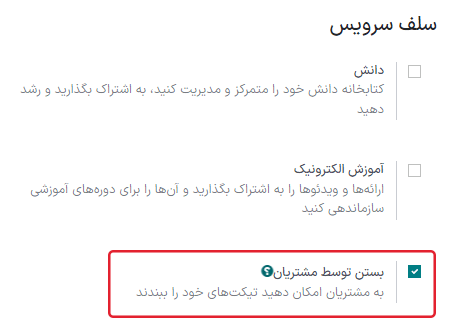
ابتدا وارد شوید و یک تیم را انتخاب کنید. در صفحه تنظیمات تیم، وارد بخش سلف سرویس شوید و گزینه بستن توسط مشتری را فعال کنید.
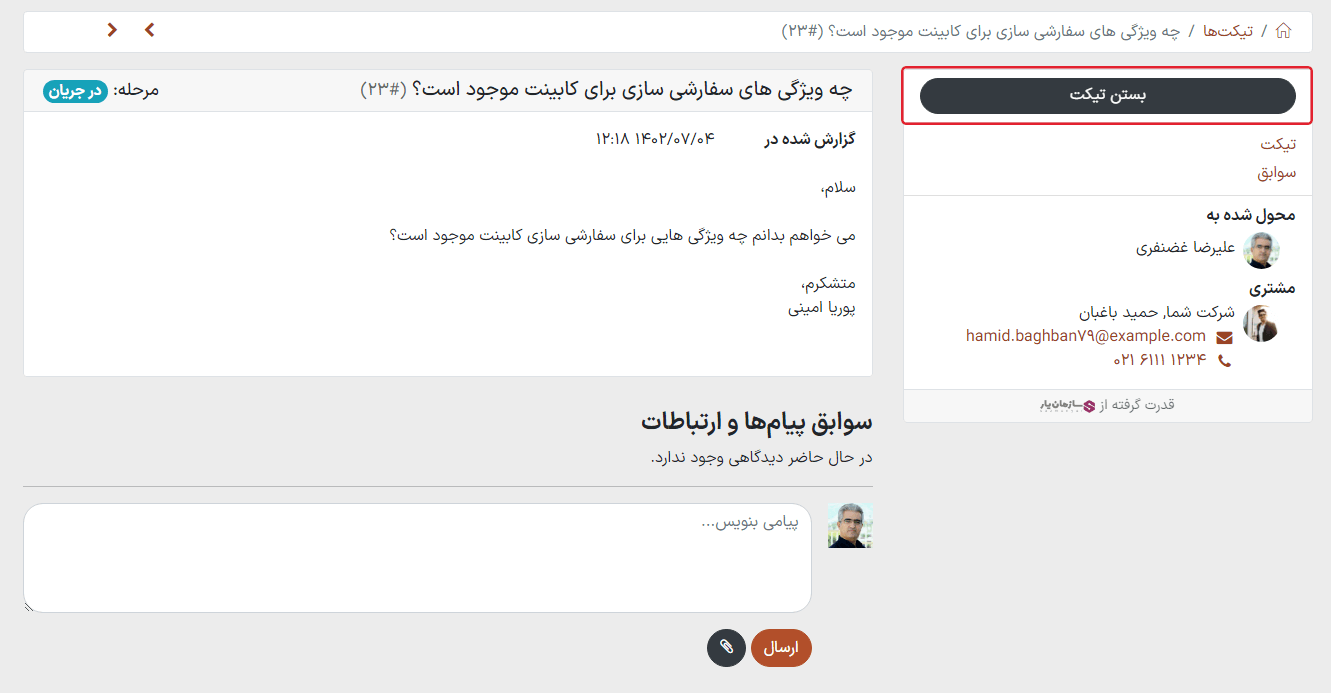
پس از فعال شدن تنظیمات بستن تیکت، دکمه بستن تیکت برای مشتریان هنگام مشاهده تیکت خود از طریق پورتال مشتری در دسترس خواهد بود.
توجه
مشتریان میتوانند با کلیک بر روی لینک مشاهده تیکت که از طریق ایمیل دریافت کردهاند تیکتهای خود را مشاهده کنند. این لینک در قالب ایمیل تأیید دریافت درخواست قرار گرفته است که به صورت پیشفرض به مرحله اول تیم اضافه میشود. این لینک نیازمند دسترسی مشتری به پورتال یا نمایش و پاسخ به تیکت نیست.
مشتریانی که به پورتال دسترسی دارند، میتوانند تیکتهای خود را در بخش مشاهده کنند.