
پیشنهاد موقعیتهای شغلی
پس از اینکه متقاضی با موفقیت مراحل مختلف مصاحبه را پشت سر گذاشت، تیم استخدام آماده ارسال پیشنهاد شغلی است. اولین قدم هنگام پیشنهاد یک موقعیت شغلی، ارسال قرارداد برای متقاضی است.
همچنین ملاحظه نمائید
برای جزئیات بیشتر در مورد مراحل مختلف فرآیند استخدام، به راهنمای استخدام مراجعه کنید.
پروپوزال قرارداد
هنگامی که پیشنهاد آماده ارسال است، ابتدا با ورود به و کلیک روی کارت موقعیت شغلی دلخواه، کارت متقاضی را باز کنید.
از نمای کانبان موقعیتهای شغلی، میتوان کارت متقاضی مربوطه را به مرحله پیشنهاد قرارداد کشید و رها کرد یا روی کارت متقاضی مورد نظر کلیک کرده و روی مرحله پیشنهاد قرارداد در نوار وضعیتِ بالا و چپ فرم متقاضی، کلیک کنید.
مرحله بعدی ارسال پیشنهاد به متقاضی است. برای شروع، با انتخاب کارت متقاضی مورد نظر، فرم او را باز کنید.
در فرم متقاضی، روی دکمه ایجاد پیشنهاد کلیک کنید تا صفحه پیشنهاد برای (ایمیل متقاضی) بارگذاری شود.
مهم
اگر متقاضی دارای آدرس ایمیل در کارت خود نباشد، پنجره هشدار عملیات نامعتبر است ظاهر میشود که بیان میکند: لینک پیشنهاد قابل ارسال نیست. متقاضی باید نام و ایمیل داشته باشد.
روی بستن کلیک کنید، سپس یک ایمیل در کارت متقاضی وارد کنید. پس از وارد کردن ایمیل، روی دکمه ایجاد پیشنهاد کلیک کنید تا صفحه پیشنهاد برای (ایمیل متقاضی) بارگذاری شود.
اطلاعات موقعیت شغلی در اکثر فیلدها از پیش درج میشود. اگر فیلدهای ضروری خالی بودند، یا اگر اطلاعاتی نیاز به بهروزرسانی داشت، اطلاعات مربوطه را در فیلدهای مربوطه وارد یا بهروزرسانی کنید.
توجه
بسته به تنظیمات بومیسازی شرکت و برنامههایی که نصب شدهاند، برخی از فیلدها ممکن است در صفحه پیشنهاد برای (ایمیل متقاضی) ظاهر نشوند.
برای مثال، اگر برنامه ناوگان حمل و نقل نصب نباشد، هیچ فیلدی مربوط به خودروها ظاهر نمیشود.
فیلدهای همگانی
فیلدهای زیر بدون در نظر گرفتن بومیسازی در صفحه پیشنهاد برای (ایمیل متقاضی) ظاهر میشوند.
عنوان: نام قرارداد در قالب پیشفرض
پیشنهاد برای (ایمیل متقاضی)ظاهر میشود.قالب قرارداد: قالبی که در حال حاضر برای پر کردن صفحه پیشنهاد برای (ایمیل متقاضی) استفاده میشود. در صورت تمایل، از منوی کشویی برای انتخاب قالب قرارداد دیگر استفاده کنید.
توجه
برای تغییر قالب، ماوس را روی نام قالب فعلی نگه دارید و روی آیکون (لینک داخلی) در سمت چپ فیلد کلیک کنید. تغییرات دلخواه را اعمال کنید، سپس روی ذخیره و بستن کلیک کنید.
بودجه کارفرما: حقوقی که به متقاضی پیشنهاد میشود.
عنوان شغلی: شغل کارمند انتخاب شده به صورت پیشفرض در این فیلد درج میشود. عنوان را میتوان متناسب با موقعیت خاص متقاضی و ارائه جزئیات بیشتر تغییر داد.
Example
به متقاضی شغل مدیر بازاریابی در یک شرکت کفش، به طور خاص برای خط تولید کودکان، پیشنهاد میشود.
شغل کارمند انتخاب شده از منوی کشویی
مدیر بازاریابیاست و عنوان شغلی برای مسئولیتهای خاص او بهمدیر بازاریابی: کفش کودکتغییر یافته است.شغل کارمند: نام عنوان شغلی که به متقاضی پیشنهاد میشود. انتخابهای موجود در منوی کشویی با موقعیت شغلی پیکربندی شده در داشبورد اصلی برنامه استخدام مطابقت دارد.
دپارتمان: دپارتمانی که موقعیت شغلی تحت آن قرار میگیرد.
تاریخ شروع قرارداد: تاریخی که قرارداد پیشنهادی اجرایی میشود. تاریخ پیشفرض تاریخ جاری است. برای تغییر تاریخ، روی تاریخ نمایش داده شده کلیک کنید تا پنجره پاپاوِر تقویم ظاهر شود. به ماه مورد نظر بروید، سپس روی روز کلیک کنید تا تاریخ را انتخاب کنید.
تاریخ ایجاد پیشنهاد: روزی که پیشنهاد ایجاد میشود. به صورت پیشفرض، تاریخ جاری در این فیلد درج میشود و قابل تغییر نیست.
تاریخ اعتبار پیشنهاد: آخرین روزی که پیشنهاد معتبر است. پس از این تاریخ قرارداد قابل امضا نیست.
لینک: لینک قراردادی که برای کاندیدا ارسال میشود.
تعداد روزهای اعتبار: تعداد روزهایی که قرارداد معتبر است. تاریخ انقضای پیشفرض
۳۰روز است. در صورت تمایل، تاریخ انقضا را تغییر دهید.متقاضی: نام متقاضی در این فیلد ظاهر میشود و قابل تغییر نیست.
ارسال پیشنهاد
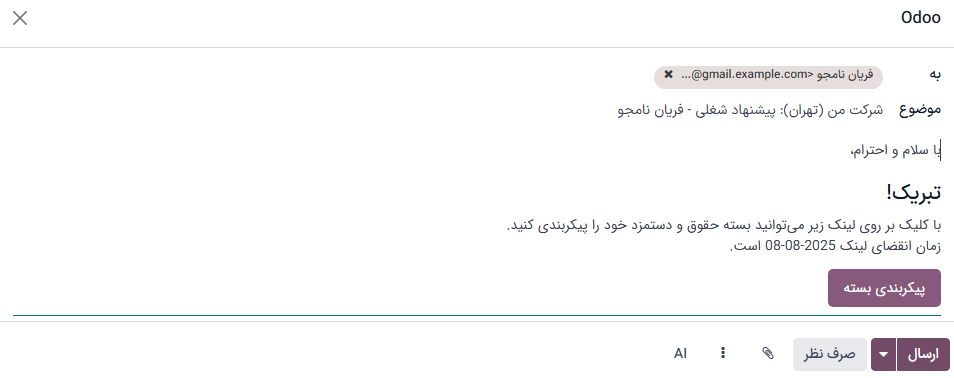
پس از اعمال تمام تغییرات دلخواه در صفحه پیشنهاد برای (ایمیل متقاضی)، روی دکمه ارسال با ایمیل کلیک کنید تا پنجره پاپآپ ایمیل ظاهر شود.
از قالب ایمیل پیشفرض استخدام: بسته حقوق و دستمزد استفاده میشود و فیلدهای به، موضوع و متن ایمیل بر اساس قالب ایمیل از پیش پر میشوند.
اگر نیاز به افزودن پیوست باشد، روی دکمه (گیره کاغذ) کلیک کنید؛ پنجره فایل ظاهر میشود. وارد فایل مورد نظر شوید، سپس روی Open کلیک کنید تا به ایمیل ضمیمه شود. پیوست بارگذاری میشود و در پایین متن ایمیل فهرست میشود.
هنگامی که ایمیل آماده ارسال شد، روی ارسال کلیک کنید. پنجره پاپآپ ایمیل بسته میشود و دکمهٔ هوشمند پیشنهادها در بالای کارت متقاضی ظاهر میشود.
توجه
برای ارسال پیشنهاد، اطمینان حاصل کنید که برنامه امضا نصب شده است. این امر ضروری است تا پیشنهاد بتواند توسط استخدام کننده برای متقاضی ارسال شود و آنها بتوانند پیشنهاد را امضا کنند. متقاضی برای امضای پیشنهاد به نصب هیچ نرمافزاری نیاز ندارد.
پیکربندی بسته حقوق و دستمزد
در صورت امکان، متقاضی میتواند بسته حقوق و دستمزد خود را تغییر دهد. این گزینه برای همه بومیسازیها در دسترس نیست. بسته به محل استقرار شرکت، ممکن است این گزینه در دسترس نباشد.
قالب ایمیل شامل دکمه پیکربندی بسته است. این لینک متقاضی را به صفحه وب هدایت میکند و متقاضی در آنجا میتواند بسته حقوق و دستمزد پیشنهادی را تغییر داده و اطلاعات شخصی خود را وارد کند.
پس از استخدام متقاضی، اطلاعات شخصی وارد شده در صفحه وب، هنگام ایجاد رکورد کارمند، در آن درج میشود.
پس از تکمیل تمام اطلاعات، متقاضی میتواند با کلیک بر روی دکمه بررسی و امضاء قرارداد پیشنهاد را بپذیرد و آن را با استفاده از برنامه امضا امضا کند.
امضاهای مدیریت
پس از امضای قرارداد توسط متقاضی، گام بعدی این است که فرد مسئول در شرکت (مسئول منابع انسانی) باید قرارداد را امضا کند.
فرد مسئول امضای قرارداد یک هشدار فعالیت دریافت میکند مبنی بر اینکه امضای آنها در برنامه امضا درخواست شده است.
قرارداد امضاء شده
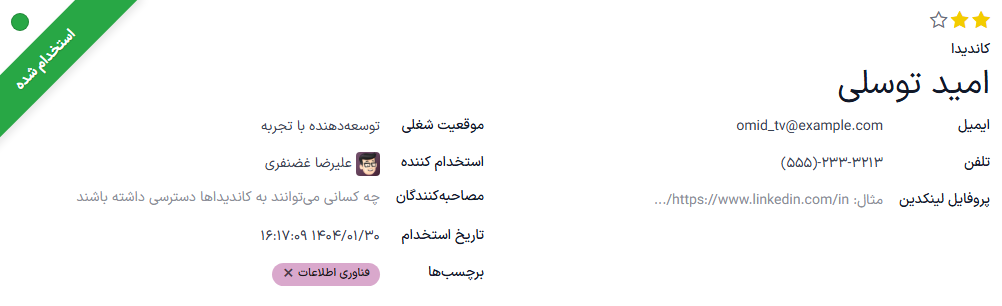
هنگامی که تمام طرفین قرارداد را به طور کامل امضا کردند، متقاضی به صورت خودکار به مرحله قرارداد امضا شد منتقل میشود و بنر سبز استخدام شد در گوشه بالا و راست کارت و فرم متقاضی ظاهر میشود.
ایجاد کارمند
پس از استخدام متقاضی، مرحله بعدی ایجاد رکورد کارمند اوست. روی دکمه ایجاد کارمند در گوشه بالا و راست فرم متقاضی استخدام شده کلیک کنید.
فرم کارمند، همراه با اطلاعات کارت متقاضی و قرارداد کارمند، ظاهر میشود.
ادامه فرم کارمند را تکمیل کنید. برای اطلاعات دقیق در مورد فیلدها، به راهنمای کارمند جدید مراجعه کنید.
پس از تکمیل، پرونده کارمند در برنامه کارمندان ذخیره میشود.