
صدور مجدد فاکتور هزینهها
اگر هزینهها روی پروژههای مشتری ردیابی شوند، میتوان آنها را بهصورت خودکار به حساب مشتری منظور کرد. این کار با ثبت یک هزینه، ارجاع به سفارش فروش مربوطه و سپس ایجاد گزارش هزینه انجام میشود.
سپس، مدیران گزارش هزینه را تأیید میکنند و پس از آن، واحد حسابداری اسناد دفتر روزنامه را ثبت میکند.
در نهایت، هنگامی که گزارش هزینه در دفتر روزنامه ثبت شد، هزینهها روی SO مشخصشده ظاهر میشوند. زمانی که SO فاکتور شود، هزینه از مشتری دریافت میشود.
مهم
تأیید هزینهها، ثبت هزینهها در حسابداری و صدور مجدد فاکتور برای هزینهها در سفارشهای فروش فقط برای کاربرانی امکانپذیر است که سطوح دسترسی مناسب را داشته باشند.
همچنین ملاحظه نمائید
این سند دستورالعملهای سطح پایینتری را برای ایجاد، ارسال، تأیید و ثبت هزینهها ارائه میدهد. برای دستورالعملهای کاملاً دقیق برای هر یک از این مراحل، به راهنماهای زیر مراجعه کنید:
تنظیم و آمادهسازی
ابتدا، سیاست صورتحسابدهی را برای هر دستهبندی هزینه مشخص کنید. وارد شوید. روی یک دستهبندی هزینه کلیک کنید تا فرم آن باز شود. در بخش صورتحسابدهی، روی دکمه رادیویی کنار گزینه مورد نظر برای هزینههای فاکتور مجدد کلیک کنید:
خیر: دستهبندی هزینه نمیتواند مجدداً فاکتور شود.
به قیمت تمامشده: دستهبندی هزینه، هزینهها را با بهای تمامشده تنظیم شده در فرم دستهبندی هزینه فاکتور میکند.
قیمت فروش: دستهبندی هزینه با قیمت فروش تنظیم شده در فرم هزینه فاکتور میشود.
ثبت یک هزینه
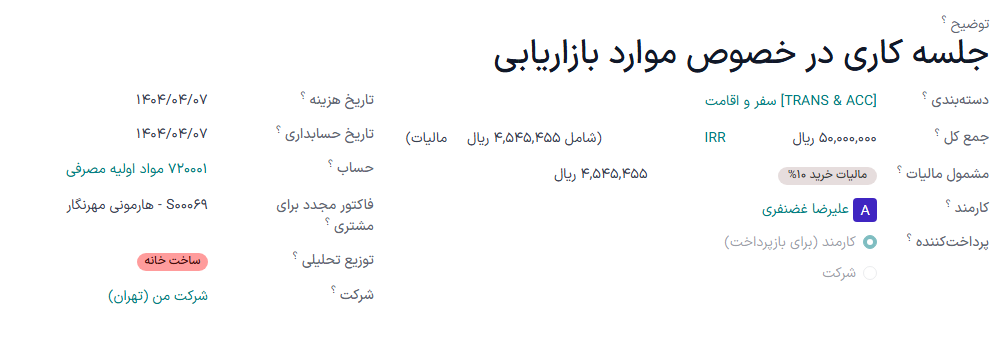
ابتدا، هنگام ایجاد هزینه جدید، باید اطلاعات صحیح وارد شود تا هزینه مجدداً برای مشتری فاکتور شود. با استفاده از منوی کشویی، SO مورد نظر برای افزودن هزینه را در فیلد مشتری جهت صدور مجدد فاکتور انتخاب کنید.
سپس، توزیع تحلیلی که هزینه در آن ثبت میشود را انتخاب کنید. گزینههای موجود از برنامه پروژهها استخراج میشوند.
در صورت تمایل میتوان چند پروژه را انتخاب کرد. برای افزودن توزیع تحلیلی دیگر، روی سطر کلیک کنید تا پنجره پاپاور تحلیلی باز شود. روی افزودن سطر کلیک کنید، سپس توزیع تحلیلی مورد نظر را از منوی کشویی انتخاب نمایید.
مهم
اگر بیش از یک توزیع تحلیلی انتخاب میکنید، فیلدهای درصد باید اصلاح شوند. هر دو فیلد بهصورت پیشفرض با 100% پر میشوند. درصدها را برای تمام فیلدها تنظیم کنید تا مجموع تمام حسابهای انتخاب شده برابر با 100% شود.
Example
یک شرکت مبلمان در حال ساخت صندلی برای دو مکان مختلف برای یک مشتری است. مشتری موافقت میکند تمام هزینههای سفر برای بازدیدهای سایت مربوط به این دو پروژه را پرداخت کند. شرکت مبلمان برای بازدید از هر دو مکان در یک سفر برنامهریزی میکند.
هنگام ایجاد هزینههای سفر، هر دو پروژه در سطر توزیع تحلیلی فهرست میشوند و هر کدام 50% سهم دارند.
ایجاد گزارش هزینه
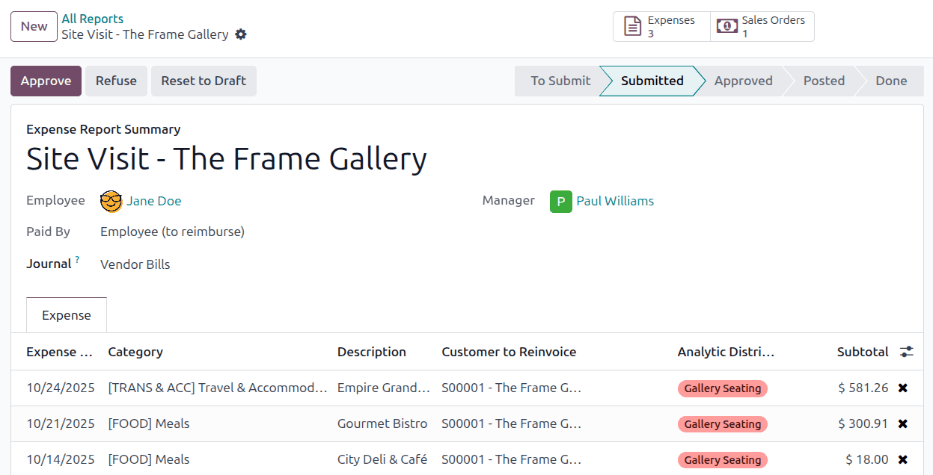
پس از ایجاد هزینهها، گزارش هزینه باید به همان روشی که سایر هزینهها انجام میشود، ایجاد و ارسال شود.
پس از ارسال گزارش هزینه، دکمهٔ هوشمند سفارشهای فروش در بالا-مرکز گزارش هزینه و هر رکورد هزینه جداگانهای که مجدداً فاکتور میشود، ظاهر میشود.
مهم
انتخاب سفارش فروش درست در فیلد فاکتور مجدد برای مشتری بسیار مهم است، زیرا پس از تأیید گزارش هزینه، هزینهها بهطور خودکار از این طریق فاکتور میشوند.
فیلد فاکتور مجدد برای مشتری فقط تا زمانی که گزارش هزینه تأیید شود، قابل تغییر است. پس از تأیید گزارش هزینه، فیلد فاکتور مجدد برای مشتری دیگر قابل تغییر نخواهد بود.
تأیید و ثبت هزینهها
قبل از تأیید گزارش هزینه، اطمینان حاصل کنید که بخش توزیع تحلیلی برای هر سطر هزینه مربوطه تکمیل شده باشد.
اگر ثبت توزیع تحلیلی وجود ندارد، حسابهای مربوطه را از منوی کشویی اختصاص دهید، سپس روی تأیید کلیک کنید.
توجه
دکمه تأیید فقط پس از ارسال گزارش هزینه ظاهر میشود.
دپارتمان حسابداری معمولاً مسئول ارسال ثبتهای دفتر روزنامه است. برای ثبت هزینهها در دفتر روزنامه حسابداری، روی ارسال ثبتهای دفتر روزنامه کلیک کنید. پس از تأیید گزارش هزینه، میتوان آن را ثبت کرد.
سفارش فروش فقط پس از ارسال ثبتهای دفتر روزنامه بهروزرسانی میشود. پس از ارسال ثبتهای دفتر روزنامه، هزینهها اکنون در سفارش فروش ارجاع شده ظاهر میشوند.
فاکتور هزینهها
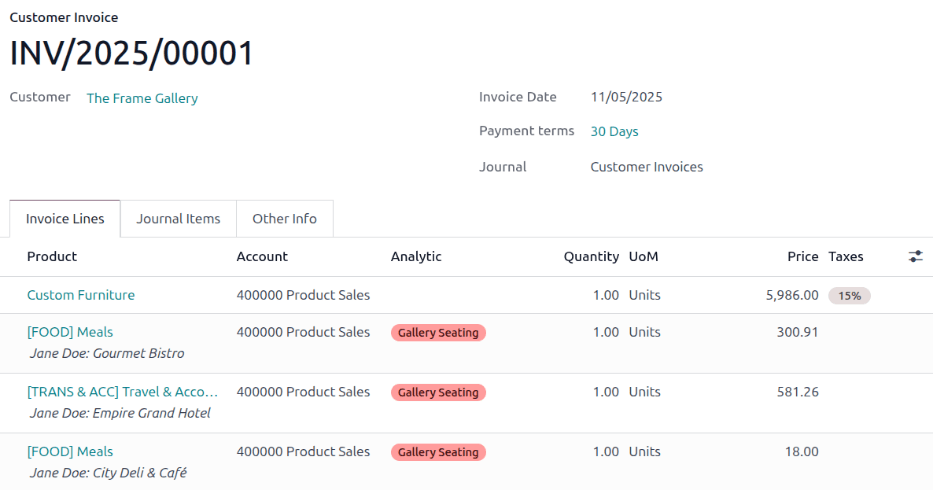
پس از تأیید گزارش هزینه و ارسال ثبتهای دفتر روزنامه، سفارش فروش بهروزرسانی شده و میتوان برای مشتری فاکتور صادر کرد.
Navigate to the expense report, and click the Sales Orders smart button to open the SO. The expenses to be reinvoiced now appear on the SO.
توجه
بیش از یک سفارش فروش میتواند در یک گزارش هزینه ارجاع داده شود. اگر بیش از یک سفارش فروش ارجاع داده شود، با کلیک روی دکمهٔ هوشمند سفارشهای فروش، فهرستی نمایش داده میشود که تمام سفارشهای فروش مرتبط با آن گزارش هزینه را نشان میدهد. برای باز کردن جزئیات سفارش فروش روی یکی از آنها کلیک کنید.
هزینهها در تب آیتمهای سفارش روی SO لیست میشوند.
سپس، روی ایجاد فاکتور کلیک کنید تا پنجره پاپآپ ایجاد فاکتورها ظاهر شود. انتخاب کنید که آیا فاکتور یک فاکتور عادی، پیشپرداخت (درصد) یا پیشپرداخت (مبلغ ثابت) است. سپس، روی ایجاد پیشنویس کلیک کنید. با این کار یک پیشنویس فاکتور برای مشتری ایجاد میشود. روی تأیید کلیک کنید تا فاکتور تأیید شود و هزینه برای مشتری فاکتور گردد.
همچنین ملاحظه نمائید