
کاربران
تسهیلگستر کاربر را کسی تعریف میکند که به یک پایگاه داده دسترسی دارد. مدیر میتواند به تعداد نیاز کاربر اضافه کند و برای محدود کردن نوع اطلاعاتی که هر کاربر میتواند به آن دسترسی داشته باشد، میتوان قوانینی را برای هر کاربر اعمال کرد. کاربران و سطوح دسترسی را میتوان در هر زمان اضافه و تغییر داد.
همچنین ملاحظه نمائید
افزودن کاربر جدید
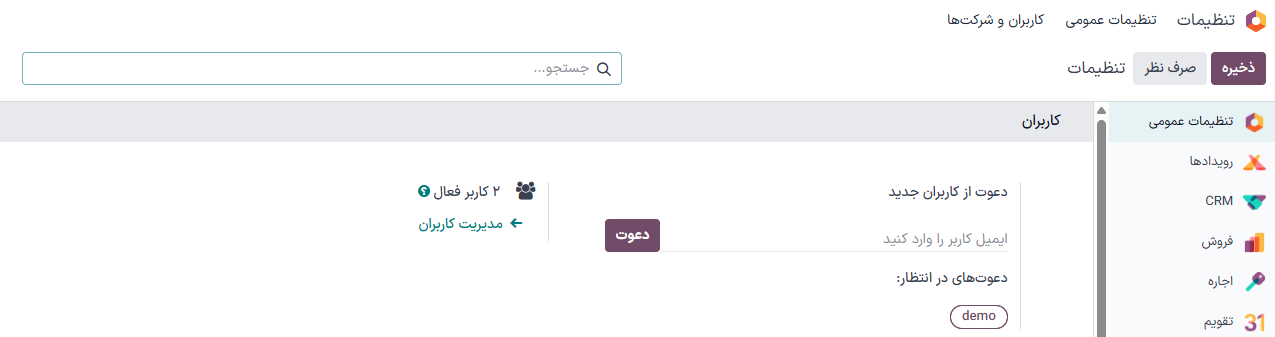
برای افزودن کاربران جدید، وارد شوید و روی جدید کلیک کنید.
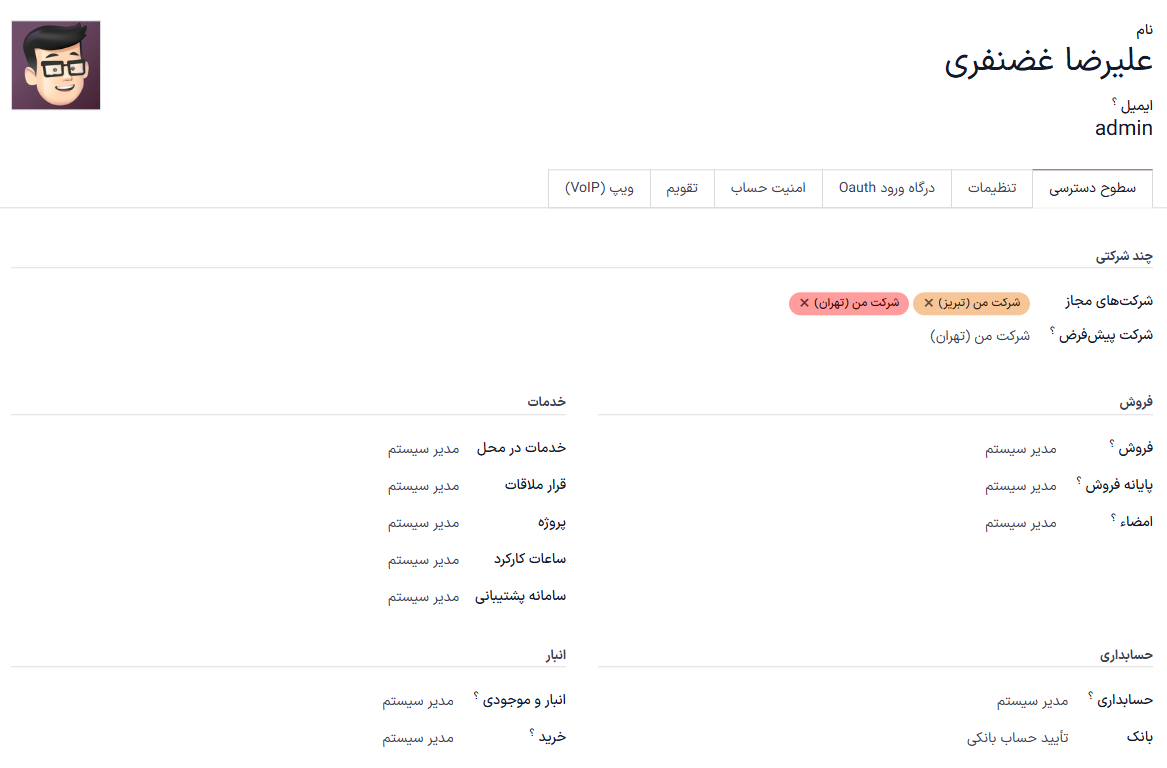
فرم را بر اساس اطلاعات درخواستی و لازم تکمیل نمایید. در تب سطوح دسترسی در هر برنامه گروه مربوطهای که کاربر باید به آن دسترسی داشته باشد را انتخاب کنید.
لیست برنامهها و گروههایی که در این تب میبینید، بر اساس برنامههایی است که در پایگاه داده شما نصب شدهاند.
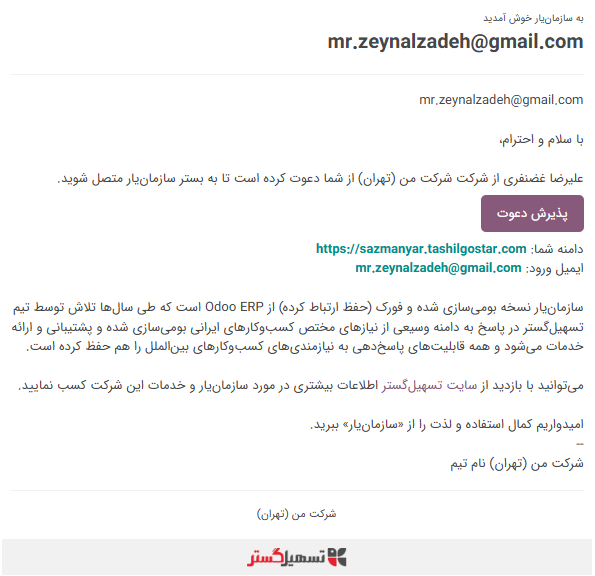
پس از تکمیل تمام فیلدهای ضروری در صفحه، (ذخیره دستی) انجام دهید. یک ایمیل دعوتنامه به طور خودکار با استفاده از ایمیل موجود در فیلد آدرس ایمیل برای کاربر ارسال میشود. کاربر باید روی لینک موجود در ایمیل کلیک کند تا دعوتنامه را بپذیرد و یک ورود به پایگاه داده ایجاد کند.
هشدار
اگر شرکت دارای اشتراک ماهانه باشد، پایگاه داده مطابق با کاربران اضافه شده، بهروزرسانی میشود. اگر شرکت دارای اشتراک سالانه یا چند ساله باشد، یک بنر انقضا در پایگاه داده ظاهر میشود. با کلیک بر روی بنر برای بهروزرسانی اشتراک، میتوانید یک پیشنهاد فروش بیشتر (آپسل) ایجاد کنید. همچنین، برای حل این مشکل میتوانید یک تیکت پشتیبانی ارسال کنید.
نوع کاربر
نوع کاربر را میتوان در صفحه مدیریت کاربران با کلیک روی نوار جستجو و سپس تنظیم یک فیلتر برای کاربر داخلی یا کاربر پورتال انتخاب کرد.
پایگاه دادههای سازمانیار سه نوع کاربر دارند: کاربر داخلی، پورتال و عمومی. همه کاربران به عنوان کاربران داخلی پایگاه داده در نظر گرفته میشوند. کاربران پورتال کاربران خارجی هستند که فقط به پورتال پایگاه داده برای مشاهدهٔ رکوردها دسترسی دارند. کاربران عمومی کسانی هستند که از طریق رابط کاربری وب سایت بازدید میکنند. مستندات مربوط به دسترسی به پورتال را ببینید.
گزینه کاربر پورتال به مدیر اجازه نمیدهد سطوح دسترسی را انتخاب کند. این کاربران سطوح دسترسی خاصی از پیش تعیین شده دارند (مانند قوانین رکورد و منوهای محدود شده) و معمولاً به گروههای معمول سازمانیار تعلق ندارند.
دستگاههای کاربر
به دلایل امنیتی، هنگامی که کاربر وارد پایگاه داده میشود، اطلاعات مختلف ورود مانند آدرس IP در پروفایل کاربر ذخیره میشود. توصیه میشود این مورد را بهصورت دورهای بررسی کنید تا اطمینان حاصل شود که تمام دسترسیها متعلق به کاربر است و هیچکس دیگری به پایگاه داده دسترسی پیدا نکرده است.
برای بررسی دستگاههای واردشده، روی آیکون کاربر در گوشه بالا کلیک کرده و پروفایل من را انتخاب کنید. با این کار پروفایل کاربر در برنامه تنظیمات باز میشود. روی تب دستگاهها کلیک کنید تا لیست کانبان تمام دستگاههایی که کاربر با آنها وارد پایگاه داده شده است را مشاهده کنید. هر دستگاهی که در حال حاضر به سیستم وارد شده باشد، یک دایره سبز در کنار نام دستگاه روی کارت کانبان نمایش میدهد.
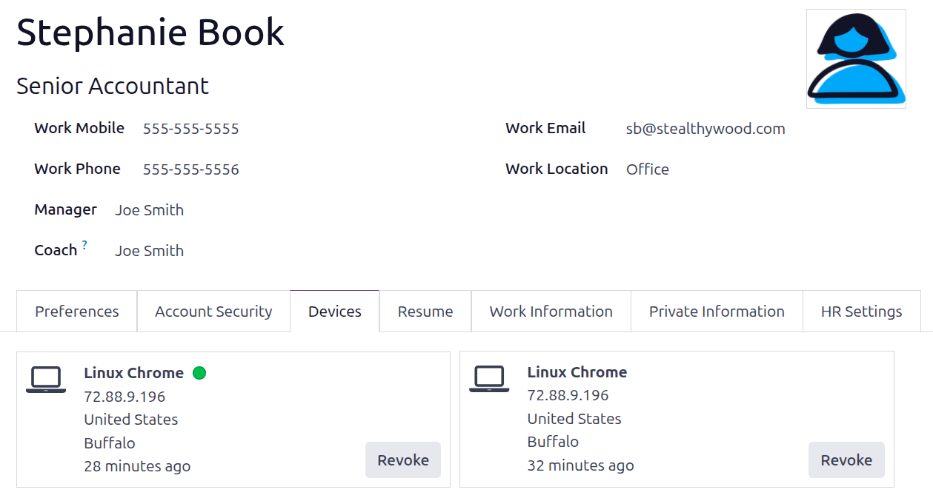
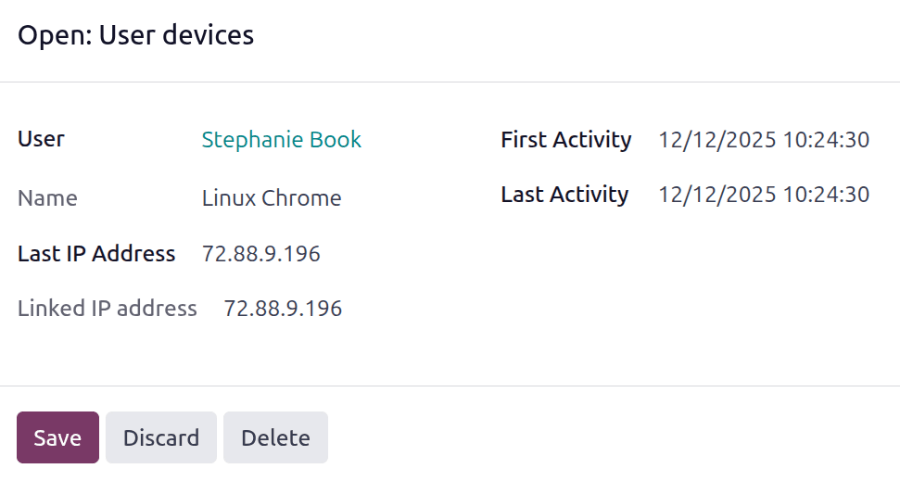
برای مشاهدهٔ جزئیات دستگاه، روی یک کارت کلیک کنید. هر کارت نام کاربر، نام دستگاه، آخرین آدرس IP استفادهشده و همچنین آدرس IP مرتبط را نمایش میدهد. همچنین اولین فعالیت و آخرین فعالیت را نشان میدهد که بیانگر زمان اولین ورود دستگاه به پایگاه داده و آخرین زمان فعالیت آن در پایگاه داده است.
اگر دستگاه معتبر است و باید حفظ شود، روی ذخیره کلیک کنید.
اگر دستگاه معتبر است اما نباید حفظ شود و خطر امنیتی ایجاد نمیکند، روی حذف کلیک کنید.
لغو دسترسی دستگاهها
اگر دستگاه لیست شده معتبر نیست و میتواند یک خطر امنیتی بالقوه باشد، با کلیک روی دکمه لغو، دستگاه را حذف کرده و دسترسی را لغو کنید.
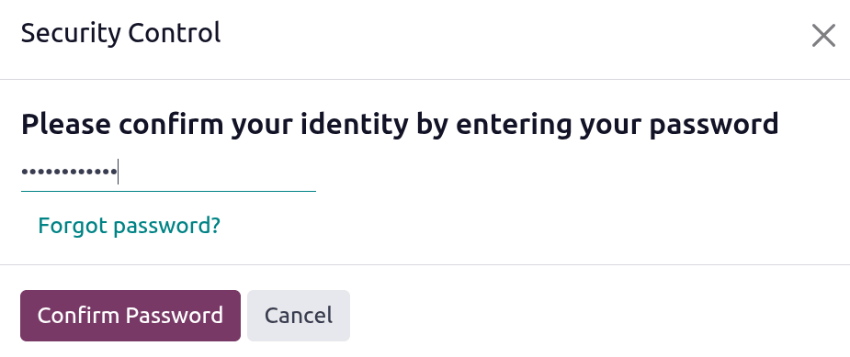
یک پنجره پاپآپ کنترل امنیتی باز میشود که درخواست میکند ابتدا باید هویت شما را تأیید کنیم. رمز عبور فعلی خود را وارد کنید. رمز عبور کاربر را وارد کنید، سپس روی تأیید رمز عبور کلیک نمایید.
دستگاه از تب دستگاهها ناپدید میشود و دیگر نمیتوان از آن برای ورود به پایگاه داده استفاده کرد.
غیرفعالسازی کاربران
برای غیرفعال کردن (یا بایگانی کردن) یک کاربر، وارد شوید. سپس، گزینه سمت راست کاربرانی که میخواهید غیرفعال شوند را فعال کنید.
پس از انتخاب کاربر مناسب برای بایگانی، روی آیکون (عملیات) کلیک کنید و از منوی کشویی حاصل، بایگانی را انتخاب نمایید. سپس، در پنجره بازشوی تأیید که ظاهر میشود، روی تأیید کلیک کنید.
خطر
هرگز کاربر اصلی/مدیر (admin) را غیرفعال نکنید. ایجاد تغییر در کاربران مدیر میتواند تأثیر مخربی بر پایگاه داده داشته باشد؛ از جمله ناتوانسازی مدیر، به این معنی که هیچ کاربری در پایگاه داده نمیتواند تغییرات در سطوح دسترسی را انجام دهد. به همین دلیل، اودوو توصیه میکند قبل از ایجاد تغییرات با یک تحلیلگر کسبوکار یا تیم پشتیبانی ما تماس بگیرید.
خطا: تعداد کاربران بیش از حد است
اگر تعداد کاربران در یک پایگاه داده اودوو بیشتر از تعداد کاربران پیشبینی شده در اشتراک اینترپرایز باشد، پیام زیر نمایش داده میشود.

هنگامی که پیام ظاهر شد، مدیر پایگاه داده 30 روز فرصت دارد تا قبل از انقضای پایگاه داده اقدام کند. شمارش معکوس هر روز بهروزرسانی میشود.
برای حل این مسئله دو راه دارید:
با کلیک بر روی لینک اشتراک خود را ارتقاء دهید نمایش داده شده در پیام، پیشفاکتور فروش بیشتر را تأیید کنید و کاربران بیشتری را به اشتراک اضافه کنید و هزینه کاربران اضافی را پرداخت کنید.
کاربران را غیرفعال کنید و پیشفاکتور را رد کنید.
هشدار
در صورتحساب ماهانه، پایگاه داده بهصورت خودکار بهروزرسانی میشود تا کاربران اضافه شده را نمایش دهد. اگر شرکت دارای حساب سالانه یا چند ساله باشد، یک بنر انقضا در پایگاه داده ظاهر میشود. با کلیک روی بنر برای بهروزرسانی اشتراک، یک پیشفاکتور Upsell قابل ایجاد است. همچنین، کاربران میتوانند برای حل این مشکل تیکت پشتیبانی ارسال کنند.
به محض اینکه پایگاه داده تعداد صحیح کاربران را داشته باشد، پیام انقضا پس از چند روز، زمانی که تأیید بعدی انجام میشود، به طور خودکار ناپدید میشود.
مدیریت رمز عبور
مدیریت رمز عبور بخش مهمی از اعطای دسترسی مستقل و همیشگی به کاربران پایگاه داده است. سازمانیار چند روش مختلف برای بازنشانی رمز عبور کاربر ارائه میدهد.
نکته
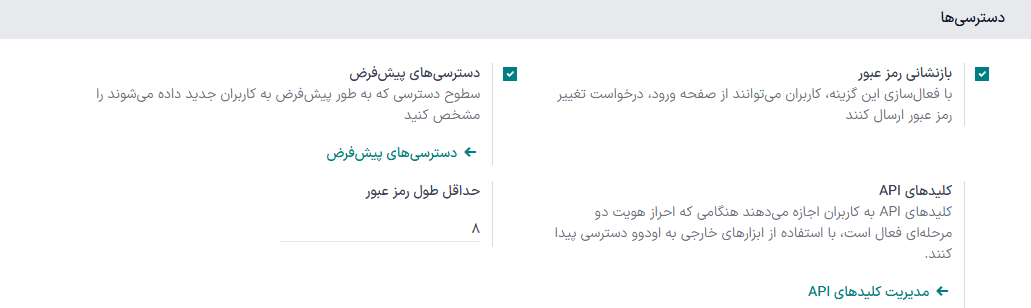
اودوو تنظیماتی برای مشخص کردن طول مورد نیاز برای رمز عبور دارد. این تنظیمات را میتوان از مسیر و وارد کردن طول رمز عبور دلخواه در فیلد حداقل طول رمز عبور دسترسی پیدا کرد. به طور پیشفرض مقدار آن 8 است.
بازنشانی (ریست) رمز عبور
گاهی اوقات ممکن است کاربران بخواهند برای امنیت بیشتر رمز عبور شخصی خود را بازنشانی کنند تا تنها خودشان به آن دسترسی داشته باشند. سازمانیار دو گزینه بازنشانی دارد: یکی توسط کاربر و دیگری توسط مدیر اجرا میشود.
امکان بازنشانی رمز عبور از صفحه ورود به سیستم
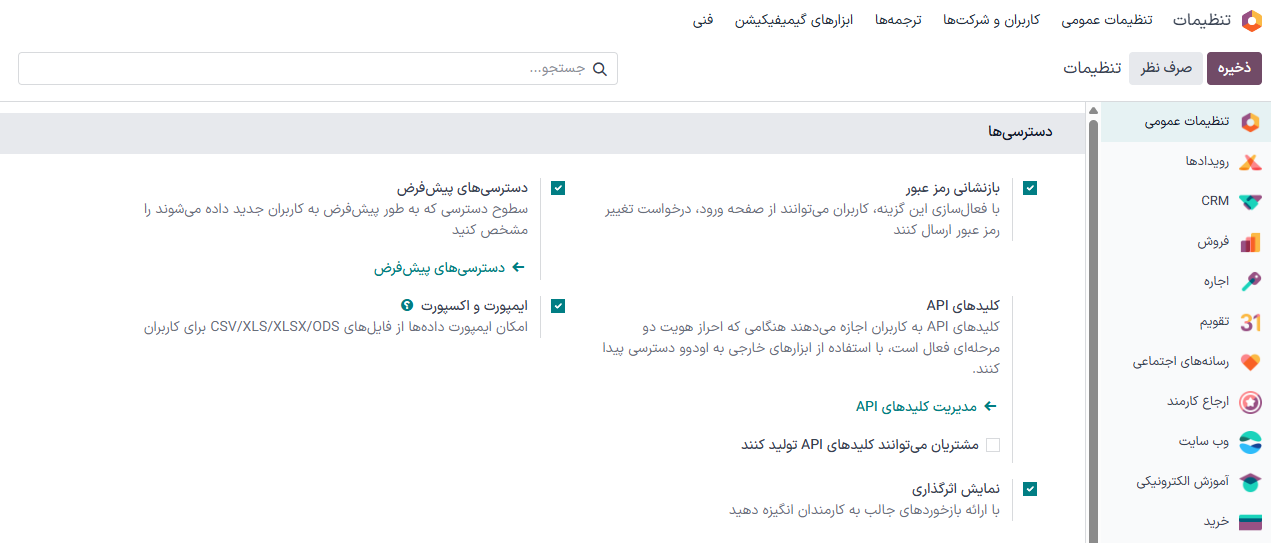
امکان فعالسازی/غیرفعالسازی بازنشانی رمز عبور مستقیماً از صفحهی ورود وجود دارد. این عمل توسط کاربر انجام میشود و این تنظیم به صورت پیشفرض فعال است.
برای تغییر این تنظیمات، وارد منوی شوید، بازنشانی رمز عبور را فعال کرده و ذخیره کنید.
در صفحهی ورود، روی بازیابی رمز عبور کلیک کنید تا فرایند بازنشانی رمز عبور آغاز شود و یک توکن بازیابی به ایمیل ثبت شده ارسال شود.
ارسال دستورالعمل بازنشانی رمز عبور به کاربران
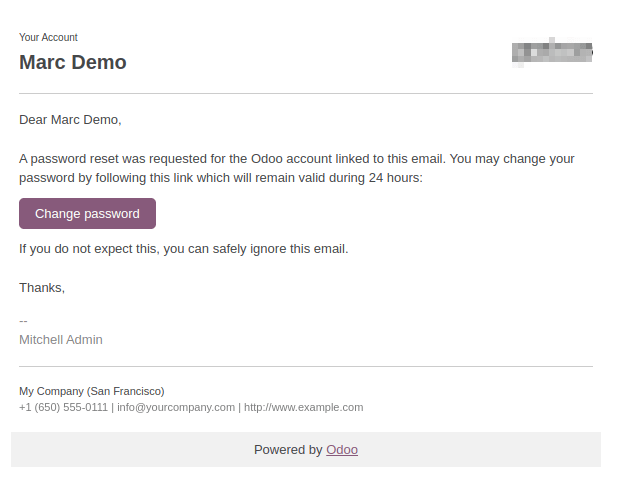
وارد مسیر شوید، کاربر مورد نظر را از لیست انتخاب کنید و روی ارسال دستورالعمل بازنشانی رمز عبور در فرم کاربر کلیک کنید. یک ایمیل به طور خودکار با دستورالعملهای بازنشانی رمز عبور برای آنها ارسال میشود.
توجه
دکمهی ارسال دستورالعمل بازنشانی رمز عبور تنها در صورتی ظاهر میشود که ایمیل دعوت قبلاً توسط کاربر تأیید شده باشد. در غیر این صورت، دکمه ارسال مجدد ایمیل دعوت ظاهر میشود.
این ایمیل تمام دستورالعملهای لازم برای بازنشانی رمز عبور را به همراه لینکی به صفحه ورود دارد.
تغییر رمز عبور کاربران
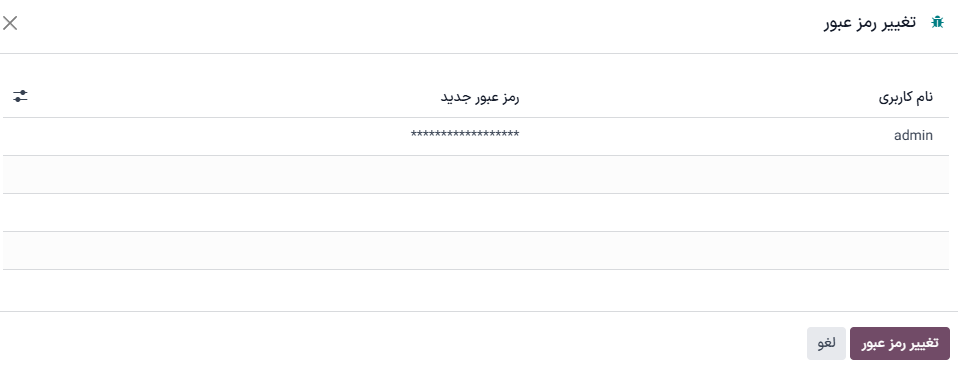
وارد شوید و یک کاربر را برای دسترسی به فرم آن انتخاب کنید. روی آیکون (عملیات) کلیک کنید و از منوی کشویی حاصل، تغییر رمز عبور را انتخاب نمایید. یک رمز عبور جدید در ستون رمز عبور جدید پنجره تغییر رمز عبور وارد کنید و با کلیک روی تغییر رمز عبور تغییر را تأیید کنید.
توجه
این عملیات فقط رمز عبور کاربران را به صورت داخلی در پایگاه داده تغییر میدهد و بر حساب کاربری آنها در تسهیل گستر تأثیری ندارد.
اگر نیاز به تغییر رمز عبور باشد، از ارسال بازنشانی رمز عبور استفاده کنید. رمز عبورهای Odoo.com دسترسی به صفحه پایگاه دادههای من و سایر ویژگیهای پورتال را فراهم میکنند.
بعد از کلیک روی تغییر رمز عبور، به صفحه ورود هدایت شده و میتوانید با استفاده از رمز عبور جدید به پایگاه داده دسترسی پیدا کنید.
حالت چند شرکتی
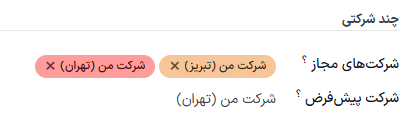
فیلد چند شرکتی در فرم کاربر به مدیر اجازه میدهد تا دسترسی کاربران را به چند شرکت فراهم کند. برای پیکربندی یک محیط چند شرکتی برای یک کاربر، وارد شوید، سپس کاربر مورد نظر را انتخاب کنید تا فرم او باز شود و دسترسی چند شرکتی را تنظیم کنید.
در بخش چند شرکتی در تب سطوح دسترسی، فیلدهای شرکتهای مجاز و شرکت پیشفرض را تنظیم کنید.
فیلد شرکتهای مجاز میتواند شامل چند شرکت باشد. اینها شرکتهایی هستند که کاربر میتواند بر اساس سطوح دسترسی تنظیم شده، به آنها دسترسی داشته باشد و آنها را ویرایش کند. شرکت پیشفرض شرکتی است که کاربر هنگام ورود به سیستم هر بار به طور پیشفرض به آن وارد میشود. این فیلد فقط میتواند شامل یک شرکت باشد.
هشدار
اگر دسترسی چند شرکتی به درستی پیکربندی نشود، میتواند منجر به رفتارهای ناسازگاری در چند شرکت شود. به همین دلیل، فقط کاربران باتجربه باید تغییرات دسترسیها را برای کاربران پایگاه دادههای چند شرکتی انجام دهند. برای توضیحات فنی، به راهنمای توسعهدهنده Multi-company Guidelines مراجعه کنید.
همچنین ملاحظه نمائید