
تجزیه و تحلیل وب سایت
تجزیه و تحلیل به صاحبان وب سایتها کمک میکند نحوه استفاده کاربران از سایت را درک کنند. این اطلاعات دادههایی در خصوص مردمشناسی، رفتار و تعاملهای کاربر به دست داده و در بهبود وب سایتها و استراتژیهای بازاریابی کمککننده است.
با استفاده از Plausible.io یا گوگل آنالیتیکس میتوانید ترافیک وب سایت سازمانیار خود را رهگیری کنید. پیشنهاد ما استفاده از Plausible.io است، چرا که به حریم خصوص احترام میگذارد، کاربرپسند و سبکوزن است و استفاده از آن آسانتر است.
داشبورد Plausible Analytics همچنین در سازمانیار یکپارچه شده و از در دسترس است.
Plausible.io
توجه
اگر از نام دامنه سفارشی (مثلاً
example.com) استفاده میکنید، باید حساب و اشتراک Plausible.io خود را ایجاد کنید.اگر از قبل یک حساب Plausible.io دارید و میخواهید آن را به پایگاه داده سازمانیار آنلاین خود متصل کنید، باید دو
ir.config.parametersبرای استفاده از سرورهای Plausible.io ایجاد کنید. برای این کار، حالت توسعهدهنده را فعال کرده و وارد شوید. روی جدید کلیک کرده و فیلدهای کلید و مقدار زیر را پر کنید:کلید
مقدار
website.plausible_scripthttps://plausible.io/js/plausible.jswebsite.plausible_serverhttps://plausible.io
سپس، مراحل زیر را برای اتصال حساب موجود خود به سرورهای Plausible.io دنبال کنید.
اگر میخواهید از حساب Plausible.io خود استفاده کنید، به شرح زیر عمل کنید:
با استفاده از لینک زیر یک حساب Plausible.io ایجاد کنید یا وارد شوید: https://plausible.io/register.
اگر در حال ایجاد حساب جدید هستید، مراحل ثبت نام و فعالسازی را طی کنید. در صفحه افزودن اطلاعات وب سایت، دامنه وب سایت را بدون
www(مثلاًexample.odoo.com) اضافه کنید و در صورت لزوم، منطقه زمانی گزارش را تغییر دهید. برای مرحله بعد، روی نصب Plausible کلیک کنید. دستورالعملهای نصب دستی را نادیده بگیرید و روی شروع جمعآوری دادهها کلیک کنید.پس از اتمام، روی لوگوی Plausible.io در قسمت بالا و چپ صفحه کلیک کنید تا به لیست وب سایتهای خود دسترسی پیدا کنید، سپس روی آیکون (سهنقطه) کنار وب سایت کلیک کرده و از منوی کشویی، تنظیمات را انتخاب کنید.
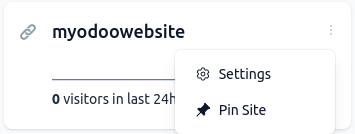
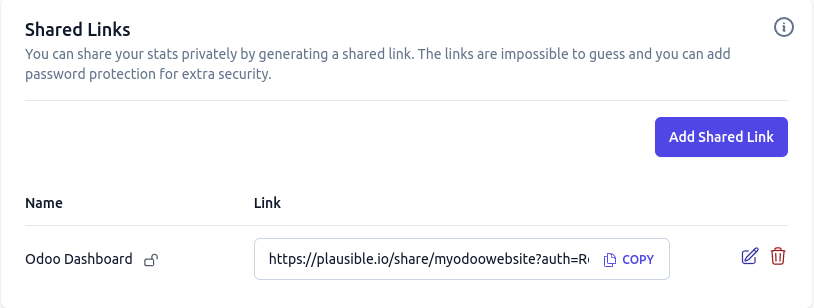
در نوار کناری، قابلیت مشاهده را انتخاب کنید، سپس روی افزودن لینک اشتراکگذاری شده کلیک کنید.
یک نام وارد کنید، فیلد رمز عبور (اختیاری) را خالی بگذارید، زیرا یکپارچهسازی داشبورد تحلیلی Plausible در سازمانیار از آن پشتیبانی نمیکند، سپس روی ایجاد لینک اشتراکگذاری شده کلیک کنید.
لینک اشتراکی را کپی کنید.
در سازمانیار وارد شوید.
در بخش سئو، تحلیل با Plausible را فعال کنید، سپس توکن لینک اشتراکگذاری شده را کپی کرده و روی ذخیره کلیک کنید.
نکته
اگر چند وب سایت دارید، با مراجعه به https://plausible.io/sites و کلیک روی + افزودن وب سایت، وب سایتهای خود را به حساب Plausible.io اضافه کنید. در سازمانیار، در تنظیمات وب سایت، قبل از کپی لینک اشتراکگذاری شده، مطمئن شوید که وب سایت مورد نظر را در فیلد تنظیمات وب سایت در بالای صفحه انتخاب کردهاید.
توجه
سازمانیار به صورت خودکار دو هدف سفارشی ایجاد میکند: تولید سرنخ و فروشگاه.
همچنین ملاحظه نمائید
گوگل آنالیتیکس
برای رهگیری ترافیک وب سایت در گوگل آنالیتیکس به این صورت عمل کنید:
با استفاده از لینک https://analytics.google.com حساب گوگل ایجاد کنید یا به حساب خود ورود کنید.
اگر برای اولین بار در حال تنظیم حساب گوگل آنالیتیکس هستید، Start measuring (شروع اندازهگیری) را کلیک کرده و مراحل ایجاد حساب را طی کنید.
اگر از قبل یک حساب گوگل آنالیتیکس دارید، وارد شوید و روی آیکون در گوشه پایین صفحه کلیک کنید تا وارد صفحه مدیریت شوید. سپس، روی + ایجاد کلیک کرده و از منوی کشویی، Property را انتخاب کنید.
مراحل بعدی را تکمیل کنید: ایجاد Property، جزئیات کسبوکار و اهداف کسبوکار.
هرگاه به مرحله جمعآوری داده رسیدید، پلتفرم وب را انتخاب کنید.
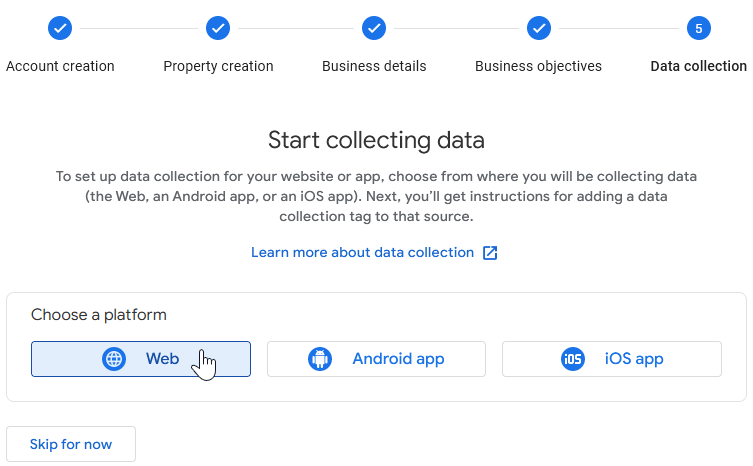
جریان داده خود را راهاندازی کنید: URL وب سایت و یک نام جریان را مشخص کنید، سپس روی ایجاد و ادامه کلیک کنید.
Measurement ID (شناسه اندازهگیری) را کپی کنید.

در سازمانیار وارد شوید.
در بخش سئو گزینه گوگل آنالیتیکس را فعال کنید، شناسه اندازهگیری را کپی کنید و ذخیره کنید.
نکته
اگر چند وب سایت با دامنههای جداگانه دارید، توصیه میشود برای هر دامنه یک Property ایجاد کنید. در سازمانیار، در تنظیمات وب سایت، قبل از کپی شناسه اندازهگیری، مطمئن شوید که وب سایت مورد نظر را در فیلد تنظیمات وب سایت در بالای صفحه انتخاب کردهاید.
همچنین ملاحظه نمائید
گوگل تگ منیجر
گوگل تگ منیجر یک سیستم مدیریت تگ است که به شما امکان میدهد کدهای اندازهگیری و قطعات کد مرتبط، که مجموعاً به عنوان برچسبها در وب سایت یا اپلیکیشن موبایل شما شناخته میشوند را به راحتی و مستقیماً از طریق تزریق کد بهروزرسانی کنید.
توجه
GTM یک ابزار تحلیلی نیست و ویژگیهای گزارشدهی ارائه نمیدهد؛ از این ابزار برای جمعآوری دادهها استفاده میشود و در کنار گوگل آنالیتیکس برای ارائه اطلاعات دقیقتر کار میکند. برای استفاده صحیح از GTM، توصیه میشود گوگل آنالیتیکس را نیز پیکربندی کنید.
برای اطلاعات بیشتر به راهنمای ارتباط گوگل آنالیتیکس با گوگل تگ منیجر مراجعه کنید.
هشدار
برخی از برچسبهای GTM از لایههای داده (برای مثال، لایههای داده پیشرفته ردیابی تجارت الکترونیکی) برای بازیابی متغیرها و ارسال آنها به گوگل آنالیتیکس استفاده میکنند. لایههای داده در حال حاضر در سازمانیار مدیریت نمیشوند.
ممکن است Google Tag Manager با قوانین حفاظت از داده محلی سازگاری نداشته باشد.
برای پیکربندی GTM، به شرح زیر عمل کنید:
با استفاده از لینک https://analytics.google.com حساب گوگل ایجاد کنید یا به حساب خود ورود کنید.
در تب حسابها، روی ایجاد حساب کلیک کنید.
نام حساب را وارد کرده و کشور را برای حساب انتخاب کنید.
آدرس URL وب سایت را در فیلد نام کانتینر وارد کرده و پلتفرم هدف را انتخاب کنید.
روی دکمه ایجاد کلیک کرده و شرایط استفاده را پذیرش کنید.
کدهای
<head>و<body>را از پنجره پاپآپ کپی کنید. سپس، وارد وب سایت شوید، روی ویرایش کلیک کنید، وارد تب پوسته شوید، به بخش پیشرفته اسکرول کنید، سپس روی <head> و </body> کنار تزریق کد کلیک کنید تا کدها را الصاق نمایید.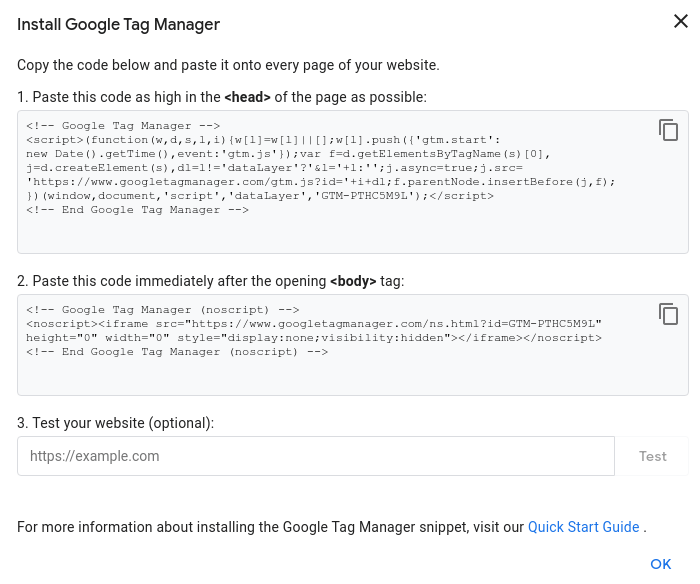
توجه
دادهها در ابزارهای بازاریابی مورد استفاده برای نظارت بر وب سایت جمعآوری و استفاده میشوند (مثل گوگل آنالیتیکس، Plausible، Facebook Pixel) نه در اودوو.
همچنین ملاحظه نمائید