
ویرایشگر متن غنی سازمانیار
ویرایشگر متن غنی سازمانیار امکان ایجاد و ویرایش محتوای متن غنی در فیلدهای HTML، مانند فیلدهای یادداشتهای داخلی و توضیحات و همچنین در مقالات دانش و ویرایشگر گزارش استودیو و موارد دیگر را فراهم میکند. شروع به تایپ کنید و از نوار ابزار یا پاورباکس برای قالببندی و ساختاردهی متن استفاده کنید.
نکته
ماوس را روی هر عنصری در متن (تیتر، جدول، کلیپبورد و غیره) ببرید تا آیکون (کشیدن) آشکار شود. روی آیکون کلیک کرده و نگه دارید تا عنصر را به جای دیگری در متن بکشید و رها کنید.
نوار ابزار ویرایشگر متن
برای ویرایش یک کلمه، جمله یا پاراگراف، آن را انتخاب کنید یا روی آن دوبار کلیک کنید تا نوار ابزار ویرایشگر متن نمایش داده شود و هر یک از گزینههای قالببندی استاندارد زیر را اعمال کنید:
استایل فونت: استایل فونت را با استفاده از گزینههای مختلف، مانند تیتر ۱ تا ۶، عادی، پاراگراف، کد و نقل قول تعریف کنید.
اندازه فونت: اندازه فونت ترجیحی را انتخاب کنید.
(تغییر وضعیت ضخیم): متن را ضخیم (بولد) کنید.
(تغییر وضعیت مورب): متن را مورب (ایتالیک) کنید.
(تغییر وضعیت زیرخط): زیر متن خط بکشید.
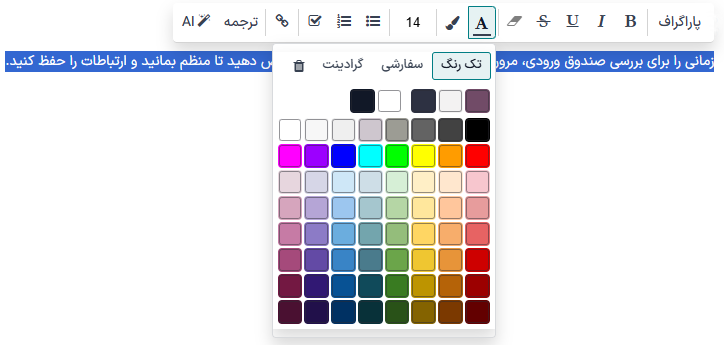
(اعمال رنگ فونت): رنگهای فونت را سفارشی کنید:
تک رنگ: رنگ مورد نظر را از پالت از پیش تعریف شده انتخاب کنید.
سفارشی: پالت رنگ را با استفاده از چرخ رنگ یا با پیکربندی کد هگز (hex) و مقادیر RGBA سفارشیسازی کنید.
گرادیان: یک گرادیان از پیش تعریف شده را انتخاب کنید یا با انتخاب بین خطی یا شعاعی و تنظیم چرخ رنگ، آن را سفارشیسازی کنید.
(بازنشانی): رنگ فونت/پسزمینه اصلی را بازیابی کنید.
(افزودن لینک): یک لینک URL به متن انتخاب شده درج یا ویرایش کنید و به صورت اختیاری با استفاده از URL فایل، تصویری آپلود کنید.
هوش مصنوعی: یک دستور بنویسید و محتوای تولیدشده توسط هوش مصنوعی را دریافت کنید. به صورت اختیاری، به جای نوشتن دستور، روی پیشنهادات هوش مصنوعی کلیک کنید.
روی آیکون (گسترش نوار ابزار) کلیک کنید تا گزینههای فرمتبندی بیشتر نمایش داده شود:
خانواده فونت: از فونت پیشفرض سیستم استفاده کنید یا یک خانواده فونت ترجیحی برای متن انتخاب کنید.
(تغییر وضعیت خطخوردگی): روی متن خط بکشید.
(اعمال رنگ پسزمینه): رنگهای پسزمینه را سفارشی کنید.
(حذف قالببندی): تمام قالببندیهای اعمال شده روی متن انتخاب شده را حذف کنید.
(تغییر وضعیت لیست): گزینههای لیست زیر را انتخاب کنید:
(لیست نشانهدار): متن را به یک لیست نشانهدار تبدیل کنید.
(لیست شمارهدار): متن را به یک لیست شمارهدار تبدیل کنید.
(چکلیست): متن را به یک چکلیست تبدیل کنید.
(تراز متن): ترازهای متن زیر را انتخاب کنید:
(تراز چپ): متن را در سمت چپ تراز کنید.
(تراز وسط): متن را در مرکز تراز کنید.
(تراز راست): متن را در سمت راست تراز کنید.
(همتراز): لبههای صاف را برای هر دو حاشیه متن اعمال کنید.
ترجمه با هوش مصنوعی: محتوا را با استفاده از هوش مصنوعی به زبانهای نصب شده ترجمه کنید.
نکته
از میانبرهای صفحه کلید زیر برای اعمال فرمتبندی استفاده کنید:
تأکید: کلیدهای
CTRL/CMD+B،CTRL/CMD+I، یاCTRL/CMD+Uرا برای اعمال افکت بولد، ایتالیک یا زیرخطدار فشار دهید.لیست شمارهدار: برای شروع یک لیست شمارهدار،
۱.،۱)،A.، یاA)را تایپ کنید.لیست نقطهای: برای شروع یک لیست نقطهای،
*یا-را تایپ کنید.
روی یک متن لینکدار کلیک کنید و یکی از اقدامات زیر را انجام دهید: (کپی لینک)، (ویرایش لینک)، یا (حذف لینک).
دستورات جعبه ابزار (پاورباکس)
این دستورها امکان ویرایش و مدیریت انواع مختلفی از ویژگیها را مانند جداول، بنرها، تیترها و موارد دیگر در ویرایشگر متن فراهم میکنند.
برای استفاده از یک دستور، / را تایپ کنید تا جعبهابزار باز شود، سپس نام دستور را وارد کنید یا از میان ویژگیهای مختلف درج جدول، تصویر، بنر و غیره انتخاب کنید.
نکته
شروع پاراگراف جدید، یک راهنمای ابزار (tooltip) با آیکونهای میانبر دستور نمایش میدهد. روی یکی از آیکونها کلیک کنید تا دستور اضافه شود، یا روی آیکون (سهنقطه) کلیک کنید تا جعبهابزار با همه دستورات باز شود.
توجه
دستورات مختص به برنامههای خاص از این توضیحات مستثنی شدهاند.
دستور |
کاربرد |
|---|---|
جداکننده |
درج یک جداکننده خط افقی. |
۲ ستون |
تبدیل به ۲ ستون. |
۳ ستون |
تبدیل به ۳ ستون. |
۴ ستون |
تبدیل به ۴ ستون. |
جدول |
درج جدول. |
لیست نشانهدار |
ایجاد لیست نقطهای. |
لیست شمارهدار |
ایجاد لیست شمارهدار. |
چکلیست |
ایجاد چکلیست. |
لیست تاشو |
پنهان کردن گروهی از متن در زیر یک دکمه تاشو. |
توجه
برای سازماندهی یک جدول، ماوس را روی یک ستون یا سطر ببرید تا منوی جدول آشکار شود. روی آیکون (سهنقطه) کلیک کنید تا یک ستون یا سطر را جابهجا، درج یا حذف کنید.
دستور |
کاربرد |
|---|---|
بنر اطلاعات |
درج بنر اطلاعات. |
بنر موفقیت |
درج بنر موفقیت. |
بنر هشدار |
درج بنر هشدار. |
بنر خطر |
درج بنر خطر. |
دستور |
کاربرد |
|---|---|
عنوان ۱ |
عنوان بخش بزرگ. |
عنوان ۲ |
عنوان بخش متوسط. |
عنوان ۳ |
عنوان بخش کوچک. |
متن |
بلوک پاراگراف: درج پاراگراف. |
تغییر جهت |
تغییر جهت متن. |
نقل قول |
افزودن بخش نقل قول بلوکی. |
کد |
افزودن بخش کد. |
دستور |
کاربرد |
|---|---|
رسانه |
درج تصویر یا آیکون: جستجو در پایگاه داده Unsplash یا آپلود تصاویر، اسناد یا آیکونها. |
آپلود فایل |
افزودن کادر دانلود: اشتراکگذاری تصاویر، ضبطها یا اسنادی که کاربران داخلی میتوانند دانلود کنند. |
دستور |
کاربرد |
|---|---|
لینک |
افزودن لینک: برچسب را تایپ کنید و یک URL وارد کنید یا یک فایل آپلود کنید، سپس روی اعمال کلیک کنید. |
دکمه |
افزودن دکمه: برچسب را تایپ کنید، یک URL وارد کنید یا یک فایل آپلود کنید، استایل، نوع و اندازه دکمه را انتخاب کنید، سپس روی اعمال کلیک کنید. |
فهرست مطالب |
برجسته کردن ساختار (تیترها): ایجاد فهرست مطالب بر اساس تیترها. |
دستور |
کاربرد |
|---|---|
ایموجی |
افزودن ایموجی: ایموجی مورد نظر را جستجو کنید. |
۳ ستاره |
درج امتیاز تا ۳ ستاره. |
۵ ستاره |
درج امتیاز تا ۵ ستاره. |
درج رسانه
برای درج رسانه، /رسانه را تایپ کنید یا روی آیکون (رسانه) در تولتیپ کلیک کنید، سپس از تبهای زیر یکی را انتخاب کنید:
تصاویر
در پایگاه داده Unsplash جستجو کنید و تصویر مناسبی پیدا کنید.
افزودن URL: آدرس تصویر را کپی و پیست کنید.
آپلود تصویر: تصویری را در کتابخانه آپلود کنید.
اسناد
برای یافتن یک سند در پایگاه داده جستجو کنید.
افزودن URL: یک URL معتبر را کپی و پیست کنید.
آپلود سند: سندی را از درایو محلی آپلود کنید.
آیکونها: یکی از آیکونهای موجود را جستجو و انتخاب کنید.
ویدیوها: یک URL ویدیو از منابع زیر را جایگذاری کنید: YouTube، Vimeo، Dailymotion، Youku و آپارات. یا برای کد Embed ویدیو را وارد کنید.
توجه
هنگام افزودن ویدیو، از دکمههای تغییر وضعیت برای فعالسازی پخش خودکار یا تکرار، پنهان کردن کنترلهای پخشکننده یا دکمه تمامصفحه، یا تنظیم زمان شروع استفاده کنید.
نوار ابزار ویرایشگر رسانه
پس از درج تصویر، روی آن کلیک کنید تا نوار ابزار ویرایشگر رسانه نمایش داده شود و هر یک از گزینههای فرمت زیر را اعمال کنید:
(پیشنمایش تصویر): پیشنمایش تصویر، بزرگنمایی یا کوچکنمایی، چرخش، چاپ یا دانلود آن. با کلیک روی آیکون (بستن) در گوشه بالا و راست، از پیشنمایش خارج شوید.
توضیحات: توضیحات تصویر و تولتیپ را ویرایش کنید، سپس روی اعمال کلیک کنید.
کپشن: یک کپشن کمتر از ۱۰۰ کاراکتر در زیر تصویر بنویسید.
(گرد): شکل گرد به گوشههای تصویر اعمال کنید.
(دایره): شکل دایرهای به تصویر اعمال کنید.
(سایه): افکت سایه به تصویر اعمال کنید.
(بندانگشتی): یک حاشیه به تصویر اعمال کنید.
(پدینگ): پدینگ تصویر اضافه کنید و از اندازههای کوچک، متوسط، بزرگ یا خیلی بزرگ انتخاب کنید.
تغییر اندازه: تصویر را به اندازه پیشفرض آن بازگردانید یا اندازه آن را روی 25%، 50% یا 100% تنظیم کنید.
(شیء): تغییر اندازه و چرخاندن تصویر. دوباره روی آیکون (شیء) کلیک کنید تا تغییر شکل بازنشانی شود.
(برش تصویر): تصویر را به صورت دستی برش دهید یا گزینههای زیر را اعمال کنید:
از بین نسبتهای تصویر
انعطافپذیر،۱۶:۹،۴:۳،۱:۱یا۲:۳یکی را انتخاب کنید.بزرگنمایی یا کوچکنمایی.
چرخش به چپ یا راست.
برگرداندن افقی یا عمودی.
بازنشانی تصویر.
(افزودن لینک): لینکی به تصویر اضافه کنید، URL را تایپ کنید، سپس روی اعمال کلیک کنید. برای حذف لینک، روی (حذف لینک) کلیک کنید.
(جایگزینی): تصویر را با جستجو در پایگاه داده Unsplash، افزودن URL یا آپلود تصویری دیگر جایگزین کنید.
(حذف): تصویر را حذف کنید.
نوار ابزار ویرایشگر آیکون
پس از درج آیکون، روی آن کلیک کنید تا نوار ابزار ویرایشگر آیکون نمایش داده شود و هر یک از گزینههای قالببندی زیر را اعمال کنید:
(انتخاب رنگ فونت): رنگ فونت را سفارشی کنید.
(انتخاب رنگ پسزمینه): رنگ پسزمینه را سفارشی کنید.
تغییر اندازه آیکون: از 1x تا 5x.
(تغییر وضعیت چرخش آیکون): انیمیشن چرخش را فعال کنید.
جایگزینی: آیکون متفاوتی را انتخاب کنید.