تنظیمات کمپین پیامکی
استفاده از کمپینهای پیامک در کنار برنامه بازاریابی با پیامک سازمانیار، فقط یک استراتژی تبلیغاتی مؤثر نیست، بلکه راهی عالی برای یادآوری رویدادهای آینده، فاکتورهای صادر شده و بسیاری موارد دیگر است.
اما قبل از ایجاد (و ارسال) کمپینهای پیامکی، ابتدا باید چند ویژگی و تنظیمات فعال شوند.
تنظیمات کمپین پیامکی
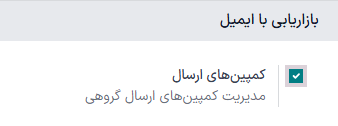
برای فعال کردن کمپینهای پیامکی در سازمانیار، ابتدا اطمینان حاصل نمایید که در گزینه کمپینهای ارسال فعال شده باشد. بعد از فعال کردن کمپینهای ارسال تغییرات را ذخیره کنید.
توجه
فعال کردن ویژگی کمپینهای ارسال در تنظیمات عمومی همچنین ویژگی تست A/B را نیز فعال میکند.
پس از فعال شدن تنظیمات، دوباره به برنامه برگردید. در این صفحه خواهید دید که منوی کمپینها در نوار بالا اکنون برای استفاده فعال شده است. همچنین تب تست A/B نیز در تمام فرمهای قالب پیامک نمایان میشود.
تستهای A/B
تستهای A/B این امکان را فراهم کردهاند که هر ارسال پیامکی را بتوان به همراه نسخههای دیگر در همان کمپین تست کرده و مقایسه شود که کدام نسخه در ایجاد تعامل یا نرخ تبدیل موفقترین است.
در فرم قالب پیامک، در تب تستهای A/B ابتدا فقط یک گزینه با برچسب امکان تست A/B وجود دارد.
با فعال کردن این ویژگی، گزینههای دیگری نیز ظاهر میشوند.

در فیلد اول، درصدی از گیرندگان را برای اجرای تست A/B وارد کنید.
زیر فیلد درصد، فیلد انتخاب برنده وجود دارد. سازمانیار با استفاده از این مقدار موفقیتآمیز بودن یک تست A/B را تعیین میکند. به عبارت دیگر، این فیلد به سازمانیار میگوید که چگونه یک تست A/B برنده را انتخاب کند.
این بخشها در دسترس هستند: دستی، بالاترین نرخ کلیک، سرنخها، پیشفاکتورها، یا درآمدها.
در نهایت فیلد ارسال نهایی را داریم. این فیلد نشانگر تاریخ و زمانی است که سازمانیار با استفاده از آن یک مهلت برای تعیین برنده موفق ارسال استفاده میکند. سپس، سازمانیار نسخه موفق را برای گیرندگانی که در آزمون شرکت نداشتند نیز در تاریخ و زمان معین قبلی ارسال میکند.
نکته
با کلیک بر روی دکمه ایجاد نسخه جایگزین به سرعت نسخههای مختلف ارسال را برای افزودن به تست A/B ایجاد کنید.
توجه
به یاد داشته باشید که گونه ارسال برنده بر اساس معیارهای انتخاب شده در فیلد انتخاب برنده است.
صفحه کمپینها
برای ایجاد، ویرایش یا تحلیل کمپینها، در منوی بالایی برنامه بازاریابی با پیامک منوی را کلیک کنید. در صفحه کمپینها، هر کمپین اطلاعات مختلفی درباره ارسالهای آن کمپین نمایش میدهد (مثل تعداد ایمیلها، پستهای اجتماعی، پیامکها و اعلانهای فوری).
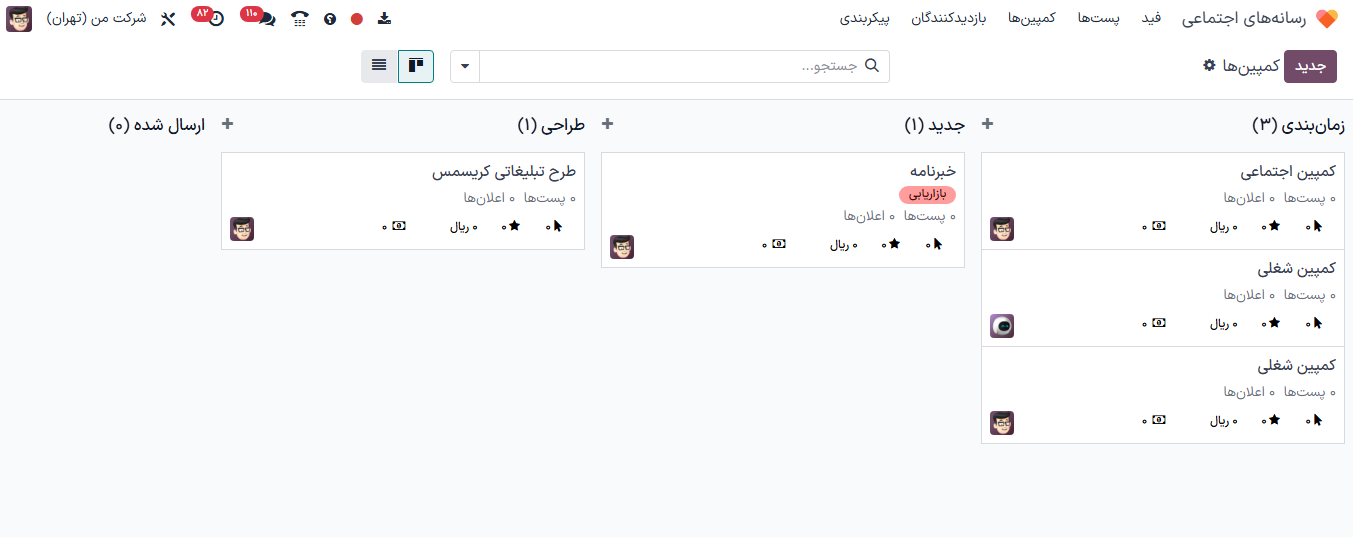
قالبهای کمپین
برای ایجاد کمپین دکمه جدید را کلیک کنید. با این کار سازمانیار یک فرم کمپین خالی نمایش میدهد. همچنین، برای تکثیر، بررسی، یا ویرایش فرم قالب کمپین، یکی از کمپینهای موجود قبلی را انتخاب کنید.
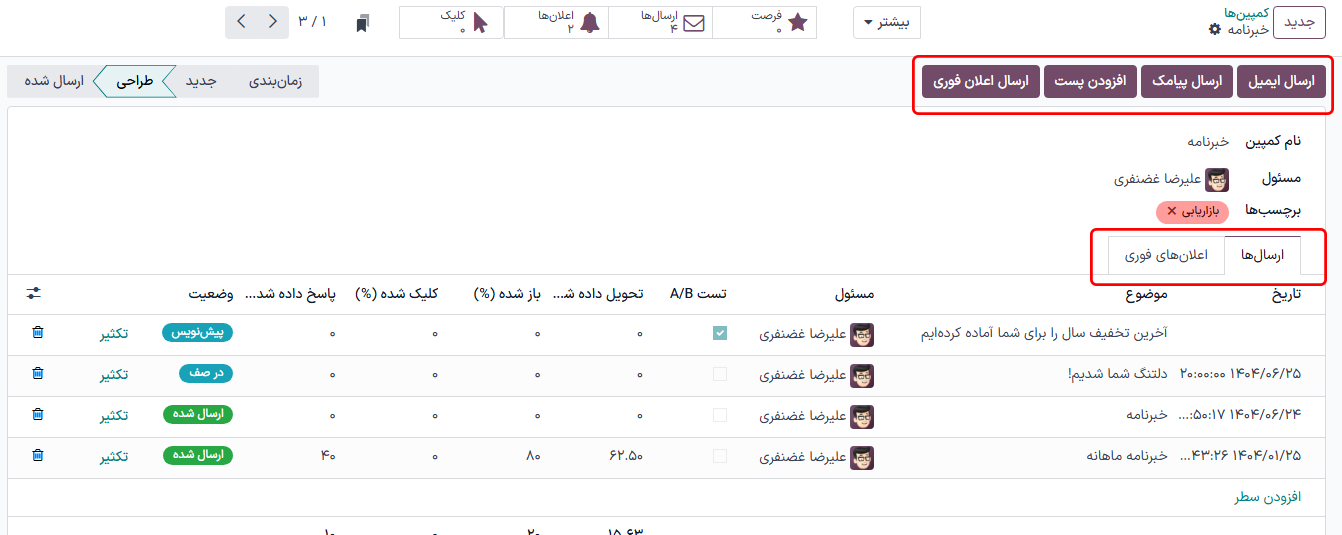
در هر کمپین، گزینههای ارسال جدید، ارسال پیامک، ارسال پست اجتماعی و پوش نوتیفیکیشن در بالای فرم قالب موجود است.
هر زمان یکی از این گزینههای ارتباطی به کمپین اضافه شود، سازمانیار تب جدیدی در فرم قالب ایجاد میکند که میتوان انواع پیامهای مربوطه را در کنار دادههای مشخص هر ارسال بررسی یا ویرایش کرد.
در بالای قالب، دکمههای هوشمند تحلیلی مختلفی وجود دارند. با کلیک بر روی این دکمهها، معیارهای بیشتر و مربوط به آن موضوع نمایش داده میشوند (از جمله تعامل و فرصتها).
زیر دکمههای هوشمند فیلدهای نام کمپین و مسئول را داریم. سازمانیار همچنین امکان اضافه شدن برچسبهای مختلف (در صورت نیاز) را نیز فراهم کرده است.
ارسال پیامک از برنامه مخاطبان
ارسال پیامک مستقیم در حالت پیشفرض از فرم مخاطب در دسترس است.
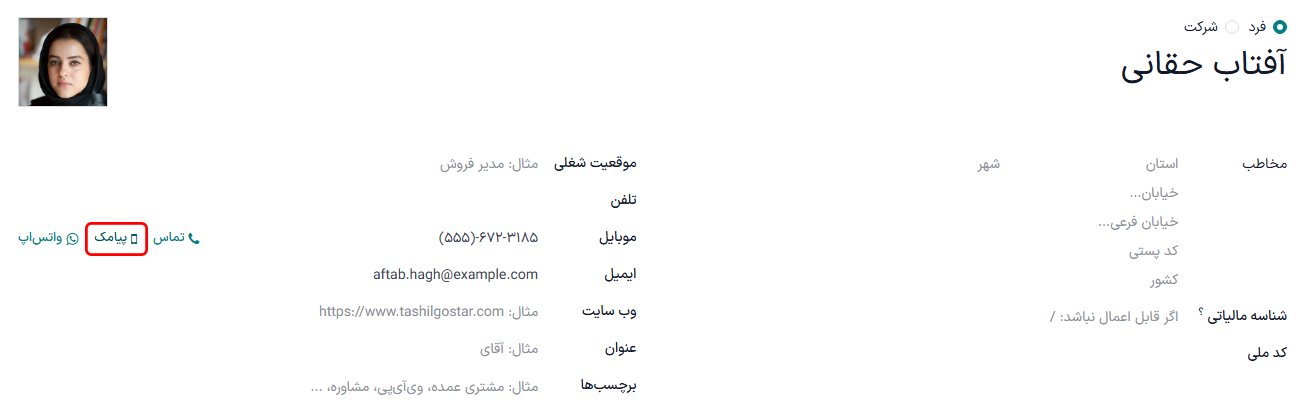
برای ارسال پیامک به این روش، ابتدا وارد برنامه شوید، مخاطب مورد نظر را از پایگاه داده انتخاب کنید و آیکون پیامک در فرم تماس (کنار فیلد شماره تلفن) را کلیک کنید.
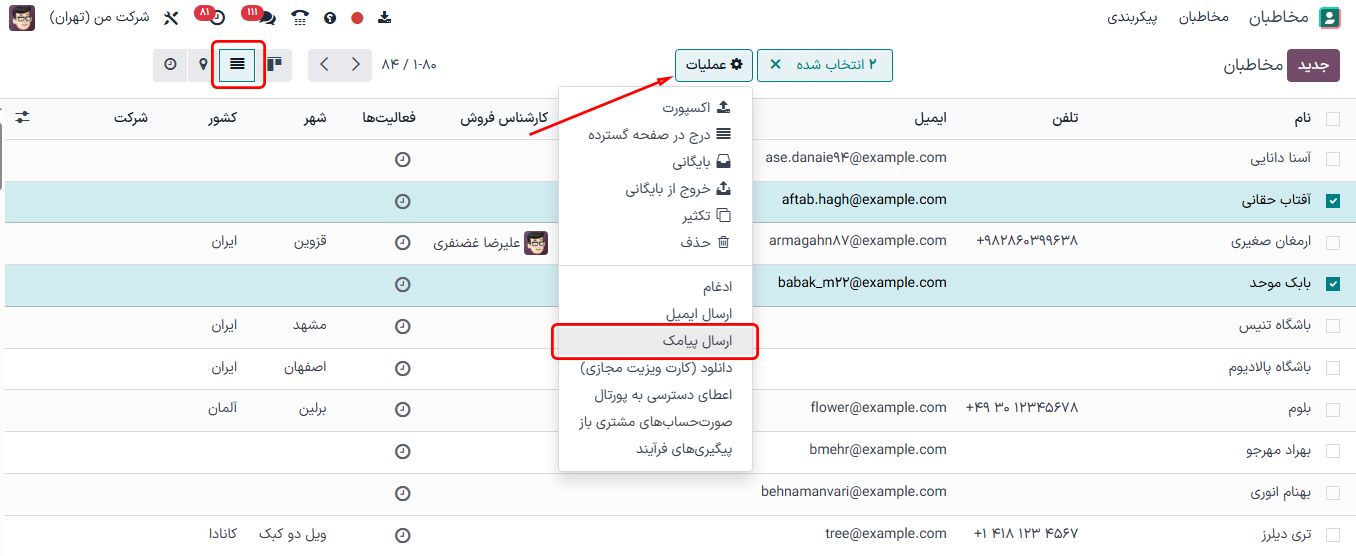
برای ارسال همزمان پیام به چند مخاطب در داشبورد اصلی برنامه نمای لیست را انتخاب کرده و مخاطبان مورد نظر را برای ارسال پیام انتخاب کنید. سپس در منوی عملیات، گزینه ارسال پیامک را انتخاب کنید.
تنظیم قالب پیامک برای استفاده در آینده
به منظور تنظیم قالب پیامک برای استفاده در آینده، در داشبورد اصلی وارد برنامه شوید و در بخش تنظیمات عمومی به بخش ابزار توسعه دهنده اسکرول کنید و فعالسازی حالت توسعهدهنده را کلیک کنید.
پس از فعال شدن حالت توسعهدهنده دوباره داشبورد اصلی نمایان شده و آیکون کفشدوزک در گوشه بالا و چپ داشبورد نمایش داده میشود. این آیکون نشان میدهد که حالت توسعه دهنده در حال حاضر فعال است.
سپس دوباره به برگردید و در منوی جدید وارد مسیر شوید تا قالبهای پیامک برای کمپینهای بازاریابی آینده را آمادهسازی کنید.
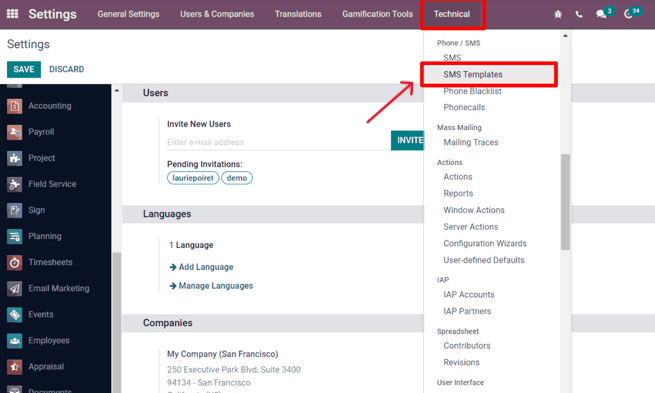
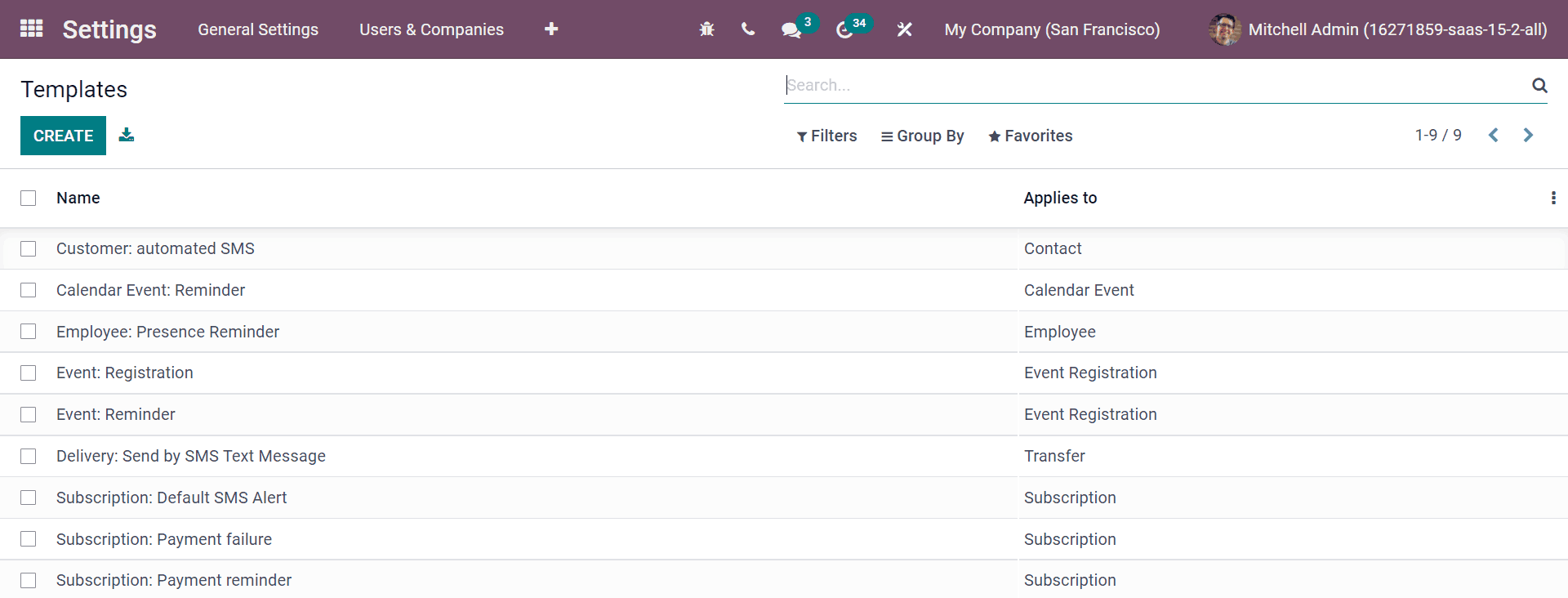
در داشبورد قالبهای پیامک، قالبهای پیامک نمایش داده میشوند. نمای پیشفرض لیست نام هر قالب و گیرندگان قابل اعمال را نشان میدهد.
در این صفحه، قالبهای پیامک را میتوان از ابتدا ویرایش یا ایجاد کرد.